
คิดให้ใหญ่ขึ้นจากคู่มือผู้ใช้ Filmora
-
ข้อกำหนดความต้องการของระบบ
-
คุณสมบัติใหม่
-
คุณสมบัติเอไอ
- AI แปลงข้อความเป็นวิดีโอสำหรับ Windows
- การแก้ไข AI Copilot สำหรับ Windows
- เครื่องมือสร้างภาพขนาดย่อ AI สำหรับ Windows
- AI ตัวกำจัดเสียงร้องสำหรับ Windows
- การแก้ไขข้อความ AI สำหรับ Windows
- การปกป้องโทนสีผิว AI สำหรับ Windows
- AI เครื่องสร้างเพลงสำหรับ Windows
- AI มาสก์อัจฉริยะสำหรับ Windows
- ไฮไลท์อัตโนมัติ
- เอฟเฟกต์ภาพบุคคล AI
- AI ลดเสียงรบกวนสำหรับ Windows
- AI การยืดเสียงสำหรับ Windows
- AI คัตเอาท์อัจฉริยะ
- ฟีเจอร์การตรวจจับฉาก
- ระบบลดเสียงอัตโนมัติ
- การลดเสียงอัตโนมัติใน Filmora X
- การทำให้เป็นมาตรฐานอัตโนมัติ
- การตรวจจับความเงียบ
- เอฟเฟกต์สติ๊กเกอร์ AR
- ซิงค์จังหวะอัตโนมัติ
- ปรับเฟรมวิดีโออัตโนมัติ
- ปลั๊กอิน ChatGPT - การเขียนคำโฆษณา AI
- รูปภาพ AI สำหรับ Windows
-
เริ่มต้นเลย
-
การสร้างโครงการ
-
การนำเข้าและการบันทึก
-
สื่อสำหรับการใช้งาน
-
คู่มือเสียง
- สื่อสำหรับการใช้งาน
-
-
การแก้ไข
-
การแก้ไขวิดีโอ
- เปิด / ปิดคลิปใน Windows
- การลบคลิปอัตโนมัติสำหรับ Windows
- การแก้ไขหลายคลิปสำหรับ Windows
- คลิปประกอบสำหรับ Windows
- ซูเปอร์สโลว์โมชันพร้อมออปติคัลโฟลว์สำหรับ Windows
- ทางลัดความเร็วในการเล่นสำหรับ Windows
- มาร์กเกอร์สำหรับ Windows
- ทำเครื่องหมายรายการโปรดสำหรับ Windows
- พื้นหลังที่ปรับแต่งได้สำหรับวิดีโอ และรูปภาพ
- การเร่งความเร็ว
- ความเร็วสม่ำเสมอ
- สร้างด้วยโหมดทันทีบน Mac
- การติดตามการเคลื่อนไหว
- เลเยอร์การปรับสำหรับ Windows
- ปุ่ม Chroma (จอเขียว)
- ระบบป้องกันภาพสั่นไหว
- คอมโพสิต
- การแปลง
- ตัวเลือกเส้นขอบ
- พรีเซตเทมเพลต
- ใช้การปรับแต่งอัตโนมัติ
- การใช้งานเงาตกกระทบ
- การใช้งานเฟรมค้าง
- เอฟเฟกต์ Face - Off
- เอฟเฟกต์ภาพเบลอแบบโมเสก
- สร้างวิดีโอแบบแยกหน้าจอ
- การสร้างเอฟเฟกต์ PIP
- การเล่นวิดีโอในแบบย้อนกลับ
- สแนปชอตวิดีโอ
- ใช้มาสก์กับวิดีโอ
- เปลี่ยนความเร็วในการเล่นวิดีโอ
- ครอบตัด แพน และซูมวิดีโอ
- แยก และตัดแต่งวิดีโอ
- การแก้ไขเลนส์
-
การแก้ไขเสียง
-
แก้ไขสี
-
-
ข้อความและคำบรรยาย
-
ภาพเคลื่อนไหวและคีย์เฟรม
-
เอฟเฟกต์และการเปลี่ยนภาพ
-
เอฟเฟกต์วิดีโอ
-
การเปลี่ยนผ่าน
-
-
สติ๊กเกอร์
-
การส่งออกและการสำรองข้อมูลบนคลาวด์
-
กำลังส่งออก
-
การสำรองข้อมูลบนคลาวด์
-
-
การทำงานร่วมกัน Win
-
การปรับปรุงประสิทธิภาพและการแก้ไขปัญหา
Filmora AI Script to Video บน Windows
Filmora AI Script to Video บน Windows เป็นฟีเจอร์ที่ทรงพลังที่แปลงสคริปต์ที่เขียนขึ้นให้กลายเป็นเนื้อหาวิดีโอที่น่าสนใจได้โดยตรง เครื่องมือนี้ใช้ประโยชน์จากเทคโนโลยี AI ขั้นสูงเพื่อสร้างวิดีโอโดยอัตโนมัติพร้อมกับแอนิเมชัน ทรานซิชัน และองค์ประกอบที่ปรับแต่งได้ตามข้อความที่คุณป้อน ฟีเจอร์นี้ได้รวมเข้ากับเทคโนโลยีGoogle Veo-3 ล่าสุดที่เพิ่มเพลงประกอบที่เกี่ยวข้องให้กับวิดีโอของคุณโดยอัตโนมัติ
สารบัญ
1. เข้าถึงฟีเจอร์ AI Script to Video
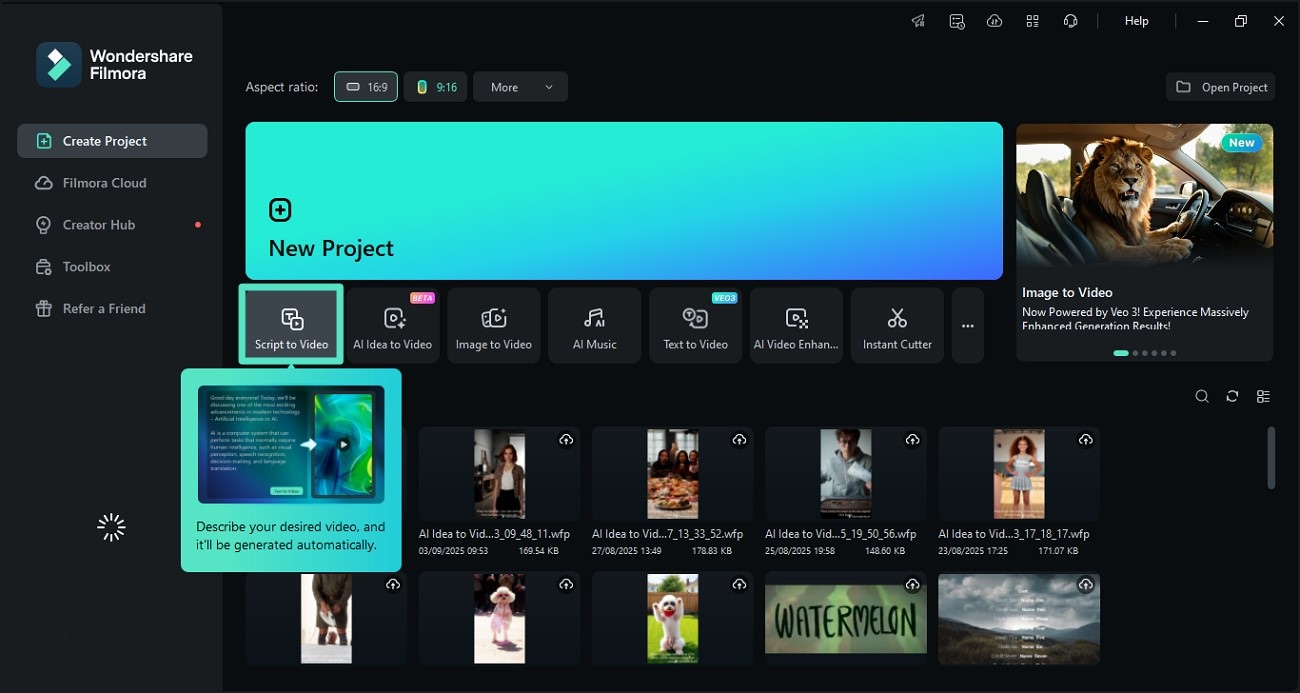
หลังจากเปิดFilmora แล้ว ให้คลิกที่ฟีเจอร์AI Script to Video ที่อยู่บนหน้าแรกหรือToolbox ทางด้านซ้าย
2. ป้อนสคริปต์และสร้างวิดีโอ
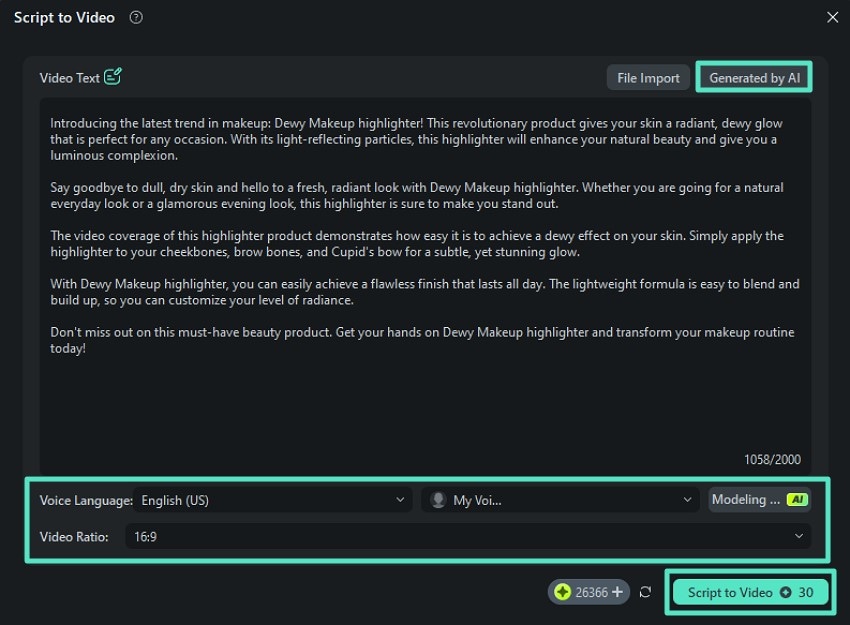
เมื่อหน้าต่างใหม่เปิดขึ้นจากการเลือก ให้เพิ่มสคริปต์เป็นข้อความ ในช่องที่กำหนด คุณยังสามารถสร้างสคริปต์โดยใช้ตัวเลือกGenerate by AI ได้ ดำเนินการต่อไปโดยเลือกภาษาของเสียง และเลือกเสียงสำหรับพากย์เสียง แพลตฟอร์มช่วยให้คุณสามารถโคลนเสียงของคุณ ได้ทันทีโดยใช้ตัวเลือกAI Modeling ด้วยเช่นกัน หลังจากเลือกอัตราส่วนวิดีโอ แล้ว ให้กดปุ่มScript to Video เพื่อดำเนินการกระบวนการ
3. ตรวจสอบวิดีโอที่สร้างขึ้นและส่งออก
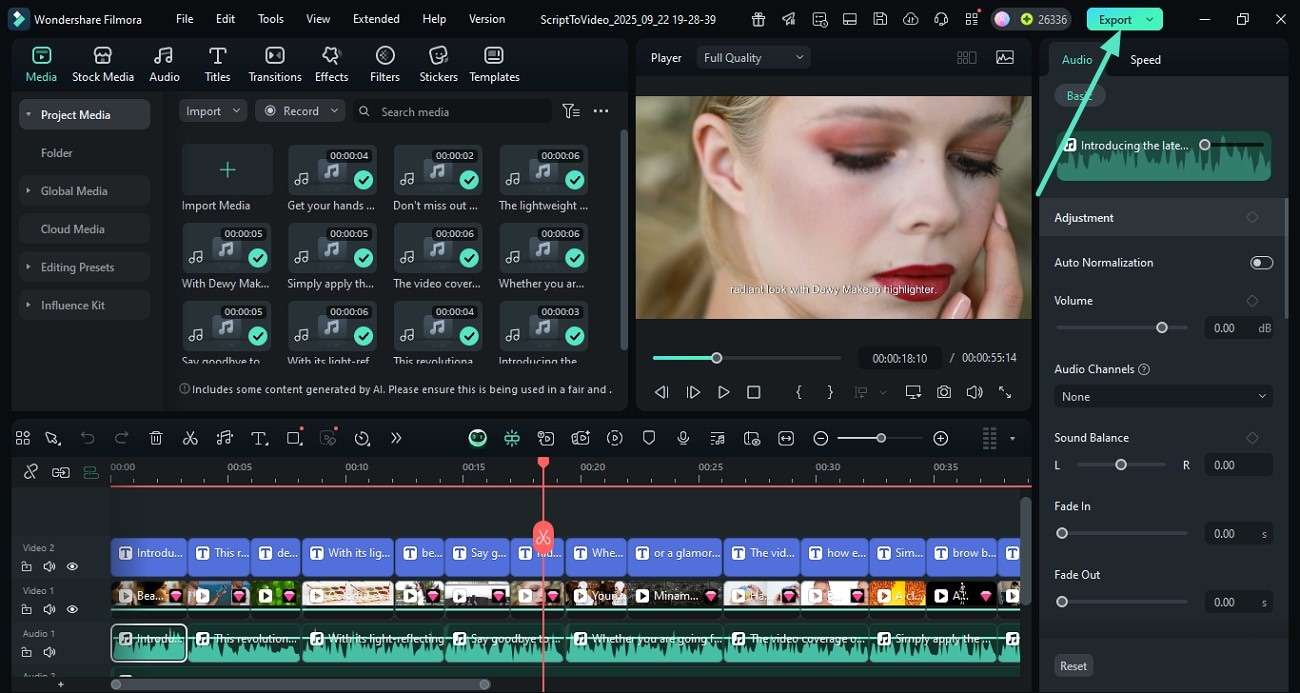
เมื่อวิดีโอจากสคริปต์ของคุณถูกสร้างขึ้นในอินเทอร์เฟซต่อไปนี้ ให้ตรวจสอบ ทำการปรับปรุงเพิ่มเติมหากจำเป็นโดยใช้ฟังก์ชันการทำงานที่หลากหลายของ Filmora เมื่อคุณพอใจกับผลลัพธ์แล้ว ให้กดปุ่มExport ที่อยู่มุมบนขวาเพื่อบันทึกวิดีโอ
นี่คือวิดีโอที่สร้างขึ้น