
คิดให้ใหญ่ขึ้นจากคู่มือผู้ใช้ Filmora
-
ข้อกำหนดความต้องการของระบบ
-
คุณสมบัติใหม่
-
คุณสมบัติเอไอ
- AI แปลงข้อความเป็นวิดีโอสำหรับ Windows
- การแก้ไข AI Copilot สำหรับ Windows
- เครื่องมือสร้างภาพขนาดย่อ AI สำหรับ Windows
- AI ตัวกำจัดเสียงร้องสำหรับ Windows
- การแก้ไขข้อความ AI สำหรับ Windows
- การปกป้องโทนสีผิว AI สำหรับ Windows
- AI เครื่องสร้างเพลงสำหรับ Windows
- AI มาสก์อัจฉริยะสำหรับ Windows
- ไฮไลท์อัตโนมัติ
- เอฟเฟกต์ภาพบุคคล AI
- AI ลดเสียงรบกวนสำหรับ Windows
- AI การยืดเสียงสำหรับ Windows
- AI คัตเอาท์อัจฉริยะ
- ฟีเจอร์การตรวจจับฉาก
- ระบบลดเสียงอัตโนมัติ
- การลดเสียงอัตโนมัติใน Filmora X
- การทำให้เป็นมาตรฐานอัตโนมัติ
- การตรวจจับความเงียบ
- เอฟเฟกต์สติ๊กเกอร์ AR
- ซิงค์จังหวะอัตโนมัติ
- ปรับเฟรมวิดีโออัตโนมัติ
- ปลั๊กอิน ChatGPT - การเขียนคำโฆษณา AI
- รูปภาพ AI สำหรับ Windows
-
เริ่มต้นเลย
-
การสร้างโครงการ
-
การนำเข้าและการบันทึก
-
สื่อสำหรับการใช้งาน
-
คู่มือเสียง
- สื่อสำหรับการใช้งาน
-
-
การแก้ไข
-
การแก้ไขวิดีโอ
- เปิด / ปิดคลิปใน Windows
- การลบคลิปอัตโนมัติสำหรับ Windows
- การแก้ไขหลายคลิปสำหรับ Windows
- คลิปประกอบสำหรับ Windows
- ซูเปอร์สโลว์โมชันพร้อมออปติคัลโฟลว์สำหรับ Windows
- ทางลัดความเร็วในการเล่นสำหรับ Windows
- มาร์กเกอร์สำหรับ Windows
- ทำเครื่องหมายรายการโปรดสำหรับ Windows
- พื้นหลังที่ปรับแต่งได้สำหรับวิดีโอ และรูปภาพ
- การเร่งความเร็ว
- ความเร็วสม่ำเสมอ
- สร้างด้วยโหมดทันทีบน Mac
- การติดตามการเคลื่อนไหว
- เลเยอร์การปรับสำหรับ Windows
- ปุ่ม Chroma (จอเขียว)
- ระบบป้องกันภาพสั่นไหว
- คอมโพสิต
- การแปลง
- ตัวเลือกเส้นขอบ
- พรีเซตเทมเพลต
- ใช้การปรับแต่งอัตโนมัติ
- การใช้งานเงาตกกระทบ
- การใช้งานเฟรมค้าง
- เอฟเฟกต์ Face - Off
- เอฟเฟกต์ภาพเบลอแบบโมเสก
- สร้างวิดีโอแบบแยกหน้าจอ
- การสร้างเอฟเฟกต์ PIP
- การเล่นวิดีโอในแบบย้อนกลับ
- สแนปชอตวิดีโอ
- ใช้มาสก์กับวิดีโอ
- เปลี่ยนความเร็วในการเล่นวิดีโอ
- ครอบตัด แพน และซูมวิดีโอ
- แยก และตัดแต่งวิดีโอ
- การแก้ไขเลนส์
-
การแก้ไขเสียง
-
แก้ไขสี
-
-
ข้อความและคำบรรยาย
-
ภาพเคลื่อนไหวและคีย์เฟรม
-
เอฟเฟกต์และการเปลี่ยนภาพ
-
เอฟเฟกต์วิดีโอ
-
การเปลี่ยนผ่าน
-
-
สติ๊กเกอร์
-
การส่งออกและการสำรองข้อมูลบนคลาวด์
-
กำลังส่งออก
-
การสำรองข้อมูลบนคลาวด์
-
-
การทำงานร่วมกัน Win
-
การปรับปรุงประสิทธิภาพและการแก้ไขปัญหา
AI คัตเอาท์อัจฉริยะ
คู่มือนี้ช่วยคุณลบพื้นหลังของรูปภาพหรือวิดีโอ AI คัตเอาท์อัจฉริยะสามารถตัดภาพออกได้ดี และทำงานได้ดีในการระบุส่วนที่ต้องการในคลิปต่อเนื่อง
ดัชนี
ใช้งาน AI คัตเอาท์อัจฉริยะกับรูปภาพบน Windows
ต่อไปนี้ เป็นขั้นตอนในการประมวลผลภาพด้วยคัตเอาท์อัจฉริยะบน Windows
ขั้นตอนที่ 1: เพิ่มรูปภาพไปยังอินเทอร์เฟซการประมวลผล
เปิด Filmora บนคอมพิวเตอร์ของคุณ จากนั้น ลากรูปภาพที่คุณต้องการไปที่ด้านล่างของอินเทอร์เฟซหรือเลือกจากไฟล์
ขั้นตอนที่ 2: เปิดตัวกิจกรรมคัตเอาท์อัจฉริยะ
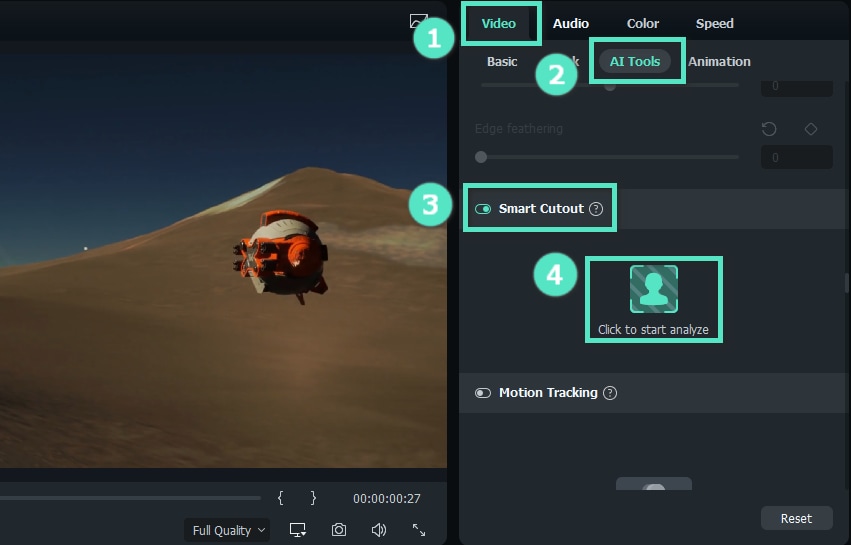
1คลิกรูปภาพบนไทม์ไลน์เพื่อเปิดหน้าต่างการตั้งค่า
2คลิกรูปภาพ > เครื่องมือ AI เพื่อเริ่มงานใหม่
3จากนั้น คลิกปุ่มข้างคัตเอาท์อัจฉริยะ เพื่อเริ่มฟังก์ชัน
4หลังจากนั้น คุณจะต้องคลิกคลิกเพื่อเริ่มวิเคราะห์เพื่อประมวลผลการตัดออก
ขั้นตอนที่ 3: วาดส่วนที่คุณต้องการ
- ใช้งานแปรงเพื่อวาดพื้นที่ที่จะตัดออก เส้นง่ายๆ รอบขอบของวัตถุก็เพียงพอแล้วสำหรับเครื่องมือในการจดจำตำแหน่งที่คุณต้องการ
- หากมีการเลือกพื้นที่ที่ไม่ต้องการ คุณสามารถคลิกไอคอนซึ่งเป็นยางลบที่มีเครื่องหมายลบเพื่อลบออก
- หากคุณได้ขยายภาพแล้ว และต้องการย้ายภาพเพื่อปรับรายละเอียดเพิ่มเติม ให้ใช้งาน ปาล์ม

ขั้นตอนที่ 4: เปลี่ยนการตั้งค่า
- การตั้งค่าโหมดธรรมดา
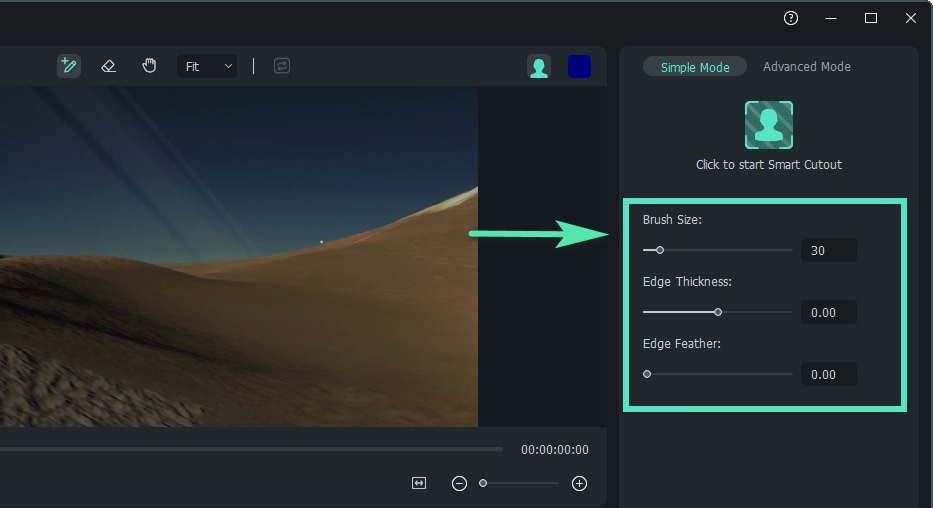
ที่ด้านขวาของอินเทอร์เฟซ มีการตั้งค่า ขนาดแปรง ความหนาของขอบ และ ขนขอบ
ขนาดแปรงใช้งานเพื่อวาดได้แม่นยำยิ่งขึ้น โดยมีขนาดตั้งแต่ 1 ถึง 300 ความหนาของขอบ คือการปรับเปลี่ยนระยะขอบที่ล้อมรอบวัตถุ ตั้งแต่ - 100 ถึง 100 หากคุณต้องการปรับขอบที่รุนแรงเพื่อผสมผสานภาพ คุณสามารถเปลี่ยนรูปร่างของขนขอบได้
- กลับด้านมาส์ก
หากคุณต้องการคงพื้นหลังที่ไม่ได้เลือกไว้ คุณสามารถคลิกไอคอน Invert Foreground / Backg ดังที่ทำเครื่องหมายไว้ในภาพด้านล่าง
- โหมดดูตัวอย่าง - พื้นหลัง
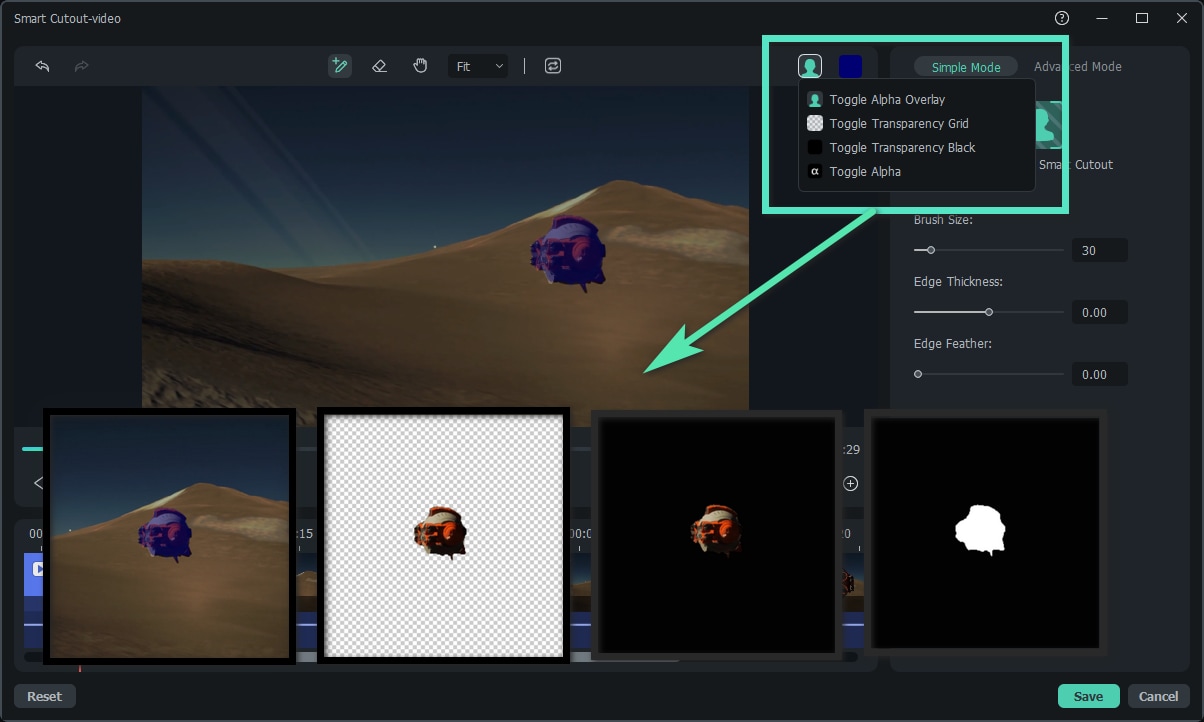
หลังจากยืนยันพื้นที่ที่เลือกแล้ว คุณสามารถตั้งค่าพื้นหลังของภาพได้ คลิกไอคอนรูปสลักครึ่งตัวที่มุมขวาบนของหน้าต่าง และเลือกจาก สลับอัลฟ่าโอเวอร์บาย สลับตารางความโปร่งใส สลับความโปร่งใสสีดำ หรือสลับอัลฟ่า จากนั้น เปลี่ยนความหนาของขอบหรือขนขอบทางด้านซ้ายของหน้าต่างหากต้องการ

ขั้นตอนที่ 5: บันทึกการเปลี่ยนแปลง
เมื่อคุณตั้งค่าเสร็จแล้ว คลิกบันทึก จากนั้น เอฟเฟกต์จะถูกนำไปใช้กับรูปภาพของคุณโดยอัตโนมัติ
ใช้ AI คัตเอาท์อัจฉริยะกับวิดีโอบน Windows
คุณสามารถทำตามขั้นตอนด้านล่างเพื่อลบพื้นหลังในวิดีโอบน Windows
ขั้นตอนที่ 1: เปิดแอปพลิเคชัน และเพิ่มวิดีโอลงในอินเทอร์เฟซที่ได้รับแจ้ง
ขั้นตอนที่ 2: คลิกวิดีโอในส่วนการประมวลผล และหน้าต่างการตั้งค่าวิดีโอจะปรากฏขึ้น คุณสามารถคลิก เครื่องมือ AI ในแท็บ วิดีโอ และหลังจากคลิกปุ่มเพื่อเปิด คัตเอาท์อัจฉริยะ ให้คลิกไอคอนรูปสลักครึ่งตัว
ขั้นตอนที่ 3: ใช้งานไอคอนแปรงเพื่อเลือกพื้นที่ที่คุณต้องการในวิดีโอ แปรงที่มีเครื่องหมายบวกใช้งานเพื่อวาดตำแหน่งที่จะตัดออก และใช้งานยางลบที่มีเครื่องหมายลบเพื่อลบ ใช้งานฟีเจอร์อย่างยืดหยุ่น เช่น ความหนาของขอบ และ ขนขอบ เพื่อเพิ่มคุณภาพ
ขั้นตอนที่ 4: ค้นหาไอคอน คลิกเพื่อเริ่มคัตเอาท์อัจฉริยะ ในส่วน โหมดธรรมดา แล้วคลิก จากนั้น Filmora จะแยกหัวข้อที่เลือกออกจากวิดีโอทั้งหมด และส่งออกเอาต์พุตในเวลาอันสั้น
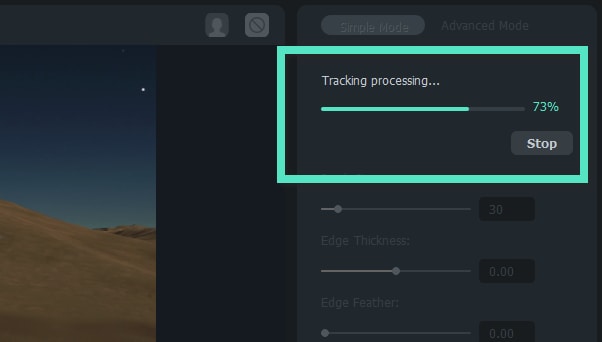
ขั้นตอนที่ 5: เปลี่ยนพื้นหลังของวิดีโอโดยคลิกไอคอนรูปสลักครึ่งตัวที่มุมขวาบน นอกจากนี้ คุณยังสามารถเปลี่ยนการตั้งค่าขั้นสูงเพิ่มเติมได้ในแท็บ โหมดขั้นสูง เพื่อตัดสินใจว่า จะประมวลผลส่วนใดของวิดีโอ คุณสามารถตั้งค่าโหมดได้จาก ติดตามหนึ่งส่วนย้อนกลับ, ติดตามย้อนกลับ, ติดตามไปข้างหน้า และย้อนกลับ, ติดตามไปข้างหน้า และติดตามไปข้างหน้า 1 ส่วน
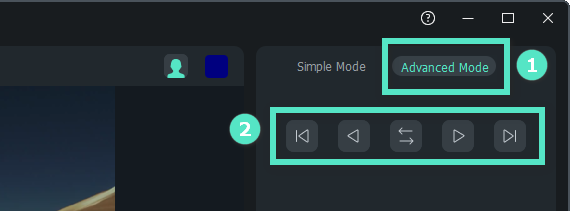
ขั้นตอนที่ 6: คลิกบันทึกเมื่อคุณแก้ไขเสร็จแล้ว อินเทอร์เฟซจะกลับไปที่หน้าแก้ไขหน้าแรก และใช้งานการปรับเปลี่ยนของคุณ