คิดให้ใหญ่ขึ้นจากคู่มือผู้ใช้ Filmora
-
ข้อกำหนดความต้องการของระบบ
-
คุณสมบัติใหม่
-
คุณสมบัติเอไอ
- AI แปลงข้อความเป็นวิดีโอสำหรับ Windows
- การแก้ไข AI Copilot สำหรับ Windows
- เครื่องมือสร้างภาพขนาดย่อ AI สำหรับ Windows
- AI ตัวกำจัดเสียงร้องสำหรับ Windows
- การแก้ไขข้อความ AI สำหรับ Windows
- การปกป้องโทนสีผิว AI สำหรับ Windows
- AI เครื่องสร้างเพลงสำหรับ Windows
- AI มาสก์อัจฉริยะสำหรับ Windows
- ไฮไลท์อัตโนมัติ
- เอฟเฟกต์ภาพบุคคล AI
- AI ลดเสียงรบกวนสำหรับ Windows
- AI การยืดเสียงสำหรับ Windows
- AI คัตเอาท์อัจฉริยะ
- ฟีเจอร์การตรวจจับฉาก
- ระบบลดเสียงอัตโนมัติ
- การลดเสียงอัตโนมัติใน Filmora X
- การทำให้เป็นมาตรฐานอัตโนมัติ
- การตรวจจับความเงียบ
- เอฟเฟกต์สติ๊กเกอร์ AR
- ซิงค์จังหวะอัตโนมัติ
- ปรับเฟรมวิดีโออัตโนมัติ
- ปลั๊กอิน ChatGPT - การเขียนคำโฆษณา AI
- รูปภาพ AI สำหรับ Windows
-
เริ่มต้นเลย
-
การสร้างโครงการ
-
การนำเข้าและการบันทึก
-
สื่อสำหรับการใช้งาน
-
คู่มือเสียง
- สื่อสำหรับการใช้งาน
-
-
การแก้ไข
-
การแก้ไขวิดีโอ
- เปิด / ปิดคลิปใน Windows
- การลบคลิปอัตโนมัติสำหรับ Windows
- การแก้ไขหลายคลิปสำหรับ Windows
- คลิปประกอบสำหรับ Windows
- ซูเปอร์สโลว์โมชันพร้อมออปติคัลโฟลว์สำหรับ Windows
- ทางลัดความเร็วในการเล่นสำหรับ Windows
- มาร์กเกอร์สำหรับ Windows
- ทำเครื่องหมายรายการโปรดสำหรับ Windows
- พื้นหลังที่ปรับแต่งได้สำหรับวิดีโอ และรูปภาพ
- การเร่งความเร็ว
- ความเร็วสม่ำเสมอ
- สร้างด้วยโหมดทันทีบน Mac
- การติดตามการเคลื่อนไหว
- เลเยอร์การปรับสำหรับ Windows
- ปุ่ม Chroma (จอเขียว)
- ระบบป้องกันภาพสั่นไหว
- คอมโพสิต
- การแปลง
- ตัวเลือกเส้นขอบ
- พรีเซตเทมเพลต
- ใช้การปรับแต่งอัตโนมัติ
- การใช้งานเงาตกกระทบ
- การใช้งานเฟรมค้าง
- เอฟเฟกต์ Face - Off
- เอฟเฟกต์ภาพเบลอแบบโมเสก
- สร้างวิดีโอแบบแยกหน้าจอ
- การสร้างเอฟเฟกต์ PIP
- การเล่นวิดีโอในแบบย้อนกลับ
- สแนปชอตวิดีโอ
- ใช้มาสก์กับวิดีโอ
- เปลี่ยนความเร็วในการเล่นวิดีโอ
- ครอบตัด แพน และซูมวิดีโอ
- แยก และตัดแต่งวิดีโอ
- การแก้ไขเลนส์
-
การแก้ไขเสียง
-
แก้ไขสี
-
-
ข้อความและคำบรรยาย
-
ภาพเคลื่อนไหวและคีย์เฟรม
-
เอฟเฟกต์และการเปลี่ยนภาพ
-
เอฟเฟกต์วิดีโอ
-
การเปลี่ยนผ่าน
-
-
สติ๊กเกอร์
-
การส่งออกและการสำรองข้อมูลบนคลาวด์
-
กำลังส่งออก
-
การสำรองข้อมูลบนคลาวด์
-
-
การทำงานร่วมกัน Win
-
การปรับปรุงประสิทธิภาพและการแก้ไขปัญหา
ปรับโทนสีบน Windows
การใช้งาน Filmora จะไม่ทำให้วิดีโอของคุณน่าเบื่อ เนื่องจากมีตัวเลือกมากมายในการยกระดับโทนสีของวิดีโอของคุณ ฟังก์ชันนี้เข้าถึงได้ง่าย และสามารถเข้าถึงโทนสีต่างๆ ได้มากขึ้นเมื่อคุณต้องการใช้งานแถบเลื่อนหรือเปลี่ยนค่าขององค์ประกอบสี ในคู่มือนี้ คุณสามารถเรียนรู้วิธีเข้าถึงค่าที่ตั้งไว้ล่วงหน้า, LUT และตัวเลือกโทนสีอื่นๆ ที่สร้างขึ้นเหล่านี้:
การเปิดใช้งานโทนสีใน Filmora
ฟีเจอร์นี้ทำให้ง่ายขึ้นในไม่กี่ขั้นตอน และนี่คือ วิธีที่ผู้ใช้งานสามารถเข้าถึง และเริ่มแก้ไขได้โดยทำตามคำแนะนำที่ให้ไว้:
ขั้นตอนที่ 1: ถ่ายโอนคลิปที่นำเข้าไปยังไทม์ไลน์
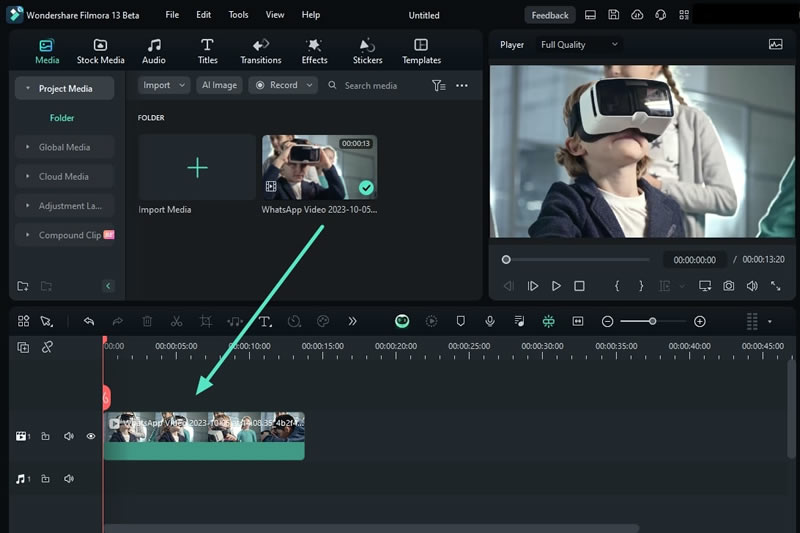
เมื่อเริ่มต้น Wondershare Filmora บนเดสก์ท็อปของคุณ ให้ไปที่ปุ่ม "โปรเจ็กต์ใหม่" ในหน้าต่างแสดงผลหลัก คลิกแป้นพิมพ์ลัด "Ctrl + I" เพื่อนำเข้าคลิปของคุณไปยังไลบรารีสื่อ หลังจากนั้น โอนคลิปของคุณไปยังไทม์ไลน์โดยใช้งานฟังก์ชันลาก และวาง และเลือกคลิปนี้
ขั้นตอนที่ 2: เข้าถึงแท็บสี
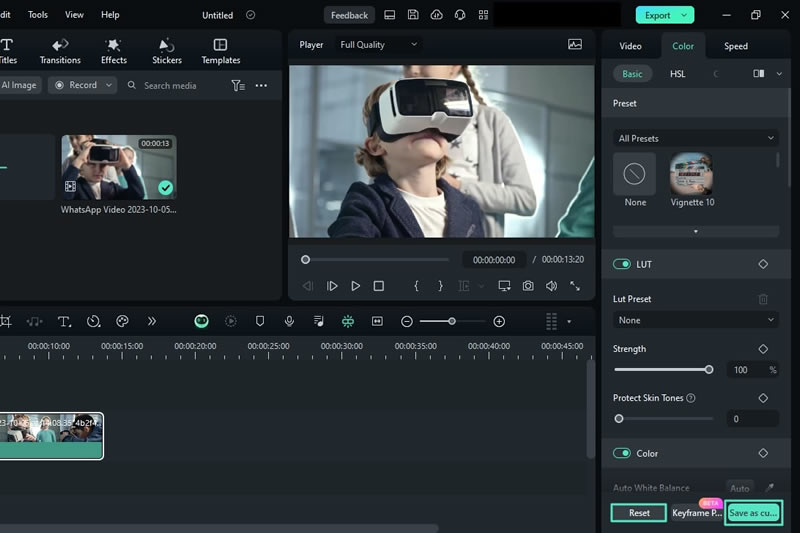
หลังจากดำเนินการก่อนหน้านี้ ให้เข้าถึงแท็บ "สี > พื้นฐาน" จากแผงด้านขวา และเริ่มต้นการปรับโทนสี คุณจะพบองค์ประกอบการปรับแต่งมากมายที่นั่น เช่น "พรีเซต", "LUT", "สี", "แสง” และอื่นๆ ที่ออกแบบมาเพื่อปรับแต่งโทนขององค์ประกอบวิดีโอของคุณ

ขั้นตอนที่ 3: ปรับใหม่หรือบันทึกโทนเสียง
หลังจากปรับเปลี่ยนแล้ว กรุณาดูตัวอย่างวิดีโอเพื่อดูว่า ผลลัพธ์สอดคล้องกับความคาดหวังของคุณหรือไม่ และคลิกปุ่ม "บันทึกเป็นแบบกำหนดเอง" เพื่อจองไว้ อย่างไรก็ตาม หากคุณต้องการเริ่มต้นใหม่เพื่อตั้งค่าโทนเสียง ให้คลิกที่ปุ่ม "รีเซต" ที่ด้านล่าง