คิดให้ใหญ่ขึ้นจากคู่มือผู้ใช้ Filmora
-
ข้อกำหนดความต้องการของระบบ
-
คุณสมบัติใหม่
-
คุณสมบัติเอไอ
- AI แปลงข้อความเป็นวิดีโอสำหรับ Windows
- การแก้ไข AI Copilot สำหรับ Windows
- เครื่องมือสร้างภาพขนาดย่อ AI สำหรับ Windows
- AI ตัวกำจัดเสียงร้องสำหรับ Windows
- การแก้ไขข้อความ AI สำหรับ Windows
- การปกป้องโทนสีผิว AI สำหรับ Windows
- AI เครื่องสร้างเพลงสำหรับ Windows
- AI มาสก์อัจฉริยะสำหรับ Windows
- ไฮไลท์อัตโนมัติ
- เอฟเฟกต์ภาพบุคคล AI
- AI ลดเสียงรบกวนสำหรับ Windows
- AI การยืดเสียงสำหรับ Windows
- AI คัตเอาท์อัจฉริยะ
- ฟีเจอร์การตรวจจับฉาก
- ระบบลดเสียงอัตโนมัติ
- การลดเสียงอัตโนมัติใน Filmora X
- การทำให้เป็นมาตรฐานอัตโนมัติ
- การตรวจจับความเงียบ
- เอฟเฟกต์สติ๊กเกอร์ AR
- ซิงค์จังหวะอัตโนมัติ
- ปรับเฟรมวิดีโออัตโนมัติ
- ปลั๊กอิน ChatGPT - การเขียนคำโฆษณา AI
- รูปภาพ AI สำหรับ Windows
-
เริ่มต้นเลย
-
การสร้างโครงการ
-
การนำเข้าและการบันทึก
-
สื่อสำหรับการใช้งาน
-
คู่มือเสียง
- สื่อสำหรับการใช้งาน
-
-
การแก้ไข
-
การแก้ไขวิดีโอ
- เปิด / ปิดคลิปใน Windows
- การลบคลิปอัตโนมัติสำหรับ Windows
- การแก้ไขหลายคลิปสำหรับ Windows
- คลิปประกอบสำหรับ Windows
- ซูเปอร์สโลว์โมชันพร้อมออปติคัลโฟลว์สำหรับ Windows
- ทางลัดความเร็วในการเล่นสำหรับ Windows
- มาร์กเกอร์สำหรับ Windows
- ทำเครื่องหมายรายการโปรดสำหรับ Windows
- พื้นหลังที่ปรับแต่งได้สำหรับวิดีโอ และรูปภาพ
- การเร่งความเร็ว
- ความเร็วสม่ำเสมอ
- สร้างด้วยโหมดทันทีบน Mac
- การติดตามการเคลื่อนไหว
- เลเยอร์การปรับสำหรับ Windows
- ปุ่ม Chroma (จอเขียว)
- ระบบป้องกันภาพสั่นไหว
- คอมโพสิต
- การแปลง
- ตัวเลือกเส้นขอบ
- พรีเซตเทมเพลต
- ใช้การปรับแต่งอัตโนมัติ
- การใช้งานเงาตกกระทบ
- การใช้งานเฟรมค้าง
- เอฟเฟกต์ Face - Off
- เอฟเฟกต์ภาพเบลอแบบโมเสก
- สร้างวิดีโอแบบแยกหน้าจอ
- การสร้างเอฟเฟกต์ PIP
- การเล่นวิดีโอในแบบย้อนกลับ
- สแนปชอตวิดีโอ
- ใช้มาสก์กับวิดีโอ
- เปลี่ยนความเร็วในการเล่นวิดีโอ
- ครอบตัด แพน และซูมวิดีโอ
- แยก และตัดแต่งวิดีโอ
- การแก้ไขเลนส์
-
การแก้ไขเสียง
-
แก้ไขสี
-
-
ข้อความและคำบรรยาย
-
ภาพเคลื่อนไหวและคีย์เฟรม
-
เอฟเฟกต์และการเปลี่ยนภาพ
-
เอฟเฟกต์วิดีโอ
-
การเปลี่ยนผ่าน
-
-
สติ๊กเกอร์
-
การส่งออกและการสำรองข้อมูลบนคลาวด์
-
กำลังส่งออก
-
การสำรองข้อมูลบนคลาวด์
-
-
การทำงานร่วมกัน Win
-
การปรับปรุงประสิทธิภาพและการแก้ไขปัญหา
คลิปประกอบสำหรับ Windows
ผู้ใช้งานสามารถลองใช้ฟังก์ชันใหม่ใน Filmora ได้ภายใต้ชื่อ คลิปประกอบ ฟีเจอร์นี้รวมวิดีโอ 2 รายการแยกกัน ทำให้ผู้ใช้งานสามารถแก้ไขวิดีโอเหล่านั้นพร้อมกันได้ หากคุณเคยถ่ายภาพไว้หลายภาพ และต้องการใช้งานเอฟเฟกต์ และฟิลเตอร์แบบเดียวกัน เรียนรู้วิธีสร้างคลิปประกอบที่นี่:
การทำคลิปประกอบ
หากคุณต้องการนำความราบรื่น และสม่ำเสมอมาสู่วิดีโอของคุณโดยใช้งานฟีเจอร์คลิปประกอบ ให้ทำตามคำแนะนำทีละขั้นตอนด้านล่าง:
วิธีที่ 1: การใช้งานแถบเครื่องมือด้านบน
ขั้นตอนที่ 1: สร้างโปรเจ็กต์ใหม่
เมื่อคุณดาวน์โหลด Filmora และลงชื่อเข้าใช้บัญชีของคุณ ให้ไปที่แผงด้านซ้ายแล้วคลิกตัวเลือก "สร้างโปรเจ็กต์" เพื่อเปิดแท็บต่างๆ ขึ้นมาบนหน้าจอหลัก ค้นหา และเลือกตัวเลือก "โปรเจ็กต์ใหม่"

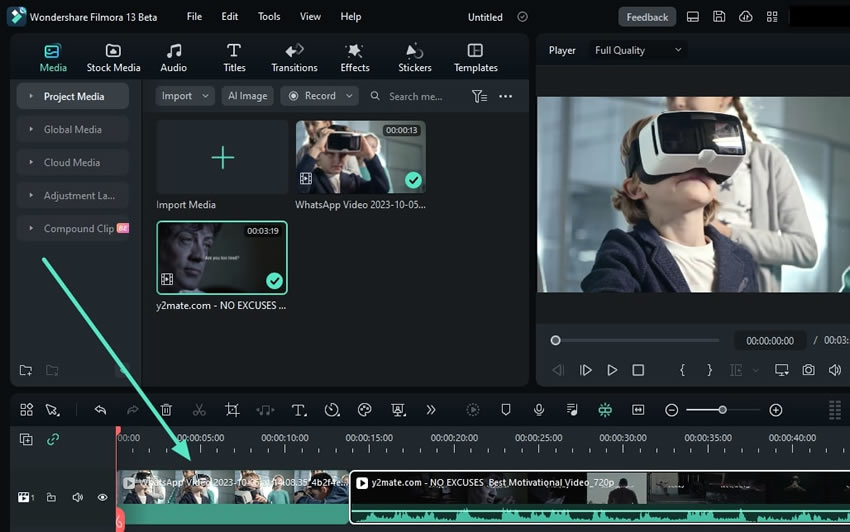
ขั้นตอนที่ 2: นำเข้าคลิป และวางในแผงไทม์ไลน์
เมื่อเข้าถึงหน้าต่างแก้ไขของ Filmora ให้กดปุ่ม "Ctrl + I" บนแป้นพิมพ์พร้อมกัน และเลือกคลิปจากอุปกรณ์ของคุณเพื่ออัปโหลด นำเข้าสื่อของคุณ และนำคลิปไปยังแทร็กไทม์ไลน์ที่คล้ายกันโดยใช้การลาก และวาง
ขั้นตอนที่ 3: สร้างคลิปประกอบ
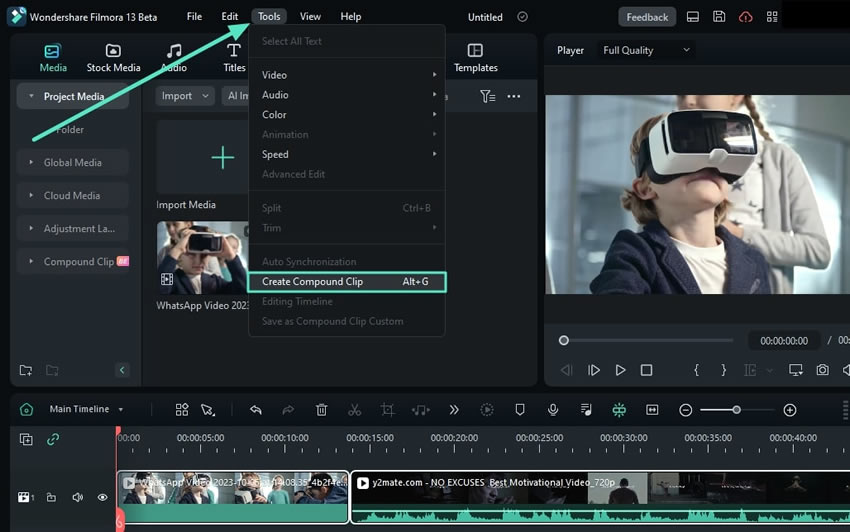
เมื่อคลิปอยู่ในแผงไทม์ไลน์แล้ว ให้เลือกทั้ง 2 คลิปแล้วไปที่แถบเครื่องมือด้านบน จากแท็บที่กำหนด ให้เลือก "เครื่องมือ" และจากเมนูแบบเลื่อนลง ให้เลือก "สร้างคลิปประกอบ" ซึ่งจะเป็นการเปิดหน้าต่างป๊อปอัป ตั้งชื่อคลิปประกอบของคุณ แล้วคลิก "ตกลง"
ขั้นตอนที่ 4: บันทึกคลิปประกอบ
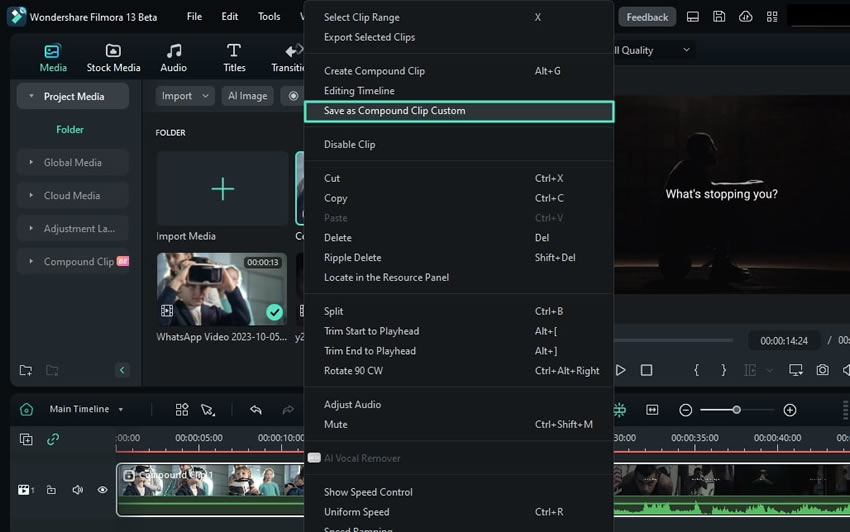
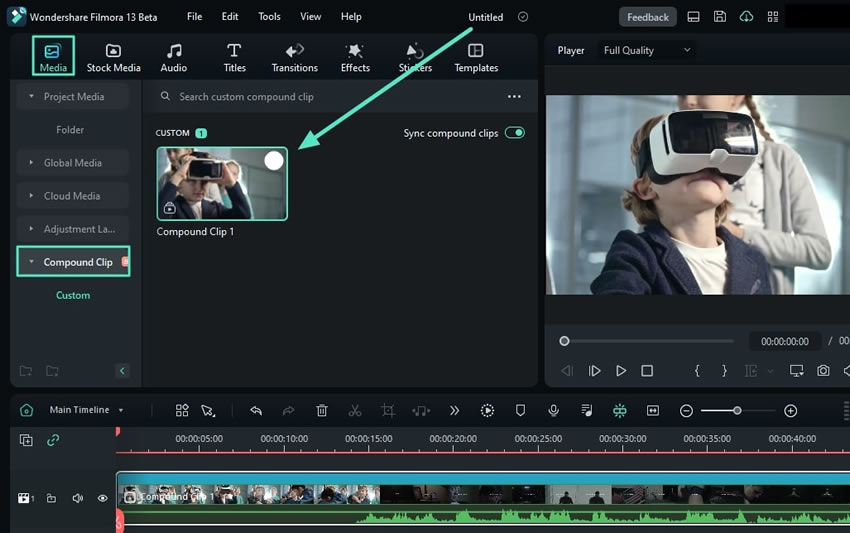
หากคุณต้องการบันทึกคลิปรวมนี้ ให้นำทางไปยังแผงไทม์ไลน์ที่มีคลิปประกอบของคุณอยู่ และเลือกคลิปนั้น คลิกขวาที่คลิปนั้น และจากเมนูตัวเลือก ให้เลือก "บันทึกเป็นคลิปประกอบแบบกำหนดเอง"
ขั้นตอนที่ 5: เข้าถึงคลิปประกอบที่บันทึกไว้
คลิปนี้จะถูกบันทึกไว้ในที่เก็บข้อมูลบนคลาวด์ของ Filmora หากต้องการเข้าถึง ให้ไปที่แผงด้านซ้ายบนแล้วเลือกตัวเลือก "คลิปประกอบ" คุณสามารถดูคลิปที่บันทึกไว้ที่นั่น
วิธีที่ 2: จากเมนูควบคุมไทม์ไลน์
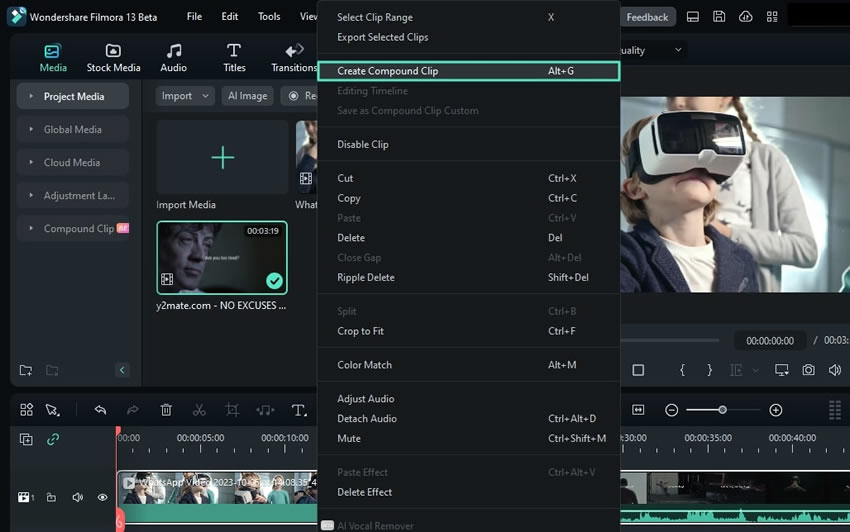
หลังจากวางสื่อลงในแผงไทม์ไลน์แล้ว ให้เลือกคลิปในไทม์ไลน์แล้วคลิกขวาที่คลิปนั้น จากแผงควบคุมที่ปรากฏขึ้น ให้คลิกตัวเลือก "สร้างคลิปประกอบ" นอกจากนี้ ตั้งชื่อคลิปของคุณแล้วคลิก "ตกลง"
การนำทางผ่านคลิปประกอบ
เมื่อคุณสร้างคลิปประกอบในโปรเจ็กต์ Filmora ของคุณแล้ว แพลตฟอร์มจะเสนอการจัดการไทม์ไลน์ที่เหมาะสม เพื่อทำความเข้าใจเพิ่มเติมเกี่ยวกับวิธีการทำงานของคลิปประกอบเมื่อสร้างแล้ว ขั้นตอนด้านล่างมีไว้เพื่อทำให้แนวคิดง่ายขึ้น:
ขั้นตอนที่ 1: เข้าถึงคลิปประกอบในไทม์ไลน์หลัก
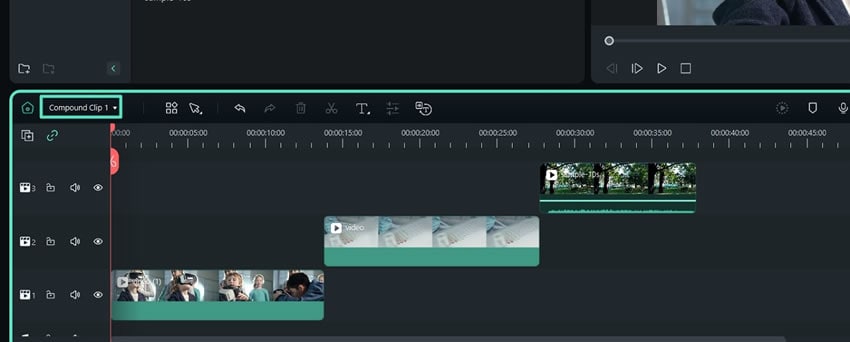
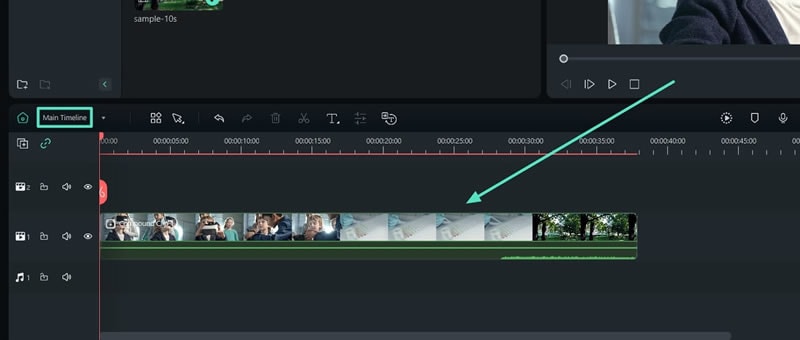
เมื่อคุณสร้างคลิปประกอบใน Windows แล้ว คลิปเหล่านั้นไม่เพียงแต่แสดงในแท็บสื่อเท่านั้น แต่ยังแสดงข้ามไทม์ไลน์อย่างเหมาะสมอีกด้วย หลังจากสร้างคลิปประกอบ แถบเครื่องมือไทม์ไลน์จะเริ่มแสดงเลเยอร์ในไทม์ไลน์ของวิดีโอ เมื่อคุณอยู่ในเลเยอร์ "ไทม์ไลน์หลัก" คุณจะสามารถดูคลิปทั้งหมดเป็นคลิปรวมได้
ขั้นตอนที่ 2: เปิดคลิปประกอบในไทม์ไลน์
เมื่อเปลี่ยนแท็บเป็นคลิปประกอบตามลำดับจากเมนูแบบเลื่อนลง คลิปที่รวมอยู่ในคลิปประกอบจะแสดงในลักษณะเดียวกับที่นำมารวมกัน สิ่งนี้ช่วยให้คุณสลับการตัดต่อวิดีโอของคุณได้อย่างง่ายดาย และทำการเปลี่ยนแปลงที่สำคัญได้อย่างง่ายดาย