
คิดให้ใหญ่ขึ้นจากคู่มือผู้ใช้ Filmora
-
ข้อกำหนดความต้องการของระบบ
-
คุณสมบัติใหม่
-
คุณสมบัติเอไอ
- AI แปลงข้อความเป็นวิดีโอสำหรับ Windows
- การแก้ไข AI Copilot สำหรับ Windows
- เครื่องมือสร้างภาพขนาดย่อ AI สำหรับ Windows
- AI ตัวกำจัดเสียงร้องสำหรับ Windows
- การแก้ไขข้อความ AI สำหรับ Windows
- การปกป้องโทนสีผิว AI สำหรับ Windows
- AI เครื่องสร้างเพลงสำหรับ Windows
- AI มาสก์อัจฉริยะสำหรับ Windows
- ไฮไลท์อัตโนมัติ
- เอฟเฟกต์ภาพบุคคล AI
- AI ลดเสียงรบกวนสำหรับ Windows
- AI การยืดเสียงสำหรับ Windows
- AI คัตเอาท์อัจฉริยะ
- ฟีเจอร์การตรวจจับฉาก
- ระบบลดเสียงอัตโนมัติ
- การลดเสียงอัตโนมัติใน Filmora X
- การทำให้เป็นมาตรฐานอัตโนมัติ
- การตรวจจับความเงียบ
- เอฟเฟกต์สติ๊กเกอร์ AR
- ซิงค์จังหวะอัตโนมัติ
- ปรับเฟรมวิดีโออัตโนมัติ
- ปลั๊กอิน ChatGPT - การเขียนคำโฆษณา AI
- รูปภาพ AI สำหรับ Windows
-
เริ่มต้นเลย
-
การสร้างโครงการ
-
การนำเข้าและการบันทึก
-
สื่อสำหรับการใช้งาน
-
คู่มือเสียง
- สื่อสำหรับการใช้งาน
-
-
การแก้ไข
-
การแก้ไขวิดีโอ
- เปิด / ปิดคลิปใน Windows
- การลบคลิปอัตโนมัติสำหรับ Windows
- การแก้ไขหลายคลิปสำหรับ Windows
- คลิปประกอบสำหรับ Windows
- ซูเปอร์สโลว์โมชันพร้อมออปติคัลโฟลว์สำหรับ Windows
- ทางลัดความเร็วในการเล่นสำหรับ Windows
- มาร์กเกอร์สำหรับ Windows
- ทำเครื่องหมายรายการโปรดสำหรับ Windows
- พื้นหลังที่ปรับแต่งได้สำหรับวิดีโอ และรูปภาพ
- การเร่งความเร็ว
- ความเร็วสม่ำเสมอ
- สร้างด้วยโหมดทันทีบน Mac
- การติดตามการเคลื่อนไหว
- เลเยอร์การปรับสำหรับ Windows
- ปุ่ม Chroma (จอเขียว)
- ระบบป้องกันภาพสั่นไหว
- คอมโพสิต
- การแปลง
- ตัวเลือกเส้นขอบ
- พรีเซตเทมเพลต
- ใช้การปรับแต่งอัตโนมัติ
- การใช้งานเงาตกกระทบ
- การใช้งานเฟรมค้าง
- เอฟเฟกต์ Face - Off
- เอฟเฟกต์ภาพเบลอแบบโมเสก
- สร้างวิดีโอแบบแยกหน้าจอ
- การสร้างเอฟเฟกต์ PIP
- การเล่นวิดีโอในแบบย้อนกลับ
- สแนปชอตวิดีโอ
- ใช้มาสก์กับวิดีโอ
- เปลี่ยนความเร็วในการเล่นวิดีโอ
- ครอบตัด แพน และซูมวิดีโอ
- แยก และตัดแต่งวิดีโอ
- การแก้ไขเลนส์
-
การแก้ไขเสียง
-
แก้ไขสี
-
-
ข้อความและคำบรรยาย
-
ภาพเคลื่อนไหวและคีย์เฟรม
-
เอฟเฟกต์และการเปลี่ยนภาพ
-
เอฟเฟกต์วิดีโอ
-
การเปลี่ยนผ่าน
-
-
สติ๊กเกอร์
-
การส่งออกและการสำรองข้อมูลบนคลาวด์
-
กำลังส่งออก
-
การสำรองข้อมูลบนคลาวด์
-
-
การทำงานร่วมกัน Win
-
การปรับปรุงประสิทธิภาพและการแก้ไขปัญหา
จากคำพูดเป็นข้อความ / จากข้อความเป็นคำพูด / SRT
ฟีเจอร์เหล่านี้ปรับปรุงประสบการณ์การพากย์ และการแก้ไขคำบรรยาย และปรับปรุงประสิทธิภาพการแก้ไข
จากคำพูดเป็นข้อความ (STT)
สถานการณ์การใช้งานผลิตภัณฑ์
- บล็อกเกอร์วิดีโอบล็อกสามารถแปลงวิดีโอเป็นข้อความหลังจากบันทึกวิดีโอคำพูด และเพิ่มคำบรรยายได้อย่างรวดเร็ว
- ครูสามารถแปลงหลักสูตรเป็นข้อความ และเพิ่มลงในวิดีโอได้หลังการบันทึก
- พ็อดแคสท์สามารถแปลงเสียงเป็นข้อความสำหรับผู้ฟังหลังจากบันทึกแล้ว
รายการฟังก์ชัน
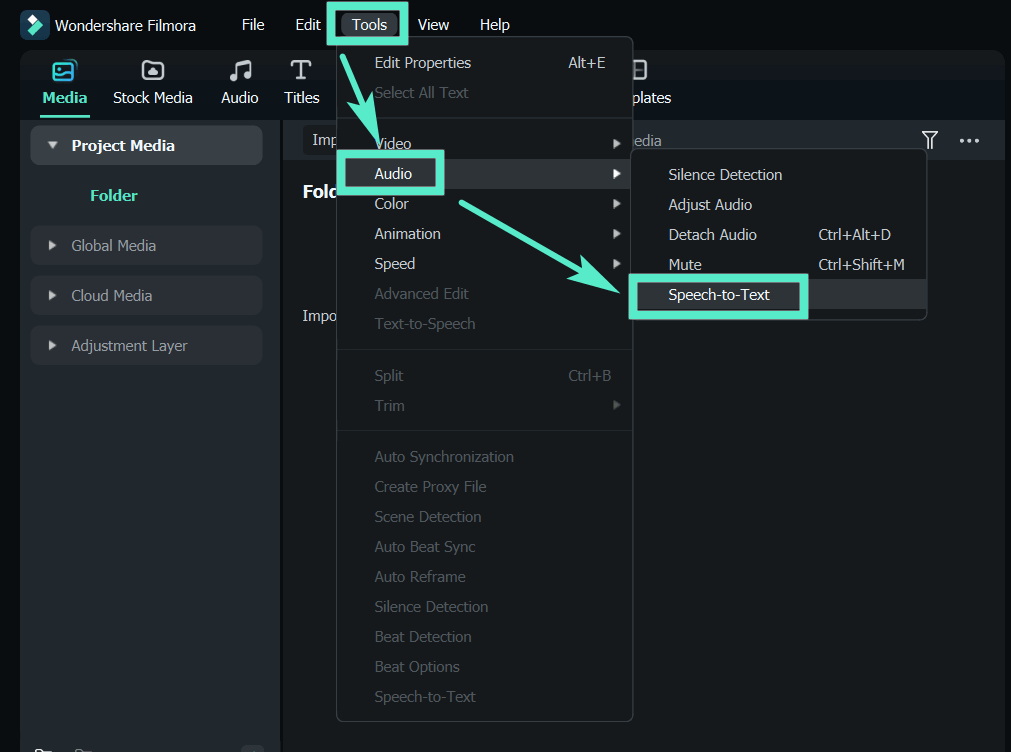
- วิธีที่ 1 - เลือกเนื้อหาเสียงในไทม์ไลน์ คลิก เครื่องมือ บนแถบเมนูด้านบน แล้วคลิก เสียง > จากเสียงพูดเป็นข้อความ
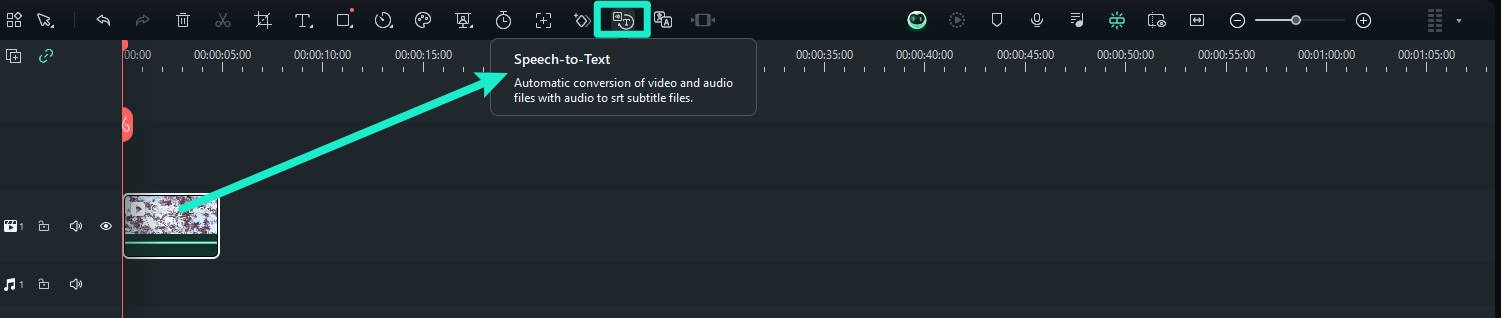
- วิธีที่ 2 - เลือกเนื้อหาเสียงในไทม์ไลน์ และคลิกไอคอนคำพูดเป็นข้อความในแถบเครื่องมือ หากไม่มีประเภทไฟล์ที่รองรับบนไทม์ไลน์ ไฟล์นั้นจะไม่แสดง
- วิธีที่ 3 - เลือกเนื้อหาเสียงบนไทม์ไลน์ คลิกขวา และเลือก จากคำพูดเป็นข้อความ

การตั้งค่าพารามิเตอร์
- ในแถบการตั้งค่าพารามิเตอร์ STT ให้เลือกภาษาของเสียงที่จะถอดเสียง และไฟล์ที่จะแปลง และตรวจสอบว่า ตรงกับไทม์ไลน์โดยอัตโนมัติ ยิ่งไปกว่านั้น ฟีเจอร์นี้ยังรองรับการถอดเสียงคำบรรยาย 2 ภาษาโดยตรงอีกด้วย
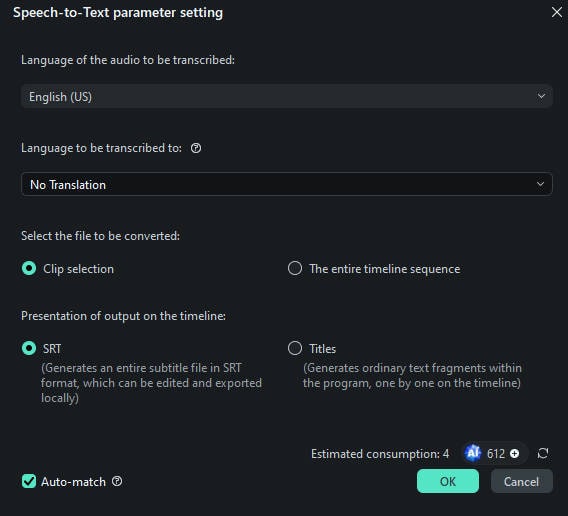
บันทึก:
ในตัวเลือกภาษา คุณต้องเลือกภาษาของการถอดเสียงคลิปรายการงาน
- รายการงานจะแสดงการแปลงรหัส และการถอดเสียงของไฟล์ให้เสร็จสิ้น
- รายการจะแสดงจากบนลงล่าง โดยไฟล์ที่นำเข้าไฟล์แรกจะแสดงที่ตำแหน่งบนสุด รองรับการเลื่อนขึ้นลง
การสร้างไฟล์
- ไฟล์ที่สร้างขึ้นจะแสดงในรูปแบบ SRT
จากข้อความเป็นคำพูด (TTS)
สถานการณ์การใช้งานผลิตภัณฑ์
- ฟังก์ชันนี้ตอบสนองความต้องการของผู้ที่ไม่สามารถพากย์เสียงได้ และไม่เต็มใจที่จะเปิดเผยเสียงของตนในการพากย์เสียงสำหรับวิดีโอ เช่น การนำเสนอข่าว
รายการฟังก์ชัน
- วิธีที่ 1 - เลือกเนื้อหาชื่อเรื่องในไทม์ไลน์ คลิก เครื่องมือ บนแถบเมนูด้านบน และคลิก จากข้อความเป็นคำพูด
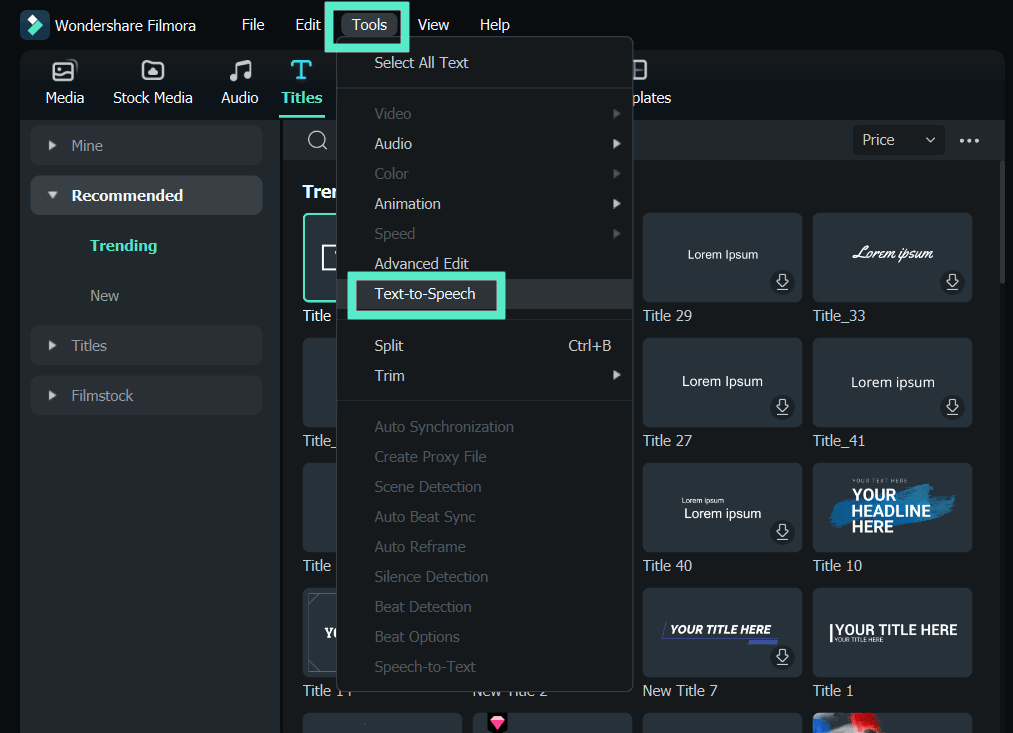
- วิธีที่ 2 - เลือกเนื้อหาชื่อเรื่องในไทม์ไลน์ และคลิกไอคอนข้อความเป็นคำพูดในแถบเครื่องมือ หากไม่มีประเภทไฟล์ที่รองรับบนไทม์ไลน์ ไฟล์นั้นจะไม่แสดง

- วิธีที่ 3 - เลือกเนื้อหาชื่อบนไทม์ไลน์ คลิกขวา และเลือก จากข้อความเป็นคำพูด

การตั้งค่าพารามิเตอร์
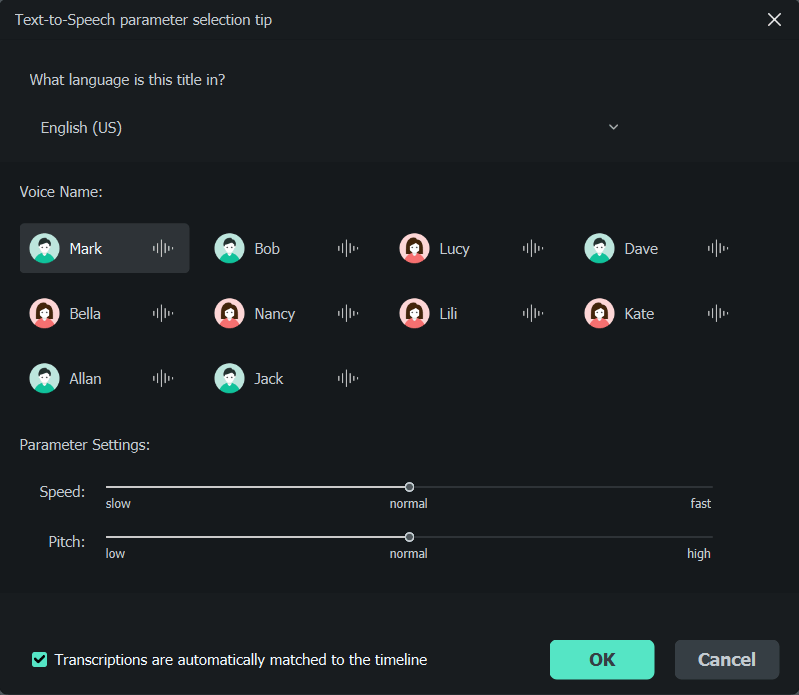
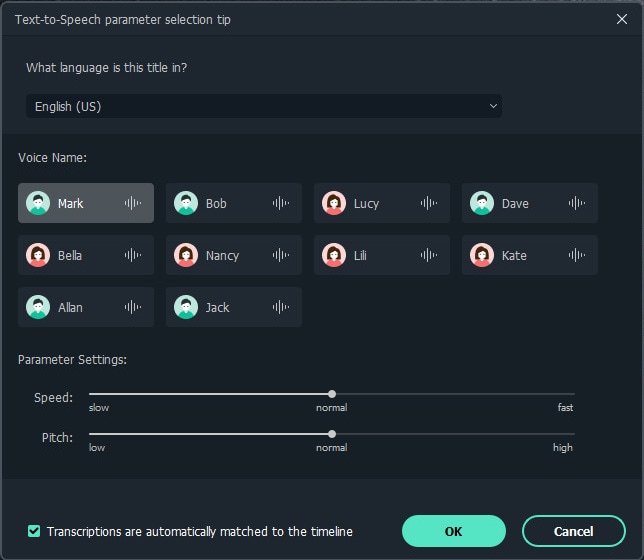
- เลือกภาษาที่ใช้ชื่อเรื่องนี้ และชื่อเสียงในแถบการตั้งค่าพารามิเตอร์ TTS
- คุณยังสามารถปรับความเร็ว และระดับเสียงได้โดยการเลื่อนแถบเลื่อนด้านซ้าย และแถบเลื่อนที่เหมาะสม
บันทึก:
อย่าลืมทำเครื่องหมายที่ "การถอดเสียงจะถูกจับคู่กับไทม์ไลน์โดยอัตโนมัติ" หากคุณต้องการรายการงาน
- ดับเบิลคลิกที่รายการที่เสร็จสมบูรณ์ จากนั้น ไฟล์ที่สร้างขึ้นจะถูกไฮไลต์
การสร้างไฟล์
- รูปแบบเสียงที่สร้างขึ้นคือ MP3 ไฟล์จะถูกจัดเก็บไว้ในสื่อโดยอัตโนมัติ และตำแหน่งในเครื่องจะเหมือนกับตำแหน่งที่จัดเก็บเริ่มต้นของไฟล์ Filmora ที่มีอยู่
SRT
สถานการณ์การใช้งานผลิตภัณฑ์
- ไฟล์ SRT ที่ส่งออกโดยเครื่องมืออื่นสามารถนำเข้าสู่ Filmora เพื่อแก้ไขได้ ซึ่งให้การแก้ไขคำบรรยายได้สะดวกยิ่งขึ้น
ขั้นตอนการปฏิบัติงาน
- นำเข้าไฟล์คำบรรยาย SRT โดยตรงจากพื้นที่ทรัพยากรสื่อ
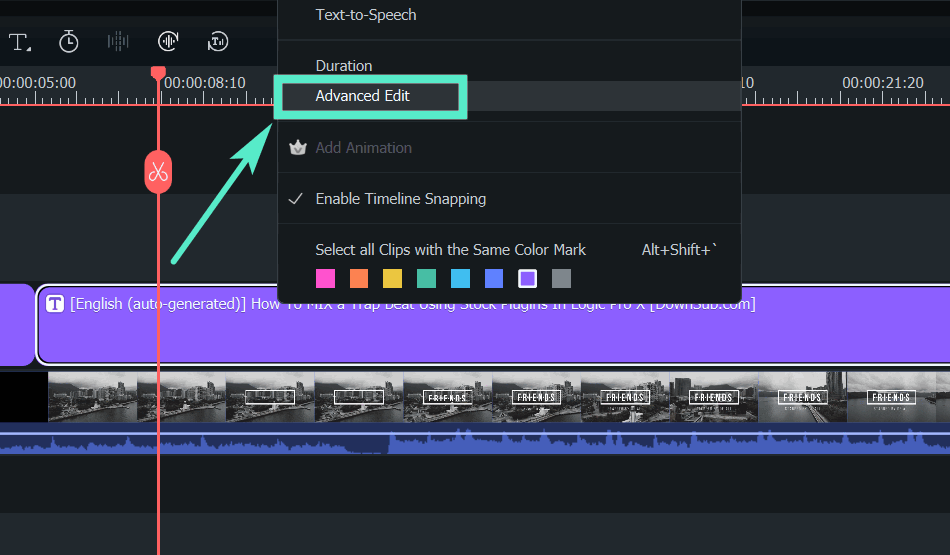
- คลิกขวาที่ไทม์ไลน์แล้วเลือกแก้ไขขั้นสูง หรือดับเบิลคลิกไฟล์ SRT ที่เลือกเพื่อตัดคลิป
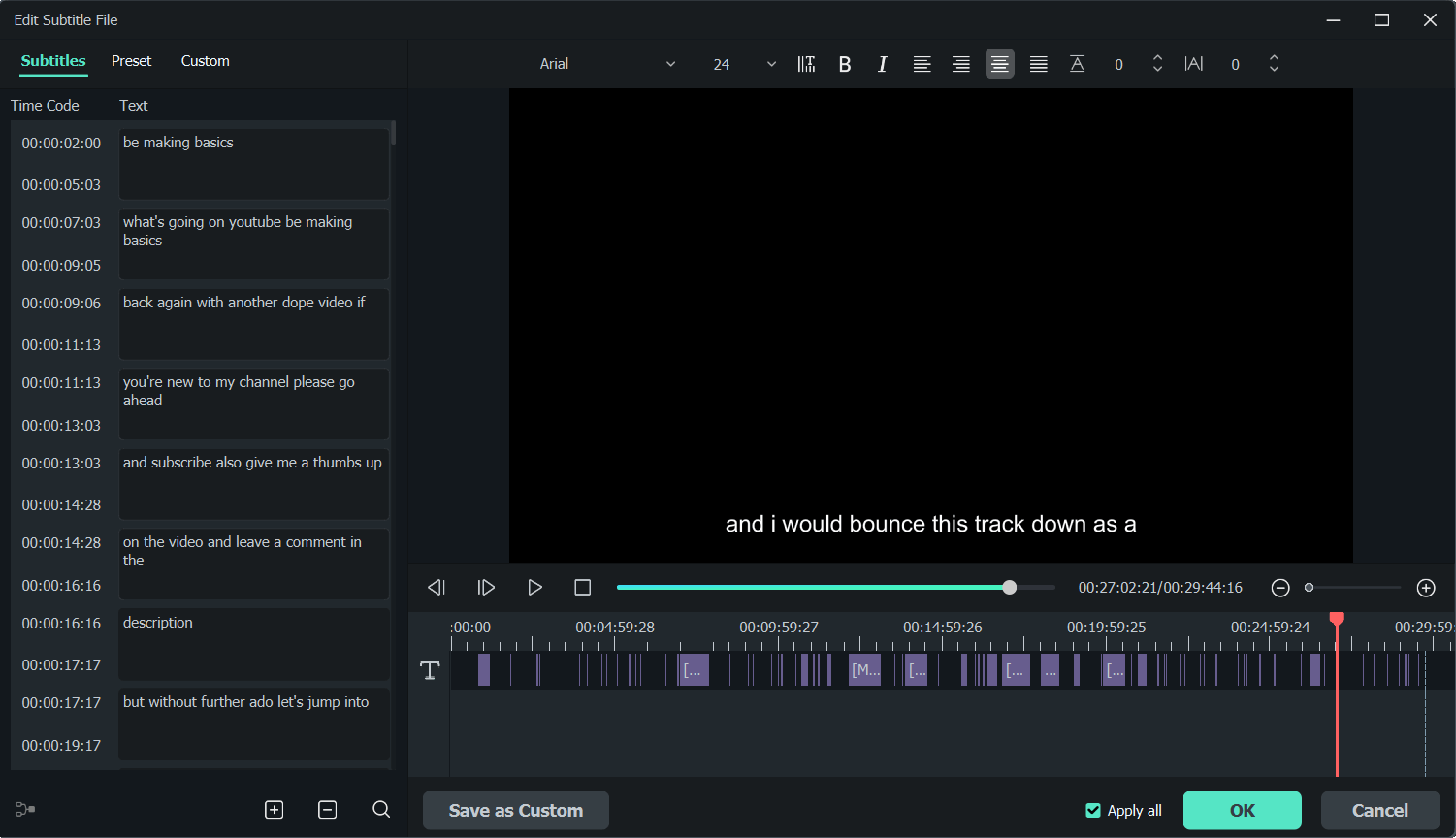
- คุณสามารถดำเนินการแก้ไขต่อไปนี้ได้:
- ❶ แก้ไขรหัสเวลา
- ❷ เปลี่ยนคำบรรยาย
- ❸ เพิ่ม / ลบ / รวมแถบคำบรรยาย
- ❹ เปลี่ยนรูปแบบคำบรรยาย (เหมือนกับ Filmora แก้ไขข้อความขั้นสูง)
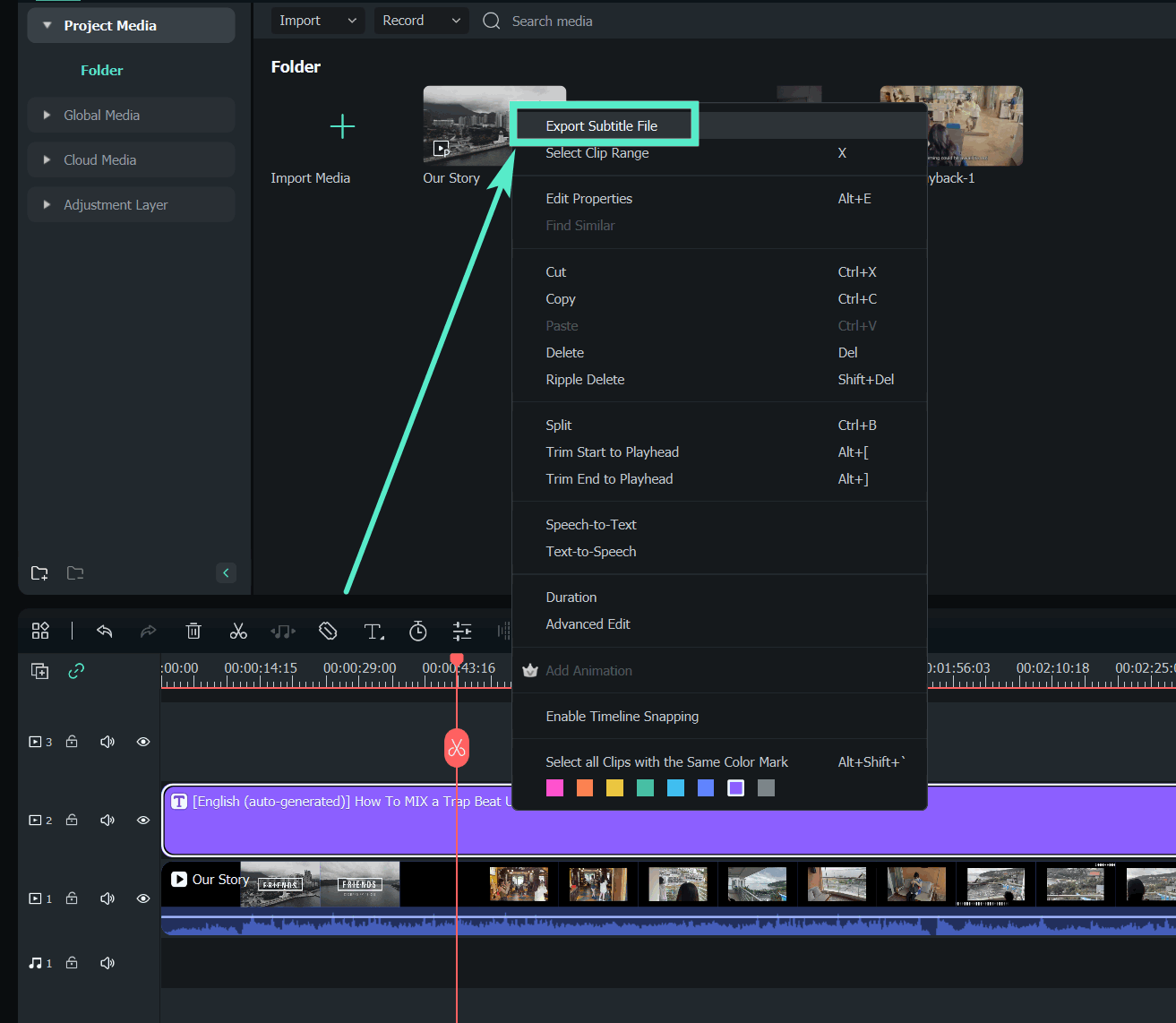
- เลือกไฟล์ SRT บนไทม์ไลน์ คลิกขวา และเลือก ส่งออกไฟล์คำบรรยาย
รองรับไฟล์ SRT
หากคุณไม่ชอบเสียงในวิดีโอ Filmora สามารถช่วยคุณแปลงไฟล์ SRT เป็นเสียงต่างๆ ได้ในคลิกเดียว
เลือกไฟล์ SRT จากไทม์ไลน์ จากนั้น คลิกขวาที่ไฟล์เพื่อเลือก "การแปลงข้อความเป็นคำพูด"
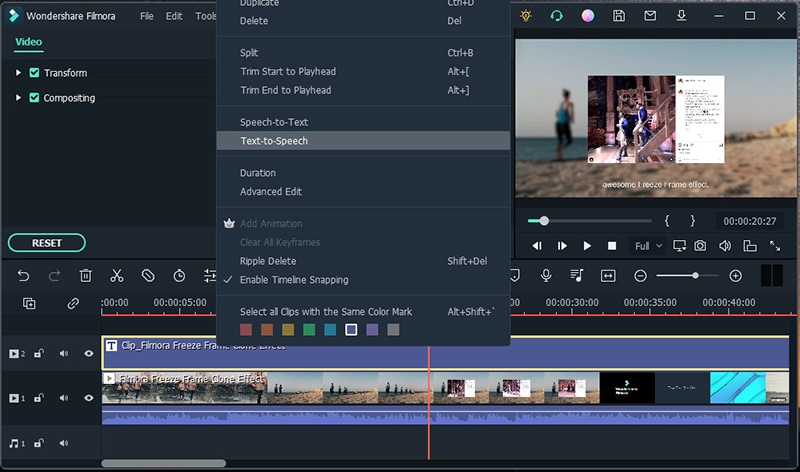
หน้าต่างใหม่จะปรากฏขึ้น เลือกชื่อเสียงที่คุณต้องการ และปรับการตั้งค่าเสียง คลิก "ตกลง" เพื่อเริ่มการแปลง
เคล็ดลับการดำเนินงาน
❶ ใบอนุญาต STT / TTS เหมือนกับเวอร์ชัน Win และ Mac หรือไม่?
ไม่ เช่นเดียวกับสิทธิ์ใช้งาน Filmora การกำหนดค่าจะแตกต่างกันไปตาม Win และ Mac
❷ การขออนุมัติจะถูกทำซ้ำหลังจากเติมเงิน STT / TTS หลายครั้งหรือไม่?
ใช่ แตกต่างจากการขยายเวลาหมดอายุหลังจากการซื้อ Filmora หลายครั้ง หน่วยของ STT / TTS คือจำนวนชั่วโมง / ตัวอักษร และการซื้อหลายครั้งจะสะสมชั่วโมง / ตัวอักษรจำนวนมากโดยอัตโนมัติ
❸ จะเป็นอย่างไรหากฉันต้องการชุดอักขระ STT / TTS เพิ่มเติม?
คุณสามารถติดต่อฝ่ายบริการลูกค้าได้โดยตรงที่หน้าการซื้อ
❹ หากการอัปโหลด / การถอดเสียงล้มเหลว ยอดตัวละคร STT / TTS จะถูกหักออกหรือไม่?
ไม่
❺ หากไม่รองรับรูปแบบไฟล์ ยอดอักขระ STT / TTS จะถูกหักออกหรือไม่?
ไม่
❻ หากงานถูกลบออกระหว่างกระบวนการอัปโหลด / ถอดเสียง ยอดอักขระ STT / TTS จะถูกหักออกหรือไม่?
หากงานล้มเหลว ก็จะไม่ถูกหักออก หากสำเร็จจะถูกหักออก