คิดให้ใหญ่ขึ้นจากคู่มือผู้ใช้ Filmora
-
ข้อกำหนดความต้องการของระบบ
-
คุณสมบัติใหม่
-
คุณสมบัติเอไอ
- AI แปลงข้อความเป็นวิดีโอสำหรับ Windows
- การแก้ไข AI Copilot สำหรับ Windows
- เครื่องมือสร้างภาพขนาดย่อ AI สำหรับ Windows
- AI ตัวกำจัดเสียงร้องสำหรับ Windows
- การแก้ไขข้อความ AI สำหรับ Windows
- การปกป้องโทนสีผิว AI สำหรับ Windows
- AI เครื่องสร้างเพลงสำหรับ Windows
- AI มาสก์อัจฉริยะสำหรับ Windows
- ไฮไลท์อัตโนมัติ
- เอฟเฟกต์ภาพบุคคล AI
- AI ลดเสียงรบกวนสำหรับ Windows
- AI การยืดเสียงสำหรับ Windows
- AI คัตเอาท์อัจฉริยะ
- ฟีเจอร์การตรวจจับฉาก
- ระบบลดเสียงอัตโนมัติ
- การลดเสียงอัตโนมัติใน Filmora X
- การทำให้เป็นมาตรฐานอัตโนมัติ
- การตรวจจับความเงียบ
- เอฟเฟกต์สติ๊กเกอร์ AR
- ซิงค์จังหวะอัตโนมัติ
- ปรับเฟรมวิดีโออัตโนมัติ
- ปลั๊กอิน ChatGPT - การเขียนคำโฆษณา AI
- รูปภาพ AI สำหรับ Windows
-
เริ่มต้นเลย
-
การสร้างโครงการ
-
การนำเข้าและการบันทึก
-
สื่อสำหรับการใช้งาน
-
คู่มือเสียง
- สื่อสำหรับการใช้งาน
-
-
การแก้ไข
-
การแก้ไขวิดีโอ
- เปิด / ปิดคลิปใน Windows
- การลบคลิปอัตโนมัติสำหรับ Windows
- การแก้ไขหลายคลิปสำหรับ Windows
- คลิปประกอบสำหรับ Windows
- ซูเปอร์สโลว์โมชันพร้อมออปติคัลโฟลว์สำหรับ Windows
- ทางลัดความเร็วในการเล่นสำหรับ Windows
- มาร์กเกอร์สำหรับ Windows
- ทำเครื่องหมายรายการโปรดสำหรับ Windows
- พื้นหลังที่ปรับแต่งได้สำหรับวิดีโอ และรูปภาพ
- การเร่งความเร็ว
- ความเร็วสม่ำเสมอ
- สร้างด้วยโหมดทันทีบน Mac
- การติดตามการเคลื่อนไหว
- เลเยอร์การปรับสำหรับ Windows
- ปุ่ม Chroma (จอเขียว)
- ระบบป้องกันภาพสั่นไหว
- คอมโพสิต
- การแปลง
- ตัวเลือกเส้นขอบ
- พรีเซตเทมเพลต
- ใช้การปรับแต่งอัตโนมัติ
- การใช้งานเงาตกกระทบ
- การใช้งานเฟรมค้าง
- เอฟเฟกต์ Face - Off
- เอฟเฟกต์ภาพเบลอแบบโมเสก
- สร้างวิดีโอแบบแยกหน้าจอ
- การสร้างเอฟเฟกต์ PIP
- การเล่นวิดีโอในแบบย้อนกลับ
- สแนปชอตวิดีโอ
- ใช้มาสก์กับวิดีโอ
- เปลี่ยนความเร็วในการเล่นวิดีโอ
- ครอบตัด แพน และซูมวิดีโอ
- แยก และตัดแต่งวิดีโอ
- การแก้ไขเลนส์
-
การแก้ไขเสียง
-
แก้ไขสี
-
-
ข้อความและคำบรรยาย
-
ภาพเคลื่อนไหวและคีย์เฟรม
-
เอฟเฟกต์และการเปลี่ยนภาพ
-
เอฟเฟกต์วิดีโอ
-
การเปลี่ยนผ่าน
-
-
สติ๊กเกอร์
-
การส่งออกและการสำรองข้อมูลบนคลาวด์
-
กำลังส่งออก
-
การสำรองข้อมูลบนคลาวด์
-
-
การทำงานร่วมกัน Win
-
การปรับปรุงประสิทธิภาพและการแก้ไขปัญหา
ชื่อเรื่องมักเป็นวิธีพิเศษในการสื่อสารกับผู้ชมตลอดทั้งวิดีโอ บรรณาธิการวิดีโอมักมองหาพรีเซ็ตข้อความที่ดูน่าสนใจในวิดีโอของพวกเขา Filmora ได้นำเสนอฟีเจอร์ของ ข้อความโค้ง ซึ่งช่วยให้ผู้ใช้สามารถ จัดรูปแบบข้อความ ตามความต้องการของวิดีโอได้
วิธีใช้ฟีเจอร์ข้อความโค้งใน Wondershare Filmora
เพื่อทำความเข้าใจว่าบรรณาธิการสามารถเพลิดเพลินกับการเพิ่มเติมที่น่าสนใจนี้ในระบบแก้ไขข้อความได้อย่างไร ให้ดูขั้นตอนด้านล่างนี้:
ขั้นตอนที่ 1. เข้าถึงแท็บชื่อเรื่องใน Filmora
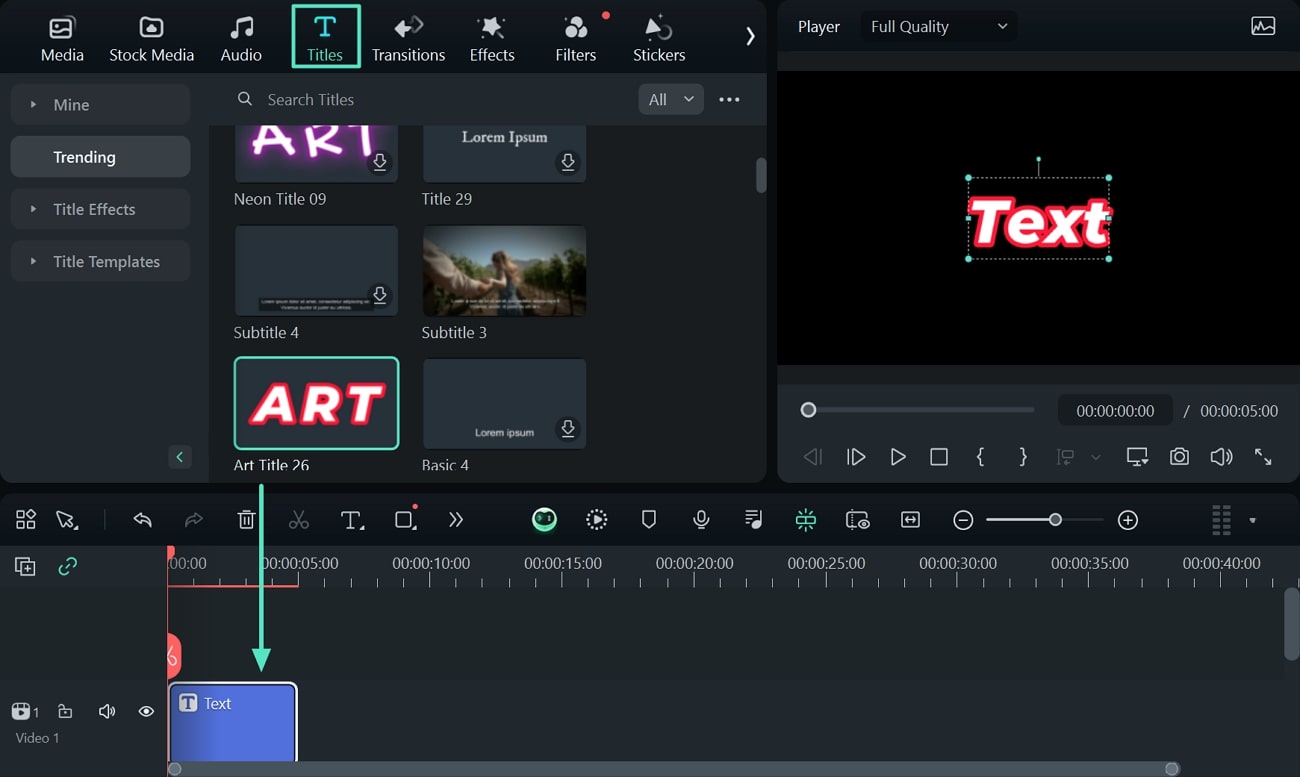
หลังจากสร้างโปรเจ็กต์ใหม่ใน Filmora ให้เข้าถึงแท็บ "ชื่อเรื่อง" จากแถบเครื่องมือด้านบน และเพิ่มพรีเซ็ตข้อความที่คุณชื่นชอบลงในไทม์ไลน์
ขั้นตอนที่ 2. ใช้ข้อความโค้งและปรับแต่ง
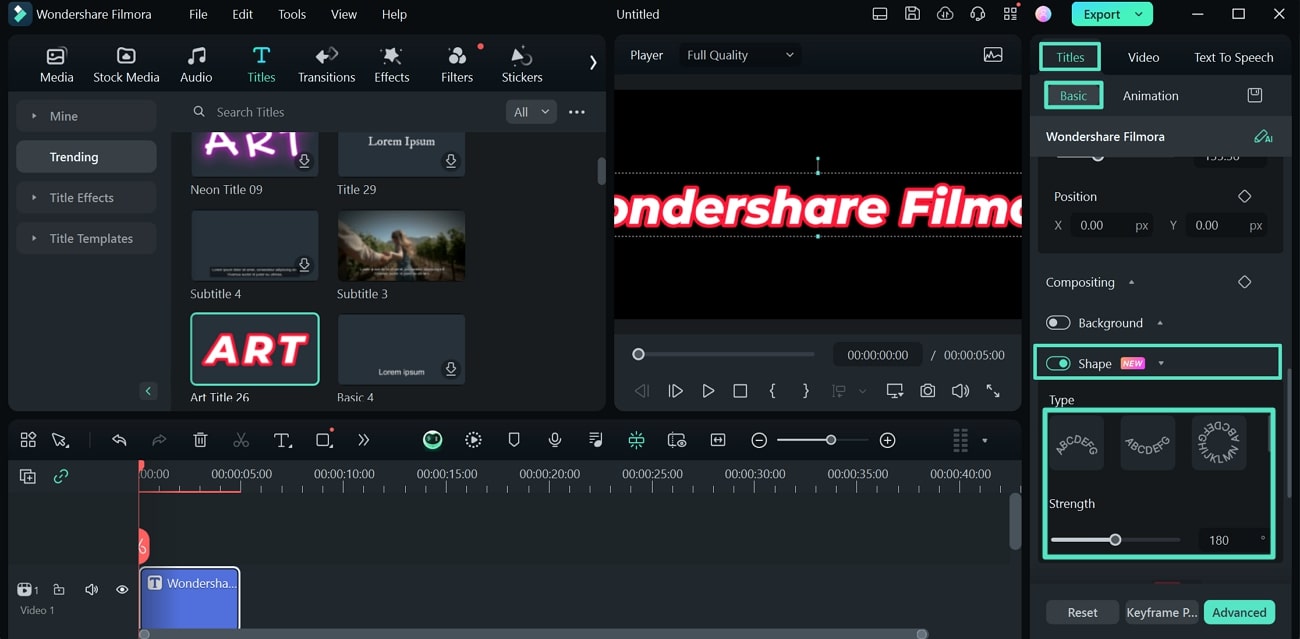
ในขณะที่คุณทำการแก้ไขพื้นฐานข้อความที่เพิ่มไว้ ให้มองหาปุ่มสลับ "รูปร่าง" ในส่วน "พื้นฐาน" หลังจากขยายการตั้งค่าโดยใช้ "ตัวเลือกข้อความเพิ่มเติม" เมื่อเปิดปุ่มสลับ คุณจะสามารถเห็นตัวเลือกข้อความโค้งต่างๆ ที่คุณสามารถเลือกตามความสวยงามของวิดีโอของคุณ
เมื่อเปิดใช้งานตัวเลือก ให้เลือกตัวเลือกโค้งใดๆ ที่มีและตั้งค่า "ความแรง" เพื่อควบคุมความโค้งของข้อความ หากคุณต้องการเปลี่ยนความโค้ง ให้สลับระหว่างพรีเซ็ตด้วยตนเองและเขียนทับการแก้ไขก่อนหน้า เมื่อปิดปุ่มสลับ "รูปร่าง" เอฟเฟกต์โค้งจะกลับคืน และข้อความจะกลับสู่สถานะเดิม