คิดให้ใหญ่ขึ้นจากคู่มือผู้ใช้ Filmora
-
ข้อกำหนดความต้องการของระบบ
-
คุณสมบัติใหม่
-
คุณสมบัติเอไอ
- AI แปลงข้อความเป็นวิดีโอสำหรับ Windows
- การแก้ไข AI Copilot สำหรับ Windows
- เครื่องมือสร้างภาพขนาดย่อ AI สำหรับ Windows
- AI ตัวกำจัดเสียงร้องสำหรับ Windows
- การแก้ไขข้อความ AI สำหรับ Windows
- การปกป้องโทนสีผิว AI สำหรับ Windows
- AI เครื่องสร้างเพลงสำหรับ Windows
- AI มาสก์อัจฉริยะสำหรับ Windows
- ไฮไลท์อัตโนมัติ
- เอฟเฟกต์ภาพบุคคล AI
- AI ลดเสียงรบกวนสำหรับ Windows
- AI การยืดเสียงสำหรับ Windows
- AI คัตเอาท์อัจฉริยะ
- ฟีเจอร์การตรวจจับฉาก
- ระบบลดเสียงอัตโนมัติ
- การลดเสียงอัตโนมัติใน Filmora X
- การทำให้เป็นมาตรฐานอัตโนมัติ
- การตรวจจับความเงียบ
- เอฟเฟกต์สติ๊กเกอร์ AR
- ซิงค์จังหวะอัตโนมัติ
- ปรับเฟรมวิดีโออัตโนมัติ
- ปลั๊กอิน ChatGPT - การเขียนคำโฆษณา AI
- รูปภาพ AI สำหรับ Windows
-
เริ่มต้นเลย
-
การสร้างโครงการ
-
การนำเข้าและการบันทึก
-
สื่อสำหรับการใช้งาน
-
คู่มือเสียง
- สื่อสำหรับการใช้งาน
-
-
การแก้ไข
-
การแก้ไขวิดีโอ
- เปิด / ปิดคลิปใน Windows
- การลบคลิปอัตโนมัติสำหรับ Windows
- การแก้ไขหลายคลิปสำหรับ Windows
- คลิปประกอบสำหรับ Windows
- ซูเปอร์สโลว์โมชันพร้อมออปติคัลโฟลว์สำหรับ Windows
- ทางลัดความเร็วในการเล่นสำหรับ Windows
- มาร์กเกอร์สำหรับ Windows
- ทำเครื่องหมายรายการโปรดสำหรับ Windows
- พื้นหลังที่ปรับแต่งได้สำหรับวิดีโอ และรูปภาพ
- การเร่งความเร็ว
- ความเร็วสม่ำเสมอ
- สร้างด้วยโหมดทันทีบน Mac
- การติดตามการเคลื่อนไหว
- เลเยอร์การปรับสำหรับ Windows
- ปุ่ม Chroma (จอเขียว)
- ระบบป้องกันภาพสั่นไหว
- คอมโพสิต
- การแปลง
- ตัวเลือกเส้นขอบ
- พรีเซตเทมเพลต
- ใช้การปรับแต่งอัตโนมัติ
- การใช้งานเงาตกกระทบ
- การใช้งานเฟรมค้าง
- เอฟเฟกต์ Face - Off
- เอฟเฟกต์ภาพเบลอแบบโมเสก
- สร้างวิดีโอแบบแยกหน้าจอ
- การสร้างเอฟเฟกต์ PIP
- การเล่นวิดีโอในแบบย้อนกลับ
- สแนปชอตวิดีโอ
- ใช้มาสก์กับวิดีโอ
- เปลี่ยนความเร็วในการเล่นวิดีโอ
- ครอบตัด แพน และซูมวิดีโอ
- แยก และตัดแต่งวิดีโอ
- การแก้ไขเลนส์
-
การแก้ไขเสียง
-
แก้ไขสี
-
-
ข้อความและคำบรรยาย
-
ภาพเคลื่อนไหวและคีย์เฟรม
-
เอฟเฟกต์และการเปลี่ยนภาพ
-
เอฟเฟกต์วิดีโอ
-
การเปลี่ยนผ่าน
-
-
สติ๊กเกอร์
-
การส่งออกและการสำรองข้อมูลบนคลาวด์
-
กำลังส่งออก
-
การสำรองข้อมูลบนคลาวด์
-
-
การทำงานร่วมกัน Win
-
การปรับปรุงประสิทธิภาพและการแก้ไขปัญหา
เทมเพลต
เทมเพลตที่ตั้งไว้ล่วงหน้าใน Filmora จะแสดงคลิปแนะนำ, แทร็กเสียง, องค์ประกอบ, สติกเกอร์ และวิดีโอสต็อกในไทม์ไลน์ ที่คุณสามารถแทนด้วยวิดีโอของคุณเองเพื่อปรับแต่งผลลัพธ์ให้เป็นส่วนตัว นอกจากนี้คุณยังสามารถปรับแต่งวัตถุตกแต่งอื่นๆ เพื่อสร้างภาพยนตร์ที่น่าดึงดูดได้ตามต้องการ
เทมเพลตที่ตั้งไว้นี้ ไม่เพียงแค่ทำให้การทำหลังการผลิตของคุณรวดเร็วและง่ายขึ้น แต่ยังช่วยให้คุณหลีกเลี่ยงกระบวนการแก้ไขละเอียดที่เหนื่อยอีกด้วย
สารบัญ
เพิ่มเทมเพลตไปที่ไทม์ไลน์
ไปที่ เทมเพลต แท็บด้านบนและคลิกที่ เทมเพลต เมนูใต้ ของฉัน หมวดหมู่ทางด้านซ้าย คุณจะเห็นว่ามีเทมเพลตมากมาย ให้คลิกหนึ่งเทมเพลตเพื่อดูตัวอย่าง จากนั้นลากเทมเพลตไปยังไทม์ไลน์
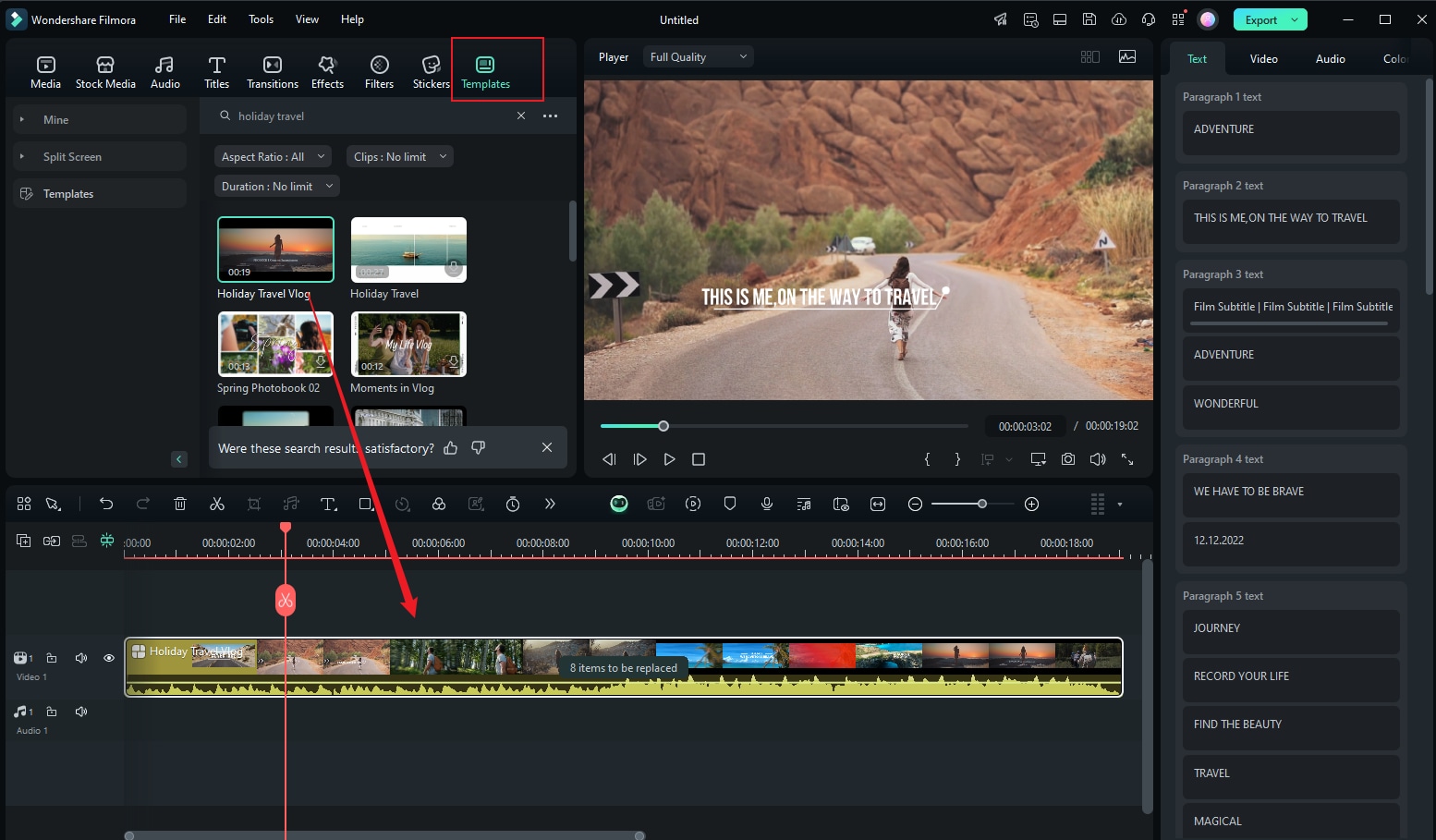
หมายเหตุ:
หากต้องการเปลี่ยนจากเมนูเทมเพลตหนึ่งไปยังอีกเมนูหนึ่ง เพียงเลื่อนลงไปด้านล่างเท่านั้นเปลี่ยนฟุตเทจในเทมเพลต
ในไทม์ไลน์จะมีกรอบบอกจำนวนเซกเมนต์ของเทมเพลตที่สามารถเปลี่ยนได้ด้วยวัสดุ และคุณสามารถคลิกเพื่อแก้ไขวัสดุเหล่านั้น
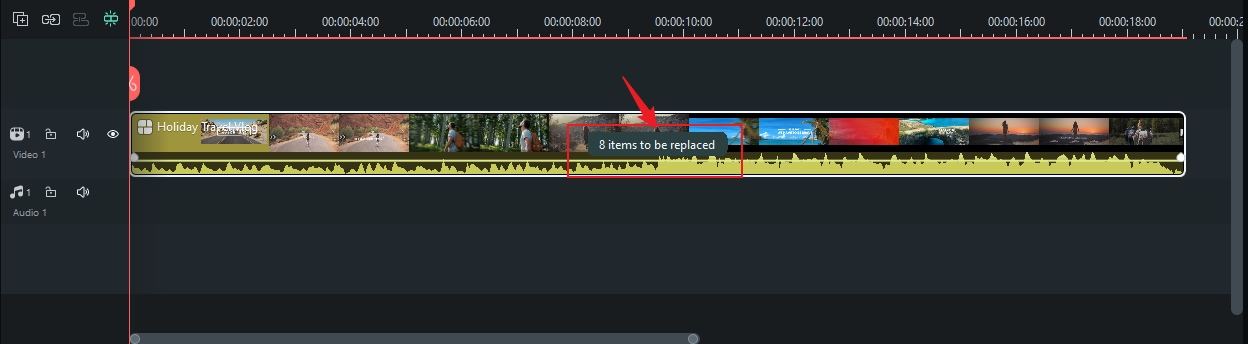
ตัวอย่างเช่น ถ้าเทมเพลตนี้มี 8 รายการที่สามารถเปลี่ยนได้ เมื่อคุณคลิกที่ "8 รายการสามารถเปลี่ยนได้" เซกเมนต์วัสดุสำหรับเปลี่ยนจะปรากฏขึ้นเหนือไทม์ไลน์โดยตรง คุณสามารถคลิกที่ไอคอนวงกลมของแต่ละรายการเพื่อเปลี่ยนวิดีโอ และปรับแต่งข้อความในแต่ละเซกเมนต์ที่ส่วนข้อความทางขวา
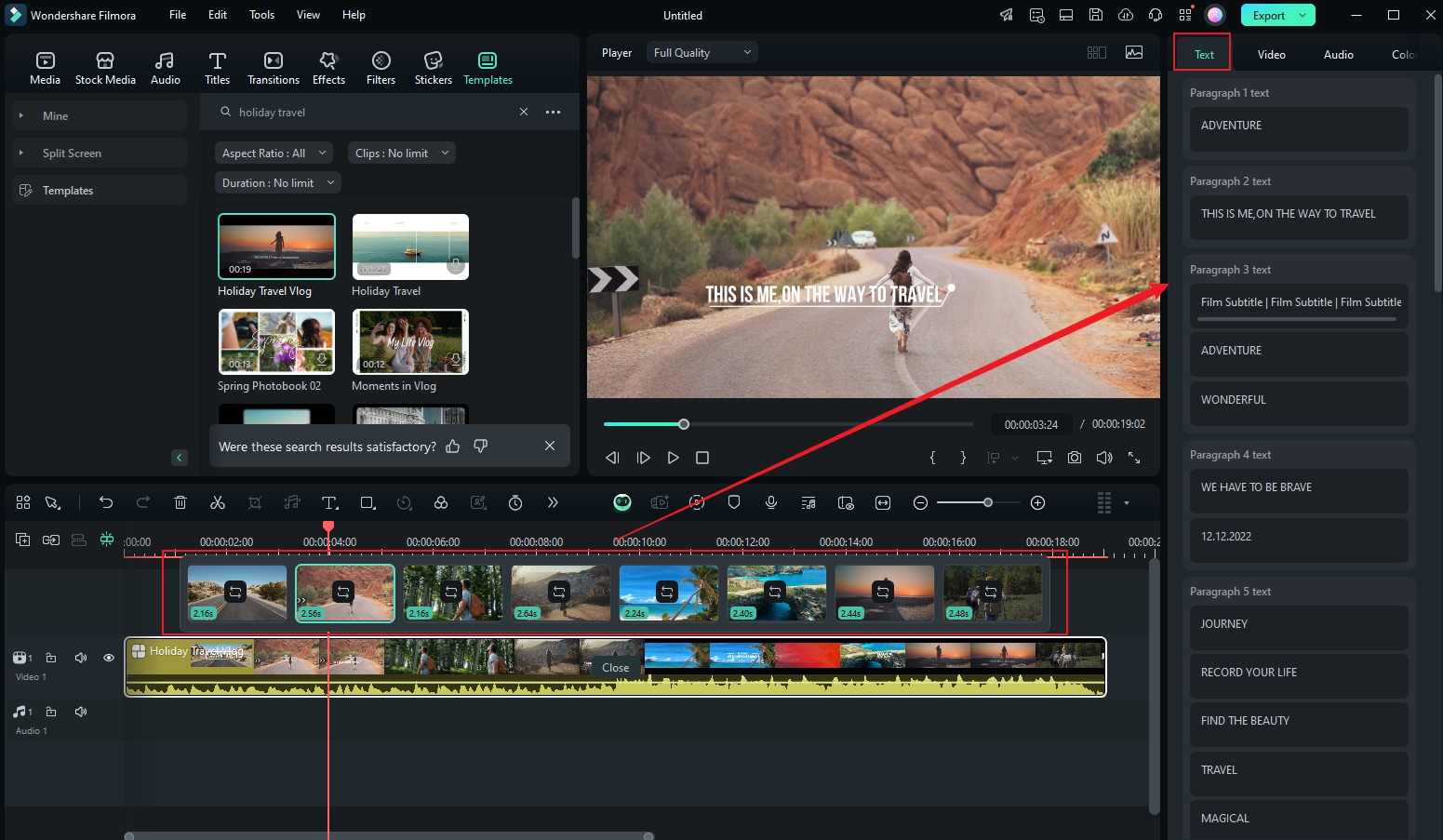
หลังจากคุณเปลี่ยนเซกเมนต์วัสดุแล้ว คุณสามารถคลิกปุ่ม "แก้ไข" ที่ตรงกลางวิดีโอเพื่อปรับแต่งการเลือกเซกเมนต์วิดีโอ เมื่อทุกอย่างเสร็จสิ้น ให้คลิก "ปิด" เพื่อจบการเปลี่ยนวัสดุ
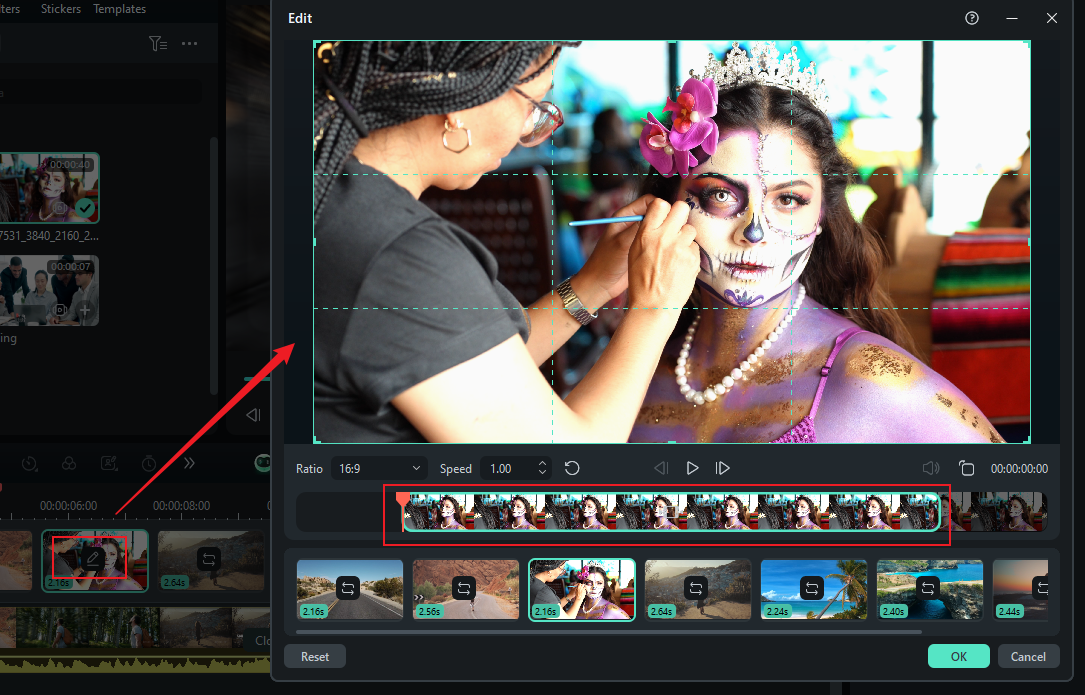
ปรับแต่งเทมเพลตวิดีโอ
กลับไปที่ไทม์ไลน์เพื่อเพิ่มสติกเกอร์, เอฟเฟกต์ และองค์ประกอบอื่นๆ
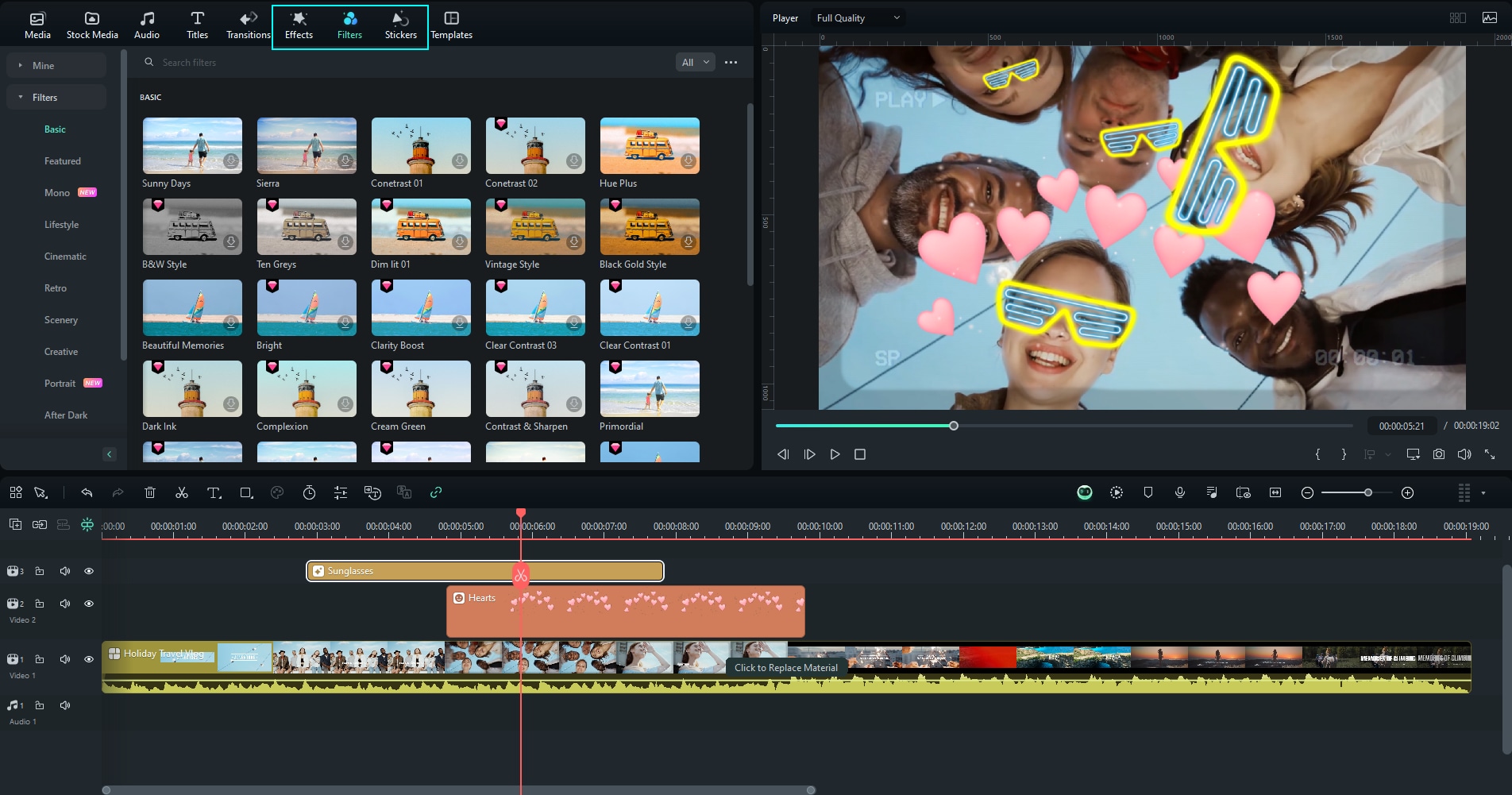
ดูตัวอย่างและส่งออกวิดีโอ
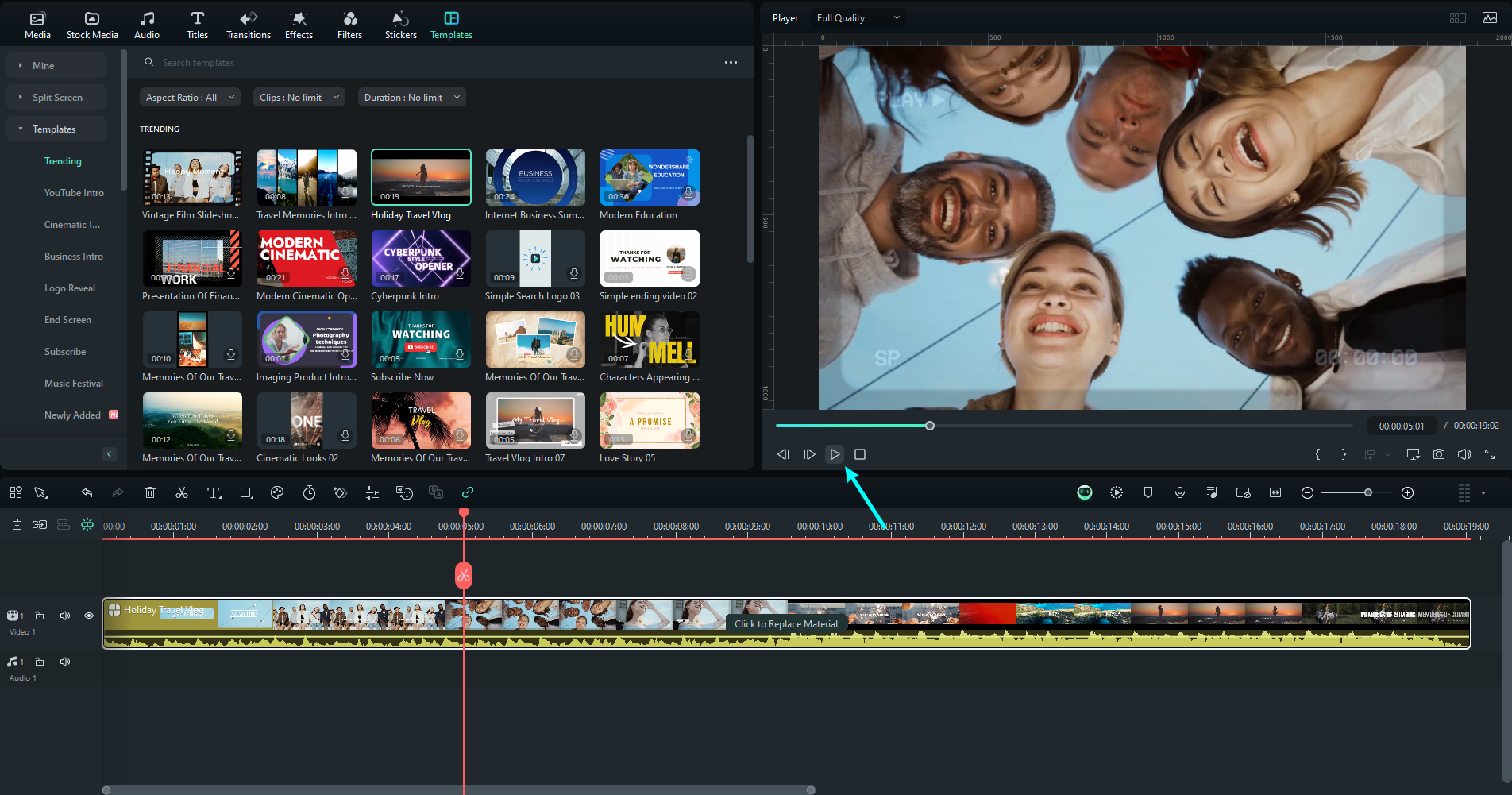
คลิก เล่น ปุ่มที่อยู่ใต้ หน้าต่างดูตัวอย่าง เพื่อดูตัวอย่างผลลัพธ์ที่คาดหวัง คลิก ส่งออก ด้านบนตรงกลางและเลือกตัวเลือกที่คุณต้องการเพื่อส่งออกวิดีโอสุดท้าย