คิดให้ใหญ่ขึ้นจากคู่มือผู้ใช้ Filmora
-
ข้อกำหนดความต้องการของระบบ
-
คุณสมบัติใหม่
-
คุณสมบัติเอไอ
- AI แปลงข้อความเป็นวิดีโอสำหรับ Windows
- การแก้ไข AI Copilot สำหรับ Windows
- เครื่องมือสร้างภาพขนาดย่อ AI สำหรับ Windows
- AI ตัวกำจัดเสียงร้องสำหรับ Windows
- การแก้ไขข้อความ AI สำหรับ Windows
- การปกป้องโทนสีผิว AI สำหรับ Windows
- AI เครื่องสร้างเพลงสำหรับ Windows
- AI มาสก์อัจฉริยะสำหรับ Windows
- ไฮไลท์อัตโนมัติ
- เอฟเฟกต์ภาพบุคคล AI
- AI ลดเสียงรบกวนสำหรับ Windows
- AI การยืดเสียงสำหรับ Windows
- AI คัตเอาท์อัจฉริยะ
- ฟีเจอร์การตรวจจับฉาก
- ระบบลดเสียงอัตโนมัติ
- การลดเสียงอัตโนมัติใน Filmora X
- การทำให้เป็นมาตรฐานอัตโนมัติ
- การตรวจจับความเงียบ
- เอฟเฟกต์สติ๊กเกอร์ AR
- ซิงค์จังหวะอัตโนมัติ
- ปรับเฟรมวิดีโออัตโนมัติ
- ปลั๊กอิน ChatGPT - การเขียนคำโฆษณา AI
- รูปภาพ AI สำหรับ Windows
-
เริ่มต้นเลย
-
การสร้างโครงการ
-
การนำเข้าและการบันทึก
-
สื่อสำหรับการใช้งาน
-
คู่มือเสียง
- สื่อสำหรับการใช้งาน
-
-
การแก้ไข
-
การแก้ไขวิดีโอ
- เปิด / ปิดคลิปใน Windows
- การลบคลิปอัตโนมัติสำหรับ Windows
- การแก้ไขหลายคลิปสำหรับ Windows
- คลิปประกอบสำหรับ Windows
- ซูเปอร์สโลว์โมชันพร้อมออปติคัลโฟลว์สำหรับ Windows
- ทางลัดความเร็วในการเล่นสำหรับ Windows
- มาร์กเกอร์สำหรับ Windows
- ทำเครื่องหมายรายการโปรดสำหรับ Windows
- พื้นหลังที่ปรับแต่งได้สำหรับวิดีโอ และรูปภาพ
- การเร่งความเร็ว
- ความเร็วสม่ำเสมอ
- สร้างด้วยโหมดทันทีบน Mac
- การติดตามการเคลื่อนไหว
- เลเยอร์การปรับสำหรับ Windows
- ปุ่ม Chroma (จอเขียว)
- ระบบป้องกันภาพสั่นไหว
- คอมโพสิต
- การแปลง
- ตัวเลือกเส้นขอบ
- พรีเซตเทมเพลต
- ใช้การปรับแต่งอัตโนมัติ
- การใช้งานเงาตกกระทบ
- การใช้งานเฟรมค้าง
- เอฟเฟกต์ Face - Off
- เอฟเฟกต์ภาพเบลอแบบโมเสก
- สร้างวิดีโอแบบแยกหน้าจอ
- การสร้างเอฟเฟกต์ PIP
- การเล่นวิดีโอในแบบย้อนกลับ
- สแนปชอตวิดีโอ
- ใช้มาสก์กับวิดีโอ
- เปลี่ยนความเร็วในการเล่นวิดีโอ
- ครอบตัด แพน และซูมวิดีโอ
- แยก และตัดแต่งวิดีโอ
- การแก้ไขเลนส์
-
การแก้ไขเสียง
-
แก้ไขสี
-
-
ข้อความและคำบรรยาย
-
ภาพเคลื่อนไหวและคีย์เฟรม
-
เอฟเฟกต์และการเปลี่ยนภาพ
-
เอฟเฟกต์วิดีโอ
-
การเปลี่ยนผ่าน
-
-
สติ๊กเกอร์
-
การส่งออกและการสำรองข้อมูลบนคลาวด์
-
กำลังส่งออก
-
การสำรองข้อมูลบนคลาวด์
-
-
การทำงานร่วมกัน Win
-
การปรับปรุงประสิทธิภาพและการแก้ไขปัญหา
สร้างคลิปหลายกล้อง
สร้างคลิปหลายกล้องช่วยให้คุณรวมฟุตเทจจากกล้องหลายตัวเข้าสู่ลำดับภาพที่สมบูรณ์ คุณสามารถซิงค์คลิปด้วยการตั้งจุดเข้าและออก หรือใช้การซิงค์ด้วยเสียงเพื่อจัดตำแหน่งให้แม่นยำ ฟีเจอร์นี้ช่วยให้การตัดต่อหลายกล้องง่ายขึ้น และสามารถสร้างงานนำเสนอที่สวยงามและไดนามิกจากมุมมองต่างๆ ได้อย่างง่ายดาย
เครื่องมือแก้ไขหลายกล้อง
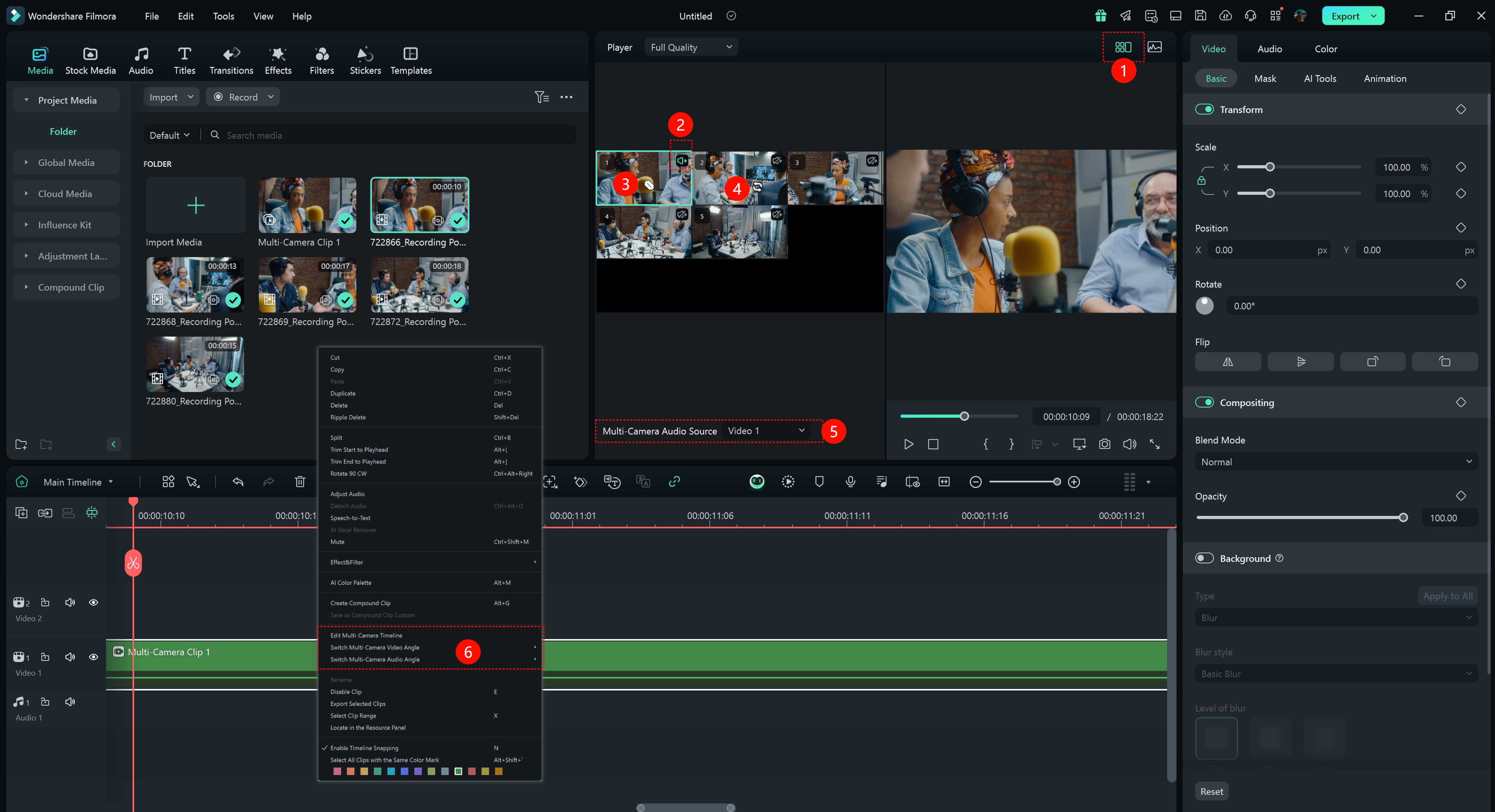
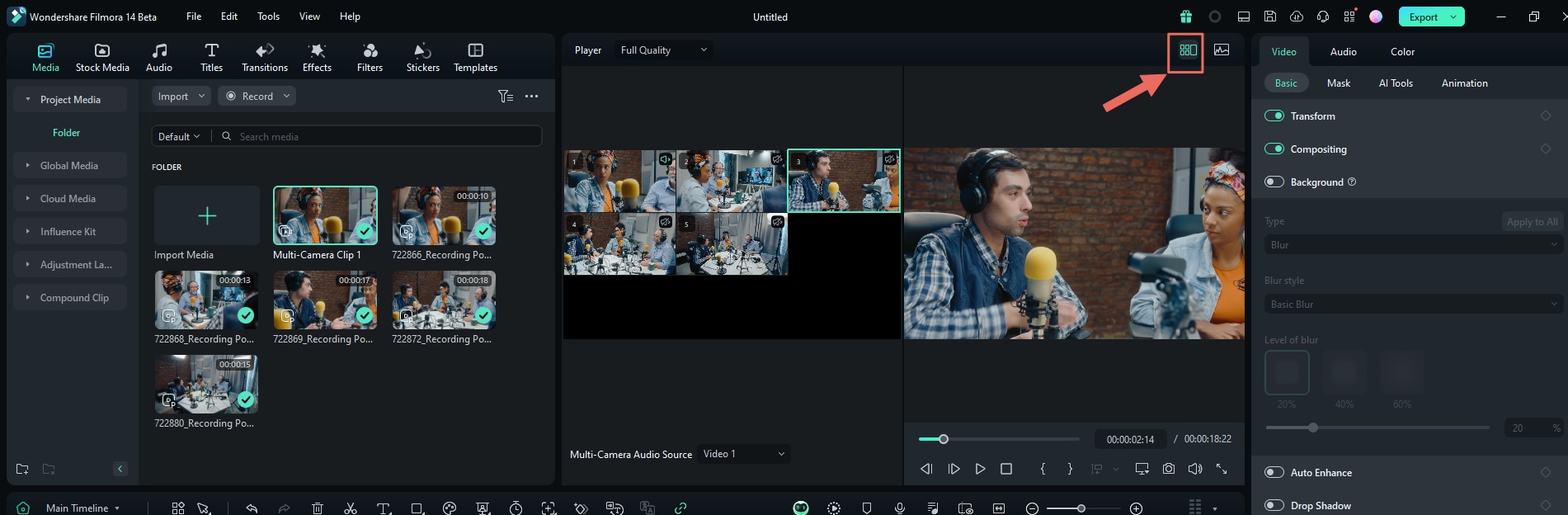
① ปุ่มมุมมองหลายกล้อง: คลิกเพื่อเปิดมุมมองหลายกล้อง
② แหล่งที่มาของเสียงหลายกล้อง: เปิดไอคอนเพื่อส่งออกเสียงจากมุมกล้องที่เลือกไปสู่การตัดต่อหลายกล้อง
③ เคอร์เซอร์ตัดคลิปหลายกล้อง: ในขณะเล่น ให้เลื่อนเมาส์เหนือมุมมองหลายกล้องเพื่อสลับระหว่างคลิปหลายกล้อง
④ เคอร์เซอร์แทนที่คลิปหลายกล้อง: ในโหมดพัก เลือกคลิปหลายกล้อง เมื่อเคอร์เซอร์อยู่เหนือคลิป คลิกที่มุมมองอื่นในอินเทอร์เฟซหลายกล้องเพื่อแทนที่มุมกล้องที่เลือกในขณะนั้น
⑤ แหล่งที่มาของเสียงหลายกล้อง: แสดงแหล่งที่มาของเสียงในแทร็กเสียง
⑥ ตัวเลือกเมนูคลิกขวาใน Timeline:
- แก้ไข Timeline หลายกล้อง: คลิกเพื่อเปิด Timeline หลายกล้อง เช่นเดียวกับการดับเบิลคลิกที่คลิปหลายกล้อง (หมายเหตุ: ดับเบิลคลิกคลิปจะไม่ทำงานในเค้าโครงคลาสสิก)
- สลับมุมวิดีโอหลายกล้อง: แทนที่มุมกล้องของคลิปที่เลือก เช่นเดียวกับเคอร์เซอร์แทนที่คลิปหลายกล้อง
- สลับมุมเสียงหลายกล้อง: สลับแทร็กเสียงของคลิปหลายกล้อง เช่นเดียวกับ②และ⑤
เวิร์กโฟลว์การแก้ไขหลายกล้อง
หากคุณต้องการนำเข้าฟุตเทจจากกล้องหลายตัวและสลับมุมอย่างง่ายดายเพื่อประสบการณ์การตัดต่อที่สะดวกและมีประสิทธิภาพ ให้ทำตามขั้นตอนต่อไปนี้:
ขั้นตอนที่ 1: สร้างโปรเจกต์ใหม่
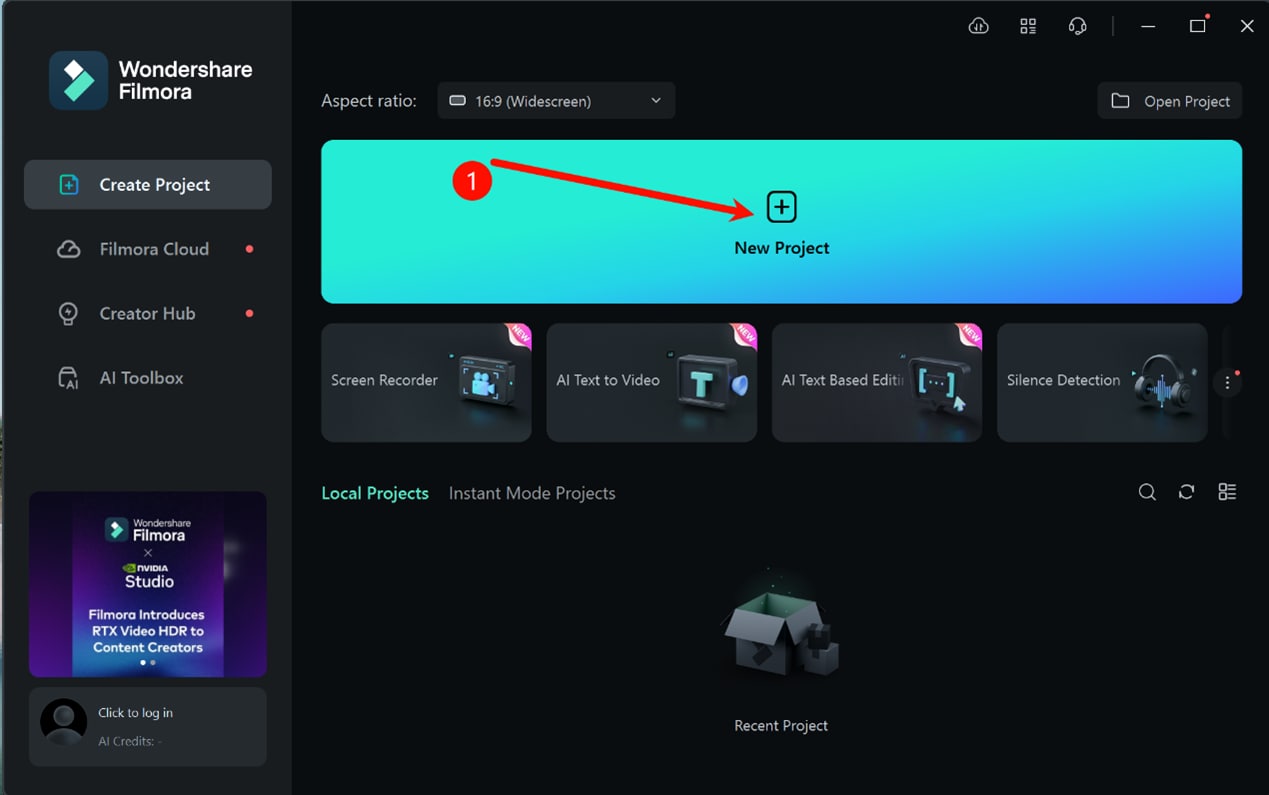
เมื่อคุณดาวน์โหลด Filmora และเข้าสู่ระบบบัญชีของคุณ ให้ไปที่แถบด้านซ้ายและคลิกที่ "สร้างโปรเจกต์" ฟีเจอร์นี้จะเปิดแท็บต่างๆ บนหน้าจอหลัก ค้นหาและเลือก "โปรเจกต์ใหม่"
ขั้นตอนที่ 2: นำเข้าฟุตเทจ
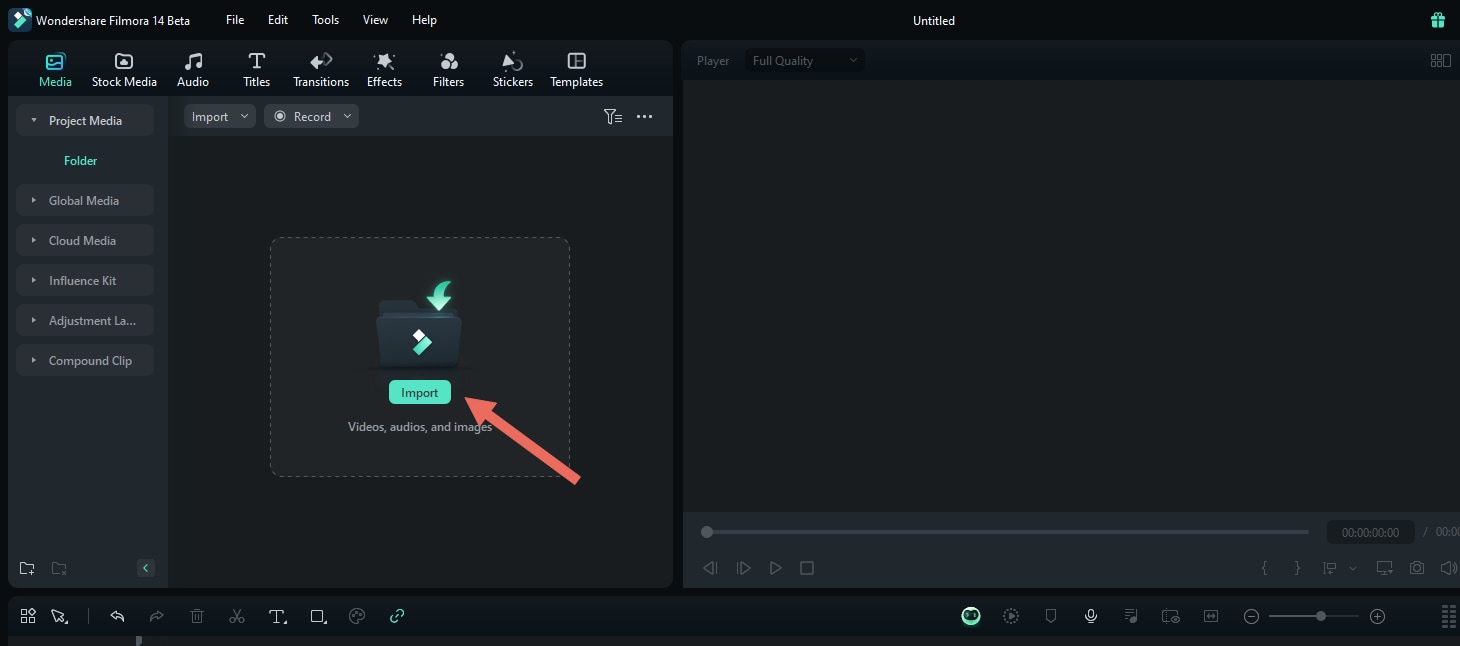
จากหน้าต่างแก้ไข ไปที่แท็บ "มีเดีย" ในแถบเครื่องมือแบบกำหนดเอง แล้วเลือกตัวเลือก "นำเข้า" บนหน้าจอมีเดียเพื่อนำเข้ามีเดีย
ขั้นตอนที่ 3: สร้างคลิปหลายกล้อง (2 วิธี)
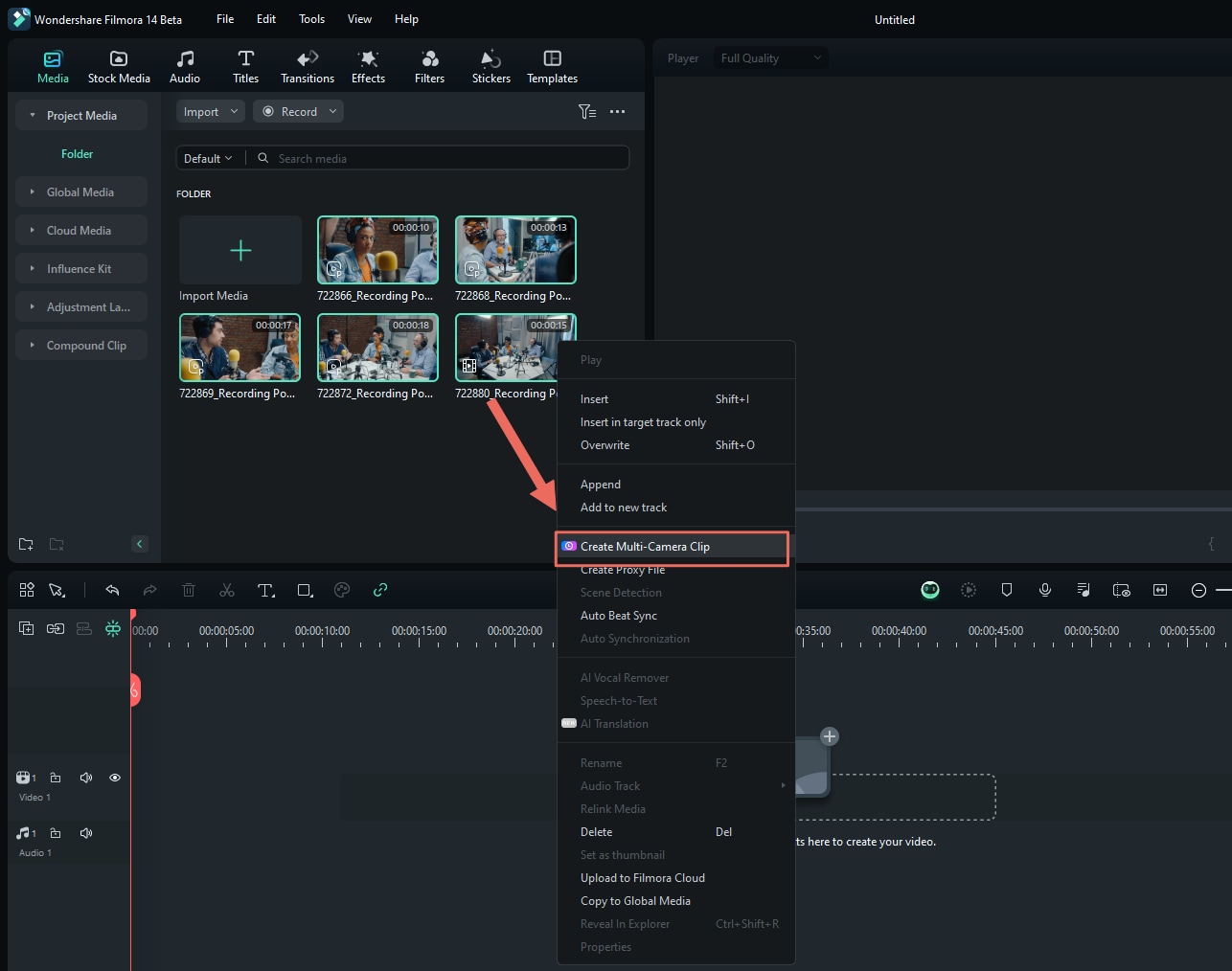
วิธีที่ 1: เลือกคลิปวิดีโอหรือเสียงหลายกล้องในถังมีเดีย คลิกขวา แล้วเลือก "สร้างคลิปหลายกล้อง."
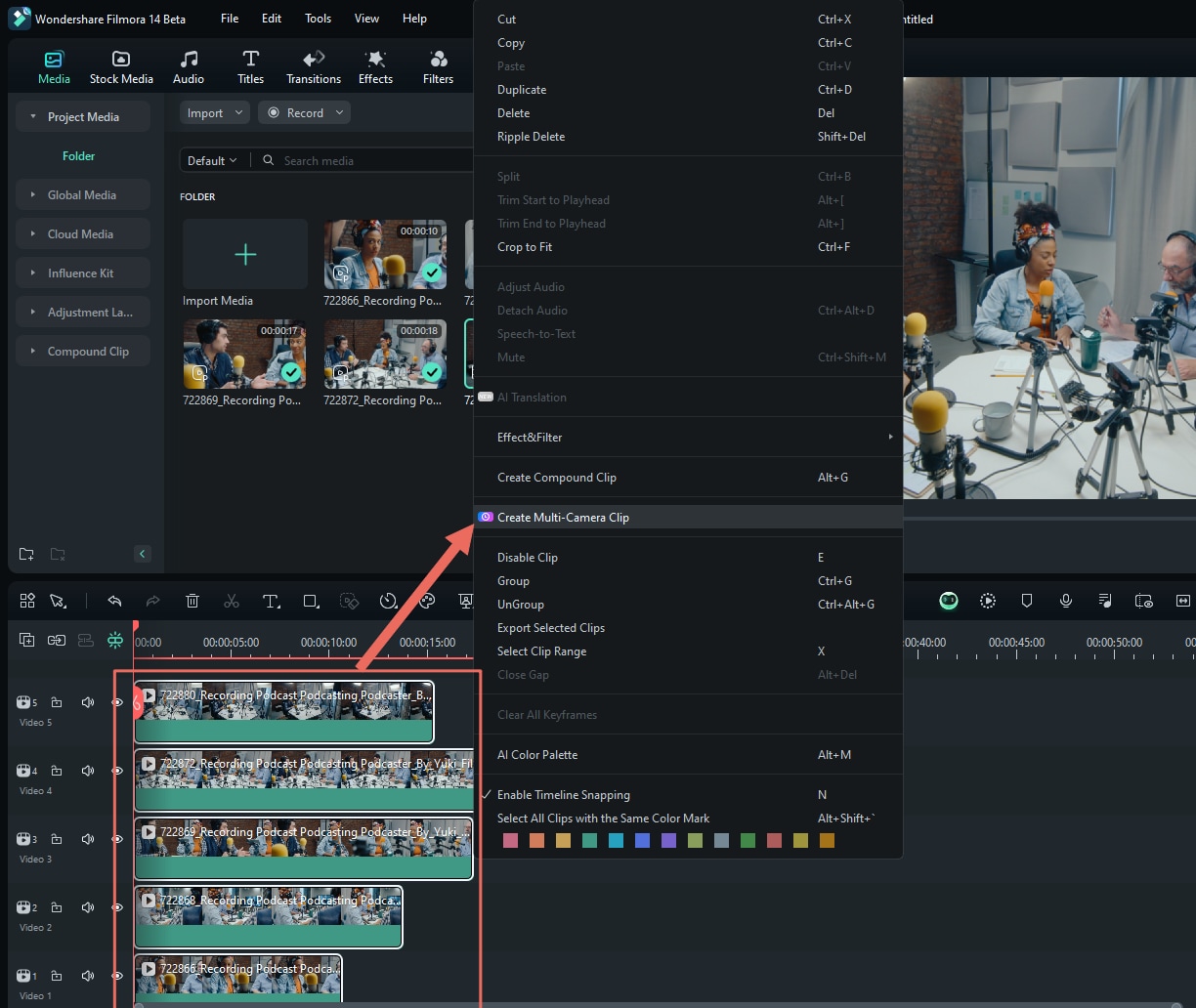
วิธีที่ 2: เลือกคลิปวิดีโอหรือเสียงหลายกล้องใน Timeline คลิกขวา แล้วเลือก "สร้างคลิปหลายกล้อง."
ตั้งชื่อคลิปผสมของคุณและเลือกวิธีที่คุณต้องการซิงค์คลิปของคุณ
(เมื่อสร้างคลิปหลายกล้องจากถังมีเดีย, จะมีสองวิธีซิงค์ เมื่อสร้างคลิปหลายกล้องจากTimeline, จะมีสามวิธีซิงค์)
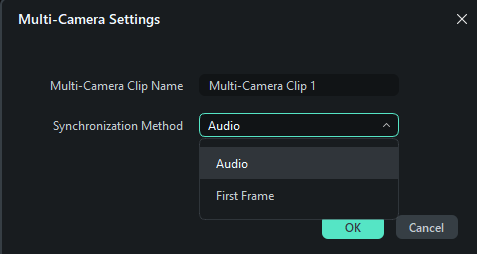
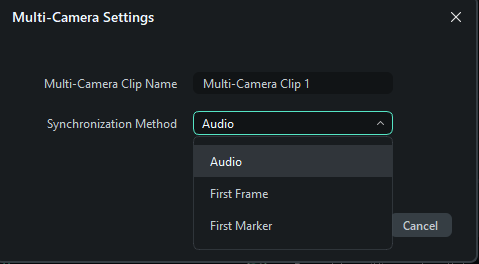

- เสียง: ใช้คลื่นเสียงจากแต่ละมุมกล้องเพื่อปรับซิงค์อย่างแม่นยำ
- เฟรมแรก: ใช้เฟรมแรกของแต่ละมุมกล้องเป็นจุดซิงค์
- มาร์กเกอร์แรก: ใช้มาร์กเกอร์แรกในแต่ละมุมกล้องเป็นจุดซิงค์
ขั้นตอนที่ 4: เปิดใช้งานมุมมองหลายกล้อง
ที่หน้าต่างผู้เล่น คุณสามารถคลิก “สลับมุมมองหลายกล้อง” เพื่อเปิดใช้งานมุมมองหลายกล้อง
ในโหมดนี้ คุณสามารถดูฟุตเทจจากกล้องทุกตัวพร้อมกันและสลับระหว่างกล้องเพื่อเลือกฟุตเทจที่ต้องการสำหรับการตัดต่อขั้นสุดท้าย
ขั้นตอนที่ 5: แก้ไขคลิปหลายกล้อง
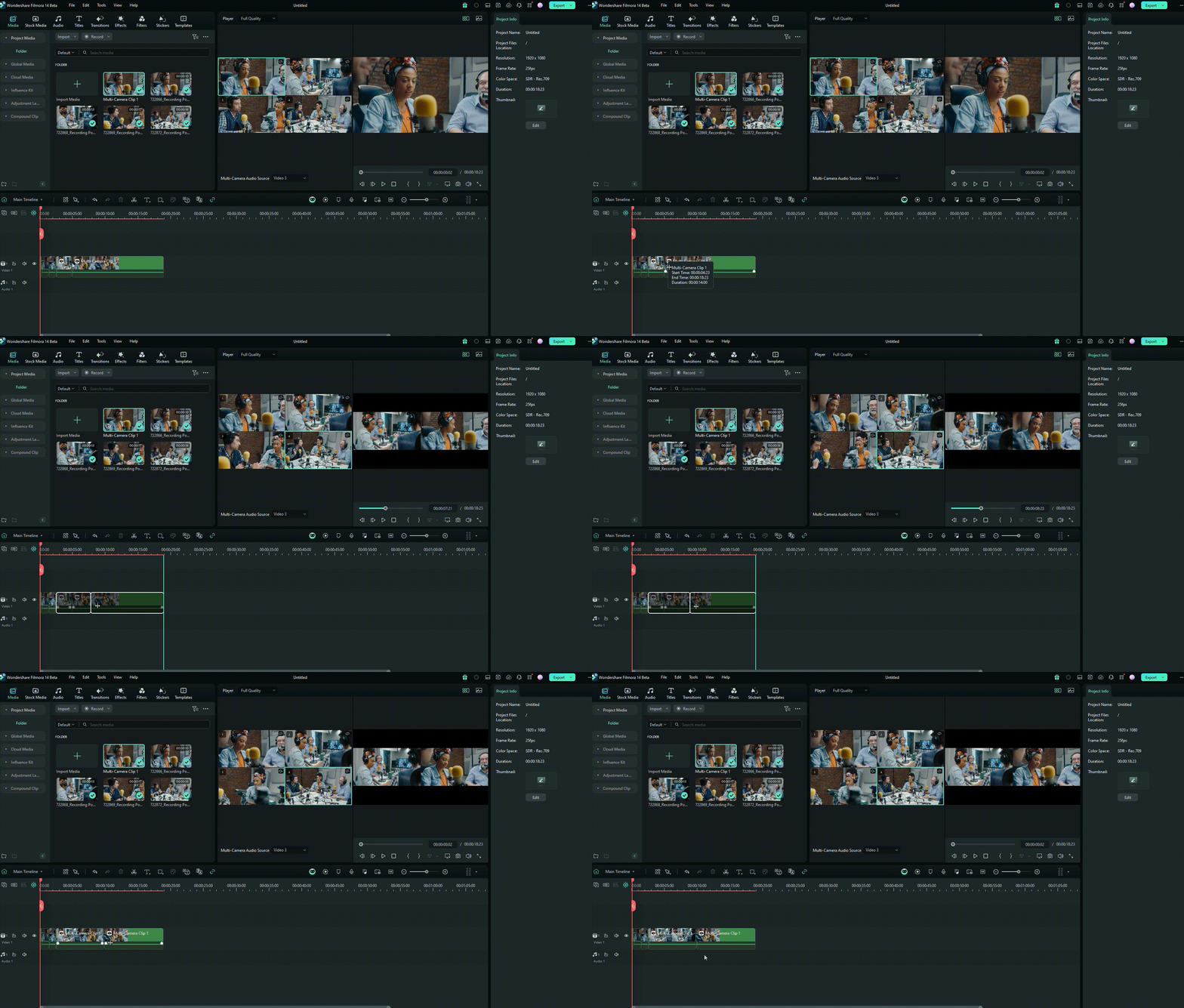
กดแป้นเว้นวรรคหรือคลิกเล่น/หยุดในหน้าต่างผู้เล่นหรือ Timeline เพื่อเริ่มเล่น ในขณะที่คลิปกำลังเล่น อยู่คลิกที่หน้ารวมมุมกล้องเพื่อสลับ Timeline ไปยังมุมกล้องที่สอดคล้องกัน
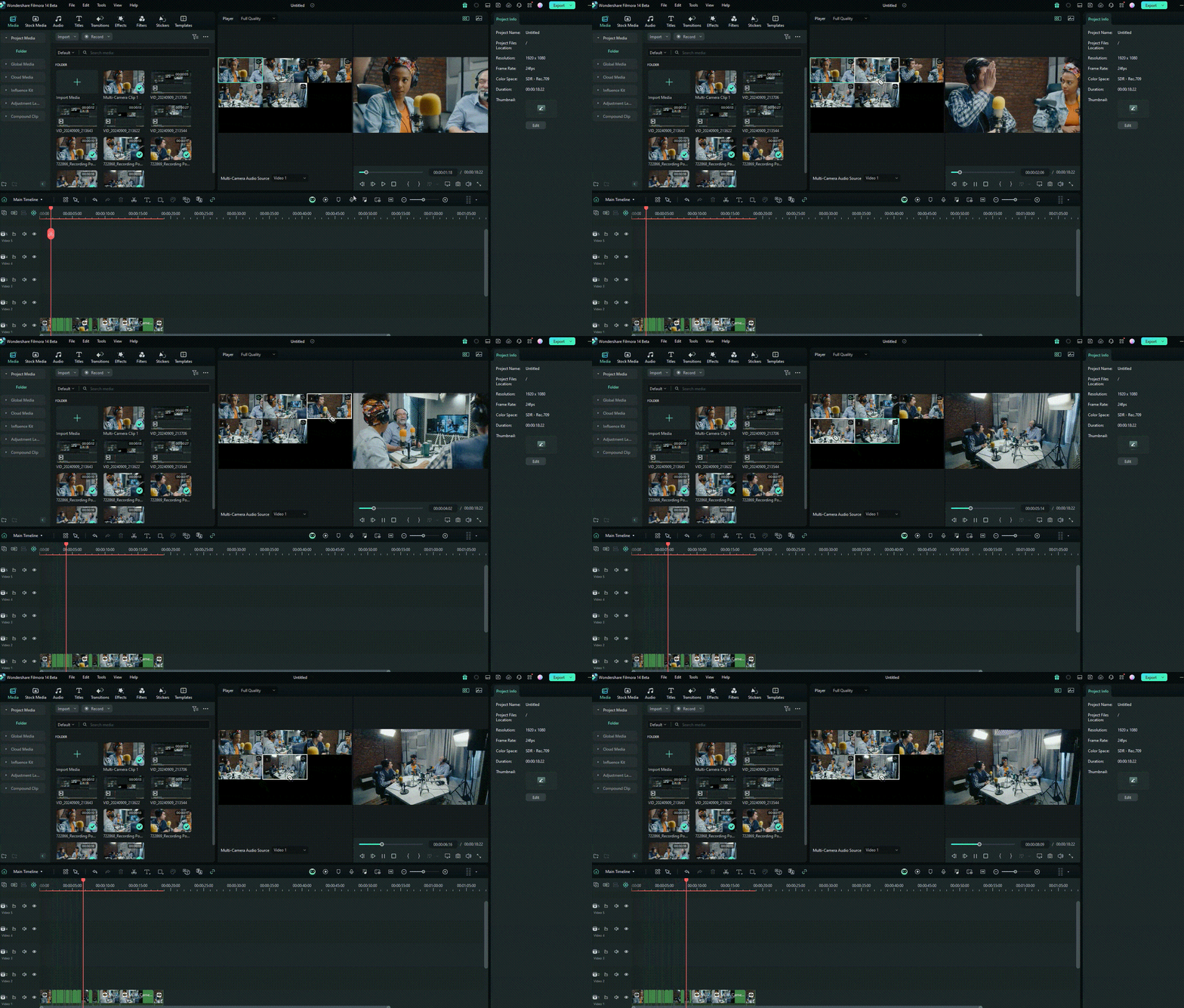
หมายเหตุ:
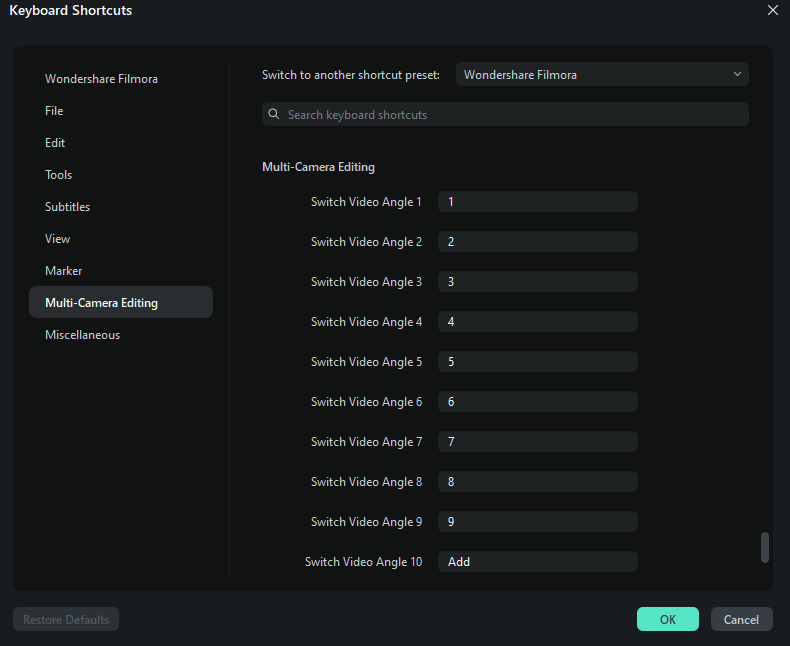
- คุณยังสามารถใช้ทางลัดแป้นพิมพ์ในการสลับระหว่างมุมวิดีโอหลายกล้อง:ไฟล์>>ทางลัดแป้นพิมพ์
ขั้นตอนที่ 6: ปรับและตกแต่งการตัดต่อ
- ปรับ Timeline หลายกล้อง:
Timeline: ดับเบิลคลิกหรือคลิกขวาเพื่อแก้ไขและปรับ Timeline หลายกล้องในคลิปหลายกล้อง
แท็บมีเดีย: คลิกขวาเพื่อแก้ไขและปรับ Timeline หลายกล้องในคลิปหลายกล้อง
- แก้ไขคลิปหลายกล้อง:
เลือกคลิปหลายกล้องที่ตัดแต่งแล้วแล้วคลิกที่มุมมองหลายกล้องเพื่อสลับคลิปไปยังมุมกล้องที่คุณคลิก
- การตัดต่อสองทิศทาง:
เมื่อคุณพบจุดตัดปัจจุบันไม่เหมาะสม ให้เลื่อนเมาส์เหนือจุดตัดเพื่อเปลี่ยนเป็นลูกศรสองทิศทาง จากนั้นคุณสามารถลากเมาส์เพื่อปรับจุดตัดได้