คิดให้ใหญ่ขึ้นจากคู่มือผู้ใช้ Filmora
-
ข้อกำหนดความต้องการของระบบ
-
คุณสมบัติใหม่
-
คุณสมบัติเอไอ
- AI แปลงข้อความเป็นวิดีโอสำหรับ Windows
- การแก้ไข AI Copilot สำหรับ Windows
- เครื่องมือสร้างภาพขนาดย่อ AI สำหรับ Windows
- AI ตัวกำจัดเสียงร้องสำหรับ Windows
- การแก้ไขข้อความ AI สำหรับ Windows
- การปกป้องโทนสีผิว AI สำหรับ Windows
- AI เครื่องสร้างเพลงสำหรับ Windows
- AI มาสก์อัจฉริยะสำหรับ Windows
- ไฮไลท์อัตโนมัติ
- เอฟเฟกต์ภาพบุคคล AI
- AI ลดเสียงรบกวนสำหรับ Windows
- AI การยืดเสียงสำหรับ Windows
- AI คัตเอาท์อัจฉริยะ
- ฟีเจอร์การตรวจจับฉาก
- ระบบลดเสียงอัตโนมัติ
- การลดเสียงอัตโนมัติใน Filmora X
- การทำให้เป็นมาตรฐานอัตโนมัติ
- การตรวจจับความเงียบ
- เอฟเฟกต์สติ๊กเกอร์ AR
- ซิงค์จังหวะอัตโนมัติ
- ปรับเฟรมวิดีโออัตโนมัติ
- ปลั๊กอิน ChatGPT - การเขียนคำโฆษณา AI
- รูปภาพ AI สำหรับ Windows
-
เริ่มต้นเลย
-
การสร้างโครงการ
-
การนำเข้าและการบันทึก
-
สื่อสำหรับการใช้งาน
-
คู่มือเสียง
- สื่อสำหรับการใช้งาน
-
-
การแก้ไข
-
การแก้ไขวิดีโอ
- เปิด / ปิดคลิปใน Windows
- การลบคลิปอัตโนมัติสำหรับ Windows
- การแก้ไขหลายคลิปสำหรับ Windows
- คลิปประกอบสำหรับ Windows
- ซูเปอร์สโลว์โมชันพร้อมออปติคัลโฟลว์สำหรับ Windows
- ทางลัดความเร็วในการเล่นสำหรับ Windows
- มาร์กเกอร์สำหรับ Windows
- ทำเครื่องหมายรายการโปรดสำหรับ Windows
- พื้นหลังที่ปรับแต่งได้สำหรับวิดีโอ และรูปภาพ
- การเร่งความเร็ว
- ความเร็วสม่ำเสมอ
- สร้างด้วยโหมดทันทีบน Mac
- การติดตามการเคลื่อนไหว
- เลเยอร์การปรับสำหรับ Windows
- ปุ่ม Chroma (จอเขียว)
- ระบบป้องกันภาพสั่นไหว
- คอมโพสิต
- การแปลง
- ตัวเลือกเส้นขอบ
- พรีเซตเทมเพลต
- ใช้การปรับแต่งอัตโนมัติ
- การใช้งานเงาตกกระทบ
- การใช้งานเฟรมค้าง
- เอฟเฟกต์ Face - Off
- เอฟเฟกต์ภาพเบลอแบบโมเสก
- สร้างวิดีโอแบบแยกหน้าจอ
- การสร้างเอฟเฟกต์ PIP
- การเล่นวิดีโอในแบบย้อนกลับ
- สแนปชอตวิดีโอ
- ใช้มาสก์กับวิดีโอ
- เปลี่ยนความเร็วในการเล่นวิดีโอ
- ครอบตัด แพน และซูมวิดีโอ
- แยก และตัดแต่งวิดีโอ
- การแก้ไขเลนส์
-
การแก้ไขเสียง
-
แก้ไขสี
-
-
ข้อความและคำบรรยาย
-
ภาพเคลื่อนไหวและคีย์เฟรม
-
เอฟเฟกต์และการเปลี่ยนภาพ
-
เอฟเฟกต์วิดีโอ
-
การเปลี่ยนผ่าน
-
-
สติ๊กเกอร์
-
การส่งออกและการสำรองข้อมูลบนคลาวด์
-
กำลังส่งออก
-
การสำรองข้อมูลบนคลาวด์
-
-
การทำงานร่วมกัน Win
-
การปรับปรุงประสิทธิภาพและการแก้ไขปัญหา
การติดตามระนาบ
การติดตามระนาบ เป็นเทคนิคการตัดต่อวิดีโอและวิชวลเอฟเฟกต์ที่ใช้สำหรับการติดตามการเคลื่อนไหวของพื้นผิวแบบแบนภายในวิดีโอ โดยจะติดตามวัตถุบนระนาบสองมิติ เช่น ป้ายโฆษณาหรือหน้าจอ และช่วยให้สามารถผสมผสานและปรับแต่งองค์ประกอบวิดีโอขั้นสูงได้ เครื่องมือนี้เหมาะสำหรับงานต่างๆ เช่น การเบลอป้ายทะเบียนหรือการเปลี่ยนป้ายโฆษณา
คู่มือนี้อธิบายวิธีใช้การติดตามระนาบกับวิดีโอของคุณใน Windows:
สารบัญ
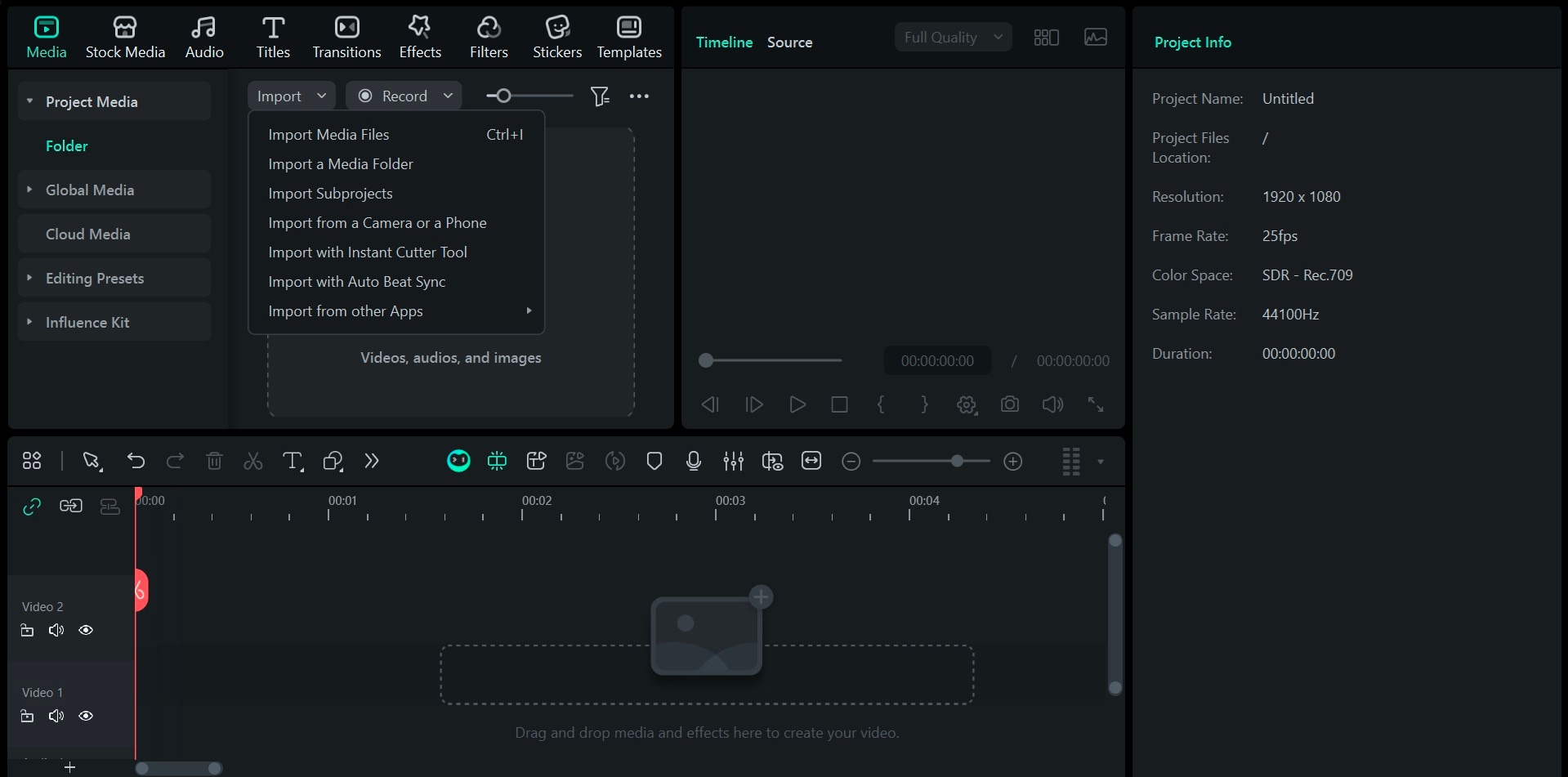
ขั้นตอนที่ 1: นำเข้าและเพิ่มไฟล์มีเดียลงในไทม์ไลน์
เปิดแอปพลิเคชันบนคอมพิวเตอร์ของคุณ นำเข้าไฟล์มีเดียของคุณเข้าสู่ Wondershare Filmora และเพิ่มลงในไทม์ไลน์
ขั้นตอนที่ 2: ค้นหาการติดตามระนาบ
วิธีที่ 1: ดับเบิ้ลคลิกคลิปในไทม์ไลน์เพื่อเปิดแผงแก้ไข จากนั้นไปที่ วิดีโอ > พื้นฐาน และคลิกปุ่มถัดจากการติดตามระนาบเพื่อเปิดใช้งานฟีเจอร์นี้
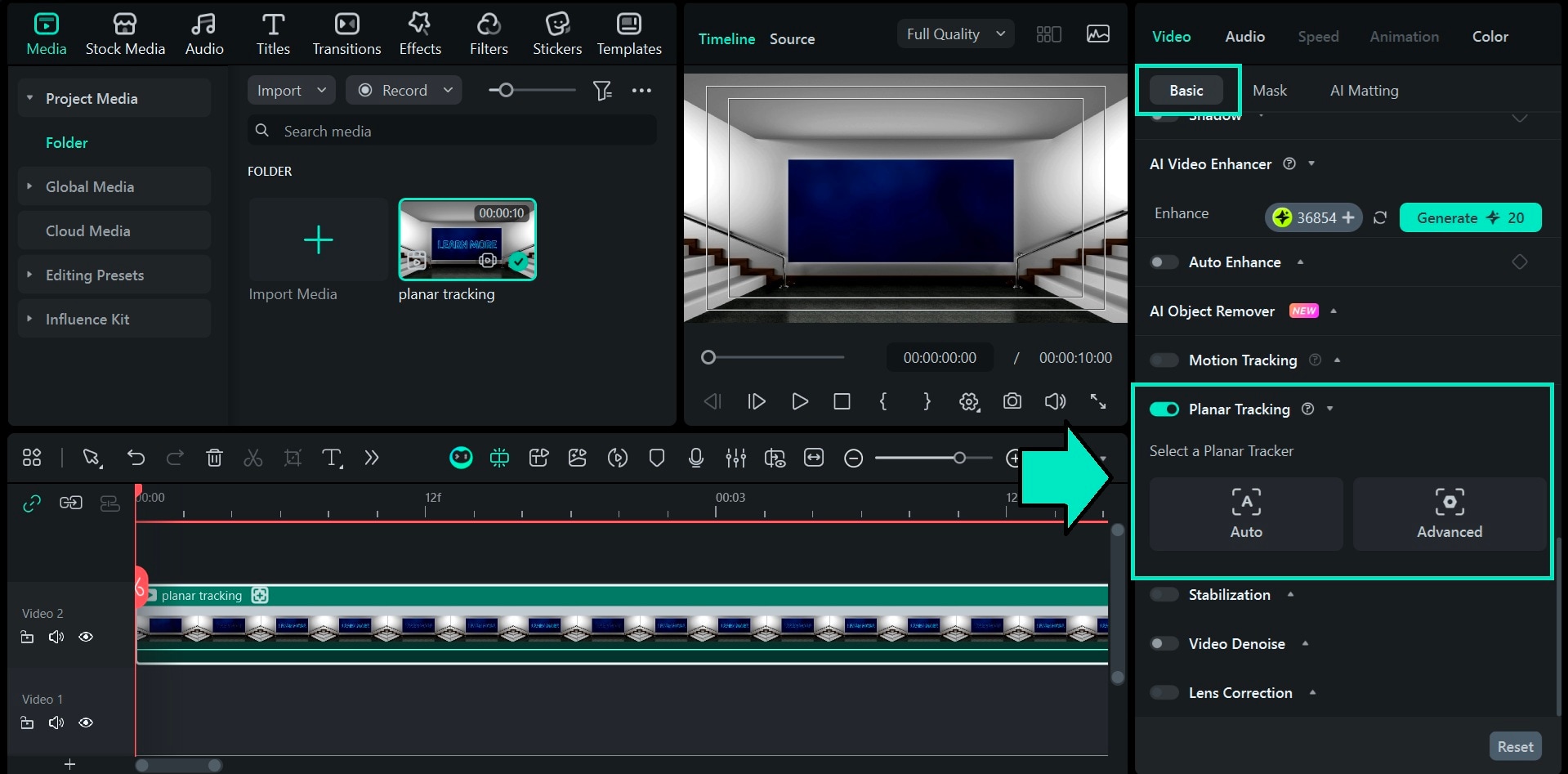
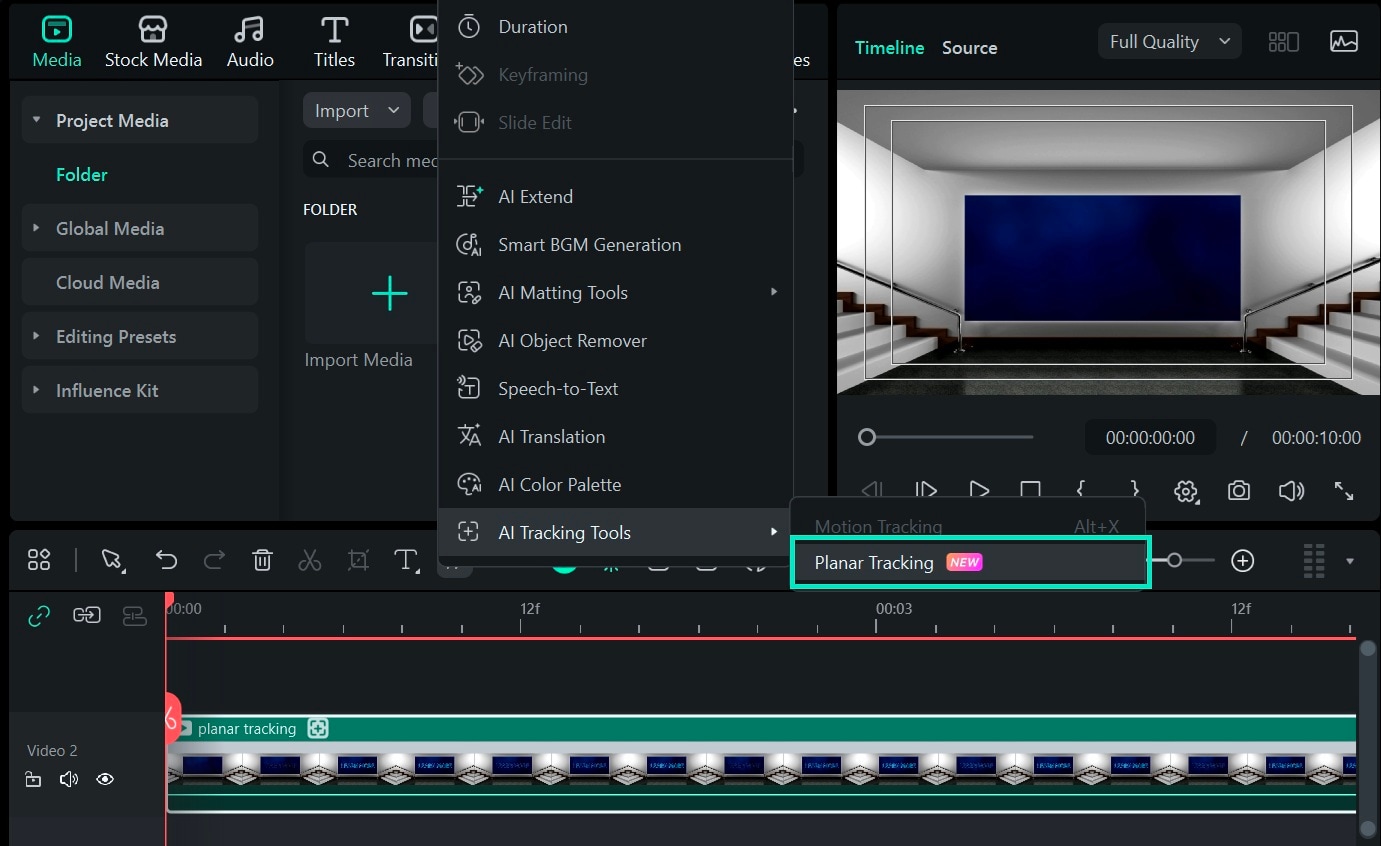
วิธีที่ 2: คลิกที่ เครื่องมือ AI Tracking ที่ไอคอนบน แถบเครื่องมือ เหนือไทม์ไลน์ แล้วเลือก การติดตามระนาบ.
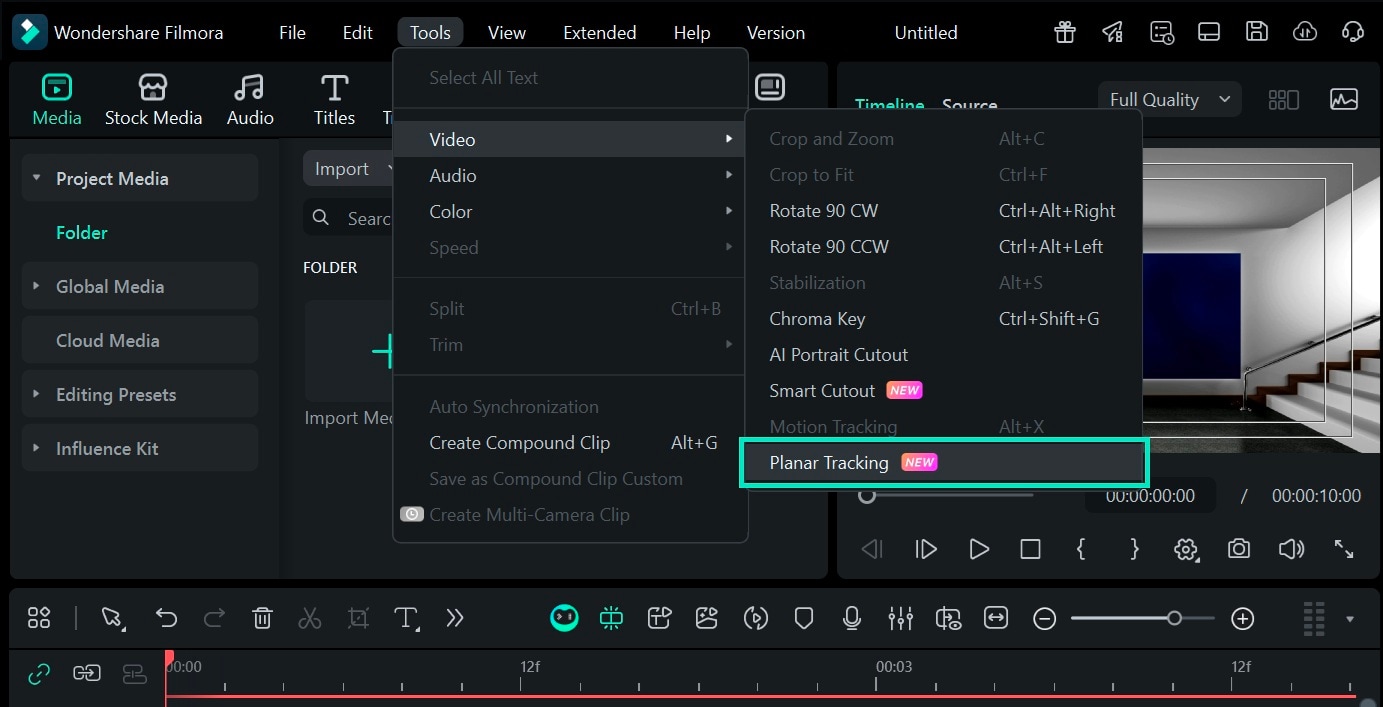
วิธีที่ 3: คลิกที่เมนู Tools ในแถบเมนูด้านบน แล้วเลือก วิดีโอ > การติดตามระนาบ.
ขั้นตอนที่ 3: เลือกเครื่องมือติดตามระนาบ
มีโหมด เครื่องมือติดตามระนาบ ให้เลือก 2 โหมด เพื่อให้คุณสามารถเลือกให้เหมาะสมกับความต้องการมากที่สุด:
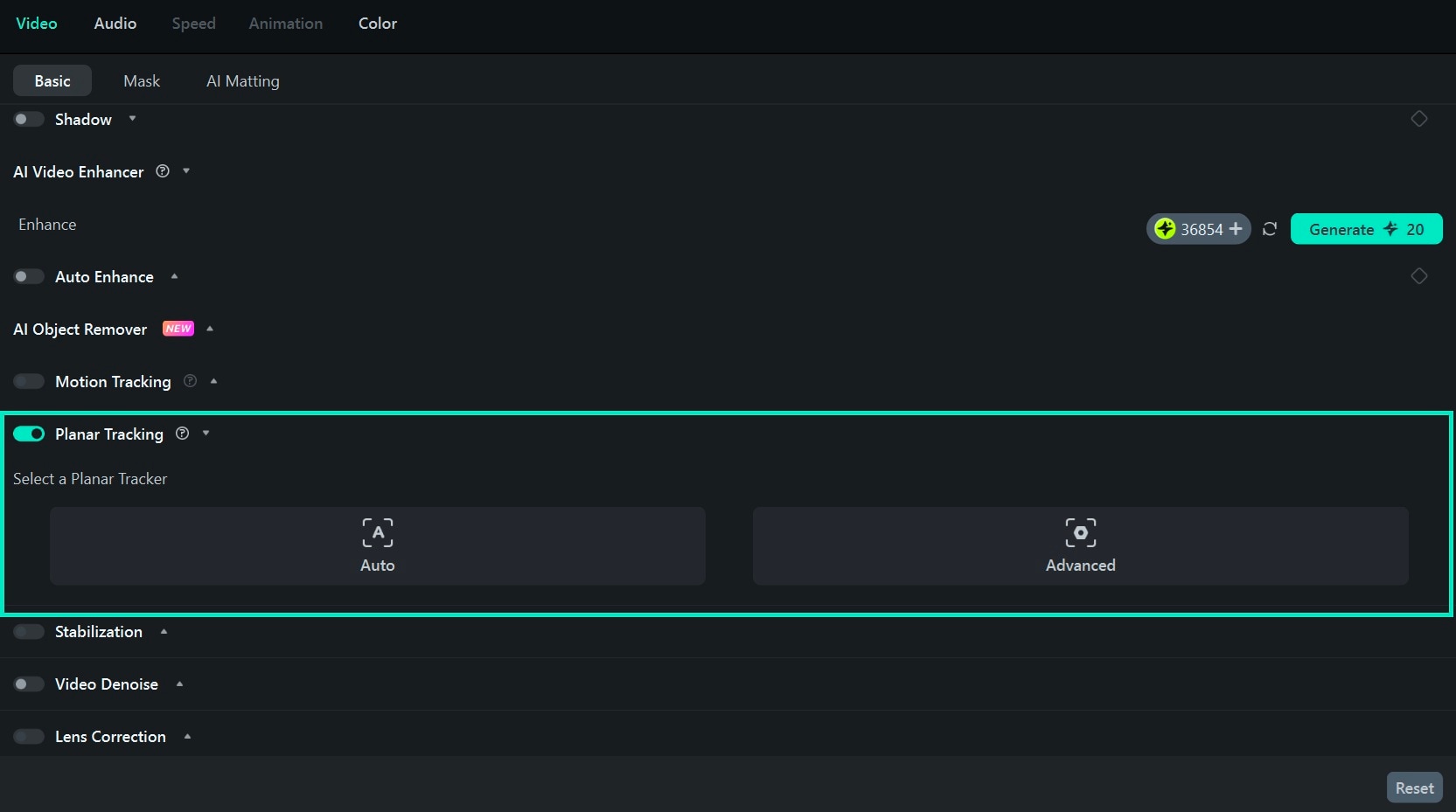
โหมดเครื่องมือติดตามระนาบอัตโนมัติ
เลือกและปรับจุดติดตาม
คลิก "โหมดอัตโนมัติ" บนแผง ในหน้าต่างแสดงตัวอย่าง เลือกเป้าหมายที่คุณต้องการติดตาม และปรับจุดติดตามทั้งสี่ให้เหมาะสม
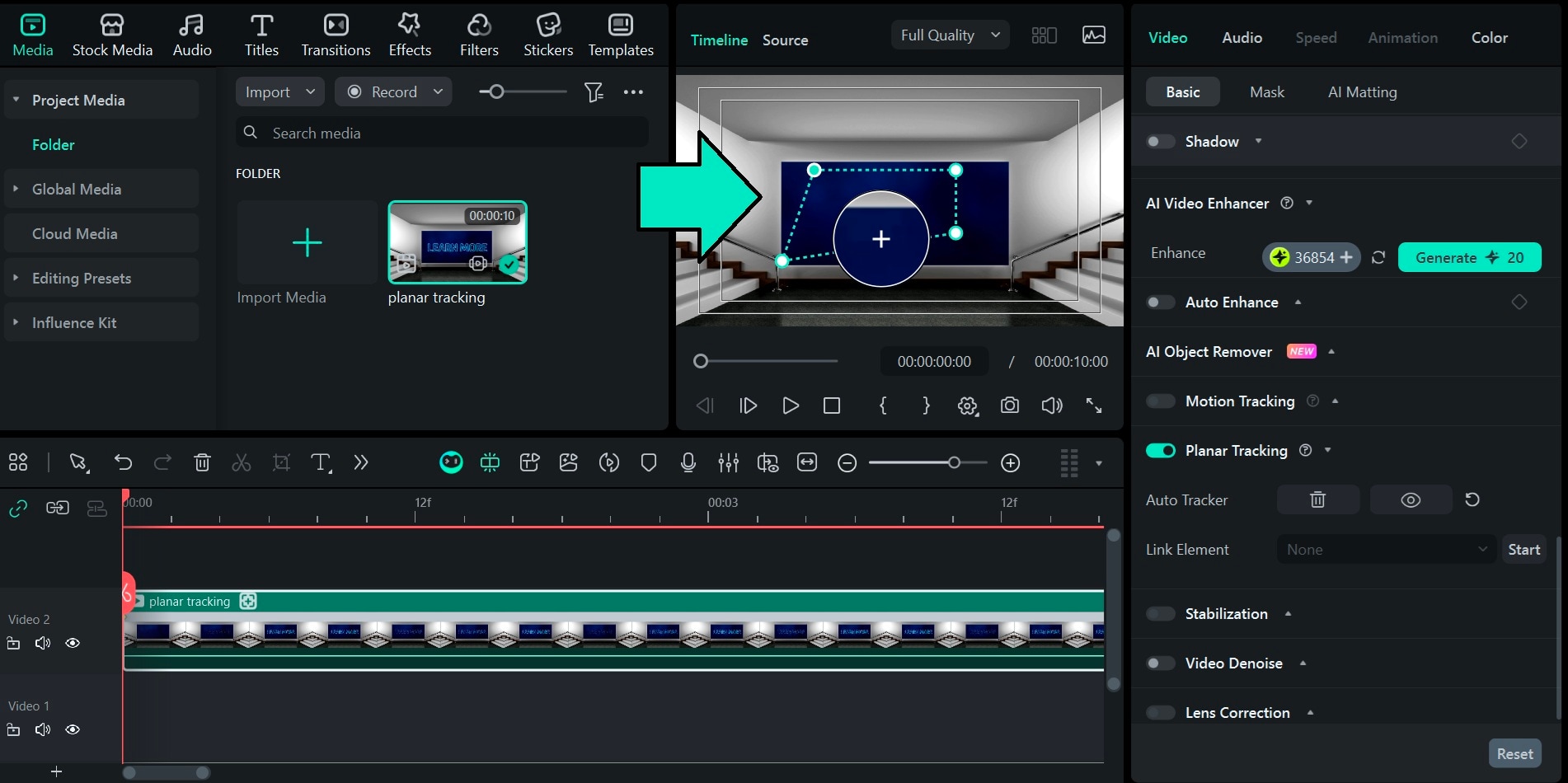
เริ่มติดตาม
คลิก เริ่ม เพื่อเริ่มต้นการติดตามหลังจากปรับจุดติดตามแล้ว
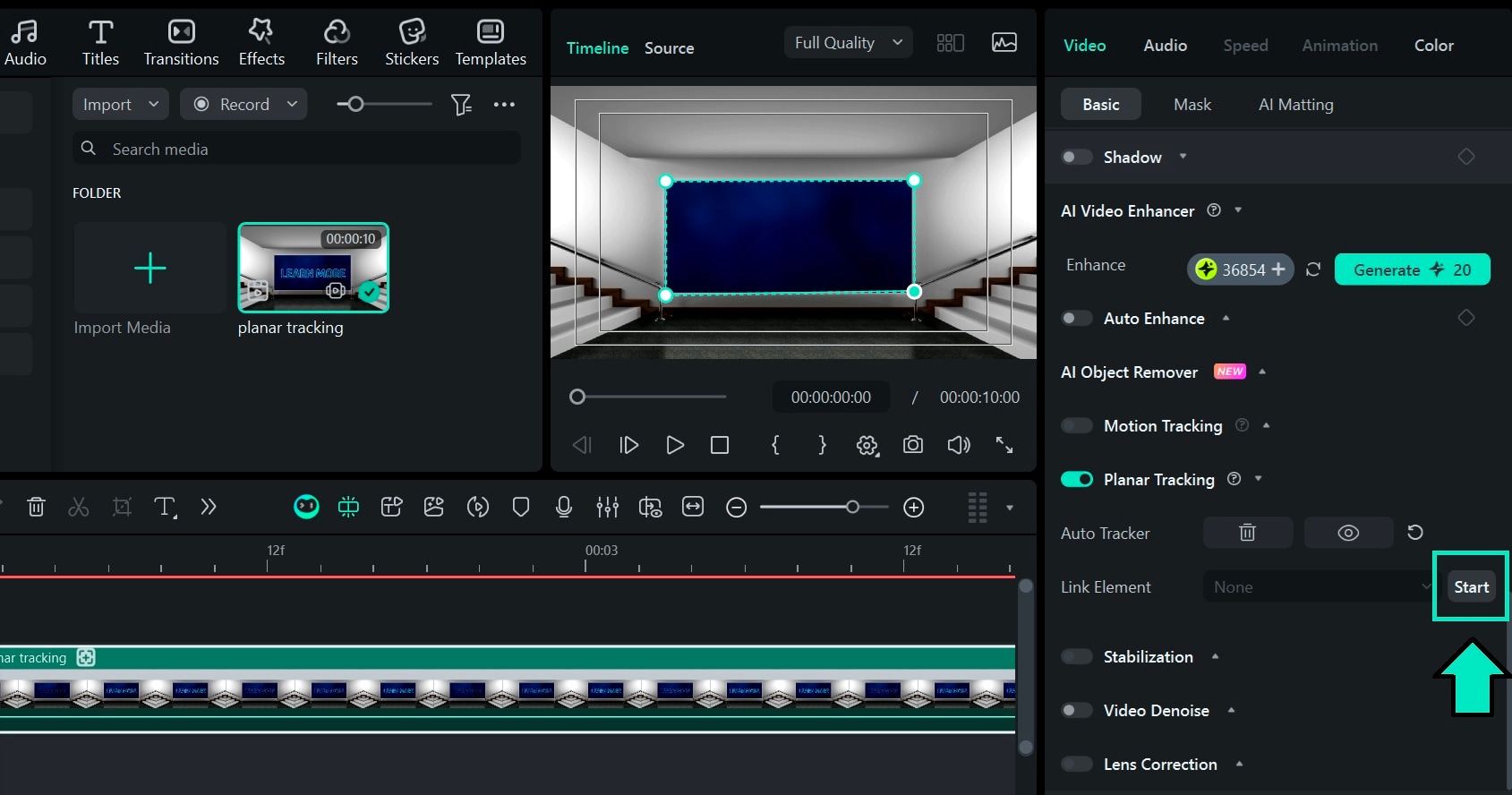
ระบบจะเข้าสู่โหมดเรนเดอร์ ซึ่งรองรับการเรนเดอร์เฉพาะคลิปเดียวในไทม์ไลน์เท่านั้น
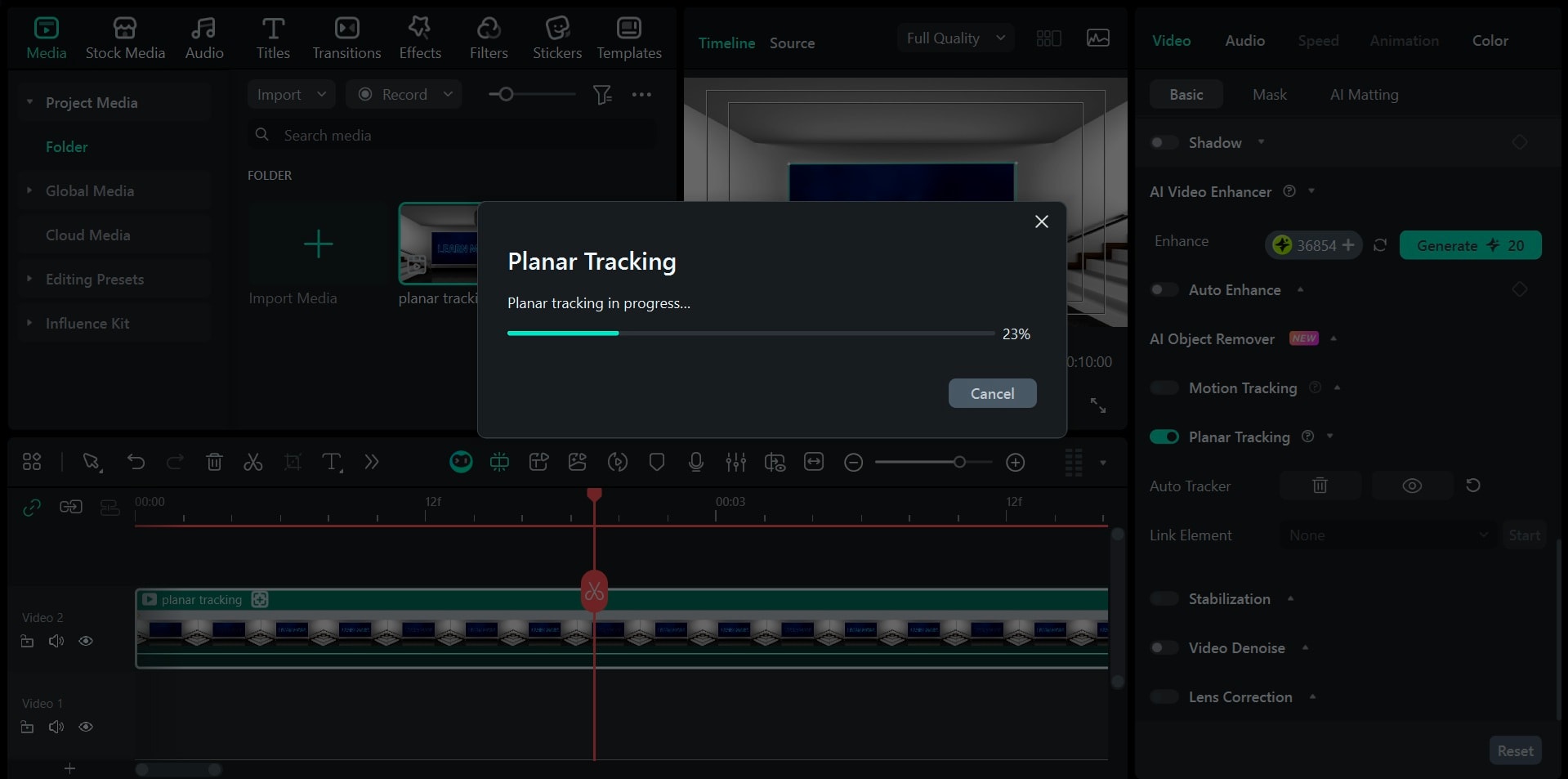
หมายเหตุ:
ในระหว่างกระบวนการนี้ คลิปบนไทม์ไลน์จะถูกทำให้เป็นสีเทา และไม่สามารถเลือกหรือลากได้ดูตัวอย่างจุดติดตาม
หลังจากการติดตามเสร็จสิ้น ให้เล่นวิดีโอบนไทม์ไลน์เพื่อให้แน่ใจว่าจุดติดตามทั้งสี่ติดตามวัตถุเป้าหมายอย่างถูกต้อง คุณสามารถปรับทีละเฟรมสำหรับผลลัพธ์ที่ยังไม่แม่นยำได้
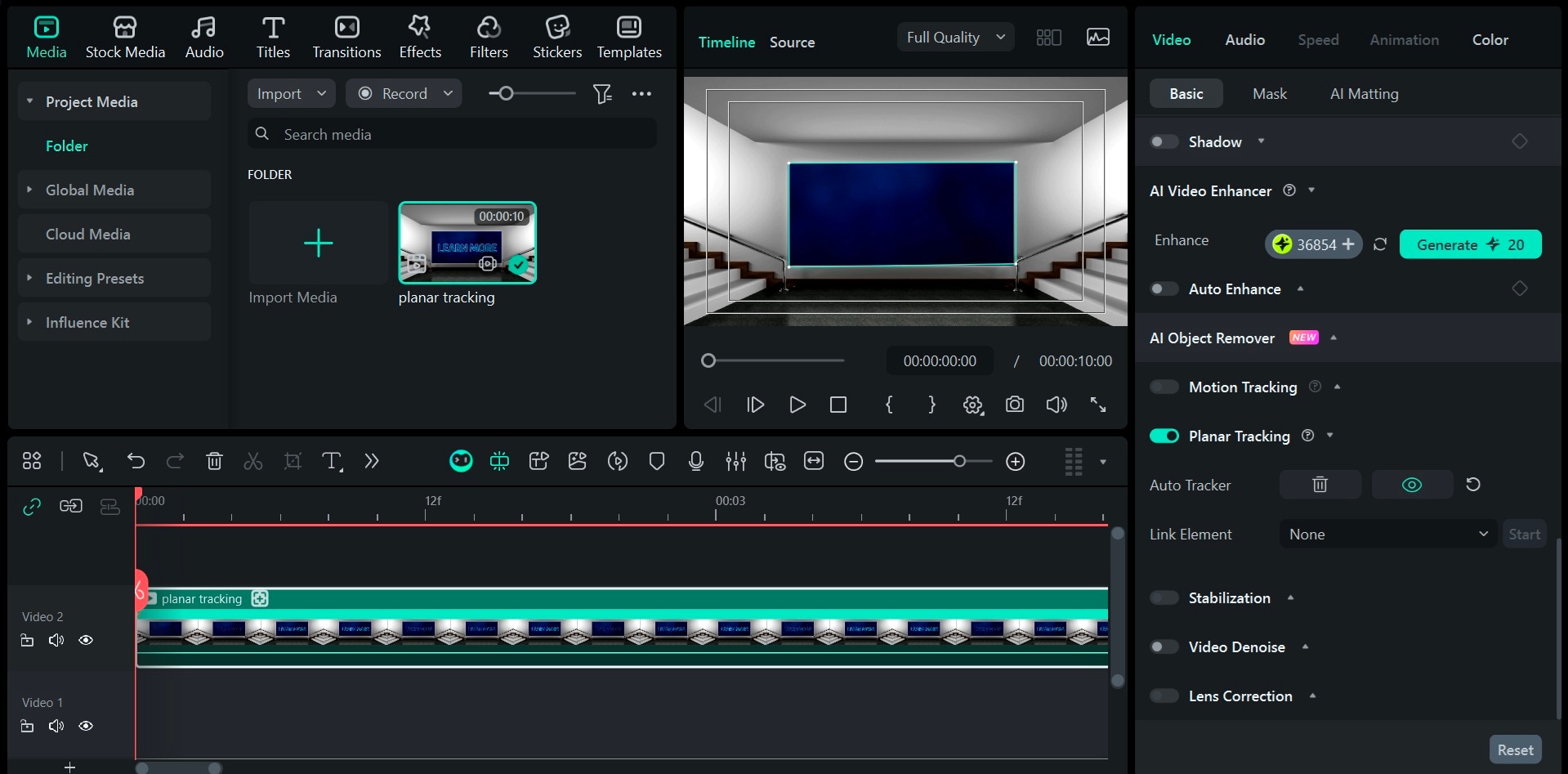
คุณสามารถเลือก ซ่อน or แสดง ตัวติดตามในแผงตั้งค่า
โหมดเครื่องมือติดตามระนาบขั้นสูง
เลือกและปรับจุดติดตาม
คลิก ขั้นสูง บนแผง ในหน้าต่างแสดงตัวอย่าง เลือกเป้าหมายที่คุณต้องการติดตาม และปรับจุดติดตามทั้งสี่
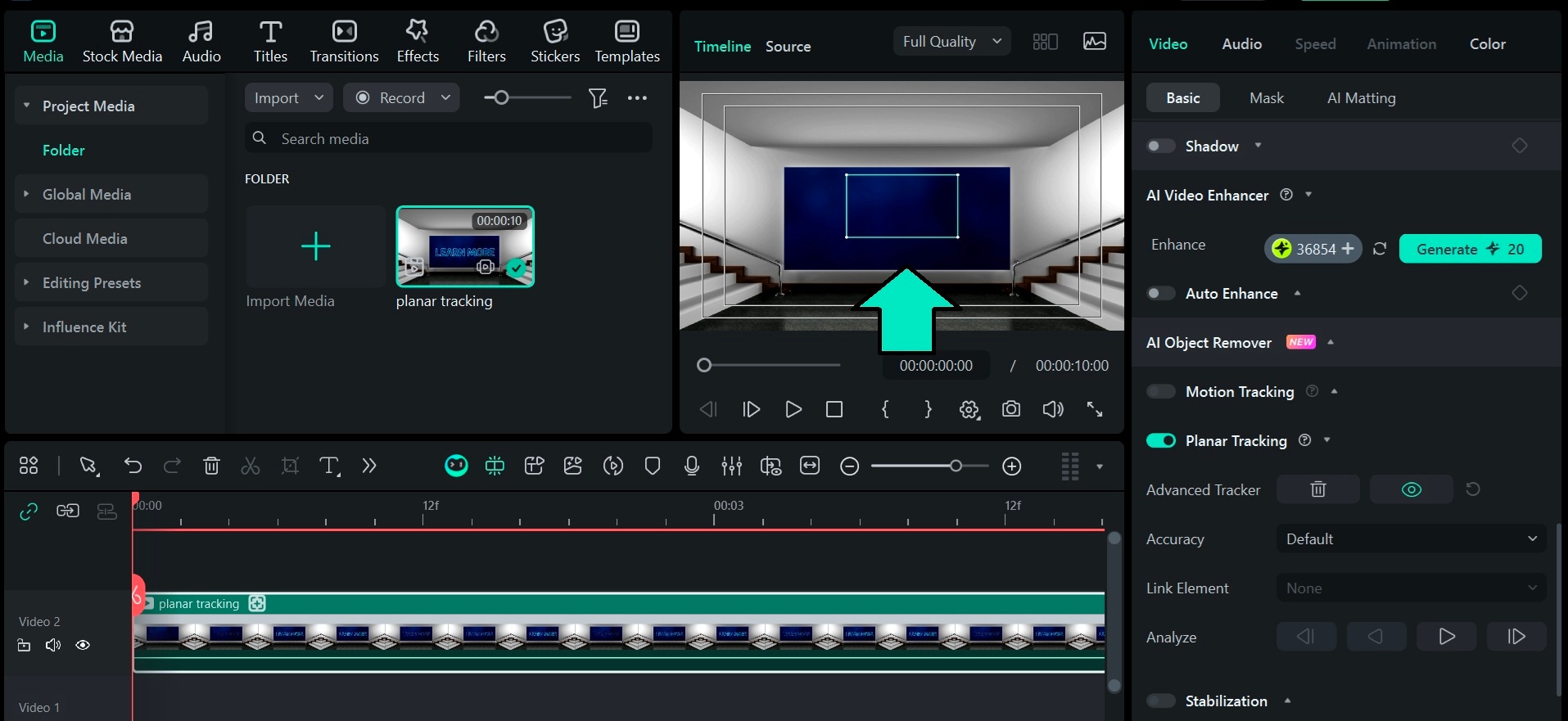
คุณยังสามารถปรับระดับความแม่นยำได้ในแผงนี้
หมายเหตุ:
ยิ่งความแม่นยำสูง เวลาการประมวลผลจะยิ่งนานขึ้น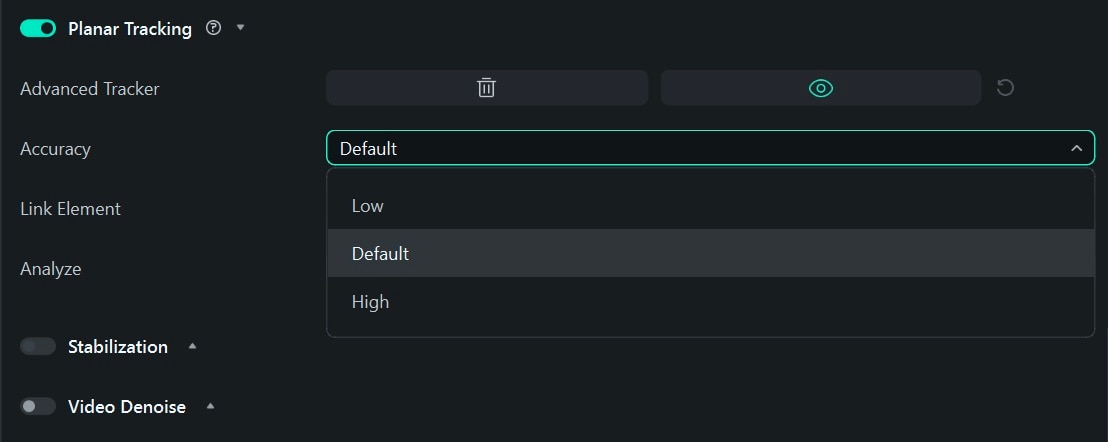
เริ่มติดตาม
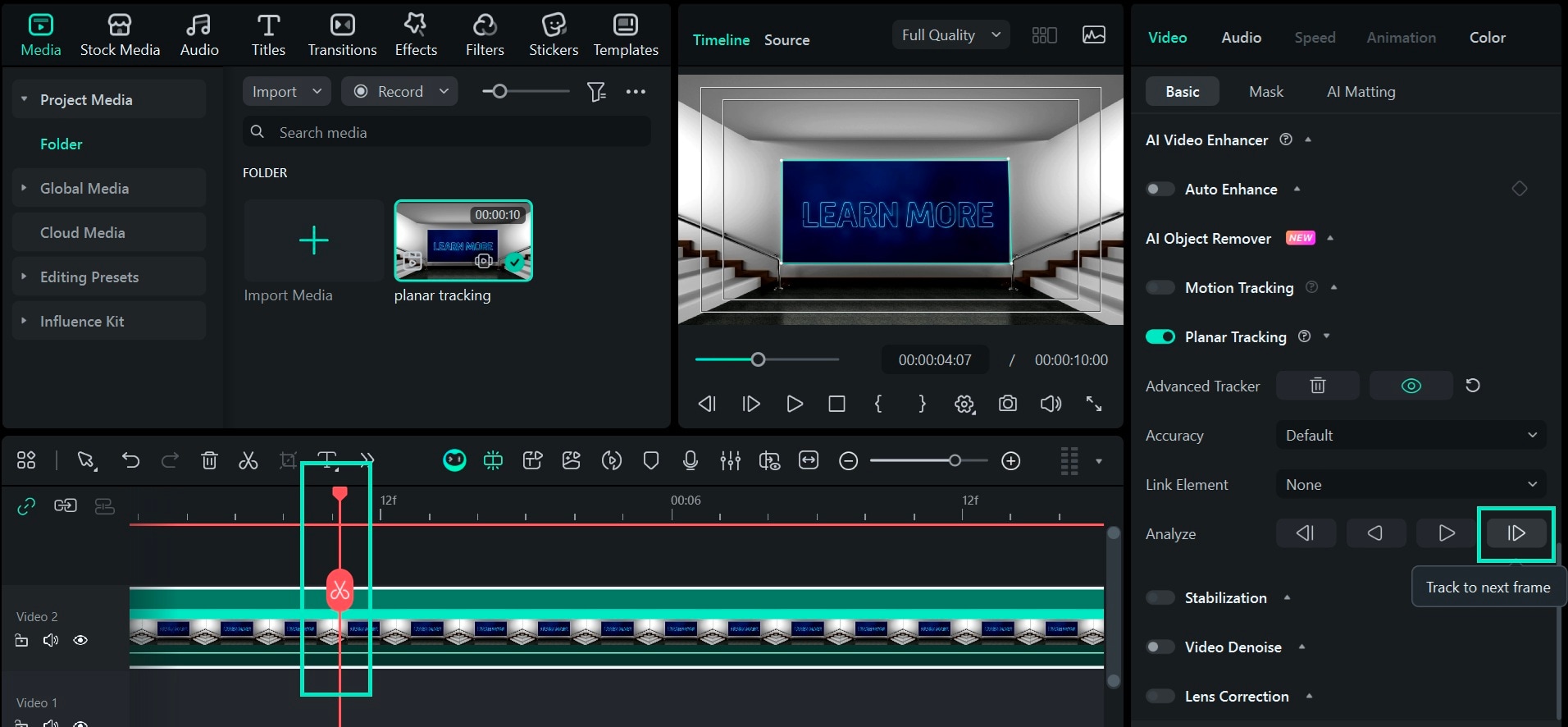
คุณมีตัวเลือกสี่ระดับให้เลือก เลือกให้เหมาะสมกับคลิปวิดีโอของคุณเพื่อเริ่มการติดตาม หากฟุตเทจมีการสั่นมาก แนะนำให้ใช้การวิเคราะห์เฟรมต่อเฟรม คุณสามารถคลิกที่ใดก็ได้ในซอฟต์แวร์เพื่อหยุดกระบวนการติดตาม
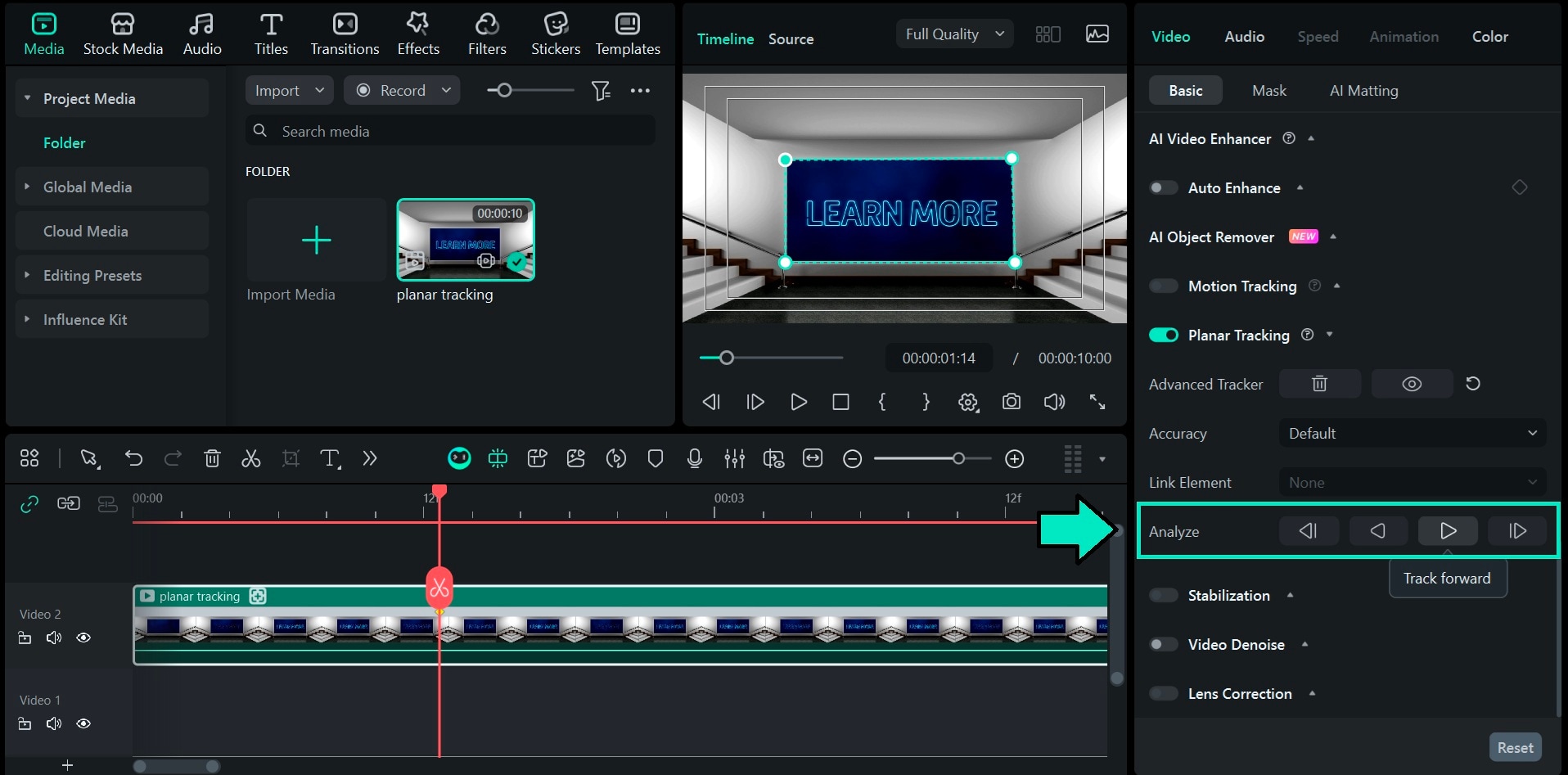
หมายเหตุ:
ระหว่างกระบวนการนี้ เฉพาะคลิปที่ถูกติดตามและกล่องติดตามจะถูกแสดงในเครื่องเล่น ไทม์ไลน์จะเป็นสีเทา โดยเน้นเฉพาะคลิปที่ถูกติดตาม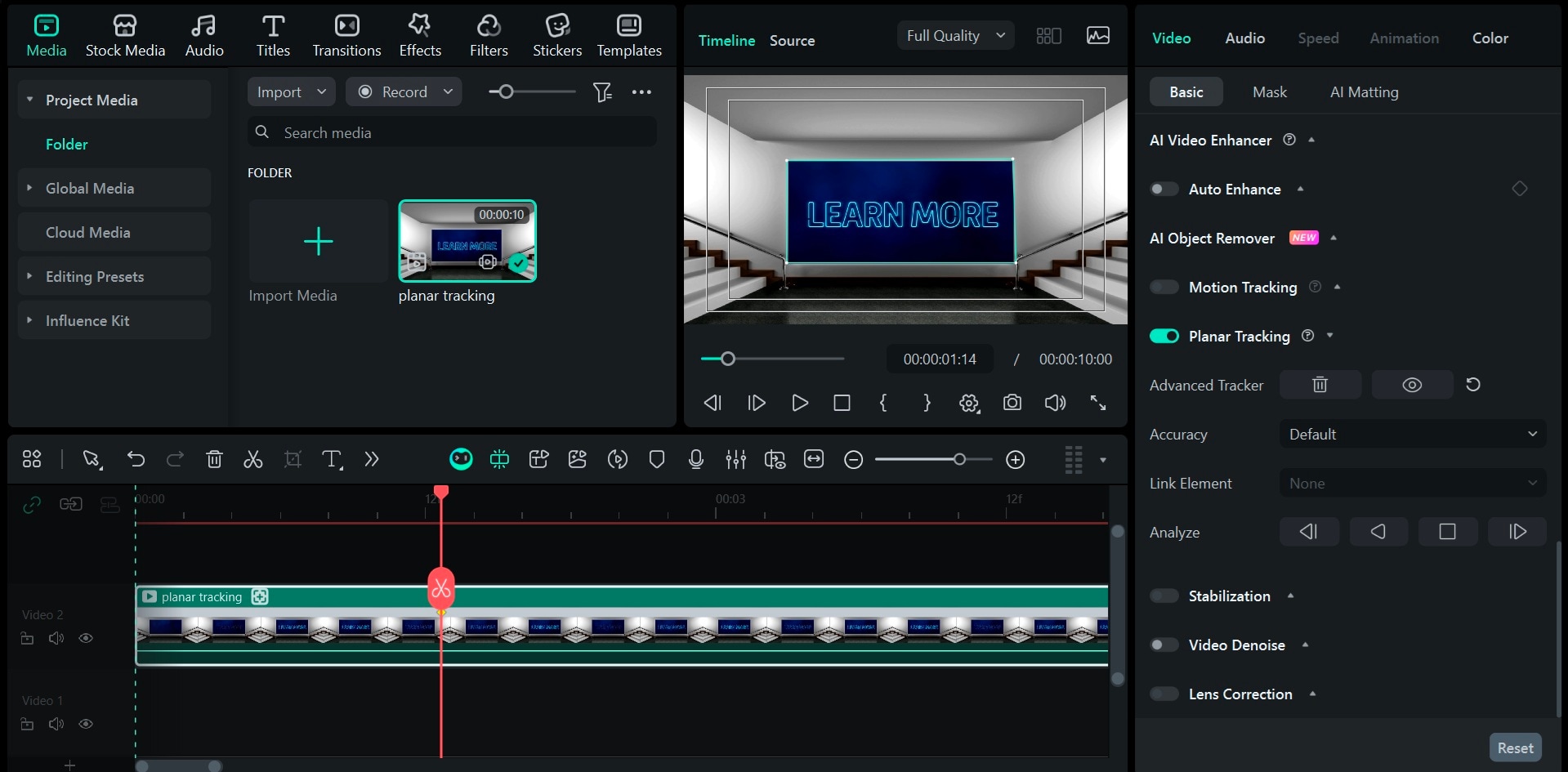
ดูตัวอย่างจุดติดตาม
หลังจากการติดตามเสร็จสิ้น ให้เล่นวิดีโอบนไทม์ไลน์เพื่อตรวจสอบว่า จุดติดตามทั้งสี่ กำลังติดตามวัตถุเป้าหมายอย่างถูกต้อง คุณสามารถเลือก ซ่อน or แสดง ตัวติดตามในแผงนี้

หากผลการติดตามบางส่วนไม่เป็นที่พอใจ คุณสามารถปรับแล้ววิเคราะห์ใหม่โดยเริ่มจากเฟรมที่เกิดข้อผิดพลาด สำหรับวิดีโอที่มีการสั่นมาก คุณสามารถใช้วิธีการวิเคราะห์ทีละเฟรม ปรับทีละเฟรม เพื่อให้ได้ผลลัพธ์การติดตามที่สมบูรณ์แบบ
ขั้นตอนที่ 4: เลือกองค์ประกอบที่เชื่อมโยง
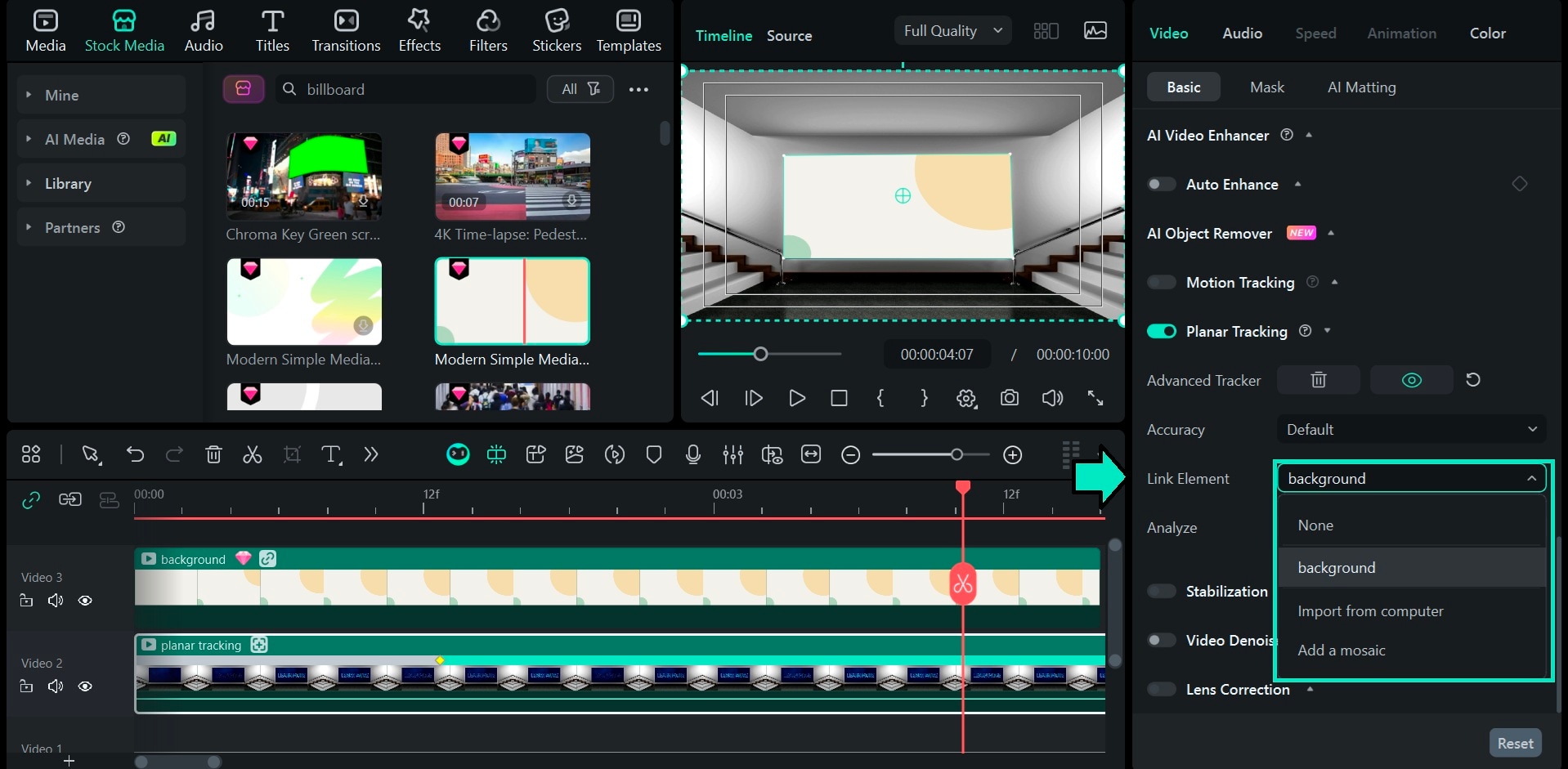
คุณสามารถเชื่อมโยงองค์ประกอบได้โดยการนำเข้ามีเดียจากคอมพิวเตอร์ เลือกคลิปในไทม์ไลน์ หรือใช้โมเสก
คลิปในไทม์ไลน์: หลังจากเพิ่มวิดีโอหรือรูปภาพลงในไทม์ไลน์แล้ว ให้ใช้เมนูแบบเลื่อนลงเพื่อเลือกคลิปที่อยู่เหนือคลิปปัจจุบัน
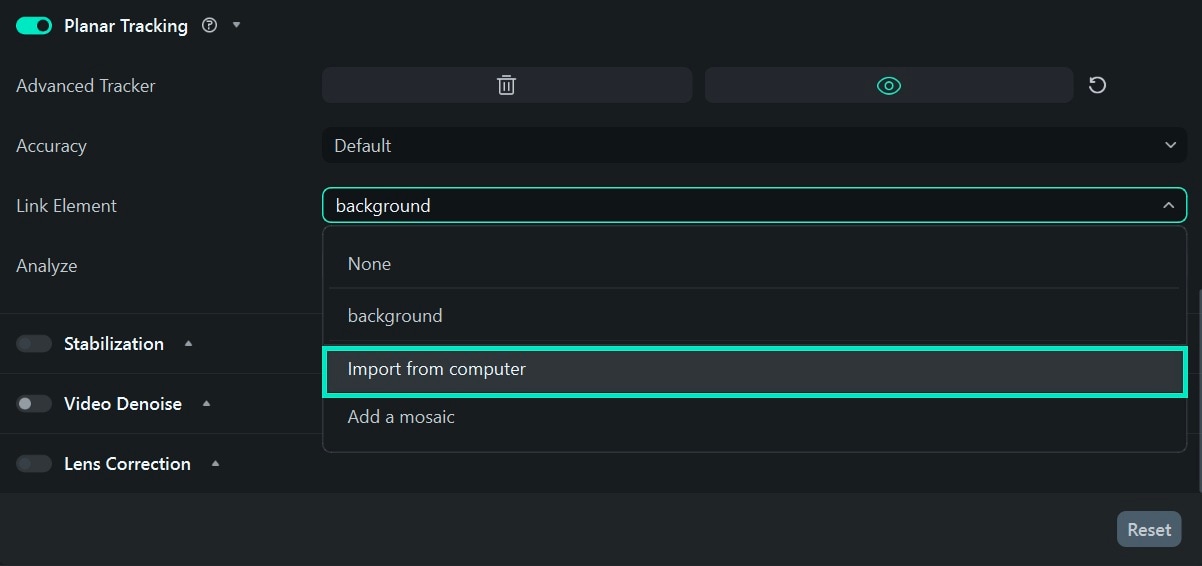
นำเข้ามีเดีย: คลิก "นำเข้าจากคอมพิวเตอร์" เพื่อเพิ่มวิดีโอและรูปภาพจากเครื่อง
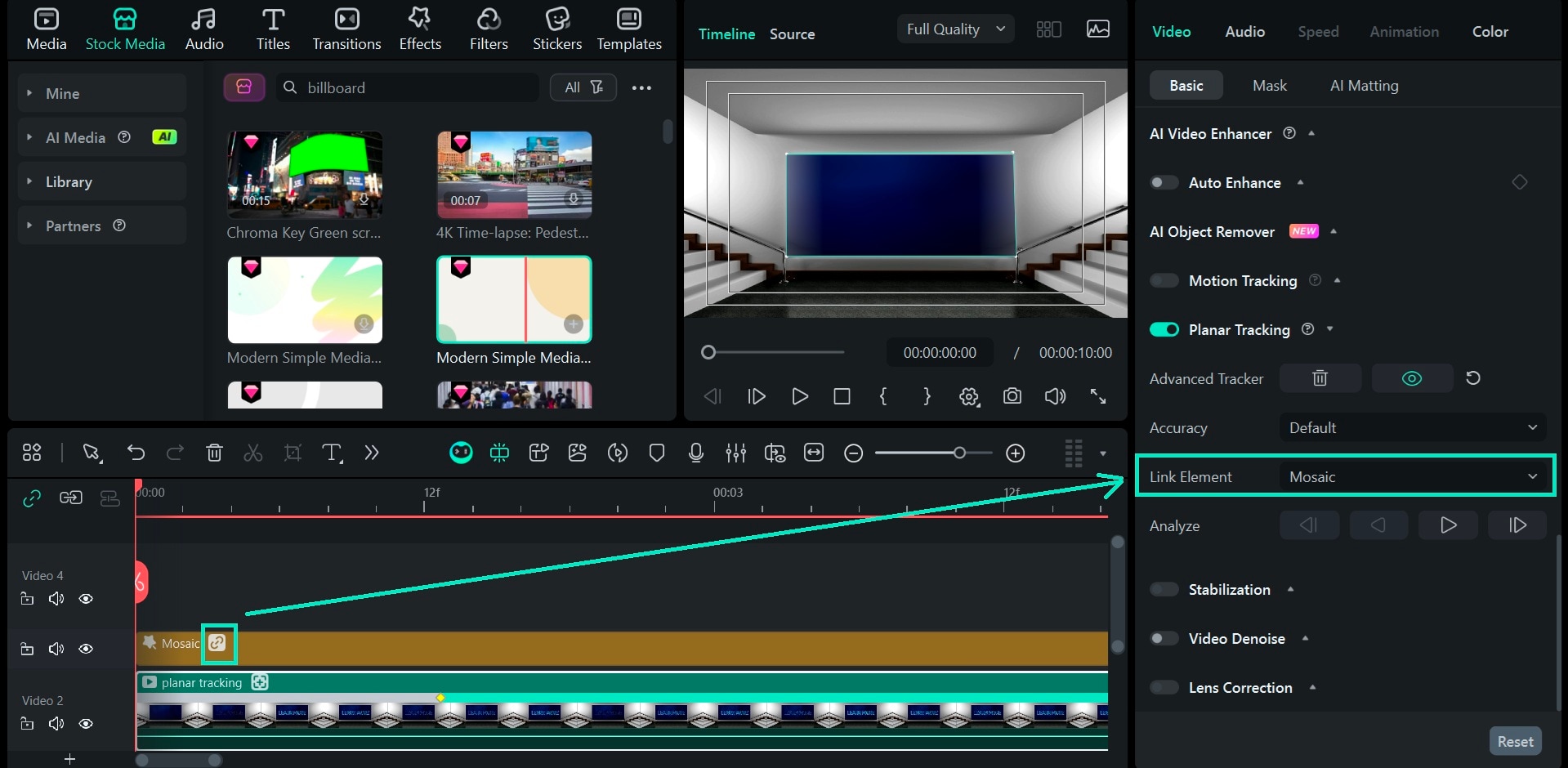
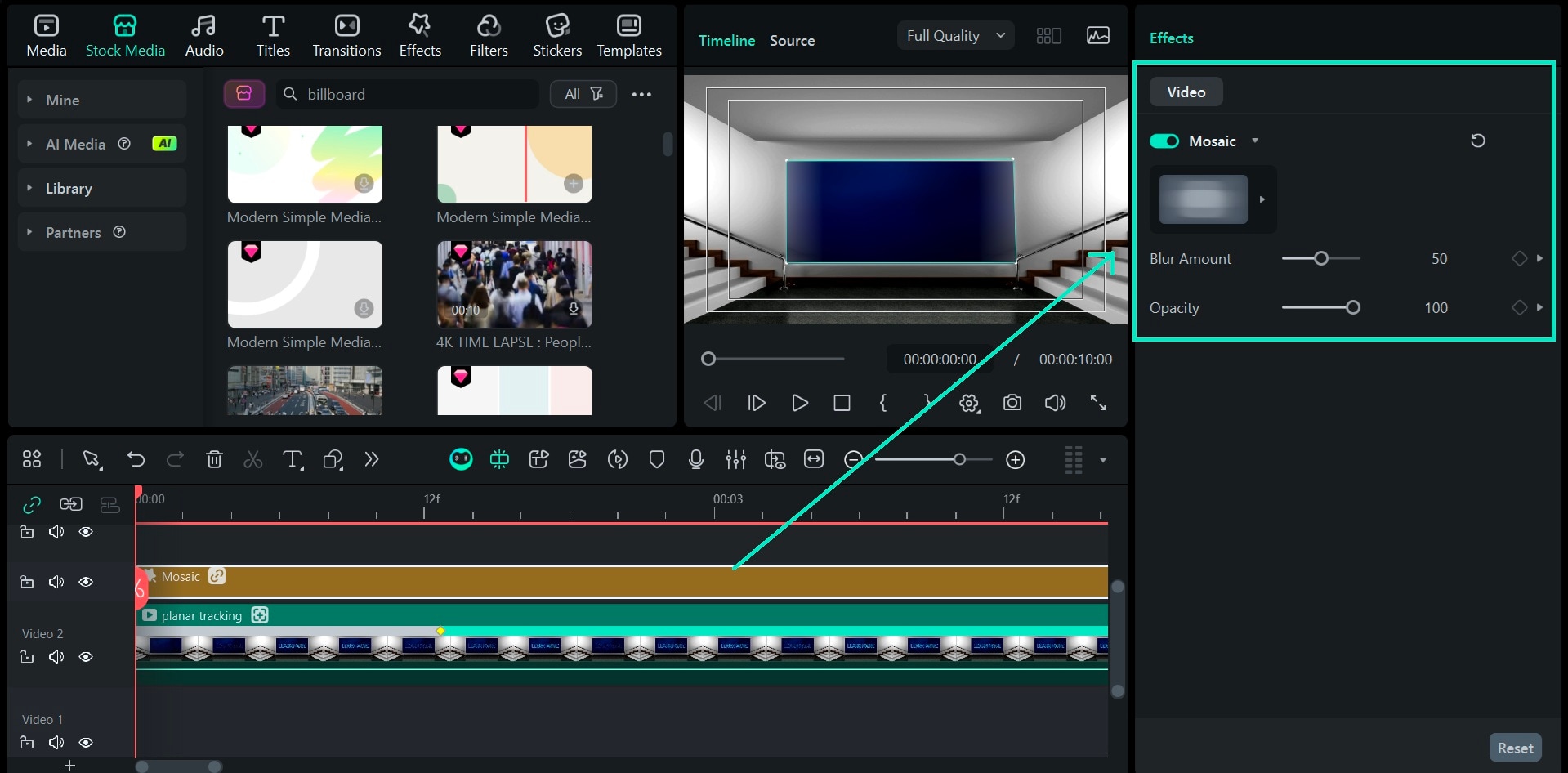
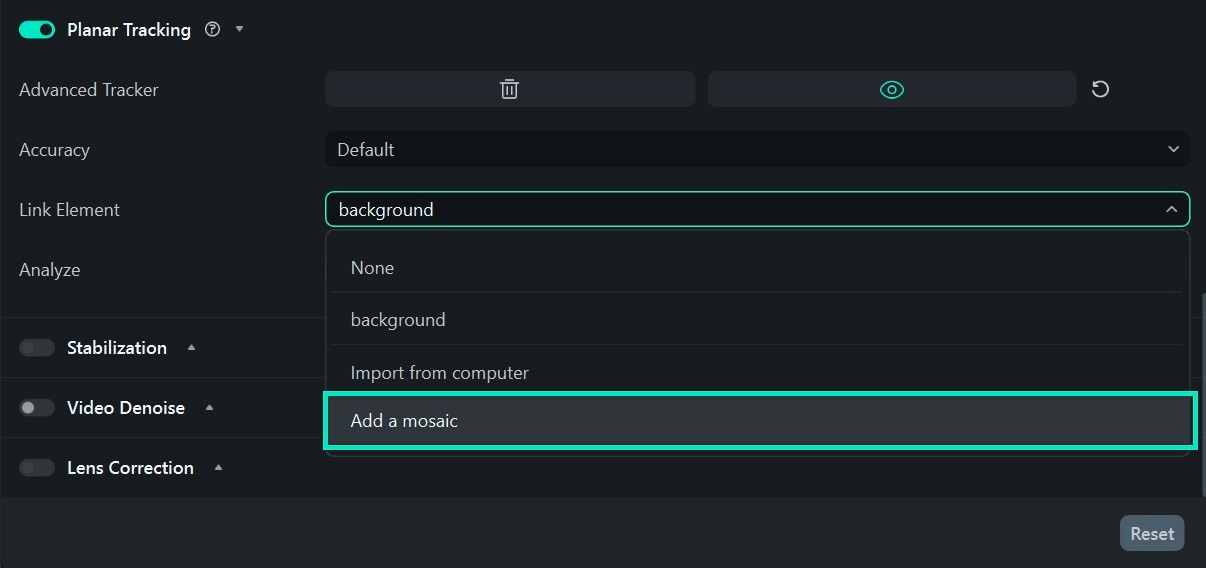
โมเสก: คลิก "เพิ่มโมเสก" แล้วนำไปใช้
เมื่อเชื่อมโยงองค์ประกอบแล้ว จะมีไอคอน “เชื่อมโยง” แสดงขึ้น เพิ่มคุณสมบัติ “Corner Pin” ให้กับคลิปที่เชื่อมโยง