Filmora AI
 คู่มือวิธีการปรับปรุงคุณภาพเสียงใน Filmora

ค้นพบวิธีที่คุณสามารถใช้ในการปรับปรุงคุณภาพเสียงด้วย Wondershare Filmora ใช้เครื่องมือและเทคนิคที่เหมาะสมเพื่อให้เข้ากับวิดีโอและสร้างผลงานที่ดีที่สุด


Key Steps of This Video Tutorial To Follow

เริ่มต้นกระบวนการเพิ่มคุณภาพเสียงโดยเลือกไอคอน "+" หลังจากเปิด Filmora จากนั้นคุณสามารถนำเข้าวิดีโอที่บันทึกไว้ไปยังแถบสื่อผ่านปุ่มนำเข้า เลือกวิดีโอนี้แล้วลากไปยังแทร็กไทม์ไลน์

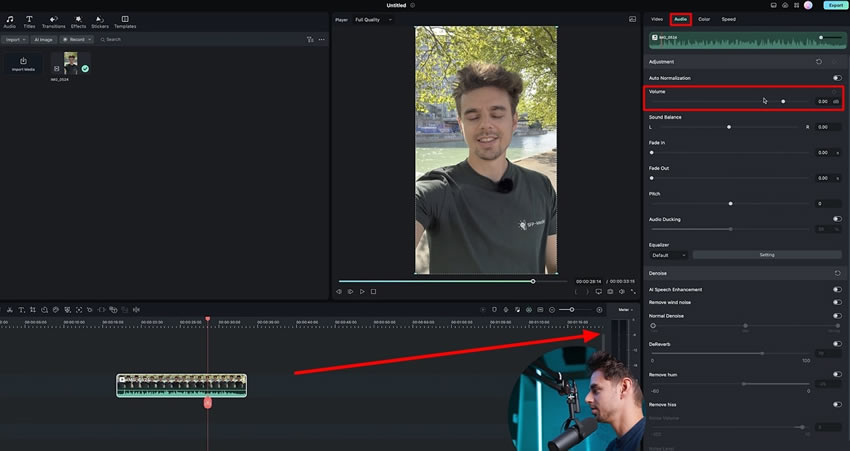
เมื่อคุณวางวิดีโอลงบนไทม์ไลน์ ให้ดับเบิลคลิกที่วิดีโอ แล้ว “การตั้งค่า” จะปรากฏขึ้น คุณจะเห็นแท็บ "เสียง" ที่ด้านบนของหน้าต่างนี้ เข้าไปที่แท็บนี้และค้นหาไอคอน “ตัวบ่งชี้เสียง” ที่มุมขวาสุดของแถบเครื่องมือไทม์ไลน์ ตรวจสอบแถบบอกระดับเสียงโดยการเล่นวิดีโอ ถ้าแถบเสียงสูงหรือต่ำเกินไป คุณสามารถปรับ “ระดับเสียง” โดยรวมได้จากส่วน “การปรับแต่ง” ที่แถบด้านขวา
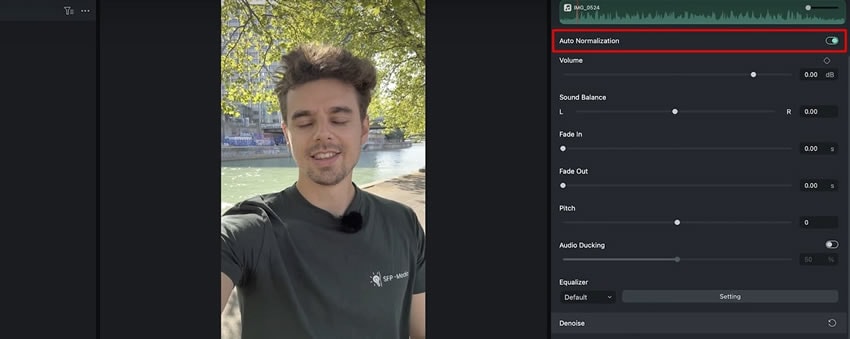
แนะนำให้เปิดปุ่ม "การปรับสมดุลอัตโนมัติ" ด้วย เพราะจะช่วยปรับ "สมดุลเสียง" "เฟดอิน" และ "เฟดเอาท์" ให้อัตโนมัติ
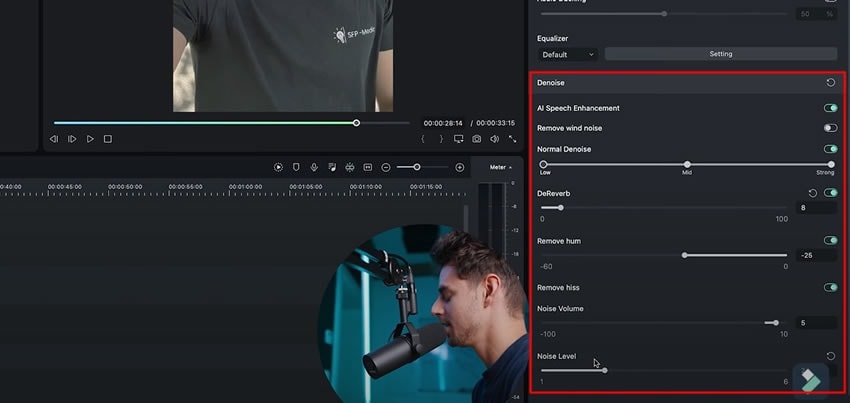
จากส่วน “กำจัดเสียงรบกวน” ให้เปิดปุ่ม “AI ปรับปรุงเสียงพูด” คุณยังสามารถปรับ “กำจัดเสียงรบกวนปกติ” และ “กำจัดเสียงก้อง” ได้โดยเลื่อนแถบควบคุม นอกจากนี้ยังสามารถปรับ “ลบเสียงฮัม” และ “ลบเสียงฮิส” ได้ตามต้องการ ที่นี่คุณยังสามารถตั้งค่า "ระดับเสียงรบกวน" เพื่อปรับปรุงคุณภาพโดยรวมได้อีกด้วย
Filmora ได้สร้างความเปลี่ยนแปลงในวงการสร้างสรรค์เนื้อหา ไม่ว่าคุณจะมีปัญหาด้านการตัดต่อวิดีโอหรือเสียง นี่ถือเป็นทางออกที่ดีที่สุด คู่มือนี้ได้อธิบายวิธีที่ง่ายที่สุดในการเพิ่มคุณภาพเสียงของวิดีโอนอกจากนี้ Filmora ยังมีการปรับแต่งอัตโนมัติบางส่วนเพื่อให้กระบวนการตัดต่อง่ายและสะดวกยิ่งขึ้น
บทเรียน Filmora ระดับมาสเตอร์อื่น ๆ ของ Julian