
- • Complete Film Editing Guide
- 1.1 How to cut a film
- 1.2 How to rotate a film
- 1.3 How to play a film backwards
- 1.4 How to make slow/fast motion
- 1.5 How to add subtitle to film
- 1.6 How to add scrolling credits film
- 1.7 How to remove subtitle from video
- 1.8 How to remove watermark from video
- 1.9 How to remove logo from video
- 1.10 How to resize a film
- 1.11 YouTube channels to learn filmmaking tips
-
<
- Powerful AI for effortless content creation.
- Offer popular templates and royalty-free creative resources.
- Cross-platform functionality for editing everywhere.
วิธีเพิ่มคำบรรยาย SRT ในวิดีโอ

Apr 10, 2026• Proven solutions
ในยุคปัจจุบัน ครีเอเตอร์มักต้องการสร้างวิดีโอที่ประสบความสำเร็จ ซึ่งต้องเข้าใจองค์ประกอบที่ทำให้โดดเด่น ในขณะที่รับชมวิดีโอ อาจเกิดปัญหาเสียงไม่ชัดเจน หรือวิดีโอเป็นคนละภาษา เพื่อหลีกเลี่ยงความไม่สะดวก ควรปรับปรุงเนื้อหาโดยการเพิ่มคำบรรยาย ซึ่งเป็นข้อความที่ปรากฏบนจอเพื่อแสดงบทสนทนา
ด้วยเหตุนี้ การมีไฟล์ SRTของคำบรรยายจึงมีความสำคัญ ช่วยขจัดอุปสรรคด้านภาษา ทำให้เข้าถึงผู้ชมกลุ่มกว้างขึ้น ดังนั้น โปรดอ่านบทความนี้เพื่อช่วยให้วิดีโอของคุณได้รับความนิยมด้วยการเพิ่มคำบรรยาย SRT
ในบทความนี้
ส่วนที่ 1. SRT คืออะไร?
ก่อนอื่น มาเพิ่มความรู้เกี่ยวกับ ไฟล์ SRTสำหรับคำบรรยาย SRT ย่อมาจาก SubRip File เป็นเอกสารข้อความที่ประกอบด้วยคำบรรยายสำหรับวิดีโอ โดยเอกสารมี 2 ส่วนหลัก คือ เวลาแสดงผล และข้อความคำบรรยาย โดยการกำหนดเวลาจะสั่งให้โปรแกรมเล่นวิดีโอแสดง/ซ่อนคำบรรยายแต่ละช่วงเวลา ช่วยให้ผู้ชมติดตามบทสนทนาได้ง่ายขึ้น
ทำความเข้าใจกับการใช้งานไฟล์ SRT อย่างแพร่หลาย
การผสมผสานคำบรรยายเข้ากับวิดีโอจะช่วยเสริมการมีส่วนร่วมและการจดจำของผู้ชม โดยตอบสนองกลุ่มที่ต้องการดูวิดีโอแบบปิดเสียงหรือไม่มีเวลาฟัง การใช้ไฟล์ SRT ยังช่วยให้ผู้ชมจัดการเวลาได้ดีขึ้นด้วยการกวาดสายตาดูเฉพาะส่วนที่สนใจ สำหรับผู้สร้าง เพิ่มไฟล์นี้คือเครื่องมือเสริมที่ต้นทุนต่ำแต่ช่วยสร้างความน่าเชื่อถือให้กับแบรนด์
ส่วนที่ 2. ทำไมคุณจึงควรใช้ไฟล์ SRT?
การใช้ไฟล์ SRT ให้ประโยชน์มากมายทั้งกับผู้สร้างและผู้ชม ถ้าอยากรู้เหตุผลว่าทำไมควรใช้ไฟล์นี้ในวิดีโอของคุณ ลองดูข้อสรุปด้านล่าง:
- เข้าใจเนื้อหาดีขึ้น:การเพิ่มไฟล์คำบรรยาย SRT ช่วยให้บทสนทนาชัดเจน โดยเฉพาะในสิ่งแวดล้อมที่มีเสียงรบกวน เพื่อให้แน่ใจว่าผู้ชมเข้าใจเนื้อหาอย่างถ่องแท้และมีส่วนร่วมกับคอนเทนต์มากขึ้น
- แปลภาษา:หลังถอดเสียงวิดีโอแล้ว คุณสามารถแปลงคำบรรยายเป็นภาษาใดก็ได้ตามต้องการ ช่วยให้เข้าถึงกลุ่มผู้ชมที่กว้างขึ้น โดยเฉพาะผู้ชมที่ไม่ใช่เจ้าของภาษา
- ข้อดีด้าน SEO:การใส่ไฟล์คำบรรยาย SRT จะช่วยให้วิดีโอของคุณค้นหาเจอได้ง่ายบนเครื่องมือค้นหา เพิ่มโอกาสสร้างรายได้ ข้อความในคำบรรยายยังสามารถถูกจัดทำดัชนี ช่วยให้ผู้ชมค้นหาเนื้อหาคุณง่ายขึ้น
- แก้ไขและอัพเดตง่าย:ไฟล์ชนิดนี้แก้ไขง่ายและช่วยให้ผู้สร้างปรับเปลี่ยนเนื้อหาได้อย่างรวดเร็ว เหมาะกับการปรับตามคำแนะนำหรือข้อมูลใหม่ ๆ ขณะที่ยังคงความทันสมัยของวิดีโอ
- ความเข้าถึงสำหรับทุกคน:การเพิ่มคำบรรยายให้วิดีโอทำให้ผู้ที่พิการทางการได้ยินรับชมได้ สร้างความหลากหลายและขยายฐานผู้ชมมากขึ้น
โพสต์แนะนำที่น่าสนใจ:

ส่วนที่ 3. วิธีสร้างไฟล์ SRT สำหรับวิดีโอแบบปกติ
หลังจากศึกษาความสำคัญของคำบรรยาย คุณอาจสงสัยว่าทำอย่างไรถึงจะสร้าง ไฟล์ SRT ได้ ดังนั้นทำตามขั้นตอนด้านล่างเพื่อสร้างไฟล์ SRT สำหรับ Windows และ Mac ของคุณ:
คู่มือโดยละเอียดสำหรับสร้างไฟล์ SRT บน Windows
หัวข้อนี้จะอธิบายขั้นตอนการเพิ่มไฟล์ SRT บน Windows โดยใช้ Notepad ของอุปกรณ์คุณ
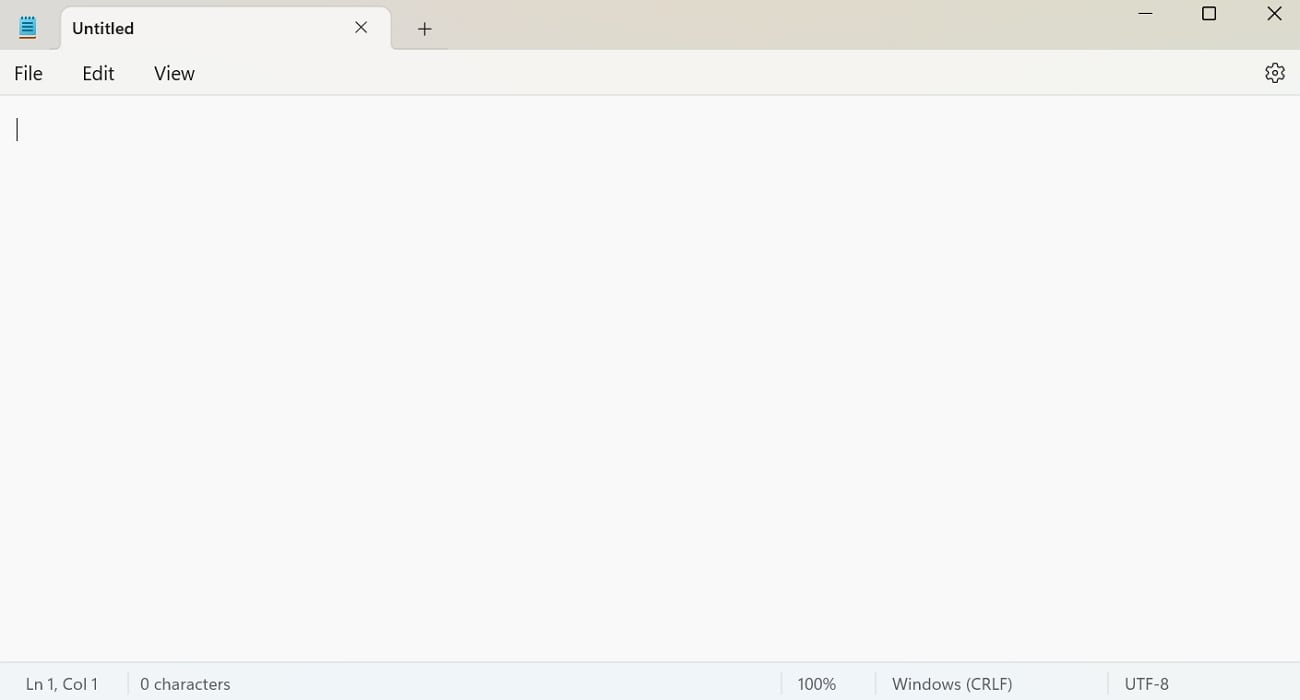
ขั้นตอนที่ 1. ใช้โปรแกรมแก้ไขข้อความธรรมดา เช่น Notepad บนอุปกรณ์ Windows ของคุณ เปิดไฟล์ใหม่เพื่อเริ่มใช้งาน
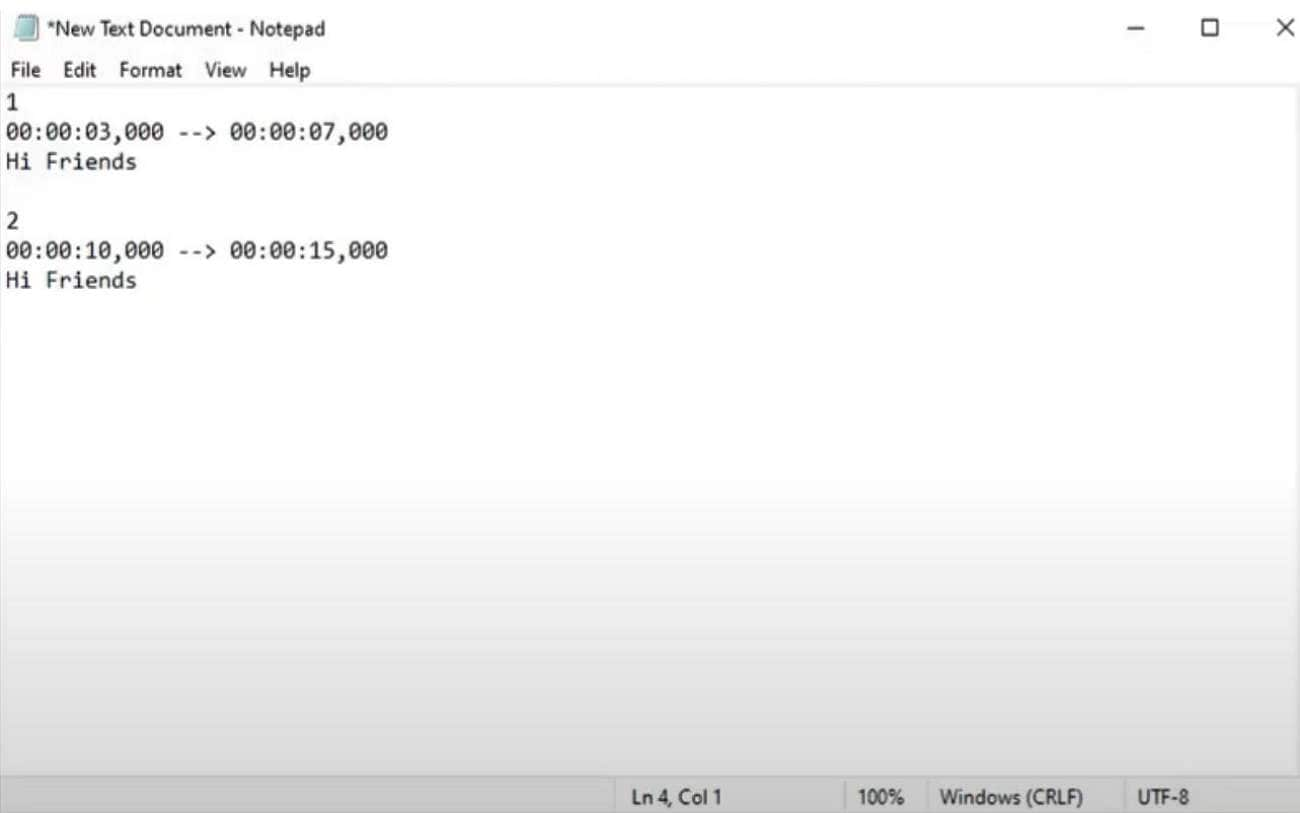
ขั้นตอนที่ 2. จากนั้นเริ่มต้นด้วยการพิมพ์เลข 1 เพื่อบอกว่าคำบรรยายแรก พร้อมกำหนดเวลาเริ่มต้นและสิ้นสุดโดยใช้รูปแบบ ชั่วโมง:นาที:วินาที:มิลลิวินาที แล้วพิมพ์ข้อความลงบรรทัดถัดไป ทำซ้ำกระบวนการนี้สำหรับคำบรรยายแต่ละช่วง
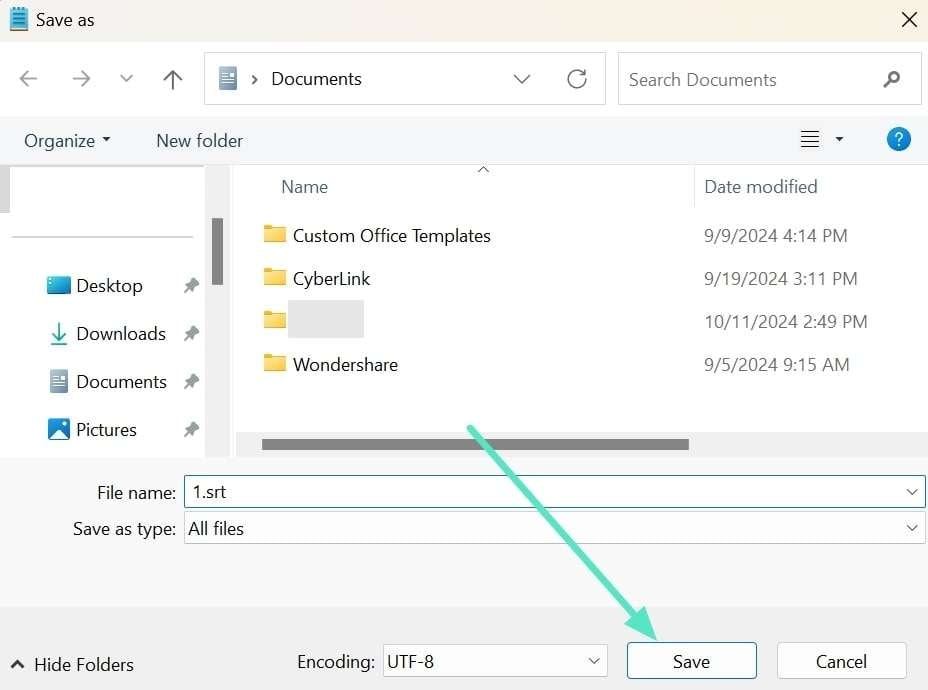
ขั้นตอนที่ 3. เมื่อพิมพ์เสร็จแล้ว ให้บันทึกไฟล์และตั้งชื่อ จากนั้นเติม ".SRT" ท้ายชื่อไฟล์และเลือก "All files" ในหัวข้อประเภทไฟล์ กด "Save" เพื่อบันทึกไฟล์ SRT ลงในอุปกรณ์ Windows ของคุณ
คู่มือโดยละเอียดสำหรับสร้างไฟล์ SRT บน Mac
หากคุณต้องการทราบวิธีสร้าง ไฟล์ SRT บน Mac โปรดศึกษาแต่ละขั้นตอนด้านล่าง:
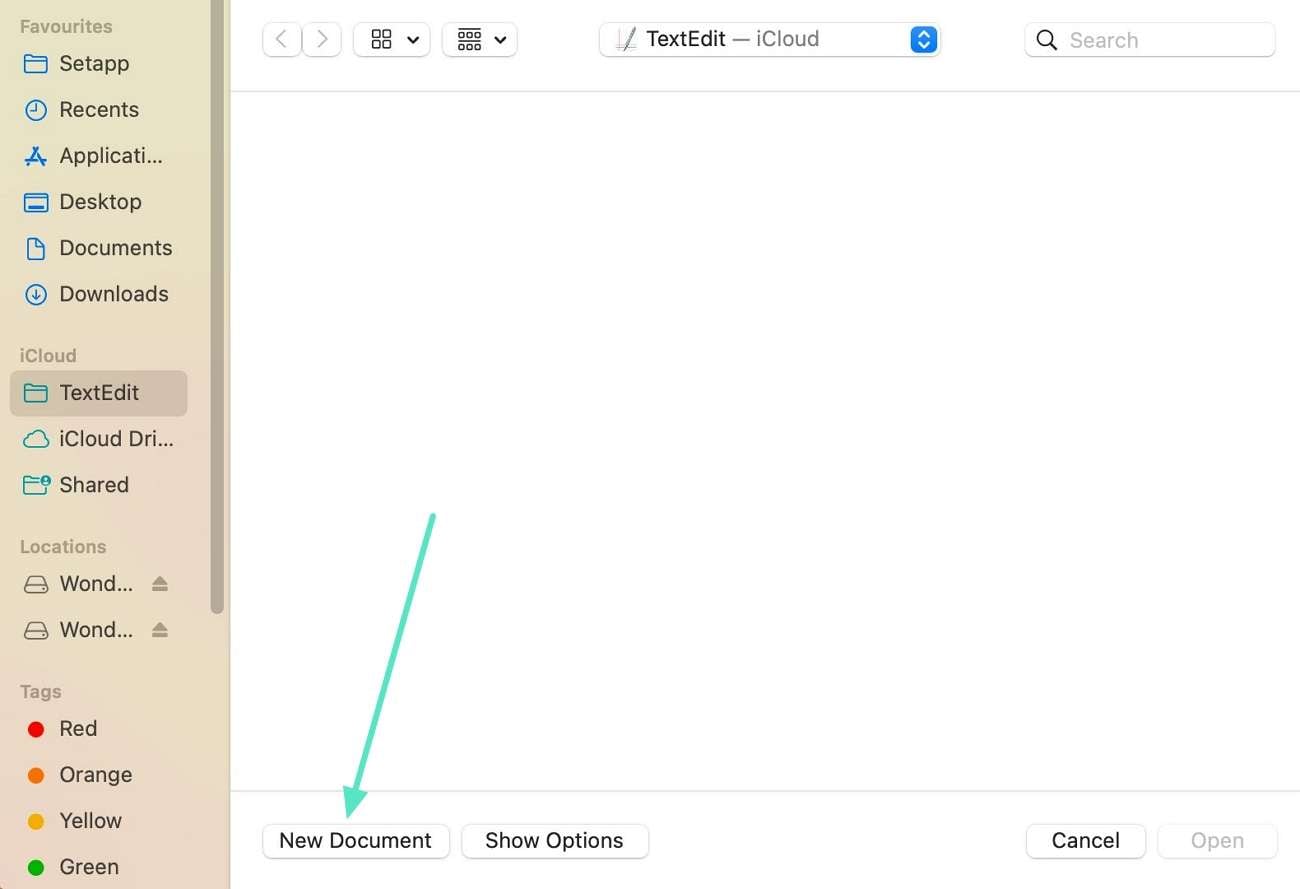
ขั้นตอนที่ 1. อันดับแรก เปิด TextEdit บน Mac ของคุณ แล้วเลือก "New Document" ที่ตรงมุมล่างซ้ายเพื่อสร้างไฟล์ว่างเปล่า
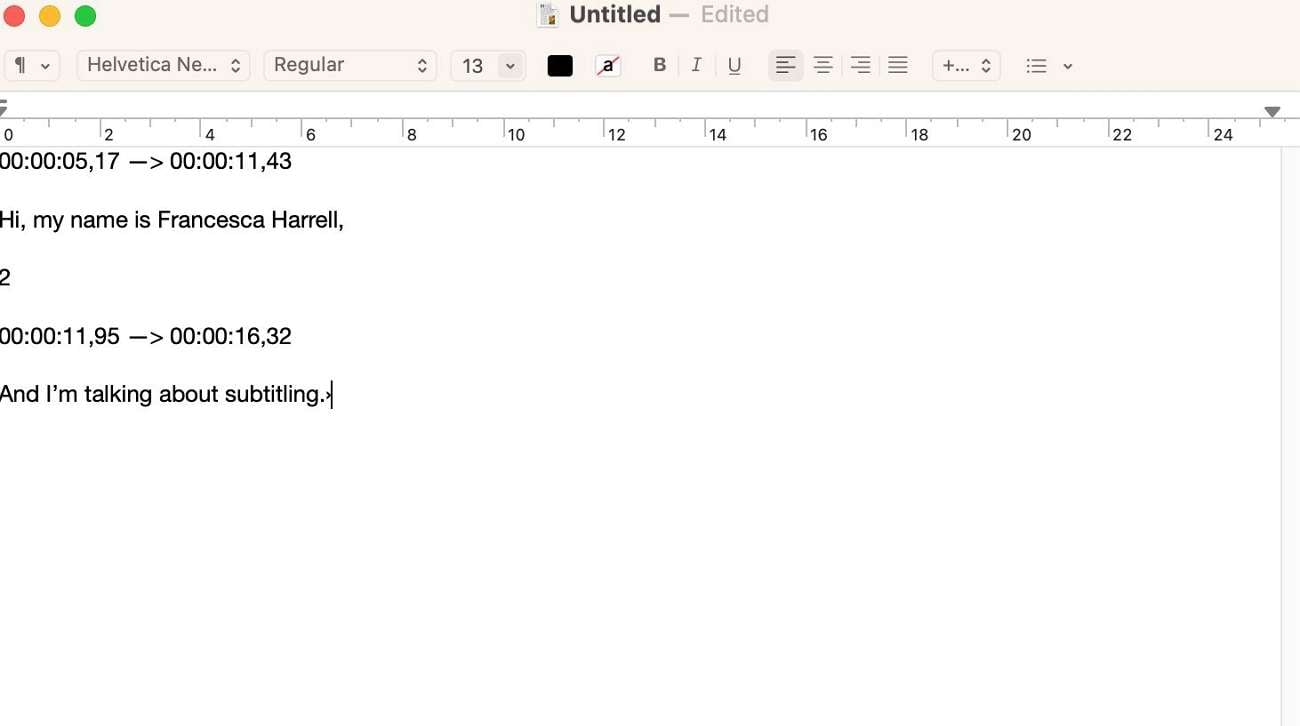
ขั้นตอนที่ 2. เขียนเวลาเริ่มและสิ้นสุดในรูปแบบชั่วโมง นาที วินาที และมิลลิวินาที แล้วกด "Enter" เปลี่ยนบรรทัดเพื่อพิมพ์ข้อความคำบรรยาย ดำเนินการตามรูปแบบเดิมจนเสร็จ
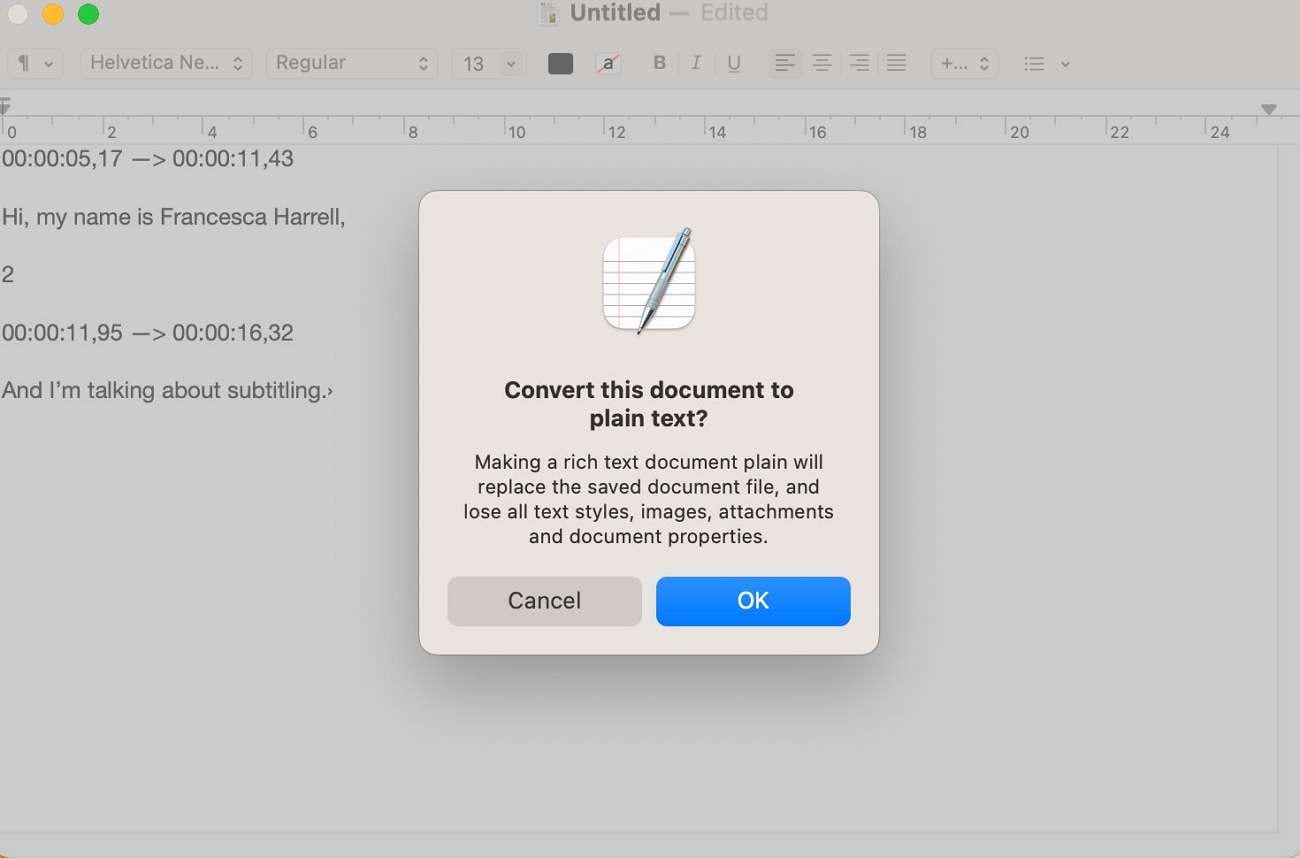
ขั้นตอนที่ 3. จากนั้นกด "Command + Shift +T" พร้อมกันบนแป้นพิมพ์ Mac เพื่อเปลี่ยนเป็นข้อความธรรมดา (Plain text)
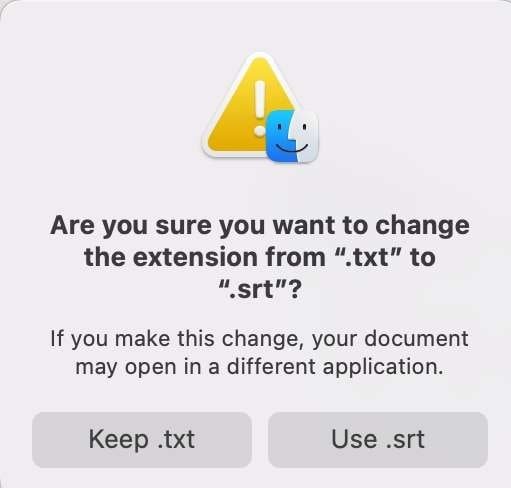
ขั้นตอนที่ 4. ขั้นตอนสุดท้าย ให้เลือกบันทึกไฟล์ ตั้งชื่อไฟล์โดยลงท้ายด้วย ".SRT" จากเมนูไฟล์
ส่วนที่ 4. คู่มือการเพิ่มคำบรรยาย SRT ภายนอกเข้าสู่วิดีโอของคุณ
จากเนื้อหาข้างต้น เราได้สำรวจวิธีการสร้างไฟล์คำบรรยาย SRT เพื่อช่วยขยายการเข้าถึงของวิดีโอ อย่างไรก็ตาม เพื่อใช้งานคำบรรยายเหล่านี้อย่างเต็มที่ จำเป็นต้องใช้เครื่องมือที่เชื่อถือได้สำหรับผสานคำบรรยายเข้าวิดีโอของคุณอย่างแม่นยำ ดังนั้นWondershare Filmora จึงเป็นทางออกที่เหมาะสำหรับการเพิ่ม ไฟล์ SRT เข้าสู่วิดีโอ ยกระดับความน่าใช้งานและการมีส่วนร่วมของผู้ชม
โปรแกรมขั้นสูงนี้รองรับการสร้างคำบรรยายด้วย AIและเพิ่มไฟล์ SRT ที่มีอยู่แล้ว ฟีเจอร์Auto Synchronizationจะปรับคำบรรยายให้ตรงกับวิดีโอและเสียง เพื่อความแม่นยำและประสบการณ์รับชมที่ราบรื่น อีกทั้งยังมีSilence Detectionเพื่อตรวจจับช่วงเงียบในวิดีโอ ขจัดคำบรรยายที่ไม่จำเป็น ทำให้ผู้ชมจดจ่อกับเนื้อหาได้ดีขึ้น
 ดาวน์โหลดอย่างปลอดภัย

วิธีเพิ่มและแก้ไขคำบรรยาย SRT ภายนอกด้วย Filmora
หลังจากเรียนรู้ฟีเจอร์ของ Filmora การเพิ่มและแก้ไขไฟล์ SRT ภายนอกก็ง่ายมาก เครื่องมือทรงพลังนี้จะช่วยให้คุณผสานคำบรรยายเข้ากับวิดีโอได้อย่างไร้รอยต่อ นี่คือคู่มือวิธีเพิ่มคำบรรยายแบบง่าย ๆ :
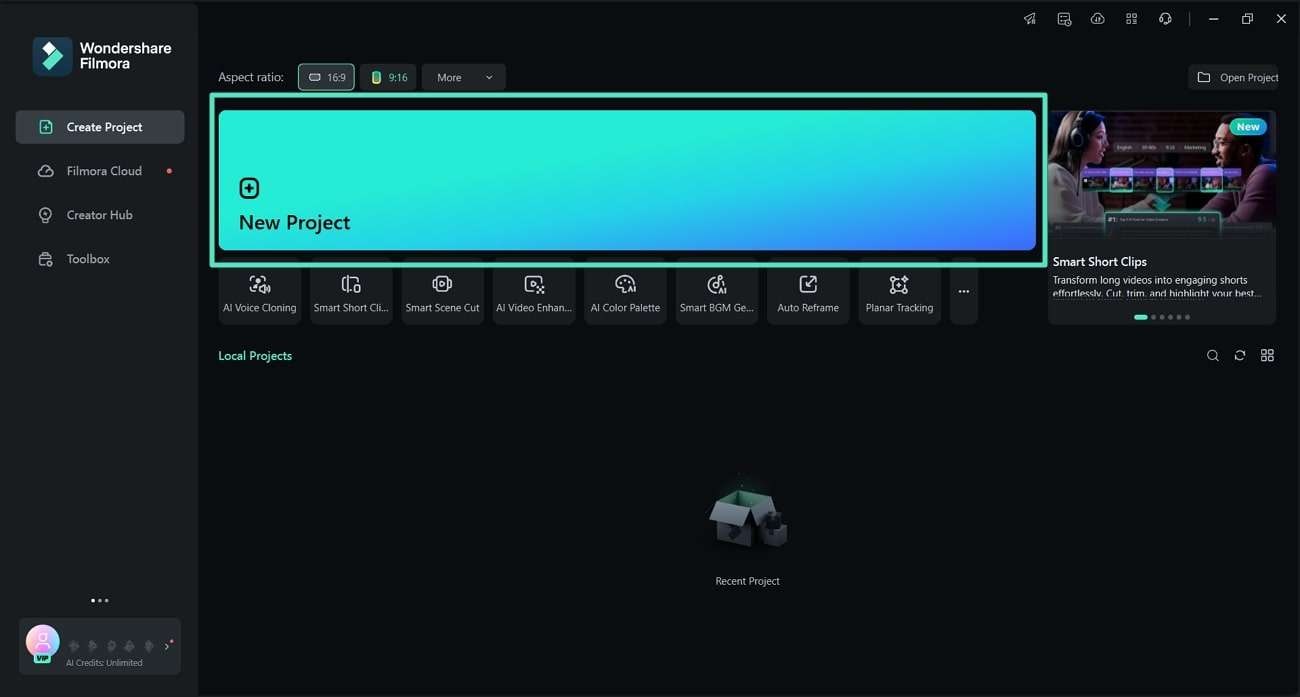
ขั้นตอนที่ 1. สร้างโปรเจกต์ใหม่บน Filmora เพื่อเริ่มต้น
เริ่มดาวน์โหลด Filmora เวอร์ชันล่าสุดลง PC จากนั้นเปิดโปรแกรม คลิก "New Project" เพื่อเข้าสู่หน้าต่างแก้ไขวิดีโอ
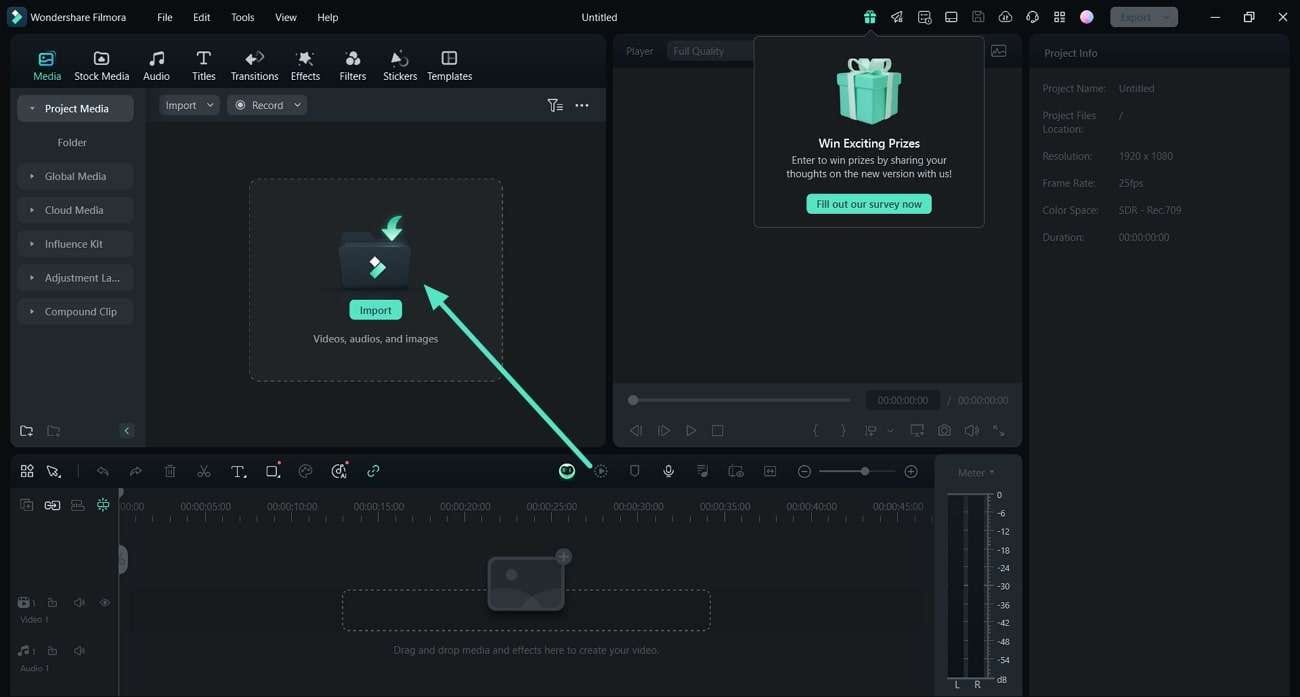
ขั้นตอนที่ 2. นำเข้าวิดีโอและไฟล์ SRT ของคุณ
เมื่อเข้าสู่หน้าต่างแก้ไข ให้คลิก "Import" เพื่อเพิ่มวิดีโอและไฟล์ SRT จากคอมพิวเตอร์ หรือจะลากไฟล์ไปวางในส่วนนำเข้าก็ได้
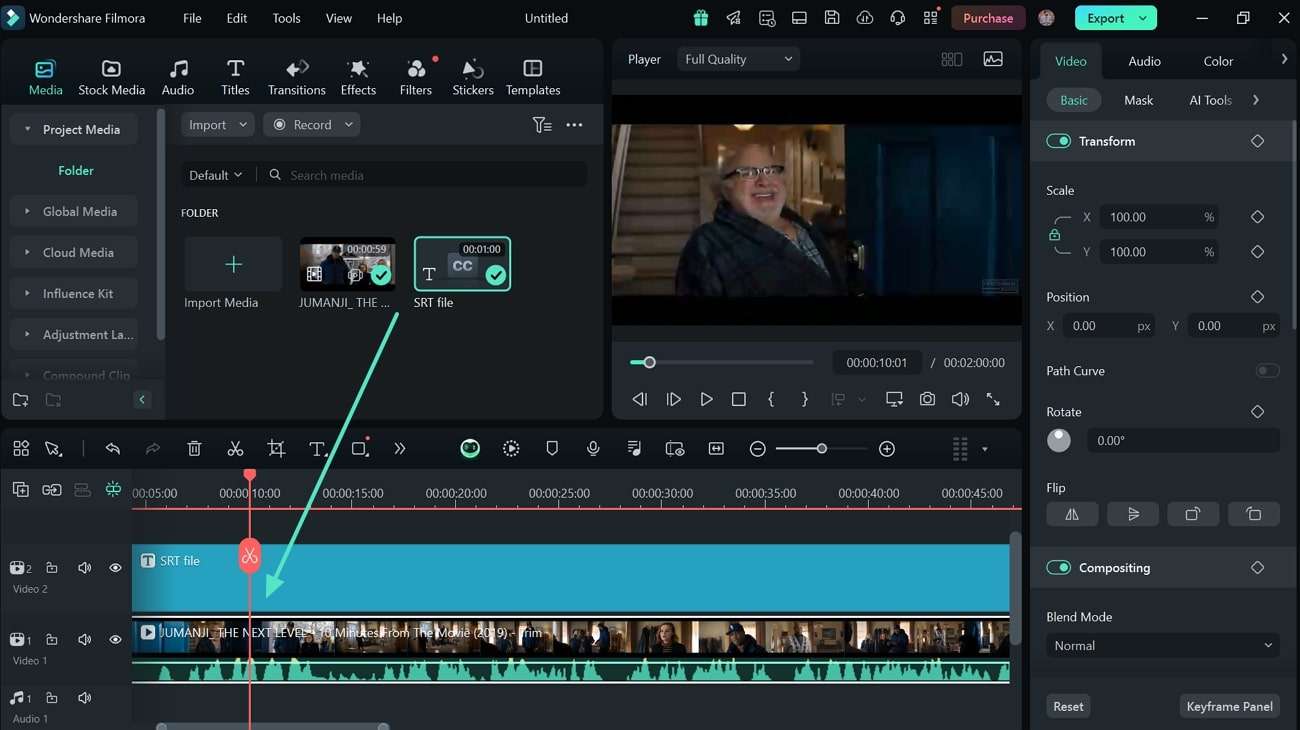
ขั้นตอนที่ 3. ลากวิดีโอและไฟล์ SRT ลง Timeline
หลังนำเข้าทั้งสองไฟล์แล้ว ให้วางวิดีโอลงในแทรควิดีโอ ลากไฟล์ SRT วางไว้เหนือแทรควิดีโอบน Timeline
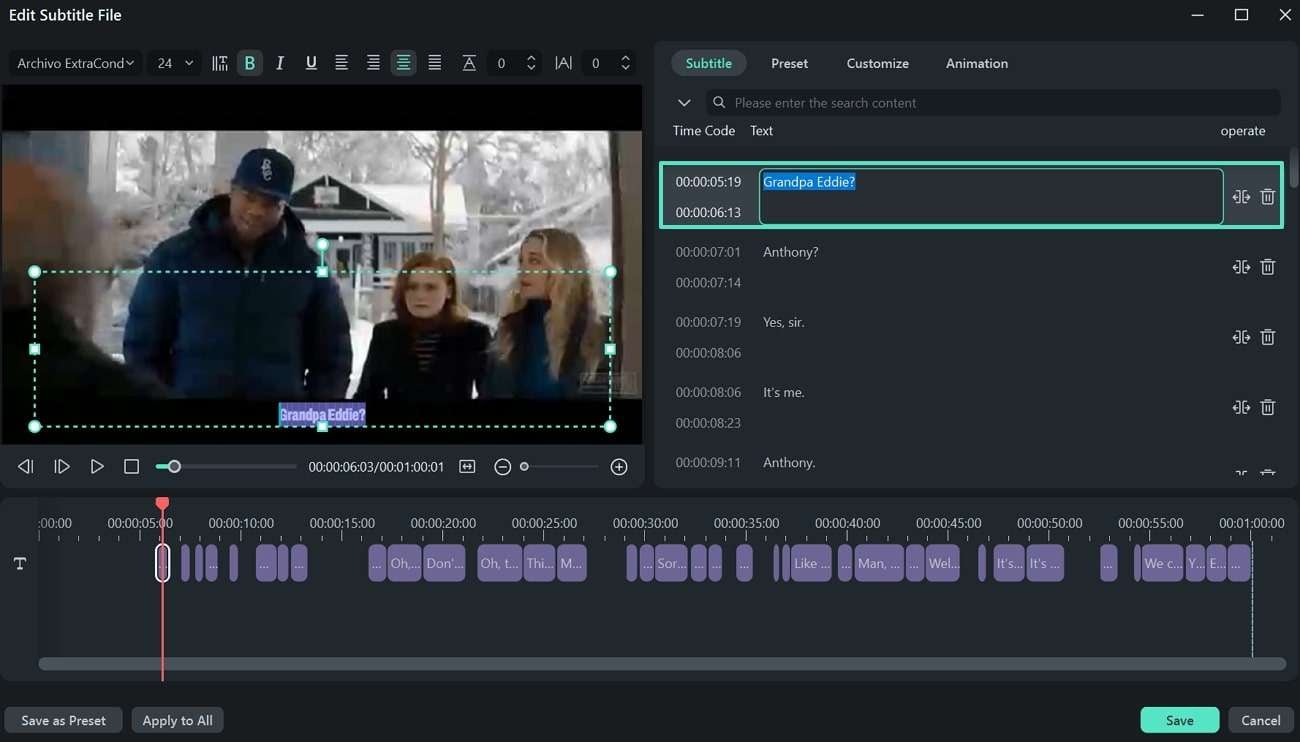
ขั้นตอนที่ 4. เปิดหน้าต่างแก้ไขคำบรรยาย
จากนั้นดับเบิลคลิกที่ไฟล์ SRT บน Timeline เพื่อเปิดหน้าต่าง "Edit Subtitle File" ในหน้านี้คุณสามารถตรวจสอบคำบรรยาย และปรับเวลาแสดงแต่ละช่วงได้
ขั้นตอนที่ 5. เลือกปรับแต่งคำบรรยาย
ไปที่แท็บ "Preset" เพื่อออกแบบคำบรรยายให้สะดุดตา สามารถเลือกจากสไตล์ที่ออกแบบไว้ล่วงหน้าหลากหลายแบบ
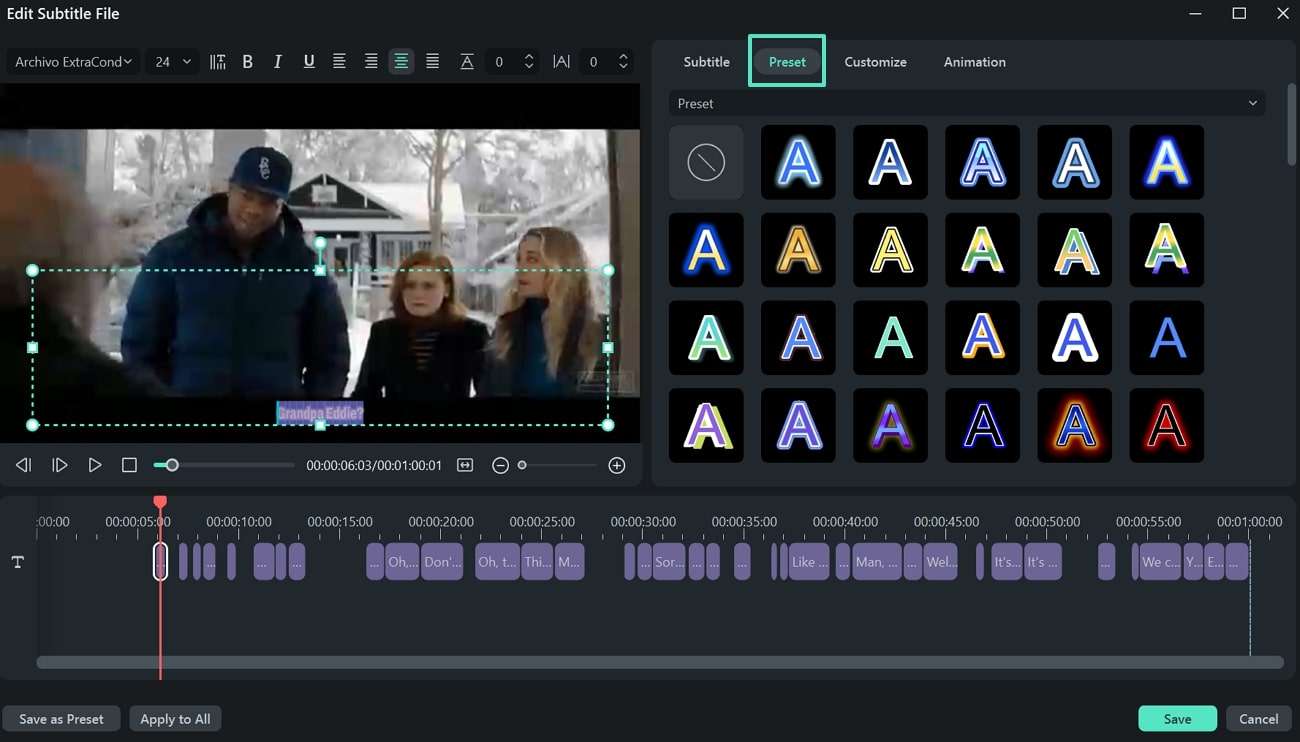
ขั้นตอนที่ 6. เพิ่มแอนิเมชันให้คำบรรยายของคุณ
เลือกข้อความที่ต้องการใส่แอนิเมชันแล้วไปที่แท็บ "Animation" เพื่อเลือกสไตล์แอนิเมชันต่าง ๆ และตั้งเวลาการแสดงผลด้วยตัวปรับ "Duration" เมื่อแก้ไขเสร็จให้กด "Save" เพื่อยืนยันการเปลี่ยนแปลง
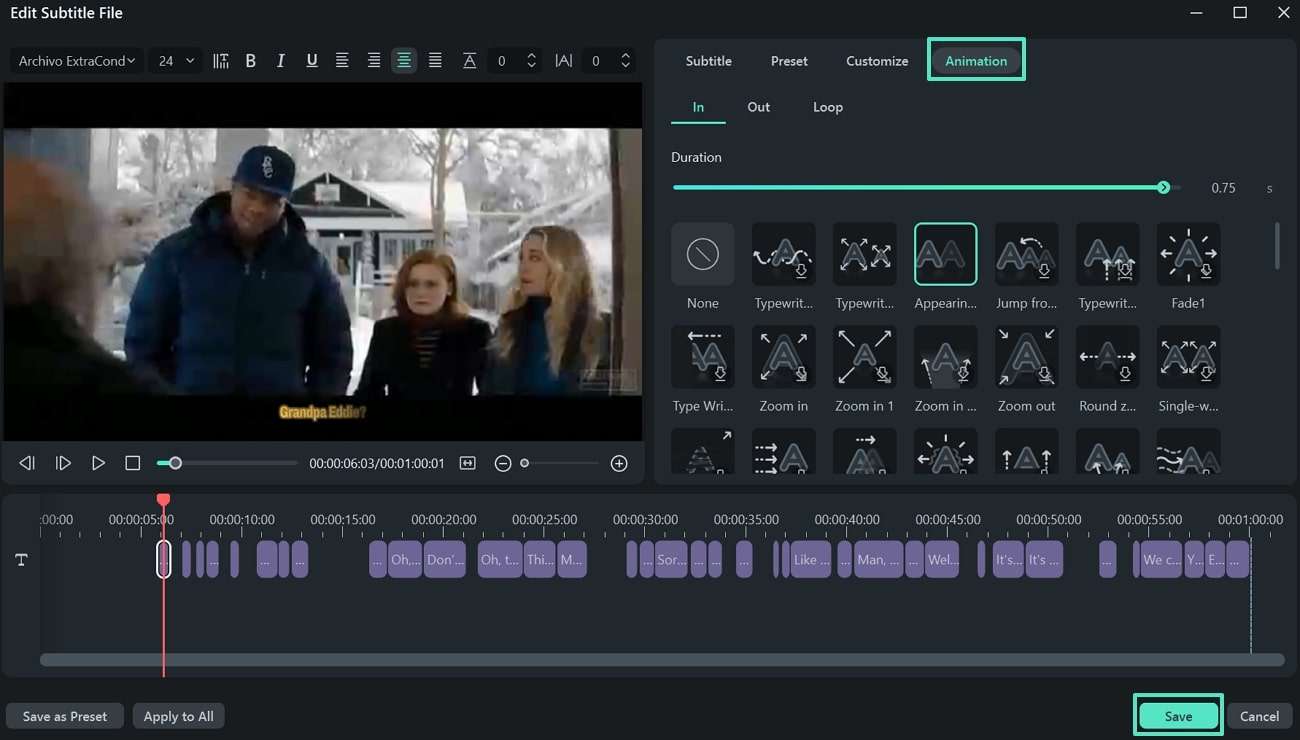
ขั้นตอนที่ 7. ส่งออกวิดีโอที่มีคำบรรยายเพื่อจบกระบวนการ
เมื่อเสร็จสิ้นการแก้ไขคำบรรยาย ให้กด "Export" ที่มุมขวาบน เปิดหน้าต่างใหม่ กำหนดค่าการส่งออกวิดีโอแล้วกด "Export" ที่ด้านล่างเพื่อบันทึกวิดีโอ
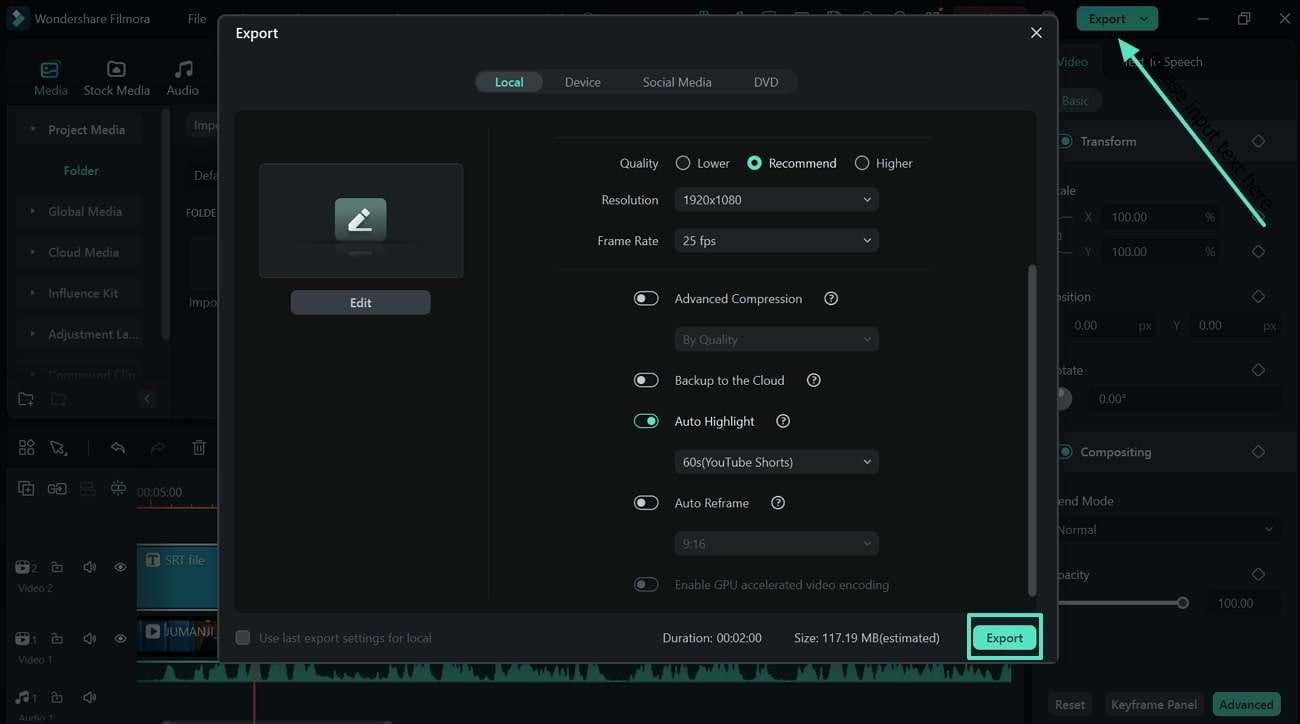
สรุป
ตลอดทั้งบทความนี้ เราพูดถึงไฟล์ SRT และวิธีเพิ่มความเข้าถึงในสื่อวิดีโอ สรุปว่า การใช้ไฟล์คำบรรยาย SRT มีความสำคัญในการสร้างคอนเทนต์ที่เข้าถึงได้สำหรับทุกคน สำหรับการแก้ไขไฟล์เหล่านี้ Filmora ถือเป็นเครื่องมือที่ยอดเยี่ยม พร้อมฟีเจอร์อัจฉริยะเพื่อง่ายต่อการแก้ไขคำบรรยายหากคุณเคยต้องการแยกไฟล์ SRT จากวิดีโอFilmora ก็สามารถช่วยคุณได้เช่นกัน
Gianni
chief Editor