

คุณกำลังมองหาวิธีใช้งานKineMaster สำหรับพีซีอยู่หรือเปล่า? คุณไม่ได้อยู่คนเดียว ผู้สร้างวิดีโอหลายคนชอบการตัดต่อบนหน้าจอขนาดใหญ่กว่า แต่ KineMaster ถูกออกแบบมาสำหรับอุปกรณ์มือถือ ปัจจุบันยังไม่มีเวอร์ชั่นทางการสำหรับเดสก์ท็อป
แต่คุณยังมีทางเลือกอื่น คุณสามารถดาวน์โหลดKineMaster สำหรับพีซีโดยใช้โปรแกรมจำลอง Android แม้ว่าประสิทธิภาพอาจแตกต่างกันไปตามสเปกของเครื่อง หากรู้สึกว่าวิธีนี้ยุ่งยากเกินไป ยังมีโปรแกรมทางเลือกสำหรับ KineMaster บนพีซีที่น่าสนใจให้ลองใช้
คู่มือนี้จะสอนคุณให้ใช้งานKineMaster สำหรับ Windowsผ่านโปรแกรมจำลอง และแนะนำตัวเลือกทางเลือกที่ดีที่สุดให้คุณด้วย พร้อมช่วยเลือกวิธีที่เหมาะกับการทำงานของคุณ เริ่มกันเลย!
ส่วนที่ 1 วิธีใช้ KineMaster บนพีซี (2 วิธี)
ผู้สร้างหลายคนค้นหาวิธีใช้งานKineMasterบนพีซีเพื่อต้องการตัดต่อบนหน้าจอขนาดใหญ่ แม้ไม่มีเวอร์ชั่นทางการสำหรับเดสก์ท็อป แต่ก็มีตัวเลือกปฏิบัติให้ลองใช้ 2 วิธี คือ ใช้โปรแกรมจำลอง Android หรือเลือกใช้โปรแกรมตัดต่อวิดีโอทางเลือกอื่น
วิธีที่ 1 ใช้โปรแกรมจำลองเพื่อรัน KineMaster บนพีซี
วิธีที่นิยมที่สุดในการใช้KineMaster สำหรับ Windowsคือการรันผ่านโปรแกรมจำลอง Android เครื่องมือฟรี เช่นBlueStacksและLDPlayerเป็นตัวเลือกที่ได้รับความนิยม โดยจำลองสภาพแวดล้อม Android บนพีซี ทำให้คุณใช้งานแอปมือถือบนคอมพิวเตอร์ได้โดยตรง
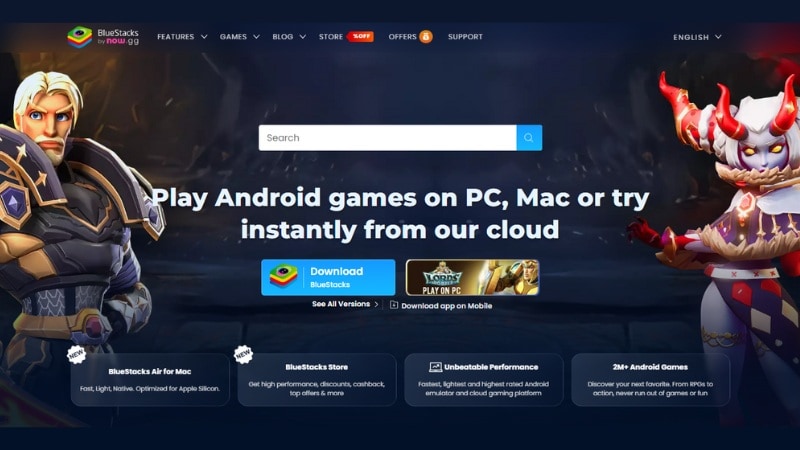
วิธีดาวน์โหลดKineMaster สำหรับพีซีโดยใช้ BlueStacks เป็นโปรแกรมจำลอง:
- เข้าเว็บไซต์ bluestacks.com บนเบราว์เซอร์พีซี
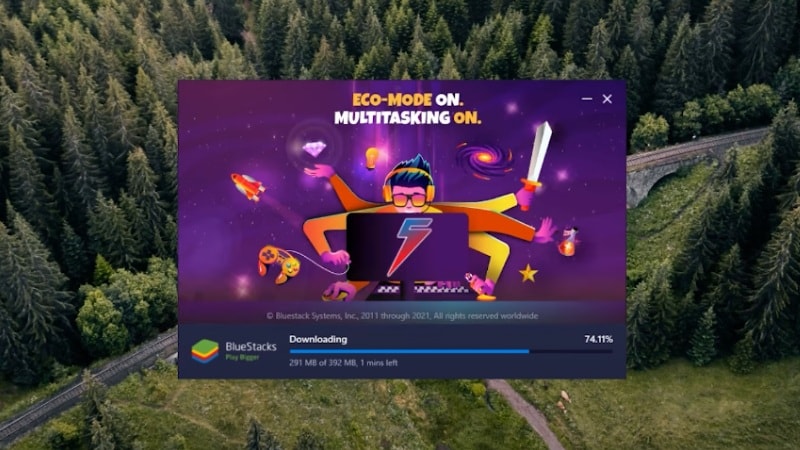
- คลิกดาวน์โหลดและติดตั้งซอฟต์แวร์นั้น ตรวจสอบให้แน่ใจว่าอินเทอร์เน็ตของคุณมีความเสถียรขณะติดตั้ง
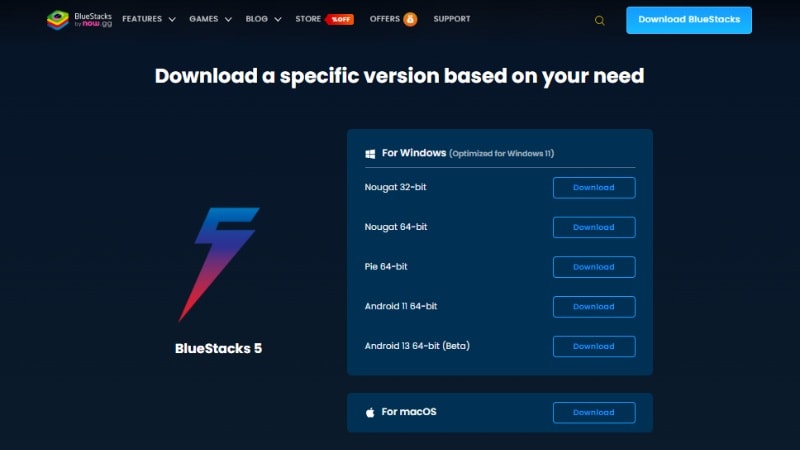
หมายเหตุ: BlueStacks มีให้เลือก 2 เวอร์ชั่น คือ BlueStacks 5 และ BlueStacks 4 แนะนำให้ดาวน์โหลดเวอร์ชั่น 5 เนื่องจากเร็วและเบากว่า แม้จะยังเป็นเวอร์ชั่นเบต้าอยู่ก็ตาม
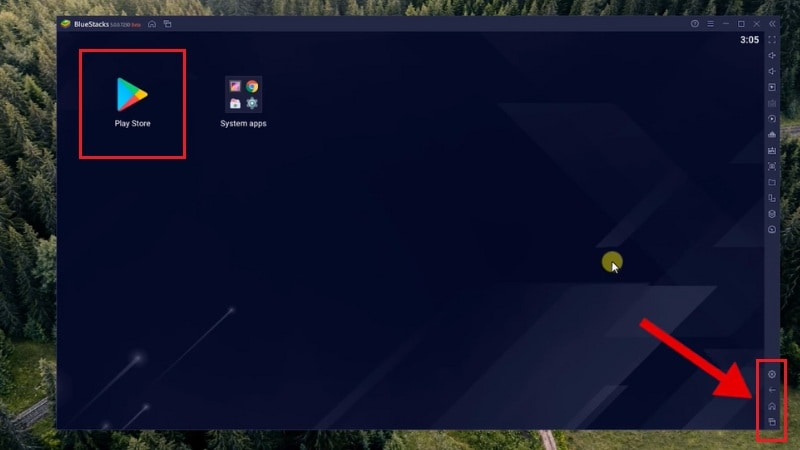
- หลังติดตั้งเสร็จ ให้เปิดBlueStacksคุณจะเห็นปุ่มนำทางเหมือน Android (ย้อนกลับ, หน้าแรก, แอปล่าสุด) ตรงมุมขวาล่าง
- ไปที่Google Play Storeในแอป
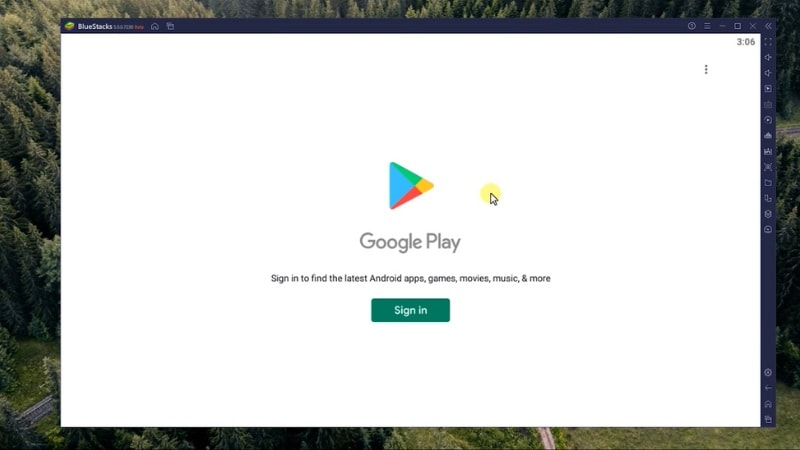
- เข้าสู่ระบบด้วยบัญชี Google ของคุณ เหมือนกับเวลาตั้งค่าโทรศัพท์ Android ใหม่
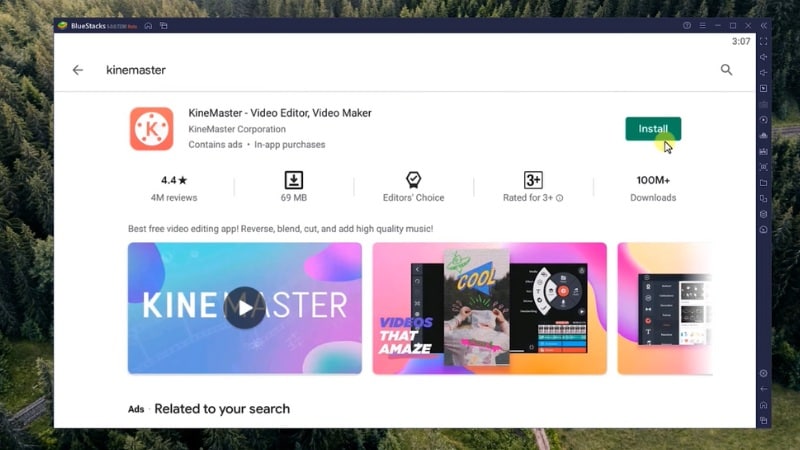
- ค้นหาKineMasterใน Play Store
- แตะติดตั้งและรอจนเสร็จสิ้น
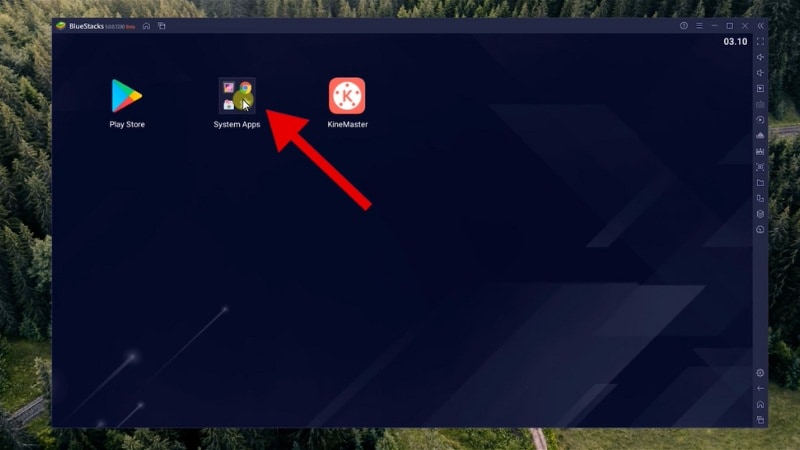
- กลับไปที่หน้าหลักของ BlueStacks แล้วเปิดSystem Apps > Media Manager.
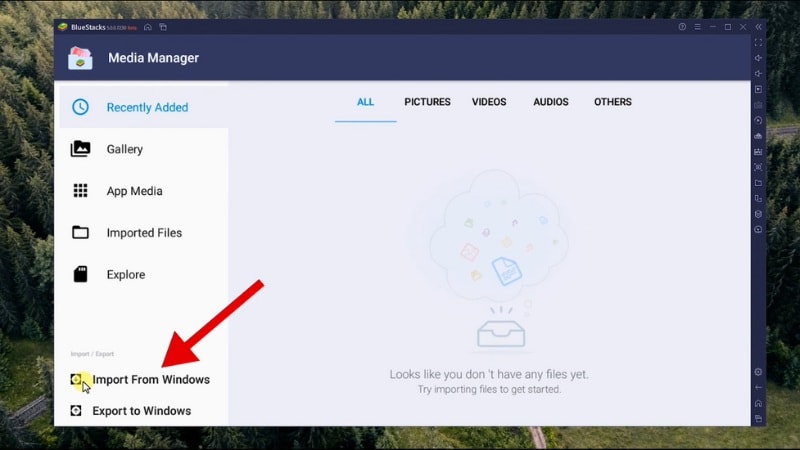
- คลิกที่นำเข้าจาก Windowsปุ่ม
- จากนั้นเลือกไฟล์วิดีโอหรือรูปภาพจากคอมพิวเตอร์ที่คุณต้องการใช้
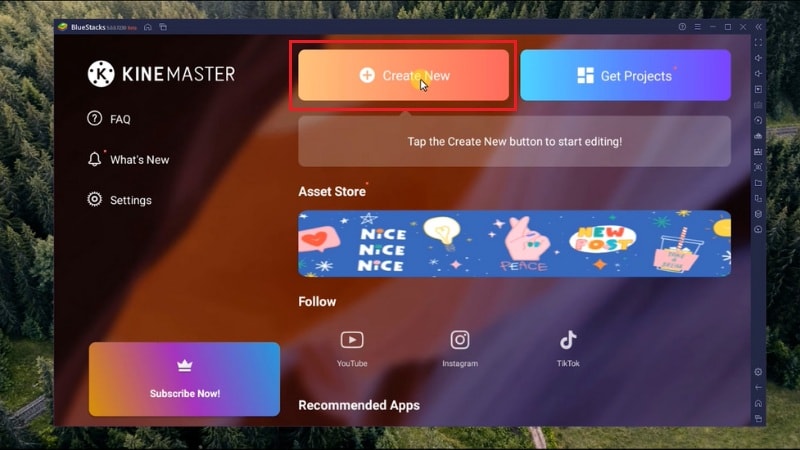
- กลับไปที่หน้าหลัก BlueStacks แล้วเปิดKineMasterแอป
- แตะที่สร้างโปรเจกต์ใหม่เพื่อเริ่มต้น
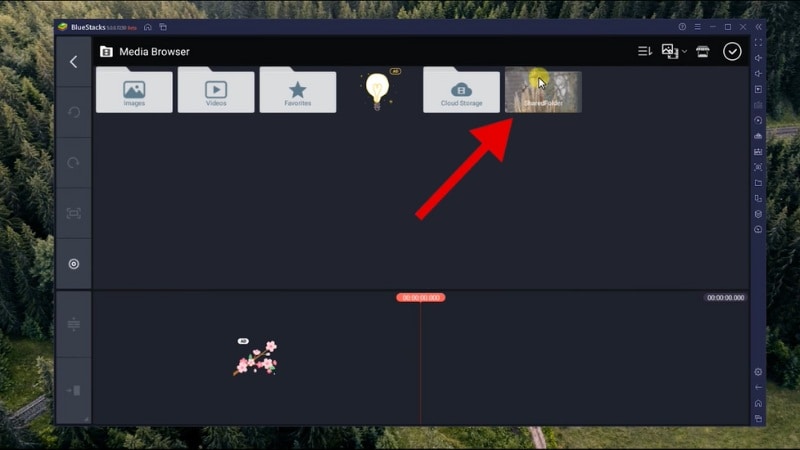
- ไฟล์ที่นำเข้าจะอยู่ในโฟลเดอร์ที่ใช้ร่วมกันพร้อมใช้งาน
- ตัดต่อตามปกติด้วยฟีเจอร์ของ KineMaster
- ซูมเข้าออกบนไทม์ไลน์ตัดต่อ ให้กดปุ่มCtrlที่แป้นคีย์บอร์ดแล้วเลื่อนลูกกลิ้งเมาส์ขึ้นหรือลง
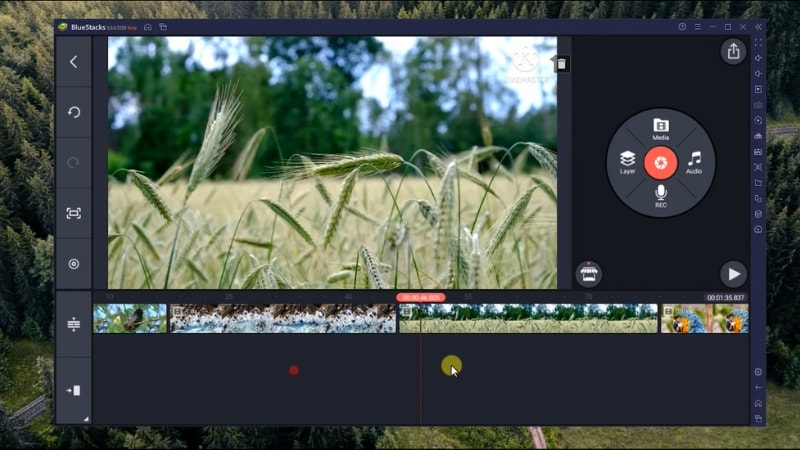
- เมื่อตัดต่อเสร็จ ให้คลิกที่แชร์ไอคอนมุมขวาบนของหน้าจอ
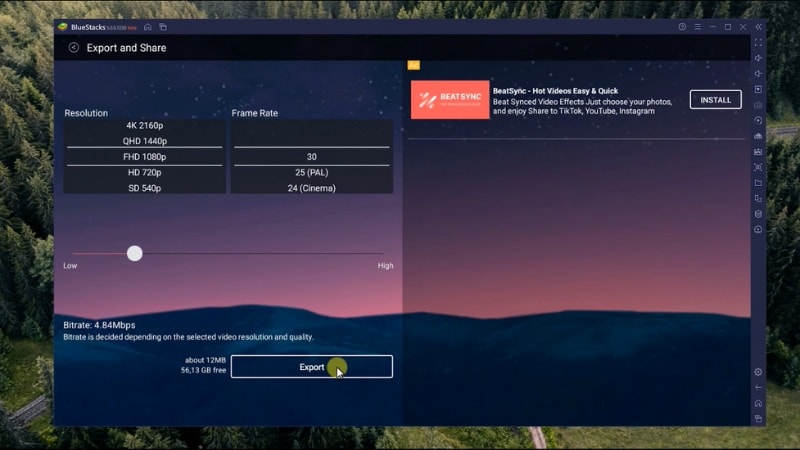
- เลือกความละเอียดที่ต้องการ แล้วกดปุ่มส่งออกวิดีโอจะถูกบันทึกไว้ใน BlueStacks
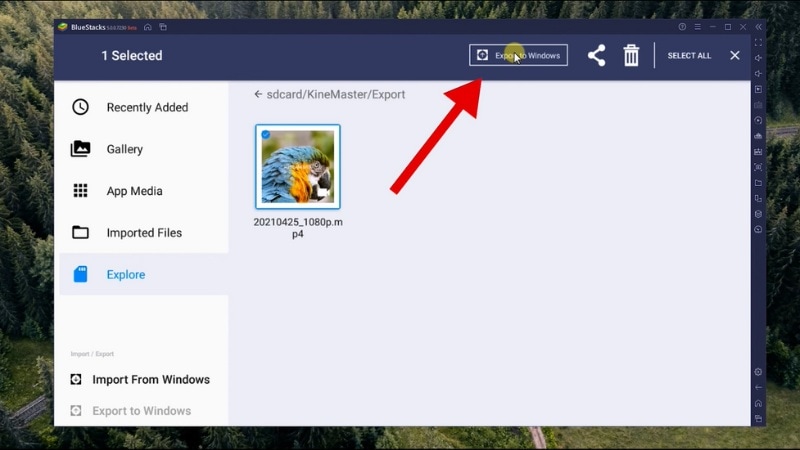
- กลับไปที่Media Managerใน BlueStacks
- เปิดExploreแท็บ จากนั้นไปที่KineMaster> Exportโฟลเดอร์
- คลิกขวาที่วิดีโอแล้วเลือกส่งออกไปยัง Windowsและบันทึกไว้ในตำแหน่งที่คุณต้องการ
เคล็ดลับ:อยากใช้KineMaster สำหรับพีซีโดยไม่มีลายน้ำ? คุณต้องอัปเกรดเป็นเวอร์ชั่นพรีเมียมในแอป
ข้อดีและข้อเสียของการใช้โปรแกรมจำลองเพื่อรัน KineMaster บนพีซี
การใช้โปรแกรมจำลอง Android เป็นหนึ่งในวิธีการรันKineMaster บนเดสก์ท็อปแต่อาจมีทั้งข้อดีและข้อเสีย สรุปสั้นๆ เพื่อช่วยประกอบการตัดสินใจ:
วิธีที่ 2 ใช้ทางเลือก KineMaster สำหรับพีซี (ไม่จำเป็นต้องมีโปรแกรมจำลอง)
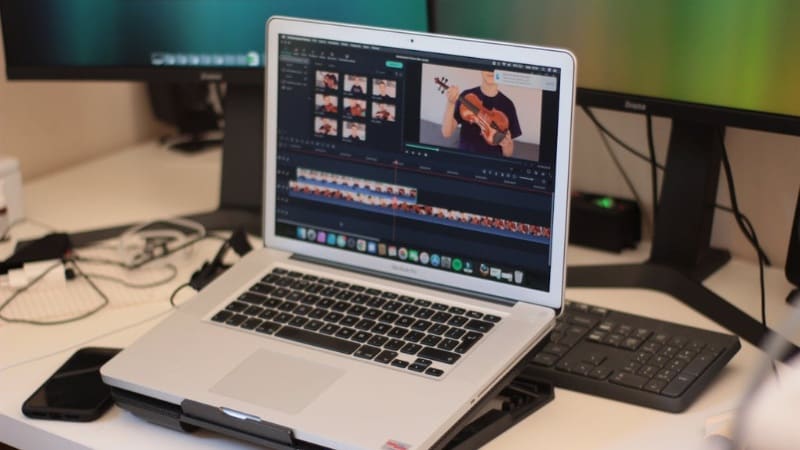
อีกทางเลือกหนึ่งสำหรับการเปลี่ยนซอฟต์แวร์ KineMaster สำหรับ Windowsคือการใช้โปรแกรมตัดต่อวิดีโอที่ออกแบบมาโดยเฉพาะสำหรับเดสก์ท็อป เครื่องมือเหล่านี้ไม่จำเป็นต้องมีโปรแกรมจำลองใดๆ ซึ่งหมายความว่าเครื่องมือเหล่านี้ให้ประสิทธิภาพที่ราบรื่นกว่า เสถียรภาพที่ดีกว่า และใช้งานง่ายกว่า
ประโยชน์ของการใช้โปรแกรมแก้ไขวิดีโอเดสก์ท็อปดั้งเดิม:
- ไม่จำเป็นต้องตั้งค่าโปรแกรมจำลอง
- ประสิทธิภาพที่ดีขึ้นและการแก้ไขที่ราบรื่นยิ่งขึ้น
- เข้าถึงฟีเจอร์ขั้นสูง เช่น การแก้ไขหลายแทร็ก เครื่องมือ AI และเอฟเฟกต์
- ง่ายต่อการนำเข้าและส่งออกไฟล์โดยตรงจากระบบของคุณ
หากคุณต้องการเวิร์กโฟลว์ที่รวดเร็วและเสถียรยิ่งขึ้นด้วยเครื่องมือระดับเดสก์ท็อป นี่คือวิธีที่คุณต้องการ ส่วนถัดไปจะแสดงให้คุณเห็น 4 อันดับแรกKineMaster สำหรับพีซีทางเลือกที่คุ้มค่าที่จะลอง
ส่วนที่ 2 4 อันดับ KineMaster สำหรับทางเลือกพีซี
หากคุณกำลังมองหาทางเลือกอื่นโปรแกรมตัดต่อวิดีโอ KineMaster สำหรับพีซีมีตัวเลือกมากมาย โปรแกรมตัดต่อวิดีโอเหล่านี้สามารถทำงานบน Windows หรือ Mac ได้โดยไม่ต้องใช้โปรแกรมจำลอง พวกเขามีคุณสมบัติที่คล้ายกันหรือดีกว่าแอปมือถือ KineMaster
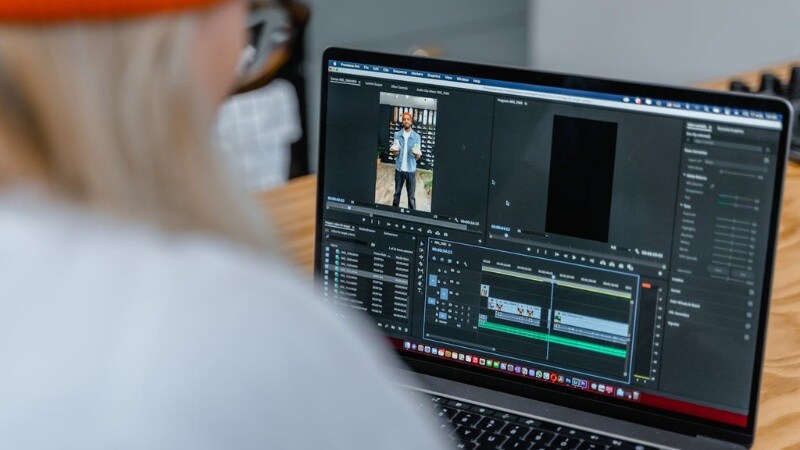
นี่คือด้านบนKineMaster สำหรับพีซีทางเลือกที่ใช้งานได้ดีบน Windows และ/หรือ Mac:
1. Wondershare ฟิล์มโมรา– โปรแกรมตัดต่อวิดีโอแบบครบวงจรที่ดีที่สุด
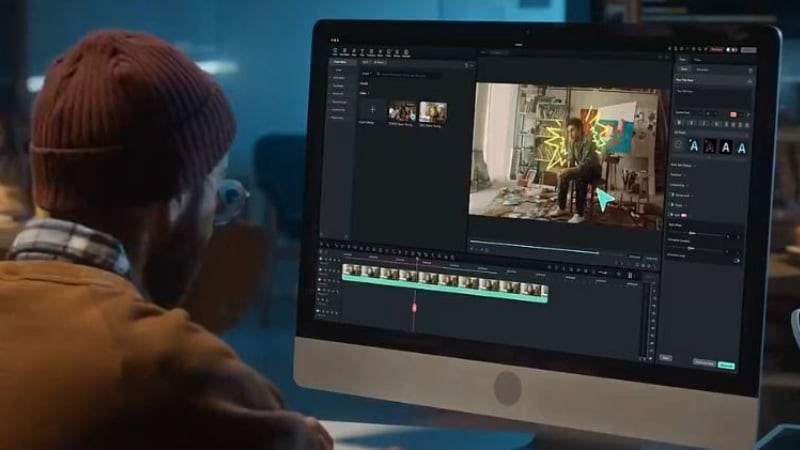
Filmora เป็นโปรแกรมตัดต่อวิดีโอที่สร้างขึ้นสำหรับผู้สร้างที่ต้องการการควบคุมมากขึ้นโดยไม่ต้องเรียนรู้อย่างมาก เหมาะสำหรับทั้งการแก้ไขด่วนและโปรเจ็กต์ระดับมืออาชีพ มีอินเทอร์เฟซที่ทันสมัย ไทม์ไลน์การลากและวาง และสินทรัพย์ เอฟเฟกต์ และเครื่องมือที่ขับเคลื่อนด้วย AI ในตัวมากมาย
 ดาวน์โหลดอย่างปลอดภัย
- ประสิทธิภาพการแก้ไขที่รวดเร็วและเสถียรแม้บนพีซีระดับกลาง พร้อมการเร่งความเร็ว GPU และการแสดงตัวอย่าง 4K ที่ราบรื่น
- ชุดเครื่องมือแบบครบวงจรพร้อมการบันทึกหน้าจอ เครื่องมือ AI เทมเพลต และไลบรารีสื่อ ไม่ต้องใช้ส่วนเสริมของบุคคลที่สาม
- ตัวเลือกการส่งออกที่ยืดหยุ่น รวมถึงรูปแบบความละเอียดสูง วิดีโอแนวตั้งสำหรับโซเชียลมีเดีย และการซิงค์โครงการบนคลาวด์
- เวอร์ชันฟรีมีลายน้ำ ซึ่งอาจจำกัดสำหรับผู้ใช้ทั่วไปหรือโครงการเพียงครั้งเดียว
- เอฟเฟกต์ที่หนักกว่าหรืองาน AI (เช่น การติดตามการเคลื่อนไหวหรือการตรวจจับความเงียบ) อาจต้องใช้ RAM ที่สูงกว่าหรือ GPU ที่เหมาะสมเพื่อประสิทธิภาพที่ดีที่สุด
- การแก้ไขขั้นสูงด้วยเครื่องมือ AI: ใช้การติดตามการเคลื่อนไหว, เครื่องกำจัดวัตถุ AI, การตรวจจับความเงียบและอื่น ๆ
- เครื่องมือเสียง: ทำความสะอาดการพากย์เสียงด้วยการลดเสียงรบกวน การหลบอัตโนมัติ และซิงค์จังหวะอัตโนมัติวิดีโอ
- เอฟเฟกต์และเทมเพลตในตัว: เข้าถึง Filmora's หลายพันรายการสินทรัพย์สร้างสรรค์รวมถึงการเปลี่ยน ตัวกรอง การซ้อนทับ และภาพเคลื่อนไหวข้อความที่ปรับแต่งได้
- เครื่องมือบันทึก: บันทึกหน้าจอของคุณเว็บแคม หรือทั้งสองอย่าง โดยมีช่องเสียงแยกหรือผสม
- การส่งออกที่ยืดหยุ่น: เรนเดอร์ในรูปแบบ 4K ส่งออกไปยังหลายรูปแบบ และใช้การซิงค์บนคลาวด์เพื่อทำงานข้ามอุปกรณ์
Filmora เหมาะอย่างยิ่งหากคุณต้องการอัปเกรดจากการตัดต่อแบบมือถือ มีคุณสมบัติขั้นสูงในขณะที่ยังคงใช้งานง่าย นอกจากนี้ คุณยังสามารถใช้เวอร์ชันมือถือเพื่อแก้ไขอย่างรวดเร็วได้ทุกที่ เหมาะกับทุกระดับประสบการณ์ ทำให้เป็นตัวเลือกที่ดีที่สุดสำหรับKineMaster สำหรับพีซีทางเลือกอื่น
Windows, macOS, Android และ iOS
เสนอแผนประจำปีและแผนถาวร

2. คลิปแชมป์– ดีที่สุดสำหรับผู้ใช้ Windows
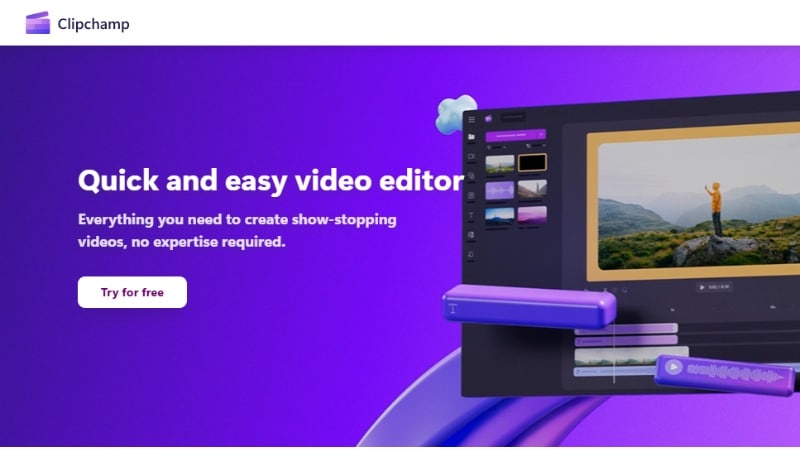
Clipchamp เป็นโปรแกรมตัดต่อวิดีโออย่างเป็นทางการของ Microsoft ซึ่งตอนนี้สร้างขึ้นใน Windows 11 และพร้อมใช้งานบนเว็บ ได้รับการออกแบบมาสำหรับการใช้งานในชีวิตประจำวัน โดยมีการแก้ไขแบบลากและวางและคุณสมบัติที่จำเป็นสำหรับเนื้อหาโซเชียลมีเดีย นอกจากนี้ยังมีคุณสมบัติการบันทึกหน้าจออีกด้วย
- เข้าถึงได้ทันทีบน Windows 11; นอกจากนี้ยังทำงานบนเบราว์เซอร์ใดๆ ผ่านเวอร์ชันเว็บ
- เหมาะสำหรับเนื้อหาโซเชียลด่วน พร้อมเทมเพลตสำหรับ TikTok, Instagram, YouTube Shorts และอื่นๆ
- เครื่องมือบันทึกในตัวสำหรับเว็บแคม หน้าจอ และไมโครโฟน เหมาะสำหรับบทช่วยสอนหรือวิดีโอบล็อก
- คำบรรยายภาพอัตโนมัติและการแปลงข้อความเป็นคำพูดช่วยลดความคล่องตัวในการสร้างเนื้อหา โดยเฉพาะอย่างยิ่งสำหรับการเข้าถึงหรือวิดีโอพากย์เสียง
- ต้องมีการเชื่อมต่ออินเทอร์เน็ตสำหรับฟีเจอร์ส่วนใหญ่ เว้นแต่จะใช้แอป Windows ที่ติดตั้งไว้
- เครื่องมือขั้นสูงที่จำกัด เช่น ไทม์ไลน์หลายแทร็ก การจัดระดับสีที่ปรับแต่งอย่างละเอียด หรือแอนิเมชั่นคีย์เฟรม
- สื่อหุ้นและการส่งออกพรีเมียมถูกล็อคไว้เบื้องหลังการสมัครสมาชิก Microsoft 365
- ตัวแก้ไขไทม์ไลน์พร้อมเทมเพลต: แก้ไขอย่างรวดเร็วโดยใช้เลย์เอาต์สำเร็จรูปสำหรับ YouTube, TikTok และ Instagram
- เครื่องมือ AI: คำบรรยายภาพอัตโนมัติ การล้างเสียง และการลบพื้นหลัง
- เครื่องมือแปลงข้อความเป็นคำพูดและการบันทึก: บันทึกเว็บแคม หน้าจอ หรือเสียงพากย์ในโปรแกรมแก้ไข
- การบูรณาการระบบคลาวด์: ส่งออกวิดีโอโดยตรงไปยัง OneDrive, YouTube, TikTok หรือบันทึกในเครื่อง
- การอัพเกรดส่วนต่อประสานผู้ใช้: การจัดกลุ่มสินทรัพย์ การซูมไทม์ไลน์ และธีมที่ปรับแต่งได้
หากคุณต้องการโปรแกรมแก้ไขที่เรียบง่ายและรวดเร็วที่ทำงานบน Windows และไม่ต้องติดตั้ง Clipchamp เป็นตัวเลือกที่ใช้งานได้จริง ไม่เหมาะสำหรับงานขั้นสูง แต่ใช้งานได้ดีกับเนื้อหาโซเชียลมีเดียและการบันทึกหน้าจอ
Windows 10/11 (แอปเว็บและเดสก์ท็อป)
มีแผนฟรี คุณสมบัติพรีเมียมที่รวมอยู่ใน Microsoft 365
3. ไอมูวี่– ดีที่สุดสำหรับผู้ใช้ Mac
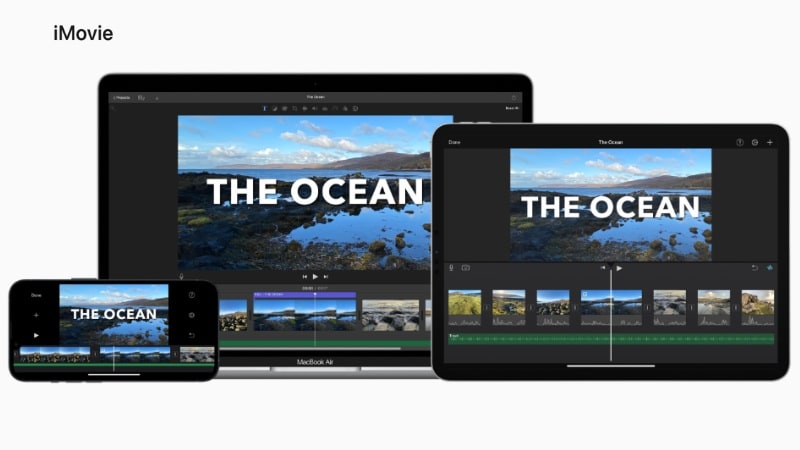
iMovie เป็นแอปตัดต่อวิดีโอยอดนิยมของ Apple ที่ติดตั้งในอุปกรณ์ Mac ส่วนใหญ่ มอบเครื่องมือที่แข็งแกร่งสำหรับการสร้างวิดีโอที่ขัดเกลา โดยใช้อินเทอร์เฟซแบบลากและวางที่เป็นมิตรกับผู้เริ่มต้นแต่ยังคงสามารถให้เอาต์พุตคุณภาพสูงได้
- ปรับให้เหมาะสมสำหรับอุปกรณ์ Mac อย่างเต็มที่ ช่วยให้แก้ไขได้ราบรื่นยิ่งขึ้นและส่งออกได้เร็วขึ้นโดยมีข้อขัดข้องน้อยที่สุด
- ไม่มีลายน้ำหรือค่าใช้จ่าย ทำให้เป็นหนึ่งในเครื่องมือฟรีระดับมืออาชีพที่สุดที่มีอยู่
- เครื่องมือภาพยนตร์ในตัว เช่น การตั้งค่าสีล่วงหน้า หน้าจอสีเขียว และเทมเพลตตัวอย่างภาพยนตร์
- เวิร์กโฟลว์ที่ราบรื่นผ่าน iPhone, iPad และ Mac ผ่าน AirDrop และ iCloud เหมาะสำหรับการแก้ไขขณะเดินทาง
- ใช้ได้เฉพาะบนอุปกรณ์ Apple เท่านั้น โดยไม่มีเวอร์ชันอย่างเป็นทางการสำหรับ Windows
- การควบคุมที่จำกัดสำหรับผู้ใช้ขั้นสูง เช่น เอฟเฟกต์ที่กำหนดเอง ปลั๊กอิน หรือการแก้ไขเสียงโดยละเอียด
- ตัวเลือกเค้าโครงพื้นฐาน ขาดการแก้ไขหลายชั้นหรือความสูงของแทร็กที่ปรับได้สำหรับโครงการที่ซับซ้อน
- โปรแกรมแก้ไขไทม์ไลน์ที่คล่องตัว: ตัด จัดเรียง และแก้ไขคลิปด้วยการเปลี่ยนภาพและการปรับสีในตัว
- เอฟเฟกต์ระดับมืออาชีพ: ประกอบด้วยภาพในภาพ หน้าจอสีเขียว การเคลื่อนไหวช้า/เร็ว และระบบป้องกันภาพสั่นไหว
- เนื้อหาในตัวฟรี: เข้าถึงเพลงประกอบ ชื่อเรื่อง และเทมเพลตวิดีโอภาพยนตร์ที่ออกแบบโดย Apple
- การซิงค์ระบบนิเวศของ Apple: เริ่มแก้ไขบน iPhone หรือ iPad และดำเนินการต่อบน Mac ของคุณอย่างราบรื่น
- การส่งออก 4K: แก้ไขและส่งออกวิดีโอคุณภาพสูงได้อย่างง่ายดายโดยไม่ต้องมีลายน้ำ
ตัวเลือกที่มั่นคงสำหรับผู้ใช้ Mac ที่ต้องการวิดีโอที่สะอาดและขัดเงาโดยไม่ต้องจ่ายเงิน เหมาะสำหรับการใช้งานส่วนตัว แต่ขาดการปรับแต่งและการควบคุมระดับมืออาชีพ เป็นทางเลือกที่เชื่อถือได้KineMaster สำหรับพีซีโดยไม่เสียสละคุณภาพวิดีโอ
macOS และ iOS
อิสระ
4. โอเพ่นช็อต– โปรแกรมแก้ไขวิดีโอโอเพ่นซอร์สฟรี
OpenShot เป็นโปรแกรมตัดต่อวิดีโอโอเพ่นซอร์สฟรีอย่างสมบูรณ์ เหมาะสำหรับผู้ใช้ที่ต้องการคุณสมบัติการแก้ไขที่จำเป็นโดยไม่ต้องเสียค่าใช้จ่ายหรือสมัครสมาชิก และไม่รังเกียจการออกแบบพื้นฐานมากกว่านี้
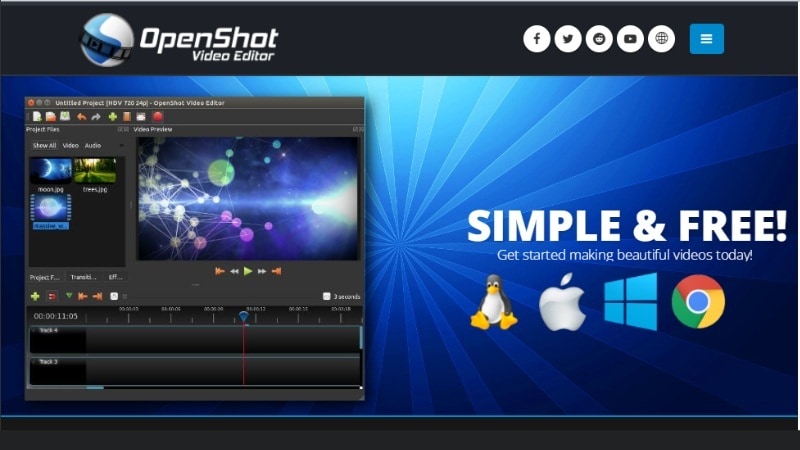
- ฟรีและโอเพ่นซอร์ส 100% โดยไม่มีค่าใช้จ่ายแอบแฝง โฆษณา หรือข้อจำกัดในการส่งออก
- รองรับข้ามแพลตฟอร์ม ใช้งานได้บน Windows, macOS, Linux และแม้แต่เครื่องรุ่นเก่า
- การแก้ไขแบบเลเยอร์ช่วยให้มีแทร็กสำหรับวิดีโอ เสียง และโอเวอร์เลย์ได้ไม่จำกัด
- เข้ากันได้กับรูปแบบไฟล์ส่วนใหญ่ รวมถึง MP4, MOV, AVI และ WebM ผ่านการผสานรวม FFmpeg
- มีความเสถียรน้อยลงเมื่อใช้ไฟล์ขนาดใหญ่ โดยเฉพาะอย่างยิ่งในระหว่างเซสชันตัวอย่างที่ยาวนานหรือการส่งออกที่มีความละเอียดสูง
- อินเทอร์เฟซที่ล้าสมัย ซึ่งอาจรู้สึกเทอะทะและไม่ตอบสนองเมื่อเทียบกับเครื่องมือใหม่
- ไม่มีเครื่องมือ AI ในตัวหรือการซิงค์บนคลาวด์ ซึ่งหมายถึงการทำงานด้วยตนเองมากขึ้นสำหรับการจัดระเบียบสินทรัพย์และการใช้เอฟเฟกต์
- ไทม์ไลน์หลายชั้น: เพิ่มแทร็กวิดีโอและเสียงไม่จำกัดด้วยการจัดเรียงแบบลากและวาง
- ภาพเคลื่อนไหวคีย์เฟรม: เอฟเฟกต์เคลื่อนไหว การเปลี่ยนแปลง และการเคลื่อนไหวเมื่อเวลาผ่านไป
- ชื่อเรื่อง 3 มิติ: สร้างชื่อภาพเคลื่อนไหวและใช้ภาพซ้อนทับพร้อมตัวอย่างแบบเรียลไทม์
- การแก้ไขรูปคลื่นเสียง: ดู มิกซ์ และตัดแต่งแทร็กเสียงอย่างละเอียด
- รองรับรูปแบบกว้าง: สร้างขึ้นบน FFmpeg ช่วยให้สามารถนำเข้า/ส่งออกรูปแบบวิดีโอ เสียง และรูปภาพที่สำคัญส่วนใหญ่ได้
OpenShot เป็นโซลูชันฟรีที่ดีที่สุดหากคุณกำลังมองหาวิธีง่ายๆKineMaster สำหรับพีซีทางเลือกที่ใช้งานได้กับระบบปฏิบัติการหลักทั้งหมด ใช้งานได้จริงหากคุณมีงบประมาณจำกัด แต่คาดว่าจะมีข้อจำกัดในด้านความเร็ว คุณสมบัติ และการออกแบบอินเทอร์เฟซ
Windows, macOS และ Linux
อิสระ
ตารางเปรียบเทียบ: ทางเลือก KineMaster อย่างรวดเร็ว
เพื่อช่วยคุณเปรียบเทียบตัวเลือกยอดนิยม ต่อไปนี้คือรายละเอียดตัวเลือกที่ดีที่สุดแบบเคียงข้างกันKineMaster สำหรับพีซีทางเลือกอื่น ตารางนี้ครอบคลุมแพลตฟอร์ม เครื่องมือ AI กฎลายน้ำ และกรณีการใช้งานที่เหมาะสม
| เครื่องมือ | ฟิล์มโมรา | คลิปแชมป์ | ไอมูวี่ | โอเพ่นช็อต |
| เวที | Windows, macOS, Android และ iOS | Windows 10/11และเว็บเบราว์เซอร์ | macOS, iOS และ iPadOS | Windows, macOS และ Linux |
| เวอร์ชันฟรี | ใช่ (มีลายน้ำ) | ค่ะ | ค่ะ | ค่ะ |
| เครื่องมือ AI | ค่ะ | จำกัด | No | No |
| กรณีการใช้งานที่ดีที่สุด | การแก้ไขแบบครบวงจรสำหรับทุกระดับ | ผู้สร้างโซเชียลมีเดีย | ผู้ใช้ Mac สร้างวิดีโอง่ายๆ | การแก้ไขเดสก์ท็อปฟรีและโอเพ่นซอร์ส |
| ข้อจำกัดที่น่าสังเกต | ต้องชำระเงินเพื่อลบลายน้ำ | ขาดการควบคุมการแก้ไขขั้นสูง | ไม่สามารถใช้ได้บน Windows | ความล่าช้าเป็นครั้งคราว อินเทอร์เฟซที่เก่ากว่า |
ส่วนที่ 3 วิธีเลือกตัวเลือก KineMaster สำหรับพีซีที่เหมาะสม (หรือทางเลือกอื่น)
การเลือกทางเลือกKineMaster สำหรับ Windows10/11 และ Mac อาจสับสนกับโปรแกรมจำลอง APK และโปรแกรมแก้ไขเดสก์ท็อป คู่มือฉบับย่อนี้จะช่วยให้คุณตัดสินใจตามอุปกรณ์ ความต้องการในการแก้ไข และเป้าหมายของคุณ

1. ความเข้ากันได้ของอุปกรณ์ของคุณ
ขั้นตอนแรกคือการจับคู่ตัวแก้ไขกับระบบของคุณ หากอุปกรณ์ของคุณมีปัญหากับโปรแกรมจำลอง คุณควรใช้โปรแกรมตัดต่อวิดีโอเดสก์ท็อปดั้งเดิมที่สร้างขึ้นสำหรับระบบปฏิบัติการของคุณ
- Windows 11 หรือ 10: Filmora, Clipchamp และ OpenShot ล้วนทำงานได้ดีที่นี่ Clipchamp ถูกสร้างขึ้นใน Windows 11 แล้ว
- ผู้ใช้ Mac: iMovie เป็นตัวเลือกฟรีที่มั่นคง ในขณะที่ Filmora มีการควบคุมที่สร้างสรรค์มากขึ้นหากคุณต้องการคุณสมบัติระดับมืออาชีพ
- พีซีรุ่นเก่าหรือระบบ Linux: OpenShot มีน้ำหนักเบาและทำงานบนการตั้งค่าส่วนใหญ่ แม้แต่ฮาร์ดแวร์รุ่นเก่า
2. ประเภทของวิดีโอที่คุณต้องการสร้าง
เครื่องมือที่เหมาะสมสำหรับทางเลือกKineMaster สำหรับพีซีขึ้นอยู่กับสิ่งที่คุณกำลังแก้ไขด้วย
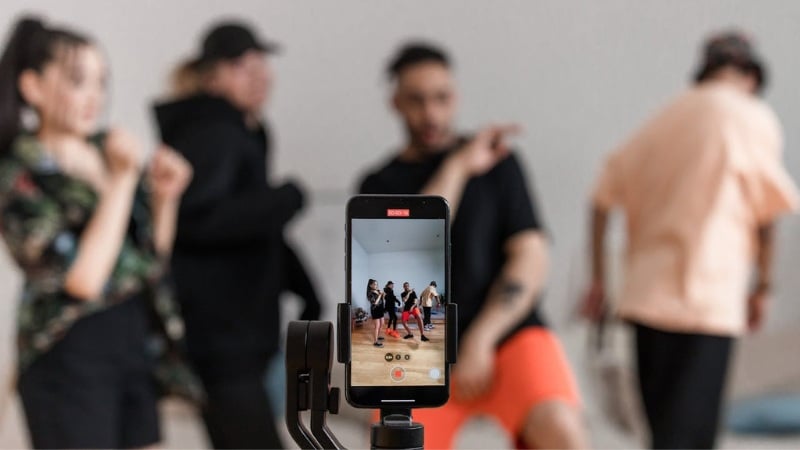
- คลิปโซเชียลมีเดียด่วน: Clipchamp ได้รับการออกแบบมาสำหรับโครงการวิดีโอที่รวดเร็วพร้อมเทมเพลตในตัวและตัวเลือกการอัปโหลดโดยตรง
- บทช่วยสอน การบันทึกหน้าจอ หรือเนื้อหา YouTube: Filmora ดีที่สุดสำหรับสิ่งนี้ มีการบันทึกหน้าจอ การแก้ไข AI และเครื่องมือไทม์ไลน์ที่ยืดหยุ่น
- โครงการภาพยนตร์หรืองานอดิเรกบน Mac: iMovie เหมาะอย่างยิ่งสำหรับวิดีโอเล่าเรื่องที่มีการเปลี่ยนผ่านและเพลงประกอบที่สะอาดตา
- งานวิดีโอพื้นฐานในงบประมาณ: OpenShot มีคุณสมบัติเพียงพอสำหรับการแก้ไขง่ายๆ รวมถึงแทร็กหลายแทร็กและชื่อเรื่อง 3 มิติ โดยไม่ต้องเสียค่าใช้จ่ายใดๆ
3. ลายน้ำและข้อจำกัดของคุณสมบัติ
ไม่ใช่บรรณาธิการทุกคนจะเท่าเทียมกันเมื่อต้องส่งออกคุณภาพและเครื่องมือขั้นสูง

- ฟิล์มโมราเพิ่มลายน้ำในเวอร์ชันฟรี แต่ปลดล็อกฟีเจอร์เต็มรูปแบบด้วยแผนแบบชำระเงิน
- คลิปแชมป์ไม่ลายน้ำการส่งออกพื้นฐาน แต่ล็อคสินทรัพย์พรีเมียมไว้เบื้องหลัง Microsoft 365
- ไอมูวี่ฟรีโดยสมบูรณ์และไม่มีลายน้ำ แต่มีคุณสมบัติน้อยกว่า
- โอเพ่นช็อตฟรีโดยสมบูรณ์โดยไม่มีลายน้ำ แม้ว่าคุณอาจเสียสละการออกแบบที่ทันสมัยและความเสถียรก็ตาม
บทสรุป
การใช้KineMaster สำหรับพีซีสามารถทำได้ผ่านโปรแกรมจำลอง Android แต่มาพร้อมกับประสิทธิภาพที่จำกัดและขั้นตอนเพิ่มเติม หากคุณกำลังมองหาประสบการณ์ที่ราบรื่นยิ่งขึ้น การใช้โปรแกรมตัดต่อวิดีโอดั้งเดิมที่สร้างขึ้นสำหรับเดสก์ท็อปเป็นตัวเลือกระยะยาวที่ดีกว่า
แทนที่จะพยายามดาวน์โหลดKineMaster สำหรับพีซีคุณสามารถเลือกโปรแกรมตัดต่อวิดีโอดั้งเดิมที่เหมาะกับเวิร์กโฟลว์ของคุณผ่านวิธีการของบุคคลที่สาม เครื่องมือเหล่านี้ช่วยให้คุณมีเสถียรภาพและคุณสมบัติที่ดีขึ้นโดยไม่ต้องพึ่งพาวิธีแก้ปัญหา
ลองใช้หนึ่งในทางเลือกเหล่านี้วันนี้เพื่อแก้ไขวิดีโอได้อย่างง่ายดายKineMaster สำหรับ Windows และ Macเตรียมการ!
สำหรับการตัดต่อวิดีโอพีซี? 🎬
คุณคิดว่าอันไหนสมควรเป็นอันดับ 1?
คำถามที่พบบ่อย
-
มีวิธีรับ KineMaster สำหรับพีซีโดยไม่ต้องมีลายน้ำฟรีหรือไม่?
KineMaster เวอร์ชันฟรีจะเพิ่มลายน้ำให้กับการส่งออกทั้งหมด แม้ว่าจะใช้ผ่านโปรแกรมจำลองบนพีซีก็ตาม วิธีเดียวที่เป็นทางการในการลบออกคือการสมัครสมาชิกแผนพรีเมียม -
KineMaster ทำงานได้ดีกับแล็ปท็อประดับล่างหรือไม่
ขึ้นอยู่กับสเปคและโปรแกรมจำลองที่ใช้ บนแล็ปท็อประดับล่าง KineMaster อาจล่าช้า ขัดข้อง หรือใช้เวลานานกว่าในการส่งออก โดยเฉพาะอย่างยิ่งเมื่อจัดการไฟล์ขนาดใหญ่ -
การใช้ KineMaster MOD APK บนพีซีถูกกฎหมายหรือไม่?
ไม่ การใช้ KineMaster เวอร์ชัน MOD APK (หรือแอปที่ดัดแปลงใดๆ) ไม่ถูกกฎหมาย ละเมิดข้อกำหนดในการให้บริการของ KineMaster และอาจก่อให้เกิดความเสี่ยงด้านความปลอดภัยต่ออุปกรณ์ของคุณ ควรใช้เวอร์ชันอย่างเป็นทางการหรือลองใช้ทางเลือกสำหรับพีซี เช่น Filmora หรือ Clipchamp จะดีกว่า -
การใช้โปรแกรมจำลอง Android เหมือนกับการติดตั้ง KineMaster MOD APK บนพีซีหรือไม่
ไม่เลย โปรแกรมจำลองเพียงสร้างสภาพแวดล้อมมือถือบนคอมพิวเตอร์ของคุณเพื่อให้คุณสามารถเรียกใช้แอปอย่างเป็นทางการจาก Google Play ได้ ในทางกลับกัน MOD APK เป็นไฟล์ที่แก้ไขอย่างไม่เป็นทางการซึ่งข้ามคุณสมบัติที่ต้องชำระเงินและอาจไม่ปลอดภัย