

หากคุณเพิ่งเริ่มต้นกับการตัดต่อวิดีโอ มีโอกาสสูงที่ใครบางคนได้บอกให้คุณลองใช้เครื่องมือฟรีก่อน คนส่วนใหญ่มักจะพูดถึงชื่อเช่น Shotcut หรือ OpenShot เพราะเข้าถึงได้ง่ายและไม่ต้องเสียค่าใช้จ่ายใดๆ
อย่างไรก็ตาม แค่เพราะบางอย่างฟรีไม่ได้หมายความว่ามันเหมาะกับขั้นตอนการทำงานของคุณ ดังนั้น ก่อนที่จะเจาะลึกเข้าไปในการถกเถียงเรื่อง Shotcut vs OpenShot ทั้งหมด อย่าไปไหน เรากำลังจะแจกแจงการเปรียบเทียบ OpenShot video editor vs Shotcut อย่างครบถ้วนในครั้งเดียว และเมื่อจบแล้ว คุณอาจจะพบตัวเลือกที่ดีกว่าที่เหมาะกับคุณอย่างสมบูรณ์แบบ
ส่วนที่ 1. OpenShot vs Shotcut ในมุมมองรวดเร็ว: ตารางเปรียบเทียบอย่างรวดเร็ว
เอาล่ะ ก่อนที่เราจะม้วนแขนเสื้อขึ้นและแยกแยะสิ่งต่างๆ มาใช้เวลาสักครู่เพื่อเปรียบเทียบพวกมันแบบเคียงข้างกัน การถกเถียงเรื่อง OpenShot vs Shotcut ทั้งหมดไม่ได้เป็นเพียงการติ๊กถูกในช่องฟีเจอร์ แต่เป็นเรื่องของการค้นหาสิ่งที่ใช้งานได้จริงสำหรับประเภทโปรเจกต์ของคุณ ดังนั้น นี่คือภาพรวมอย่างรวดเร็วของสิ่งที่แต่ละโปรแกรมตัดต่อนำมาเสนอ
| ฟีเจอร์ | OpenShot | Shotcut |
| แพลตฟอร์ม | Windows, macOS, Linux | Windows, macOS, Linux |
| ฟีเจอร์ขั้นสูง | แอนิเมชัน 3D พื้นฐานและเอฟเฟกต์วิดีโอ | แอนิเมชันคีย์เฟรม, LUTs, ออดิโอสโคป, พรีวิว GPU |
| การรองรับปลั๊กอิน | ไม่รองรับ | ระบบปลั๊กอินและฟิลเตอร์ที่ดีผ่านการรวม FFmpeg |
| ประสิทธิภาพ | ช้าลงกับโปรเจกต์ความละเอียดสูงหรือโปรเจกต์ยาว มีความล่าช้าเป็นครั้งคราว | การเล่นและการเรนเดอร์ที่เร็วขึ้น มีการเพิ่มประสิทธิภาพที่ดีกว่า |
| เหมาะสำหรับ | ผู้เริ่มต้นและผู้ตัดต่อทั่วไปที่ต้องการความเรียบง่าย | ผู้ตัดต่อระดับพื้นฐานถึงระดับกลางหรือผู้ที่ต้องการการควบคุมมากขึ้น |
ดังนั้น อันไหนดีกว่ากัน: Shotcut หรือ OpenShot? มันไม่ได้ง่ายอย่างนั้น สิ่งที่เราได้กล่าวถึงมาจนถึงตอนนี้เป็นเพียงการดูแบบคร่าวๆ เพื่อให้เข้าใจอย่างแท้จริงว่าตัวไหนสอดคล้องกับขั้นตอนการทำงานของคุณ เราจำเป็นต้องเจาะลึกลงไปในวิธีที่แต่ละโปรแกรมตัดต่อทำงานในจุดที่สำคัญที่สุด โชคดีที่นั่นคือสิ่งที่เรากำลังจะทำ
ส่วนที่ 2. OpenShot คืออะไรและคุณสามารถทำอะไรกับมันได้บ้าง?
ตอนนี้ เรามาเริ่มต้นกับโปรแกรมตัดต่อตัวแรกของเรา OpenShot ตัวนี้มีมาตั้งแต่ปี 2008 และสร้างขึ้นโดยคนที่แค่ต้องการโปรแกรมตัดต่อวิดีโอที่เรียบง่ายที่ทำงานได้ดีบน Linux ตลอดหลายปีที่ผ่านมา มันได้กลายเป็นที่ชื่นชอบในหมู่ผู้เริ่มต้นที่ต้องการทำการตัดต่อพื้นฐานที่สะอาดโดยไม่ต้องสำรวจเมนูที่ซับซ้อน
OpenShot ฟรี เป็นโอเพนซอร์ส และรักษาสิ่งต่างๆ ให้ตรงไปตรงมาด้วยขั้นตอนการทำงานแบบลาก วาง ตัด และส่งออกที่เรียบง่าย หากคุณกำลังมองหาบางอย่างที่ใช้งานได้โดยไม่ทำให้สิ่งต่างๆ ยากขึ้น OpenShot ทำให้มันผ่อนคลาย
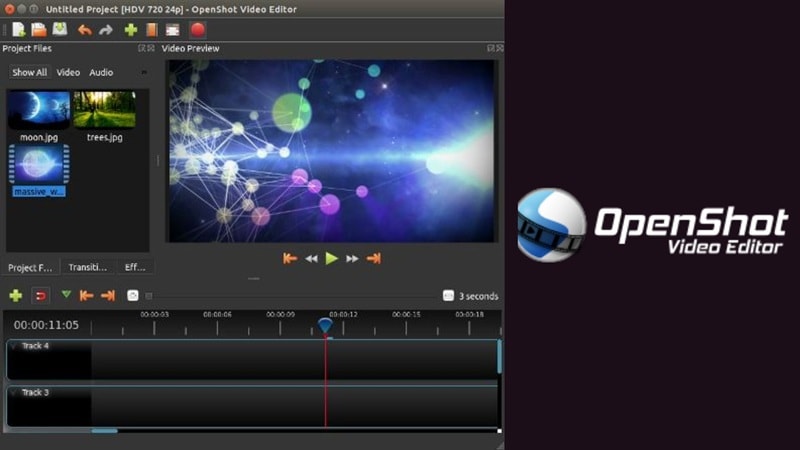
ไฮไลต์สำคัญ:
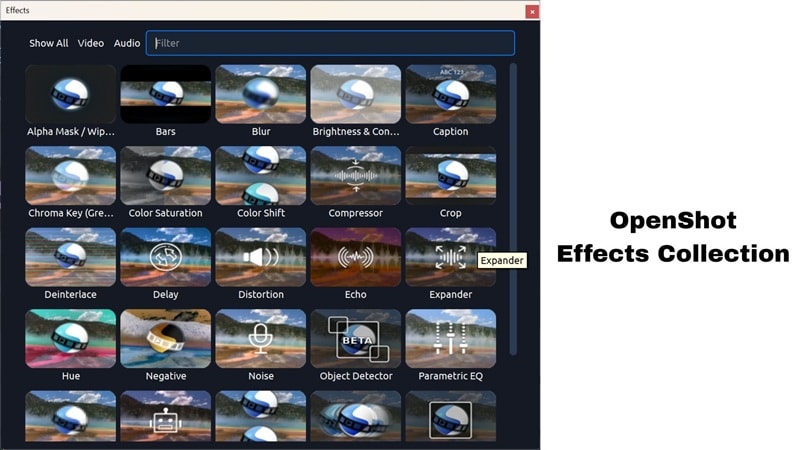
- เอฟเฟกต์ในตัว: OpenShot มาพร้อมกับไลบรารีมีเดียที่เต็มไปด้วยทรานซิชัน ไตเติ้ล และเอฟเฟกต์วิดีโอที่พร้อมใช้งาน เพียงลากและวางสิ่งที่คุณต้องการและตัดต่อต่อไปโดยไม่พลาดจังหวะ
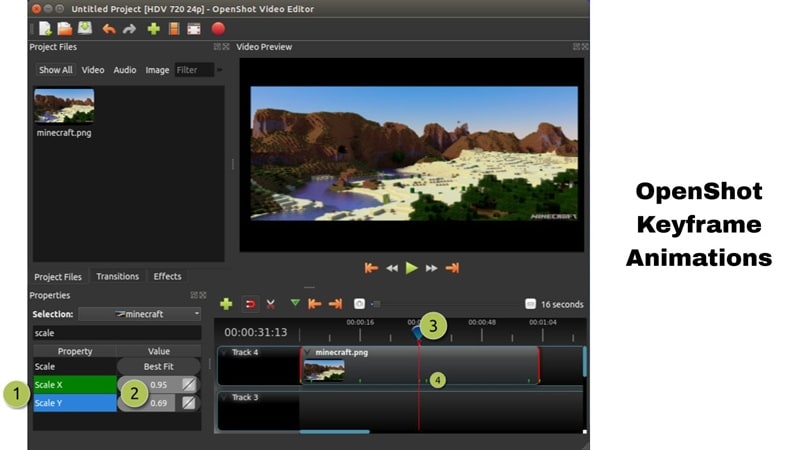
- แอนิเมชันคีย์เฟรมพื้นฐาน: โปรแกรม OpenShot video editor ช่วยให้คุณเพิ่มแอนิเมชันง่ายๆ เช่น เฟด สไลด์ หรือเอฟเฟกต์เด้งด้วยคีย์เฟรม
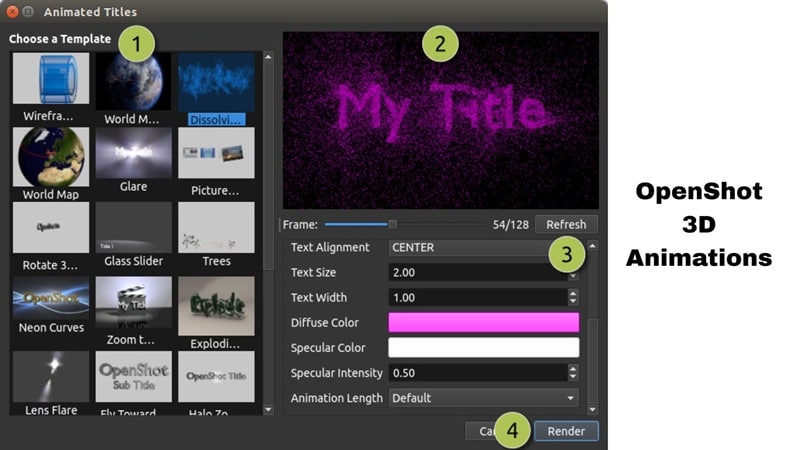
- แอนิเมชัน 3D: คุณสามารถสร้างข้อความที่บินหรือเลนส์แฟลร์เท่ๆ ใน OpenShot ได้ ตัวเลือกในตัวสำหรับการสร้างไตเติ้ลแอนิเมชัน 3D และเอฟเฟกต์ทำให้วิดีโอของคุณดูขัดเกลามากขึ้นเล็กน้อย
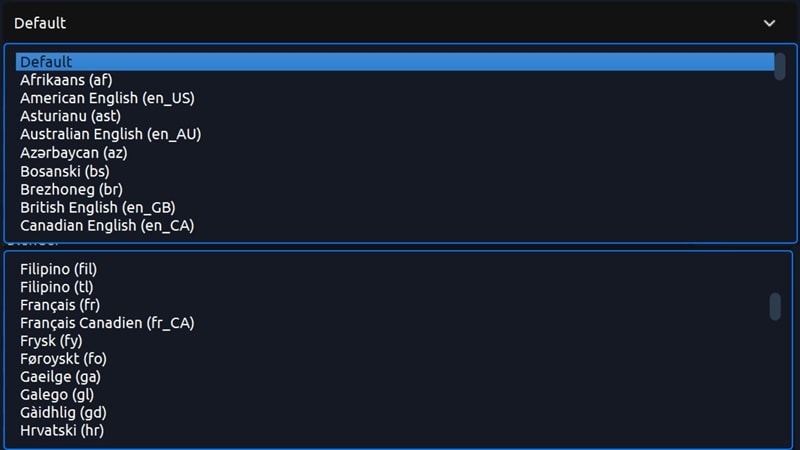
- รองรับมากกว่า 70 ภาษา: OpenShot รองรับมากกว่า 70 ภาษาและยังเพิ่มขึ้นเรื่อยๆ คุณสามารถช่วยแปลออนไลน์ได้ด้วยซ้ำ ดังนั้นมันจึงรู้สึกเหมือนบ้านไม่ว่าคุณจะตัดต่อจากที่ไหน
ใช้งานได้ดีที่สุดสำหรับ
ด้วยความสามารถเหล่านี้ โปรแกรม OpenShot video editor เหมาะมากเมื่อคุณแค่ต้องการตัด เพิ่มไตเติ้ล ใส่ทรานซิชัน และส่งออกโดยไม่ต้องหลงทางในการตั้งค่าขั้นสูง ดังนั้นมันจึงใช้งานได้ดีที่สุดสำหรับโปรเจกต์ง่ายๆ เช่น งานมอบหมายในโรงเรียน คลิปวิดีโอครอบครัวสั้นๆ หรือคลิปเปิดตัว YouTube สั้นๆ
ส่วนที่ 3. Shotcut คืออะไรและทำไมครีเอเตอร์ถึงชอบมัน?
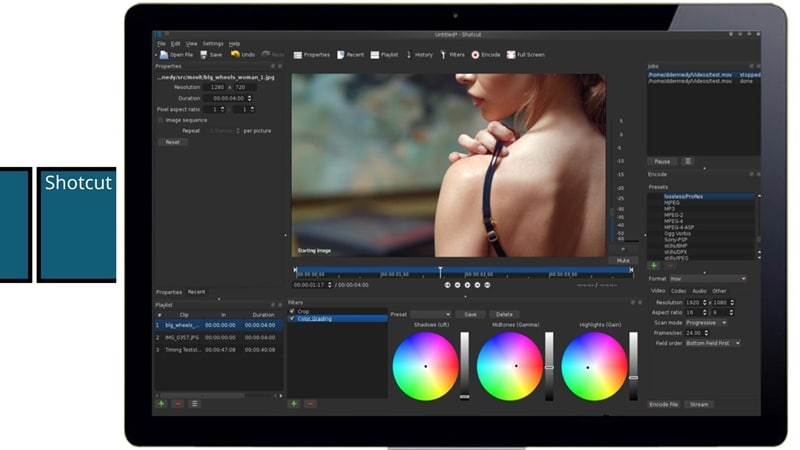
มาต่อที่อีกครึ่งหนึ่งของการเปรียบเทียบ Shotcut vs OpenShot นี้ มาพูดถึง Shotcut โปรแกรมตัดต่อนี้มีมาตั้งแต่ปี 2011 และสร้างโดยคนกลุ่มเดียวกันที่อยู่เบื้องหลัง MLT Framework ซึ่งขับเคลื่อนเครื่องมือวิดีโอจำนวนมาก
เช่นเดียวกับ OpenShot, Shotcut ก็ฟรีและเป็นโอเพนซอร์สเช่นกัน แต่มันมาพร้อมกับเครื่องมือขั้นสูงมากขึ้นสำหรับผู้ที่ต้องการทำมากกว่าแค่ตัดและส่งออก มันเป็นก้าวที่แข็งแรงหากคุณพร้อมที่จะยกระดับการตัดต่อของคุณ
ฟีเจอร์ที่คุณจะชอบ:
- การควบคุมสีแบบมืออาชีพโดยไม่ต้องเสียค่าใช้จ่าย: โปรแกรม Shotcut video editor มาพร้อมกับ LUTs และเครื่องมือปรับสีในตัว เพื่อให้คุณปรับแต่งลุคของฟุตเทจได้อย่างละเอียดโดยไม่ต้องใช้ปลั๊กอินเพิ่มเติมหรืออัพเกรดแบบเสียเงิน
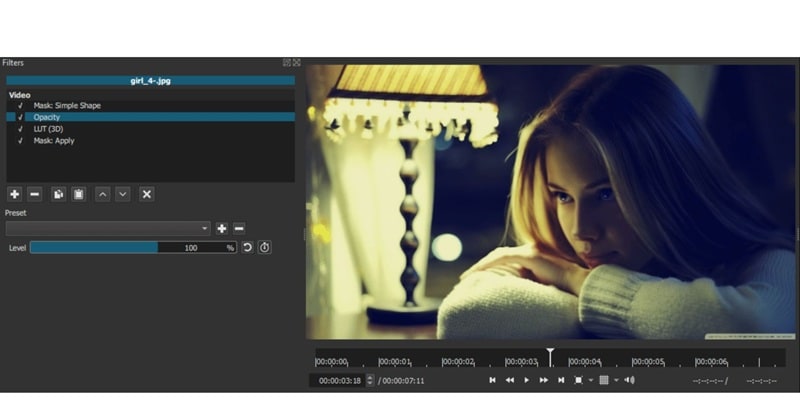
- Chroma Key สำหรับความสนุกกับกรีนสกรีน: Shotcut มีการรองรับ chroma key ดังนั้นคุณสามารถแทนที่พื้นหลังกรีนสกรีนด้วยอะไรก็ได้ ตั้งแต่ทิวทัศน์เมืองไปจนถึงแอนิเมชันที่กำหนดเอง
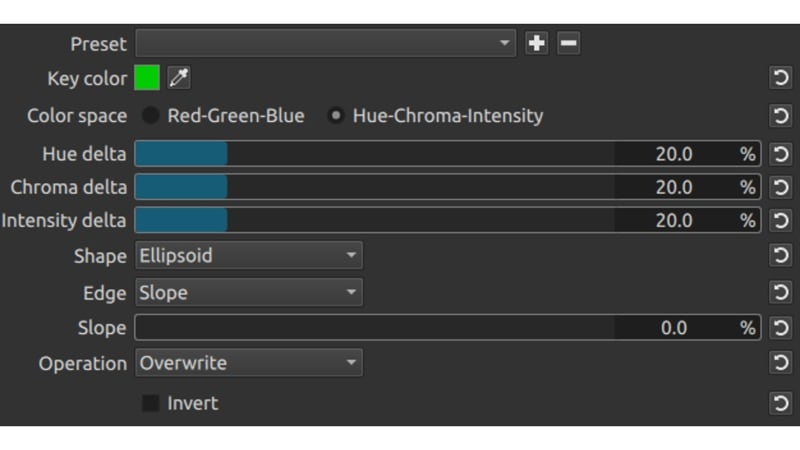
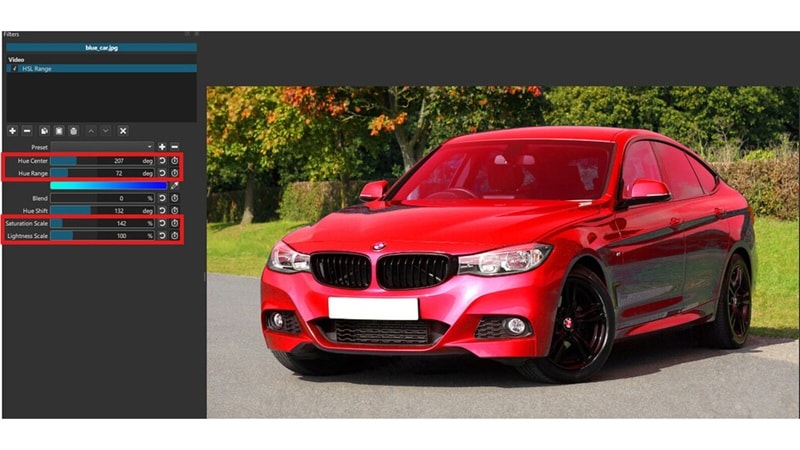
- ปรับแต่งสีด้วยฟิลเตอร์ HSL Range: ใช้ฟิลเตอร์ช่วง HSL (Hue, Saturation, Lightness) เพื่อแยกและแก้ไขสีเฉพาะในฟุตเทจของคุณ เหมาะสำหรับการทำให้ภาพของคุณโดดเด่นหรือกำหนดโทนสีที่ไม่เหมือนใคร
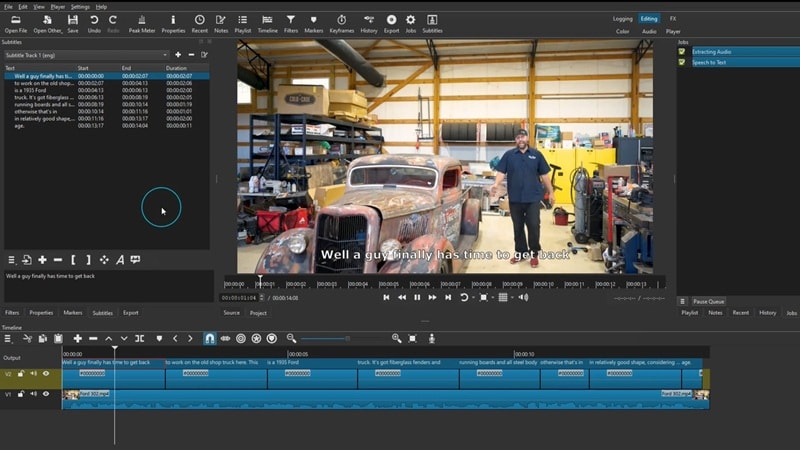
- ซับไตเติ้ลแบบ Speech-to-Text อัตโนมัติ: หากคุณต้องการคำบรรยาย Shotcut สามารถสร้างซับไตเติ้ลโดยอัตโนมัติด้วยเครื่องมือ speech-to-text ช่วยประหยัดเวลาหลายชั่วโมงจากการพิมพ์ด้วยตนเอง
ใช้งานได้ดีที่สุดสำหรับ
ชัดเจนว่าเครื่องมือปรับสีและการควบคุมขั้นสูงของ Shotcut ทำให้มันเป็นตัวเลือกที่แข็งแรงสำหรับครีเอเตอร์ที่ต้องการมีความเห็นมากขึ้นเกี่ยวกับฟิลเตอร์ เสียง และคุณภาพภาพ นั่นคือเหตุผลที่มันทำงานได้ดีมากสำหรับวิดีโอ YouTube, วล็อก, มิวสิควิดีโอ, บทช่วยสอน และโปรเจกต์อื่นๆ ที่ต้องการสัมผัสที่ขัดเกลามากขึ้น
ส่วนที่ 4. Shotcut vs OpenShot: การเปรียบเทียบฟีเจอร์จริง
คุณได้เห็นสิ่งที่แต่ละตัวทำได้ด้วยตัวมันเองแล้ว แต่ตอนนี้ถึงเวลาที่จะเปรียบเทียบ Shotcut vs OpenShot จริงๆ ในจุดที่สำคัญ ส่วนนี้ของการเปรียบเทียบเจาะลึกเข้าไปในสิ่งที่สำคัญจริงๆ เมื่อคุณตัดต่อจริงๆ
ตั้งแต่การเล่นที่ราบรื่นไปจนถึงการควบคุมไทม์ไลน์และทุกอย่างในระหว่างนั้น เรากำลังแจกแจงความแตกต่างที่สำคัญเพื่อให้คุณเลือกโปรแกรมตัดต่อที่ทำงานตามแบบของคุณ
1. อินเตอร์เฟซและความง่ายในการใช้งาน
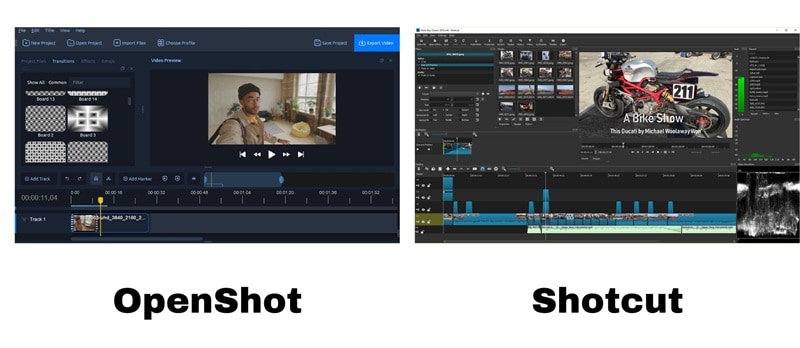
OpenShot: มันรักษาสิ่งต่างๆ ให้เรียบง่ายด้วยอินเตอร์เฟซแบบลากและวางที่สะอาดซึ่งเป็นมิตรกับผู้เริ่มต้นอย่างยิ่ง คุณสามารถกระโดดเข้าไปทันทีโดยไม่รู้สึกหนักใจ ทำให้มันเป็นตัวเลือกที่ยอดเยี่ยมสำหรับการตัดต่อรวดเร็วหรือผู้ใช้ครั้งแรก
Shotcut: ในขณะเดียวกัน Shotcut เสนอการตั้งค่าที่ปรับแต่งได้มากขึ้นด้วยแผงแบบโมดูลาร์ที่คุณสามารถจัดเรียงได้ตามต้องการ อาจใช้เวลาสักครู่เพื่อให้สบาย แต่เมื่อคุณทำได้แล้ว มันให้การควบคุมพื้นที่ทำงานการตัดต่อของคุณมากขึ้น
2. เครื่องมือตัดต่อและฟีเจอร์
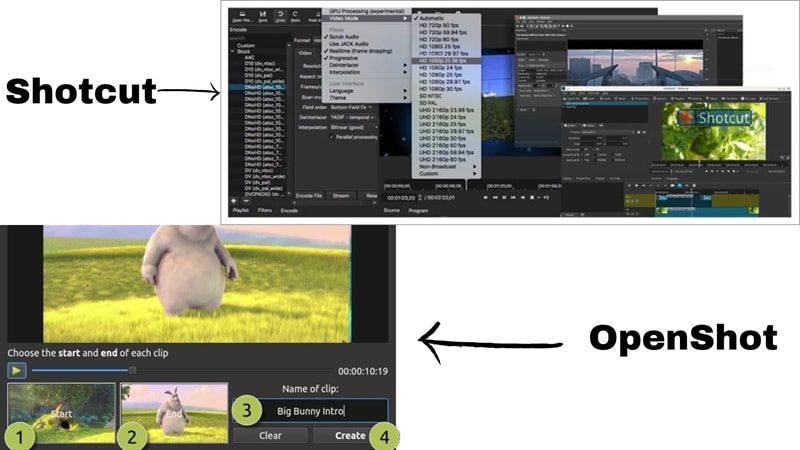
OpenShot: คุณสามารถตัดคลิป วางทรานซิชัน เพิ่มเอฟเฟกต์พื้นฐานบางอย่าง และเล่นกับคีย์เฟรมง่ายๆ และไตเติ้ล 3D มันครอบคลุมพื้นฐานโดยไม่ทำให้สิ่งต่างๆ ซับซ้อนเกินไป
Shotcut: มันก้าวขึ้นด้วยเครื่องมือขั้นสูงมากขึ้น คุณได้รับการปรับสีระดับมืออาชีพ ฟิลเตอร์ที่หลากหลาย ตัวเลือกการแก้ไขเสียงในตัว และแม้แต่ chroma key สำหรับโปรเจกต์กรีนสกรีน
3. ประสิทธิภาพ
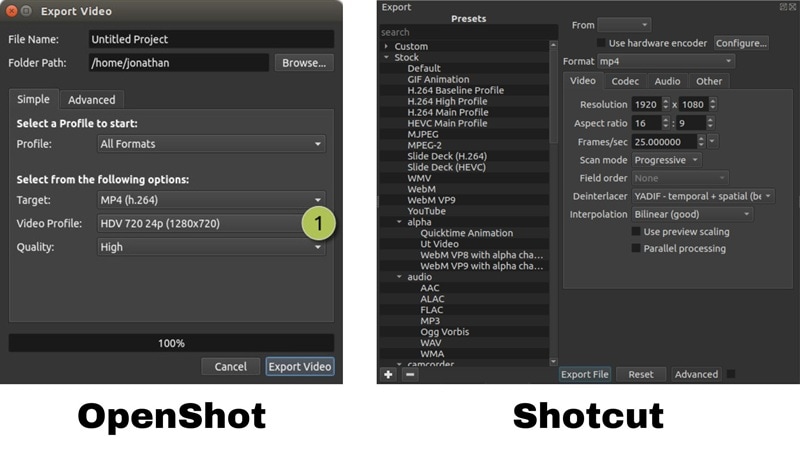
OpenShot: มันยังจัดการได้ โดยเฉพาะสำหรับงานพื้นฐาน อย่างไรก็ตาม OpenShot สามารถช้าลงเล็กน้อยเมื่อจัดการกับโปรเจกต์ขนาดใหญ่หรือเลเยอร์วิดีโอหลายชั้น
Shotcut: ในทางกลับกัน Shotcut ทำงานได้น่าเชื่อถือมากขึ้นกับโปรเจกต์ที่หนักกว่า มันจัดการการตัดต่อ 4K และไทม์ไลน์แบบหลายเลเยอร์ด้วยความเสถียรที่ดีกว่า ทำให้มันเป็นตัวเลือกที่ดีสำหรับการตัดต่อที่ซับซ้อนขึ้นเล็กน้อย
4. กรณีการใช้งานและผู้ใช้เป้าหมาย
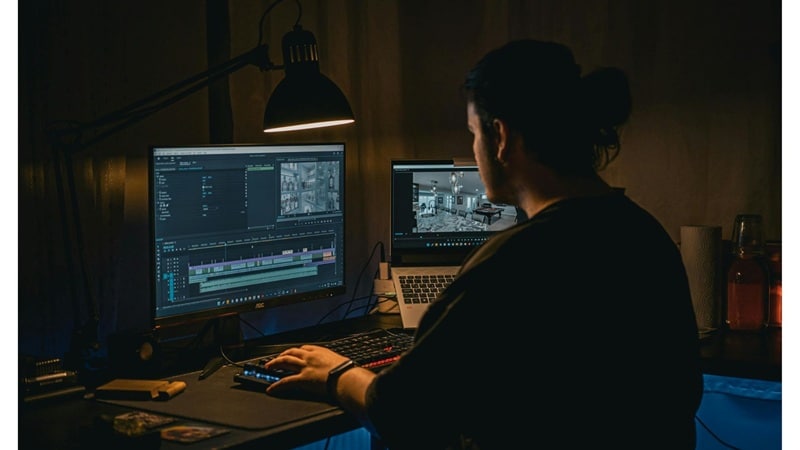
OpenShot: มันใช้งานได้ดีที่สุดสำหรับผู้ตัดต่อทั่วไป งานมอบหมายในโรงเรียน หรือโปรเจกต์ครั้งเดียวอย่างรวดเร็ว เลย์เอาต์ที่เรียบง่ายและเครื่องมือที่ง่ายทำให้มันเป็นตัวเลือกที่ยอดเยี่ยมเมื่อคุณแค่ต้องการทำงานให้เสร็จอย่างรวดเร็ว
Shotcut: ตัวนี้เหมาะกว่าสำหรับครีเอเตอร์ที่ต้องการก้าวไปอีกขั้น มันเป็นตัวเลือกที่แข็งแรงสำหรับการตัดต่อวิดีโอ YouTube, บทช่วยสอน, วล็อก, มิวสิควิดีโอ หรืออะไรก็ตามที่ต้องการความเงางามและความยืดหยุ่นมากขึ้น
5. ราคา

ทั้งโปรแกรม OpenShot และ Shotcut video editor สามารถใช้งานได้ฟรีโดยสมบูรณ์ ไม่มีค่าสมาชิก ไม่มีลายน้ำ และไม่มีฟีเจอร์ที่ถูกล็อค เนื่องจากพวกมันเป็นโอเพนซอร์ส คุณสามารถบริจาคได้หากคุณต้องการสนับสนุนนักพัฒนา แต่ทุกอย่างที่คุณต้องการพร้อมใช้งานทันที
6. ข้อดีและข้อเสียของแต่ละโปรแกรมตัดต่อ
โปรแกรม OpenShot Video Editor
- อินเตอร์เฟซสะอาดและไม่ท่วมท้น
- เบาและทำงานบนเครื่องที่มีสเปคต่ำโดยไม่มีปัญหามากนัก
- ดิ้นรนกับวิดีโอความละเอียดสูงและไทม์ไลน์ที่ยาวขึ้น
- เครื่องมือเสียงและตัวเลือกการแก้ไขสีที่จำกัด
- เอฟเฟกต์และทรานซิชันรู้สึกล้าสมัยเมื่อเทียบกับโปรแกรมตัดต่อใหม่ๆ
โปรแกรม Shotcut Video Editor
- เสนอการควบคุมมากขึ้นด้วยฟิลเตอร์ขั้นสูง การปรับสี เครื่องมือเสียง และ chroma key
- จัดการโปรเจกต์ขนาดใหญ่ด้วยความเสถียรมากขึ้นและรองรับฟอร์แมตมากมาย
- ไทม์ไลน์ยังคงคมชัดแม้จะมีความละเอียดและเฟรมเรตที่ผสมกัน
- ไม่เป็นมิตรกับผู้เริ่มต้นเท่ากับ OpenShot
- UI อาจรู้สึกเทอะทะจนกว่าคุณจะปรับแต่งเลย์เอาต์ของคุณ
โบนัส: ทางเลือกที่ฉลาดกว่า Shotcut และ OpenShot: Wondershare Filmora
ตอนนี้ หากคุณมาถึงตรงนี้ในการเปรียบเทียบ Shotcut vs OpenShot แล้ว คุณอาจมีตัวเลือกที่ชื่นชอบอยู่แล้วระหว่างทั้งสอง อย่างไรก็ตาม แม้ว่าโปรแกรมตัดต่อทั้งสองจะทำงานได้ แต่พวกมันพลาดเครื่องมือ AI ประเภทที่ประหยัดเวลาและทำให้การตัดต่อรู้สึกน้อยเหมือนงาน ดังนั้น หากคุณกำลังมองหาบางอย่างที่ผสมผสานพลังกับความเรียบง่าย มีตัวเลือกที่ฉลาดกว่า
ทักทายกับ Wondershare Filmora นี่ไม่ใช่แค่โปรแกรมตัดต่อวิดีโออีกตัว Filmora ให้คุณมีอินเตอร์เฟซที่สะอาด ประสิทธิภาพที่คมชัด และชุดเครื่องมือที่ช่วยเหลือจริงๆ ที่ขับเคลื่อนด้วย AI หาก Shotcut หรือ OpenShot รู้สึกเหมือน DIY, Filmora คืออัพเกรดที่คุณไม่รู้ว่าคุณต้องการ
 ดาวน์โหลดที่ปลอดภัย
นี่คือเหตุผลที่ Filmora เป็นตัวเลือกที่ฉลาดกว่า OpenShot หรือ Shotcut:
- ทำงานได้ทุกที่ที่คุณอยู่: Filmora ทำงานได้อย่างยอดเยี่ยมบน Windows และ Mac แต่โบนัสที่แท้จริงคือมันยังมีให้ใช้งานได้เต็มรูปแบบบนมือถือด้วย คุณสามารถเริ่มโปรเจกต์บนแล็ปท็อปและจบจากโทรศัพท์ของคุณโดยไม่พลาดจังหวะ
- AI สำหรับการสร้างวิดีโอทันที: ด้วยเครื่องมืออย่าง AI Text to Video, AI Image to Video และแม้แต่ AI Storyboard Generator คุณสามารถสร้างวิดีโอฉบับสมบูรณ์ได้ในเวลาน้อยลงด้วยความพยายามที่น้อยกว่ามาก
- เครื่องมือ AI ที่ชาญฉลาดยิ่งขึ้น: Filmora มาพร้อมกับฟีเจอร์ต่างๆ เช่น AI Smart Masking, Auto Captions และ AI Translation คุณยังได้รับเครื่องมือระดับมืออาชีพอย่าง motion tracking และ keyframing แต่ไม่มีการตั้งค่าที่ซับซ้อน
- ไลบรารีสื่อที่ใหญ่ขึ้น: ตั้งแต่เอฟเฟกต์เสียงและเพลง ไปจนถึงเอฟเฟกต์และเทมเพลตแบบลากและวาง Filmora ให้คุณเข้าถึงไลบรารีเชิงสร้างสรรค์ขนาดใหญ่ ดังนั้นคุณไม่ต้องเริ่มต้นจากศูนย์
- พร้อมสำหรับทุกแพลตฟอร์ม: ด้วยการตั้งค่าการส่งออกสำหรับ YouTube, TikTok, Instagram และอื่นๆ เนื้อหาของคุณจะดูดีไม่ว่าจะไปที่ไหน คุณยังสามารถปรับความละเอียด บิตเรต และเฟรมเรตได้โดยไม่ต้องค้นหาผ่านเมนูที่ซับซ้อน
- แอปเดียว ความเป็นไปได้ไม่รู้จบ: ไม่ว่าคุณจะสร้างวล็อก วิดีโอเพลง บทช่วยสอนสั้นๆ หรือการตัดต่อแบบภาพยนตร์ Filmora เก็บทุกอย่างไว้ในที่เดียว เป็นตัวตัดต่อที่ให้คุณได้มากขึ้นโดยไม่ทำให้สิ่งต่างๆ ยากขึ้น
บทสรุป
เมื่อพูดถึงตัวตัดต่อวิดีโอฟรี Shotcut หรือ OpenShot มักจะอยู่ในอันดับต้นๆ ของรายการสำหรับผู้เริ่มต้น และมีเหตุผลที่ดี นั่นคือเหตุผลที่เราจัดทำการเปรียบเทียบ OpenShot vs Shotcut ฉบับสมบูรณ์ โดยแยกย่อยทุกอย่างตั้งแต่ฟีเจอร์และประสิทธิภาพไปจนถึงข้อดีและข้อเสีย
ระหว่างทั้งสอง Shotcut มีเครื่องมือมากกว่า แต่ OpenShot ใช้งานง่ายกว่า หากคุณต้องการสิ่งที่ทั้งเรียบง่ายและทรงพลัง Wondershare Filmora คือตัวที่โดดเด่นในการเปรียบเทียบ Shotcut vs OpenShot นี้
ด้วยไลบรารีสื่อในตัวที่ใหญ่ขึ้น เครื่องมือตัดต่อ AI ที่ชาญฉลาดหลากหลาย และการรองรับอย่างเต็มรูปแบบบนเดสก์ท็อปและมือถือ Filmora นำเสนอสิ่งที่ดีที่สุดจากทั้งสองโลก รวดเร็ว ใช้งานง่าย และออกแบบมาเพื่อช่วยให้คุณสร้างสรรค์โดยไม่มีอุปสรรคในการตัดต่อตามปกติ

คำถามที่พบบ่อย
-
OpenShot หรือ Shotcut สามารถส่งออกวิดีโอ 4K ได้หรือไม่?
ได้ ทั้งตัวตัดต่อวิดีโอ Shotcut และ OpenShot สามารถส่งออกเป็น 4K ได้ อย่างไรก็ตาม Shotcut จัดการไฟล์ขนาดใหญ่ได้อย่างราบรื่นกว่า โดยเฉพาะหากคุณทำงานกับวิดีโอความละเอียดสูงเป็นประจำ -
ฉันสามารถใช้ปลั๊กอินใน OpenShot หรือ Shotcut ได้หรือไม่?
Shotcut รองรับปลั๊กอินตัวกรองมากขึ้นผ่านแบ็กเอนด์ FFmpeg ทำให้คุณมีอิสระในการสร้างสรรค์มากขึ้น OpenShot มีข้อจำกัดมากกว่าในด้านนั้น แต่ยังใช้งานได้ดีสำหรับเอฟเฟกต์พื้นฐาน -
ตัวไหนทำงานได้ดีกว่าบนพีซีรุ่นเก่า?
OpenShot โดยทั่วไปเบากว่าและเรียบง่ายกว่า ดังนั้นจึงมักจะทำงานได้ดีกว่าบนเครื่องรุ่นเก่าหรือสเปกต่ำ Shotcut ต้องการพลังมากขึ้นเล็กน้อย แต่ให้เครื่องมือมากกว่าเป็นการตอบแทน -
มีตัวตัดต่อที่ใช้งานง่ายกว่าพร้อมฟีเจอร์ระดับมืออาชีพในตัวหรือไม่?
มี หากคุณกำลังมองหาสิ่งที่ผสมผสานการออกแบบที่เหมาะกับผู้เริ่มต้นกับเครื่องมือขั้นสูงอย่างการตัดต่อ AI และ motion tracking Wondershare Filmora ให้ความสมดุลนั้นแก่คุณโดยไม่มีเส้นโค้งการเรียนรู้