

A วิดีโอปฏิกิริยาอาจเป็นวิดีโอประเภทใดก็ได้ที่โฮสต์ตอบสนองต่อความคิดและความคิดเห็นที่แสดงออกในวิดีโออื่น การตอบสนองต่อวิดีโอที่ดึงดูดความสนใจอย่างมากบนอินเทอร์เน็ตอาจทำให้คุณอยู่ท่ามกลางการถกเถียงที่วิดีโอที่คุณกำลังแสดงความคิดเห็นอยู่
วิดีโอปฏิกิริยาสรุปได้ว่าเป็นการแสดงทัศนคติของคุณเกี่ยวกับหัวข้อที่คุณรู้สึกอย่างแรงกล้า แต่ก็ต้องให้ความบันเทิงในการรับชมด้วย นั่นคือเหตุผลที่คุณต้องการซอฟต์แวร์ที่ช่วยให้คุณจับภาพทั้งหน้าจอและเว็บแคมได้ เนื่องจากผู้ชมต้องการเห็นโฮสต์และปฏิกิริยาของเขาหรือเธอ ดังนั้น ในบทความนี้ เราจะพาคุณผ่าน 5 อันดับแรกซอฟต์แวร์วิดีโอปฏิกิริยาคุณสามารถใช้ได้บนคอมพิวเตอร์ PC และ Mac

โปรแกรมสร้างวิดีโอปฏิกิริยา 5 อันดับแรกสำหรับ Windows และ Mac
เป็นที่น่าสังเกตว่านอกเหนือจากซอฟต์แวร์ที่ช่วยให้คุณสร้างวิดีโอปฏิกิริยาแล้ว คุณยังต้องมีไมโครโฟนภายนอกและในบางกรณีแสงสว่างและอุปกรณ์อื่น ๆ ที่ใช้กันทั่วไปสำหรับการผลิตวิดีโอ YouTube. มาดูกันว่า 5 อันดับแรกคืออะไรผู้สร้างวิดีโอปฏิกิริยาต้องเสนอ
Wondershare Filmora - ซอฟต์แวร์วิดีโอปฏิกิริยาที่ดีที่สุดสำหรับผู้สร้างทุกระดับ
Wondershare ฟิล์มโมราเป็นสัญชาตญาณซอฟต์แวร์วิดีโอปฏิกิริยาออกแบบมาสำหรับครีเอเตอร์ที่ต้องการบันทึก แก้ไข และแชร์วิดีโอที่น่าดึงดูดบนแพลตฟอร์มต่างๆ เช่น YouTube, TikTok หรือ Twitch ด้วยการสนับสนุนสำหรับการจับภาพหน้าจอและเว็บแคมการลบพื้นหลังอัจฉริยะ และเครื่องมือแก้ไขที่คล่องตัว Filmora ช่วยลดความซับซ้อนของกระบวนการทำให้ดูเป็นมืออาชีพเนื้อหาปฏิกิริยา.
 ดาวน์โหลดอย่างปลอดภัย
- อินเทอร์เฟซลากและวางที่ใช้งานง่าย
- เส้นโค้งการเรียนรู้ที่รวดเร็ว แม้แต่สำหรับผู้เริ่มต้น
- รองรับทุกรูปแบบหลักรวมถึง WebM, MP4, MOV
- ประสิทธิภาพการส่งออก 4K ที่ราบรื่น
- เวอร์ชันฟรีส่งออกวิดีโอพร้อมลายน้ำ
- ทักษะการแก้ไขขั้นพื้นฐานที่จำเป็นเพื่อให้ได้ผลลัพธ์ที่ดีที่สุด
- การจับภาพหน้าจอและเว็บแคมแบบเรียลไทม์ (สูงสุด 4K/120fps)
- AI portrait cutout (การลบพื้นหลังโดยไม่มีหน้าจอสีเขียว)
- รองรับการปรับกรอบอัตโนมัติสำหรับเลย์เอาต์แนวตั้ง/แนวนอน
- การติดตามการเคลื่อนไหวและการแก้ไขหลายชั้นสำหรับการซ้อนทับแบบไดนามิก
- คลิปสั้นอัจฉริยะการสร้างสรรค์เพื่อการแชร์บนโซเชียลมีเดีย
- การทำความสะอาดเสียง AI ในตัว (ลดเสียงรบกวน
- เทมเพลตในแอปที่หลากหลาย การเปลี่ยนแปลง และสินทรัพย์ปลอดค่าลิขสิทธิ์
Filmora สร้างสมดุลระหว่างความเรียบง่ายและพลัง ทำให้เหมาะสำหรับครีเอเตอร์ที่ต้องการสร้างคุณภาพสูงวิดีโอปฏิกิริยาโดยไม่ต้องใช้ทักษะการแก้ไขขั้นสูงหรือการตั้งค่าที่มีราคาแพง มันเป็นหนึ่งในตัวเลือกซอฟต์แวร์ที่ดีที่สุดสำหรับวิดีโอปฏิกิริยาทั้งเดสก์ท็อปและมือถือ
ดูรายละเอียดเพิ่มเติมได้ที่หน้าการซื้อที่มีแผนราคาต่างๆ
Windows, Mac, Android, iOS

2. วีเอสดีซี– ซอฟต์แวร์วิดีโอปฏิกิริยาฟรีที่ดีที่สุดสำหรับผู้ใช้ Windows
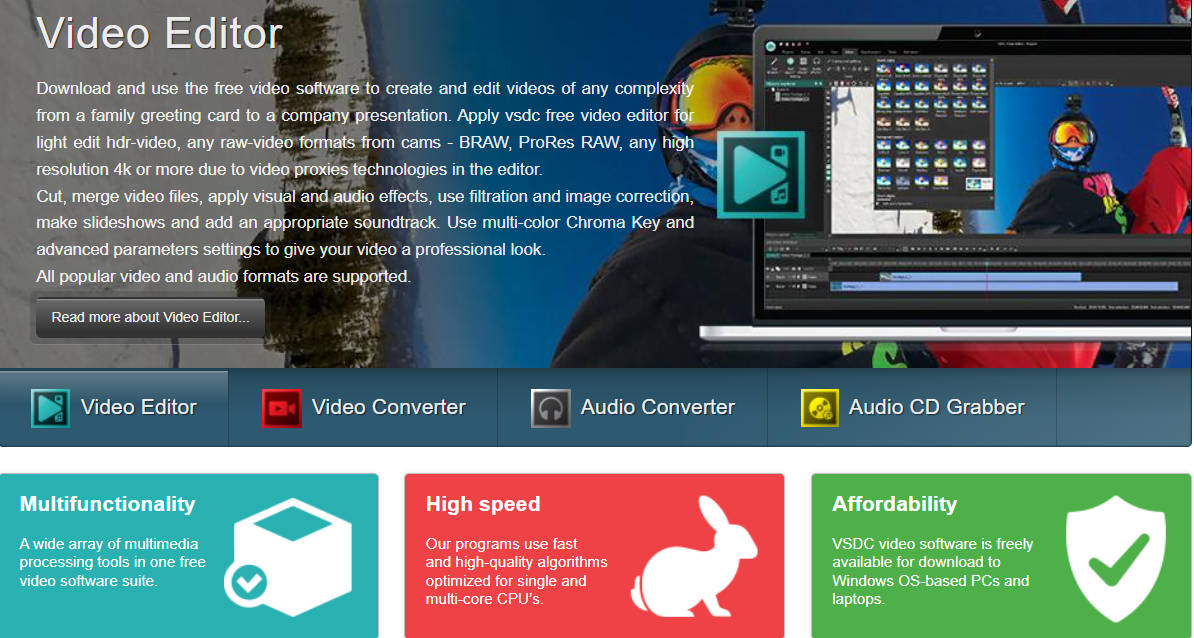
VSDC เป็นโปรแกรมฟรีที่ใช้ Windowsซอฟต์แวร์วิดีโอปฏิกิริยาที่มีเครื่องมือที่จำเป็นทั้งหมดสำหรับการสร้างหน้าจอแยกหรือภาพในภาพ (PiP)เนื้อหาปฏิกิริยา แม้ว่าอินเทอร์เฟซจะดูล้าสมัย แต่ VSDC สามารถจัดการเวิร์กโฟลว์ reaction ได้หากคุณคุ้นเคยกับพื้นฐานของการตัดต่อวิดีโอ
หากต้องการสร้างวิดีโอปฏิกิริยา ผู้ใช้จะต้องบันทึกทั้งฟุตเทจต้นฉบับและปฏิกิริยาจากเว็บแคมแยกกันก่อน จากนั้น VSDC อนุญาตให้คุณวางวิดีโอเหล่านี้เป็นเลเยอร์โดยใช้โปรแกรมแก้ไขไทม์ไลน์และปรับตำแหน่งด้วยตนเองในบานหน้าต่างแสดงตัวอย่าง
- เป็นมิตรกับผู้เริ่มต้นและใช้งานได้ฟรีโดยสิ้นเชิง
- รวมคุณสมบัติการจับภาพหน้าจอขั้นพื้นฐาน
- ขาดเครื่องมือและระบบอัตโนมัติที่ใช้ AI ที่ทันสมัย
- ส่วนต่อประสานผู้ใช้ที่ล้าสมัยและการนำทางที่ใช้งานง่ายน้อยลง
- ความเข้ากันได้ที่จำกัด (Windows เท่านั้น)
- อนุญาตให้แก้ไขหลายชั้นสำหรับเอฟเฟกต์ PiP (ภาพในภาพ)
- รองรับการส่งออก YouTube โดยตรงสูงสุด 4K
- รวมเครื่องมือบันทึกหน้าจอเดสก์ท็อป
- นำเสนอเอฟเฟกต์ภาพและการเปลี่ยนภาพในตัวที่หลากหลาย
หากคุณกำลังมองหาฟรีซอฟต์แวร์วิดีโอปฏิกิริยาน้ำหนักเบาใน Windows ที่ไม่จำเป็นต้องมีประสบการณ์มาก่อนมากนัก VSDC เป็นจุดเริ่มต้นที่ใช้งานได้จริง
อิสระ
หน้าต่าง
3. ไอมูวี่– โปรแกรมแก้ไขวิดีโอปฏิกิริยาที่ดีที่สุดสำหรับผู้ใช้ระบบนิเวศของ Apple

iMovie เป็นซอฟต์แวร์ตัดต่อวิดีโอฟรีของ Apple และเป็นเครื่องมือระดับเริ่มต้นที่ยอดเยี่ยมสำหรับการสร้างวิดีโอปฏิกิริยาบนอุปกรณ์ Mac และ iOS
กระบวนการนี้ง่าย: นำเข้าคลิปปฏิกิริยาของคุณและวิดีโอต้นฉบับ ลากไปยังไทม์ไลน์ จากนั้นใช้การตั้งค่าการซ้อนทับวิดีโอเพื่อเปิดใช้งานภาพในภาพโหมด คุณสามารถเปลี่ยนตำแหน่งและปรับขนาดการซ้อนทับในหน้าต่างแสดงตัวอย่างสำหรับเลย์เอาต์สุดท้าย เมื่อพอใจแล้ว ให้ส่งออกวิดีโอสุดท้ายไปยัง YouTube หรืออุปกรณ์ของคุณโดยตรง
- ฟรีและติดตั้งไว้ล่วงหน้าบนอุปกรณ์ Apple
- อินเตอร์เฟซที่ใช้งานง่ายเหมาะสำหรับผู้เริ่มต้น
- มีเอฟเฟกต์ภาพและเทมเพลตพื้นฐาน
- ขาดความสามารถในการบันทึกหน้าจอ
- เครื่องมือแก้ไขเสียงมีจำกัด
- ไม่พร้อมใช้งานสำหรับ Windows หรือ Android
- โหมดภาพในภาพเพื่อการสร้างวิดีโอปฏิกิริยาที่ง่ายดาย
- อินเตอร์เฟซที่เป็นมิตรกับการสัมผัสบน iPhone และ iPad
- การเปลี่ยนแปลงในตัว,เอฟเฟกต์เสียง, และตัวกรองภาพ
- ส่งออกโดยตรงไปยังแอป YouTube หรือรูปภาพ
iMovie เป็นจุดเริ่มต้นที่ยอดเยี่ยมหากคุณต้องการสิ่งที่เรียบง่ายและไม่มีค่าใช้จ่ายซอฟต์แวร์วิดีโอปฏิกิริยาบนอุปกรณ์ Apple โดยเฉพาะอย่างยิ่งสะดวกสำหรับผู้เริ่มต้นที่สร้างเนื้อหาปฏิกิริยาสไตล์ YouTube หรือ TikTok
อิสระ
macOS, iPhone, iPad
4. บีเอส– เครื่องบันทึกวิดีโอปฏิกิริยาโอเพ่นซอร์สที่ดีที่สุดสำหรับสตรีมเมอร์
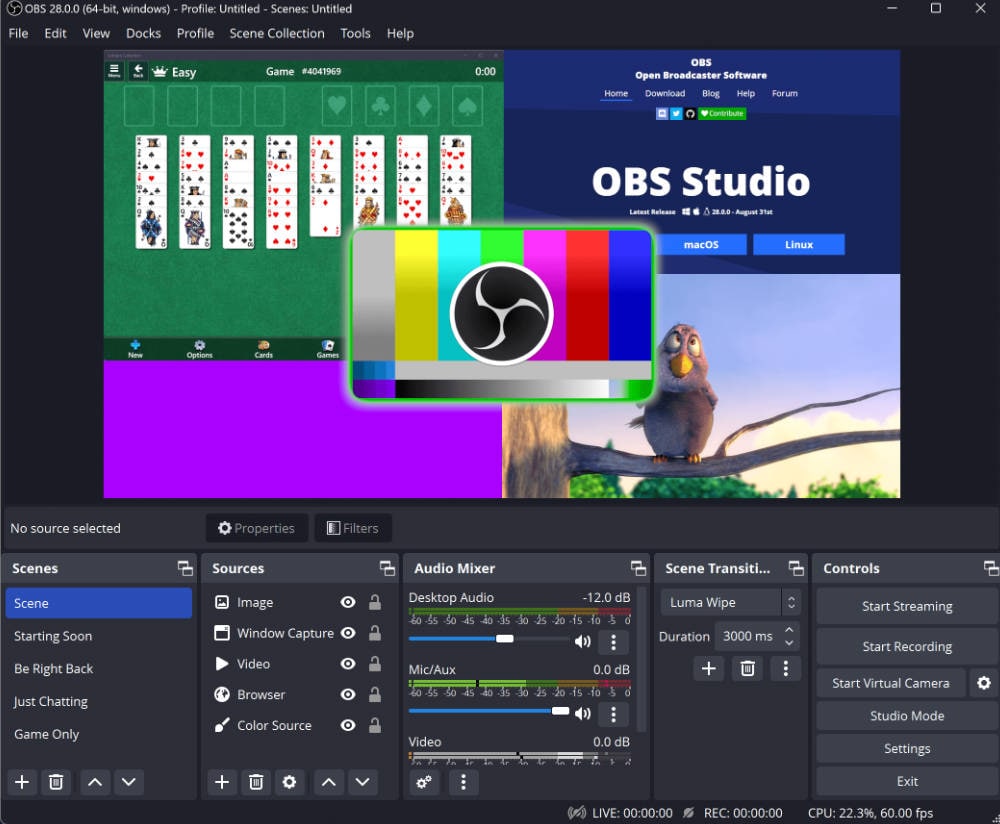
OBS Studio (Open Broadcaster Software) เป็นหนึ่งในที่ดีที่สุดซอฟต์แวร์วิดีโอปฏิกิริยาฟรีตัวเลือกสำหรับผู้สร้างที่ต้องการควบคุมการบันทึกหน้าจอและเว็บแคมได้อย่างเต็มที่ เหมาะอย่างยิ่งสำหรับปฏิกิริยาสดหรือการบันทึกคุณภาพสูงซึ่งจำเป็นต้องจับภาพทั้งวิดีโอต้นฉบับและกล้องเฟซแคมของผู้ใช้พร้อมกัน
หากต้องการสร้างวิดีโอปฏิกิริยาด้วย OBS คุณจะต้องตั้งค่าแหล่งอินพุตหลายแหล่ง เช่นการจับภาพจอแสดงผลสำหรับการบันทึกหน้าจอการจับภาพเอาต์พุตเสียงสำหรับระบบเสียง และอุปกรณ์จับภาพวิดีโอสำหรับเว็บแคมของคุณ เมื่อทุกอย่างอยู่ในหน้าต่างแสดงตัวอย่างแล้ว คุณสามารถกด "เริ่มการบันทึก" เพื่อเริ่มต้นได้ OBS ยังช่วยให้คุณบันทึกการบันทึกในความละเอียดและรูปแบบที่กำหนดเองได้
- ฟรีและโอเพ่นซอร์ส 100%
- การจับภาพเสียงและวิดีโอคุณภาพสูง
- เหมาะสำหรับการสตรีมสดและการตั้งค่าปฏิกิริยาสด
- เส้นโค้งการเรียนรู้ที่ชันขึ้นสำหรับผู้เริ่มต้น
- ไม่มีเครื่องมือแก้ไขในตัว
- อาจขัดข้องหรือล่าช้าในระบบระดับล่าง
- การบันทึกจากหลายแหล่ง: หน้าจอ เว็บแคม และเสียงระบบ
- การตั้งค่าเอาต์พุตที่กำหนดเอง: เลือกความละเอียด อัตราบิต และรูปแบบ
- รองรับการบันทึกวิดีโอ HD และสตรีมมิ่ง
- รวมการเปลี่ยนฉากและมิกเซอร์เสียงแบบเรียลไทม์
OBS เหมาะสำหรับผู้สร้างที่ต้องการการควบคุมระดับมืออาชีพเหนือเนื้อหาปฏิกิริยาสดหรือที่บันทึกไว้ โดยเฉพาะอย่างยิ่งบน Twitch, YouTube Live หรือเมื่อแก้ไขหลังในซอฟต์แวร์เช่น Filmora
อิสระ
macOS, Windows, Linux
5. เวกัสโปร 18– ซอฟต์แวร์วิดีโอปฏิกิริยาระดับมืออาชีพที่ดีที่สุดสำหรับผู้เชี่ยวชาญ
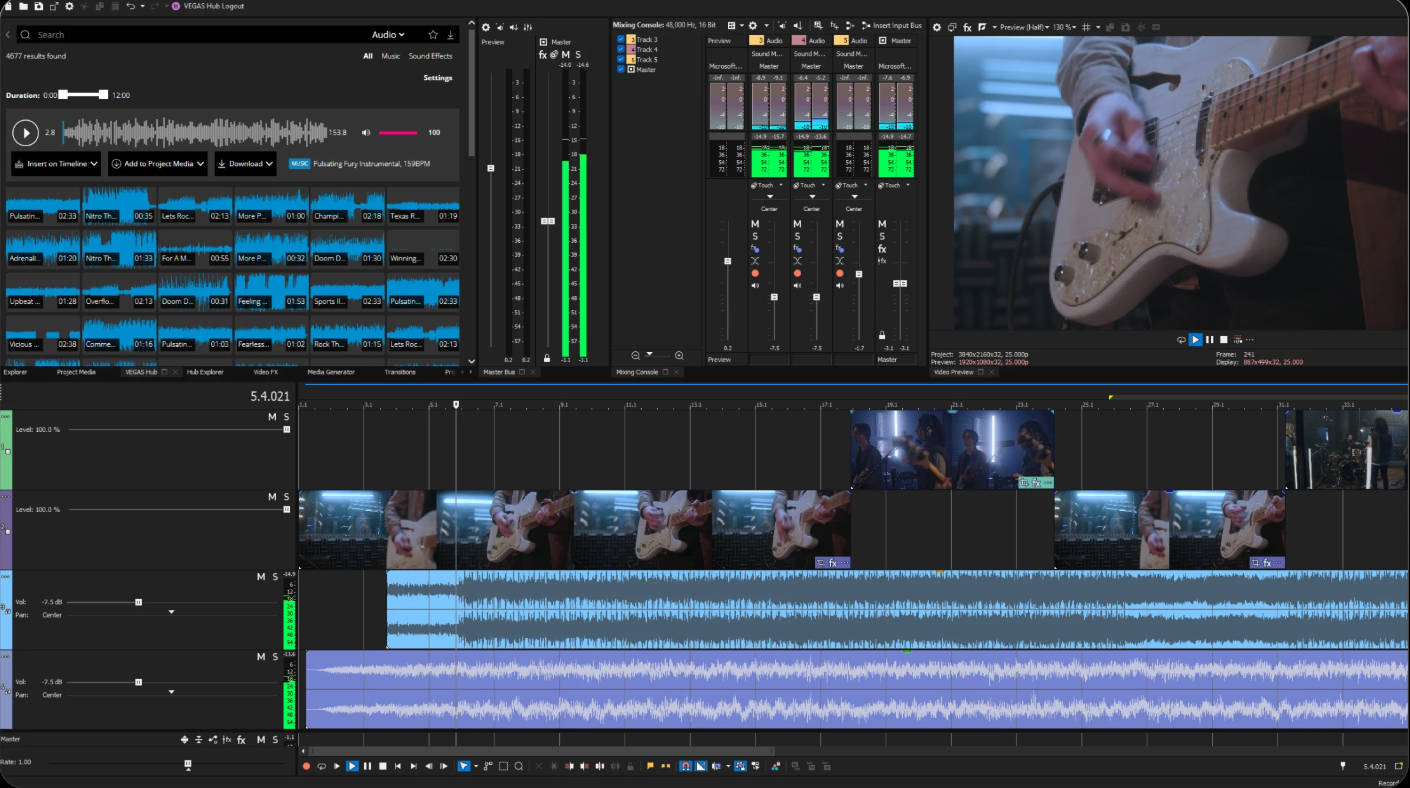
Sony Vegas Pro เป็นซอฟต์แวร์ตัดต่อวิดีโออันทรงพลังที่เหมาะสำหรับผู้ใช้มืออาชีพที่ต้องการการควบคุมที่สมบูรณ์เมื่อสร้างวิดีโอปฏิกิริยา ก่อนที่จะตัดต่อ คุณต้องบันทึกทั้งฟุตเทจปฏิกิริยาและวิดีโอที่คุณกำลังตอบสนองแยกกัน
หากต้องการสร้างวิดีโอปฏิกิริยา ให้วางคลิปปฏิกิริยาของคุณไว้ด้านล่างวิดีโอต้นฉบับบนไทม์ไลน์ ใช้กระทะกิจกรรม/ครอปเครื่องมือในการปรับขนาดและเปลี่ยนตำแหน่งวิดีโอที่คุณกำลังตอบสนองเป็นซ้อนทับ จากนั้นซิงค์ทั้งสองคลิปเพื่อให้ปฏิกิริยาของคุณตรงกับเหตุการณ์วิดีโอ ดูตัวอย่างก่อนส่งออกวิดีโอสุดท้ายของคุณ
- การแก้ไขไทม์ไลน์แบบเลเยอร์- วางวิดีโอปฏิกิริยาและแหล่งที่มาบนแทร็กแยกกันเพื่อการซิงค์ที่แม่นยำ
- การควบคุมกระทะและพืช- ปรับขนาดและวางตำแหน่งวิดีโอปฏิกิริยาของคุณด้วยตัวเลือกการซ้อนทับที่ยืดหยุ่น
- กุญแจโครมา- ลบพื้นหลังสำหรับปฏิกิริยาหน้าจอสีเขียว
- รองรับการส่งออก 4K- ส่งออกวิดีโอความละเอียดสูงในรูปแบบต่างๆ
- รูปคลื่นเสียงการแสดง- ซิงค์ความคิดเห็นอย่างถูกต้องโดยใช้สัญญาณเสียงภาพ
- เครื่องมือที่ครอบคลุมสำหรับการแก้ไขโดยละเอียด
- อินเทอร์เฟซที่ใช้งานง่ายและทันสมัย
- รองรับการส่งออกวิดีโอคุณภาพสูง
- ไม่มีการบันทึกหน้าจอในตัว
- ออกแบบมาสำหรับบรรณาธิการมืออาชีพเป็นหลัก ไม่ใช่ผู้เริ่มต้น
Sony Vegas Pro เหมาะที่สุดสำหรับบรรณาธิการที่มีประสบการณ์ซึ่งต้องการควบคุมวิดีโอปฏิกิริยาได้อย่างแม่นยำและไม่ต้องการคุณสมบัติการบันทึกหน้าจอภายในซอฟต์แวร์
อิสระ
หน้าต่าง
เปรียบเทียบซอฟต์แวร์วิดีโอปฏิกิริยายอดนิยม: คุณสมบัติ เครื่องมือ และการใช้งานในอุดมคติ
เมื่อเลือกซอฟต์แวร์ที่ดีที่สุดสำหรับวิดีโอปฏิกิริยา สิ่งสำคัญคือต้องพิจารณาคุณสมบัติสำคัญ เช่นความสามารถในการบันทึก, ตัวเลือกการซิงโครไนซ์, เครื่องมือแก้ไขที่ขับเคลื่อนด้วย AI, และคุณภาพการส่งออก. เพื่อช่วยให้คุณตัดสินใจอย่างรอบรู้ ต่อไปนี้คือการเปรียบเทียบที่ชัดเจนของผู้สร้างวิดีโอ reaction ชั้นนำที่มีให้สำหรับผู้ใช้ Windows และ Mac
| คุณสมบัติ | ฟิล์มโมรา | วีเอสดีซี | ไอมูวี่ | สตูดิโอ OBS | โซนี่ เวกัส โปร |
| การบันทึกหน้าจอ + เว็บแคม | ใช่ (พร้อมกันหรือแยกกัน) | ไม่ (เฉพาะการจับภาพบนเดสก์ท็อป) | ไม่ (ไม่มีฟีเจอร์การบันทึก) | ใช่ (การจับภาพหลายแหล่งขั้นสูง) | ไม่ (ไม่มีฟีเจอร์การบันทึก) |
| ซิงค์ปฏิกิริยาและวิดีโอหลัก | ซิงค์อัตโนมัติกับเครื่องมือ AI | การซิงค์ด้วยตนเองโดยใช้สัญญาณภาพ/เสียง | การซิงค์ด้วยตนเองโดยใช้สัญญาณภาพ/เสียง | ต้องมีการแก้ไขภายนอกเพื่อซิงค์ | การซิงค์ด้วยตนเองโดยใช้การปรับไทม์ไลน์ |
| เครื่องมือแก้ไข AI | การลบพื้นหลัง, การติดตามการเคลื่อนไหว, การตัดอัจฉริยะ | ไม่มี | ไม่มี | ไม่มี | ไม่มี |
| คุณภาพการส่งออกและรูปแบบ | สูงสุด 4K หลายรูปแบบ | สูงสุด 4K รูปแบบทั่วไป | สูงสุด 4K รูปแบบเฉพาะของ Apple | รูปแบบและคุณภาพที่ปรับแต่งได้ | ส่งออกคุณภาพสูง หลากหลายรูปแบบ |
| คุณสมบัติเพิ่มเติม | อัปโหลดโดยตรงไปยัง YouTube/Vimeo, เทมเพลต | เครื่องมือจับภาพหน้าจอเดสก์ท็อป | การผสานรวมกับระบบนิเวศของ Apple | การถ่ายทอดสด การจับภาพจากหลายแหล่ง | การควบคุมไทม์ไลน์ขั้นสูง การสนับสนุนปลั๊กอิน |
| เหมาะอย่างยิ่งสำหรับ | ผู้สร้างเนื้อหา | ผู้ใช้ Windows ที่เพิ่งเริ่มแก้ไข | ผู้ใช้ Mac และ iOS บรรณาธิการทั่วไป | ผู้ใช้ขั้นสูง | บรรณาธิการมืออาชีพ |
ซอฟต์แวร์ reaction video แต่ละซอฟต์แวร์มีจุดแข็งขึ้นอยู่กับความต้องการของคุณ ไม่ว่าจะเป็นเครื่องมือ AI ที่ใช้งานง่ายใน Filmora พลังการสตรีมของ OBS หรือสภาพแวดล้อมการตัดต่อระดับมืออาชีพของ Sony Vegas Pro
ดาวน์โหลดอย่างปลอดภัยส่วนโบนัส: ธีมยอดนิยมสำหรับวิดีโอปฏิกิริยา
การสร้างวิดีโอที่น่าสนใจวิดีโอปฏิกิริยามักจะเริ่มต้นด้วยการเลือกธีมที่เหมาะสม

นี่คือหัวข้อยอดนิยมที่ผู้สร้างมักจะให้ความสนใจ:
ปฏิกิริยาต่อเพลง
แสดงปฏิกิริยาต่อมิวสิกวิดีโอใหม่ๆ อัลบั้มที่เพิ่งเปิดตัว การแสดงสด หรือเวอร์ชั่นคัฟเวอร์วิดีโอปฏิกิริยาต่อเพลงดึงดูดผู้ชมจำนวนมากที่ต้องการร่วมแบ่งปันความตื่นเต้นหรือค้นหาเพลงใหม่ๆ
ปฏิกิริยาต่อภาพยนตร์และรายการทีวี
แชร์ความรู้สึกแรกที่แท้จริงของคุณขณะรับชมตัวอย่างหนัง ตอน หรือฉากที่น่าประทับใจ วิดีโอเหล่านี้เข้าถึงกลุ่มแฟนคลับที่รอความคิดเห็นใหม่ๆ อย่างกระตือรือร้น
ปฏิกิริยาต่อเกม
แสดงปฏิกิริยาต่อช่วงไฮไลท์ของการเล่นเกม, เกมใหม่ที่ออก, อีเวนต์กีฬาอีสปอร์ต หรือช่วงเวลาฮาๆ ในเกม วิดีโอปฏิกิริยาเกมเข้ากับเกมเมอร์ได้ทั้งมือใหม่และมือโปร
วิดีโอไวรัลและมีม
แสดงปฏิกิริยาต่อคลิปอินเทอร์เน็ตที่กำลังเป็นเทรนด์ ท้าทายไวรัล หรือรวมคลิปมีมต่างๆ วิดีโอเหล่านี้มักจะแชร์ง่ายและสร้างการมีส่วนร่วมอย่างรวดเร็ว
รีวิวสินค้าและการแกะกล่อง
โชว์ปฏิกิริยาของคุณเมื่อได้ทดลองใช้อุปกรณ์ใหม่ สินค้าเทคโนโลยี หรือของใช้ผู้บริโภค ความประทับใจแรกที่ซื่อสัตย์ช่วยสร้างความน่าเชื่อถือกับผู้ชม
ปฏิกิริยาต่อชาเลนจ์และเทรนด์ต่างๆ
เข้าร่วมหรือโต้ตอบกับชาเลนจ์และเทรนด์ในโซเชียลมีเดียยอดนิยม ทำให้เนื้อหาของคุณสดใหม่และทันสมัย
สรุป
เพื่อให้ได้ยอดรับชม คอมเมนต์ และไลค์นับพัน ทุกๆ รายละเอียดในวิดีโอปฏิกิริยาของคุณต้องสมบูรณ์แบบ เครื่องมือสร้างวิดีโอปฏิกิริยาที่แนะนำในบทความนี้ช่วยให้คุณควบคุมกระบวนการสร้างวิดีโอได้อย่างเต็มที่
ในทุกตัวเลือกข้างต้น หากคุณต้องการใช้งานฟรี ฉันขอแนะนำให้เลือกOBS
หากต้องการโปรแกรมเสียเงินแต่ไม่อยากจ่ายแพงนัก ฉันขอแนะนำให้เลือกฟิล์มโมราซึ่งมีหลายวิธีให้คุณสร้างวิดีโอปฏิกิริยาได้ง่ายทั้งบน Windows และ Mac
คำถามที่พบบ่อย
-
Q1. การตั้งค่ากล้องแบบไหนเหมาะสำหรับการถ่ายวิดีโอรีแอคชั่น?
สำหรับผู้สร้างส่วนใหญ่ กล้องเว็บแคมหรือกล้องสมาร์ทโฟนธรรมดาก็ใช้งานได้ดี แต่หากต้องการคุณภาพการผลิตที่สูงขึ้น ให้ลองใช้กล้อง DSLR หรือ mirrorless พร้อมกับไฟ softbox และไมโครโฟนภายนอก เพื่อภาพและเสียงที่คมชัดยิ่งขึ้น -
Q2. ทำอย่างไรให้วิดีโอรีแอคชั่นน่าสนใจตลอด?
เพื่อให้ผู้ชมอยู่กับคุณเน้นการแสดงอารมณ์ที่จริงใจ คำบรรยายที่กระชับ และจังหวะที่ดี การเพิ่มภาพตัดต่อ เอฟเฟกต์ต่าง ๆ ซูม หรือไฮไลท์ข้อความก็ช่วยเพิ่มความน่าสนใจและป้องกันผู้ชมเลิกดู -
Q3. สามารถสร้างรายได้จากวิดีโอรีแอคชั่นบน YouTube ได้ไหม?
ได้ แต่เนื้อหาต้องเป็นไปตามนโยบาย fair use ของ YouTube เพื่อลดปัญหาลิขสิทธิ์ ควรเพิ่มคุณค่าด้วยการอธิบาย วิจารณ์ หรือให้ความรู้ และควรใช้เนื้อหาที่ไม่มีลิขสิทธิ์หรือได้รับอนุญาตเมื่อรีแอคชั่นวิดีโอของผู้อื่น