
วิธีรวมวิดีโอหลายคลิปเป็นไฟล์เดียวด้วย Windows Movie Maker บน Windows

Jun 03, 2026• Proven solutions
คุณได้ถ่ายวิดีโอหลายคลิปด้วย iPhone หรือกล้องของคุณแล้ว และตอนนี้ถึงเวลารวมวิดีโอหลายๆ คลิปเข้าด้วยกันเป็นวิดีโอเดียว? แต่คุณจะรวมพวกมันเข้าด้วยกันเป็นวิดีโอเดียวที่สมบูรณ์ได้อย่างไร? สำหรับผู้ใช้ที่สงสัยว่าจะรวมไฟล์ MP4 หรือรวมคลิปวิดีโอเข้าด้วยกันเพื่อสร้างวิดีโอเดียวได้อย่างไร คู่มือนี้จะแสดงขั้นตอนโดยละเอียดโดยใช้ Windows Movie Maker (WMM) แบบคลาสสิกบน Windows 7 หรือทางเลือกที่ทันสมัยและทรงพลังอย่าง Filmora สำหรับผู้ใช้ Windows 10/11
ในขณะที่ Windows Movie Maker ช่วยให้คุณตัด ครอบ หนุน และรวมคลิปวิดีโอได้ ในบทความนี้ เราจะเน้นแสดงวิธีรวมคลิปหลายคลิปเข้าด้วยกันเป็นวิดีโอเดียวภายใน Windows Movie Maker และด้วย Filmora ซึ่งเป็นหนึ่งในโปรแกรมตัดต่อวิดีโอที่ดีที่สุดสำหรับผู้เริ่มต้นและยังเป็นหนึ่งในทางเลือกที่ดีที่สุดแทน Windows Movie Makerด้วย
- ส่วนที่ 1: วิธีรวมและผสานวิดีโอบน Windows 10/11 ได้อย่างง่ายดาย - ทางเลือกที่ดีที่สุดแทน Windows Movie Maker (Filmora)
- ส่วนที่ 2: วิธีรวม/ผสานคลิปใน Windows Movie Maker บน Windows 7
ส่วนที่ 1: วิธีรวมและผสานวิดีโอบน Windows 10/11 ได้อย่างง่ายดาย - ทางเลือกที่ดีที่สุดแทน Windows Movie Maker (Filmora)
 ดาวน์โหลดปลอดภัย

การรวมคลิปวิดีโอหลายคลิปเป็นหนึ่งเดียวด้วยFilmoraนั้นง่ายเหมือนกับใน Windows Movie Maker เพียงแค่ลากและวางคลิปวิดีโอของคุณไปยังไทม์ไลน์ตามลำดับแล้วส่งออกเสร็จแล้ว! แต่ด้วย Filmora คุณสามารถทำการตัดต่ออื่นๆ นอกเหนือจากการรวมหรือผสานได้ Wondershare Filmora มีข้อดีหลายอย่างเหมือนกับ Windows Movie Maker รวมถึงหนึ่งในด้านที่ดีที่สุดของทั้งสองผลิตภัณฑ์: ใช้งานง่ายและเข้าใจง่ายมากสำหรับผู้ที่กำลังทำโปรเจกต์แรก แต่ด้วย Filmora จะมีวิธีสร้างสรรค์และความเป็นไปได้มากขึ้น
เพิ่งเริ่มต้นในโลกการตัดต่อวิดีโอใช่ไหม? ดูคู่มือสุดยอดวิธีตัดต่อวิดีโอเพื่อเรียนรู้การตัดต่อวิดีโอทีละขั้นตอน
รับแรงบันดาลใจ: วิธีสร้างสรรค์ในการรวมวิดีโอหลายคลิปเป็นหนึ่งเดียว
คุณสามารถเสริมพลังให้กับเรื่องราวของคุณด้วย Filmora เสมอ เพียงแค่สำหรับการรวมวิดีโอ คุณสามารถทำตามวิธีข้างต้นเพื่อรวมวิดีโอหลายคลิปเป็นหนึ่งเดียวและเล่นต่อเนื่องกัน แต่เดี๋ยวก่อน คุณสามารถสร้างวิดีโอแบบแยกหน้าจอเพื่อแสดงคลิปพร้อมกันหรือวางวิดีโอสองคลิปเคียงข้างกันในเฟรมเดียวกันไม่แน่ใจว่าฉันกำลังพูดถึงอะไรใช่ไหม? ลองดูวิดีโอด้านล่างเกี่ยวกับวิธีสร้างวิดีโอแบบแยกหน้าจอ
Filmora ยังมีฟีเจอร์การตัดต่อขั้นสูงมากมาย เช่น กรีนสกรีน ทิลท์-ชิฟท์ และฟีเจอร์เฟซออฟ ซึ่งทั้งหมดนี้มาพร้อมกับองค์ประกอบพื้นฐานที่คาดหวังจากซอฟต์แวร์ตัดต่อวิดีโอ เช่น ความสามารถในการครอบ ตัด แบ่ง และรวมฟุตเทจของคุณ รวมถึงเอฟเฟกต์และทรานซิชั่นมากมาย ปัจจุบันมีเอฟเฟกต์มากกว่า 300 แบบในตัว ซึ่งจะทำให้คลิปวิดีโอของคุณยอดเยี่ยม
ส่วนที่ 2: วิธีรวมคลิปใน Windows Movie Maker
แม้ว่าMicrosoft กล่าวว่าจะหยุดสนับสนุน Windows 7บนแล็ปท็อปและเดสก์ท็อปในวันที่ 14 มกราคม 2020 แต่ตอนนี้คุณยังคงสามารถใช้ Windows Movie Maker ฟรีเพื่อรวมวิดีโอหลายคลิปเป็นหนึ่งเดียวได้ ไม่ว่าจะถ่ายด้วย iPhone หรือโทรศัพท์ Android หรือด้วยกล้องแอคชั่นหรือกล้องวิดีโอ ด้านล่างนี้เป็นคู่มือทีละขั้นตอนเกี่ยวกับวิธีรวมคลิปใน Windows Movie Maker
1. เพิ่มคลิปของคุณ
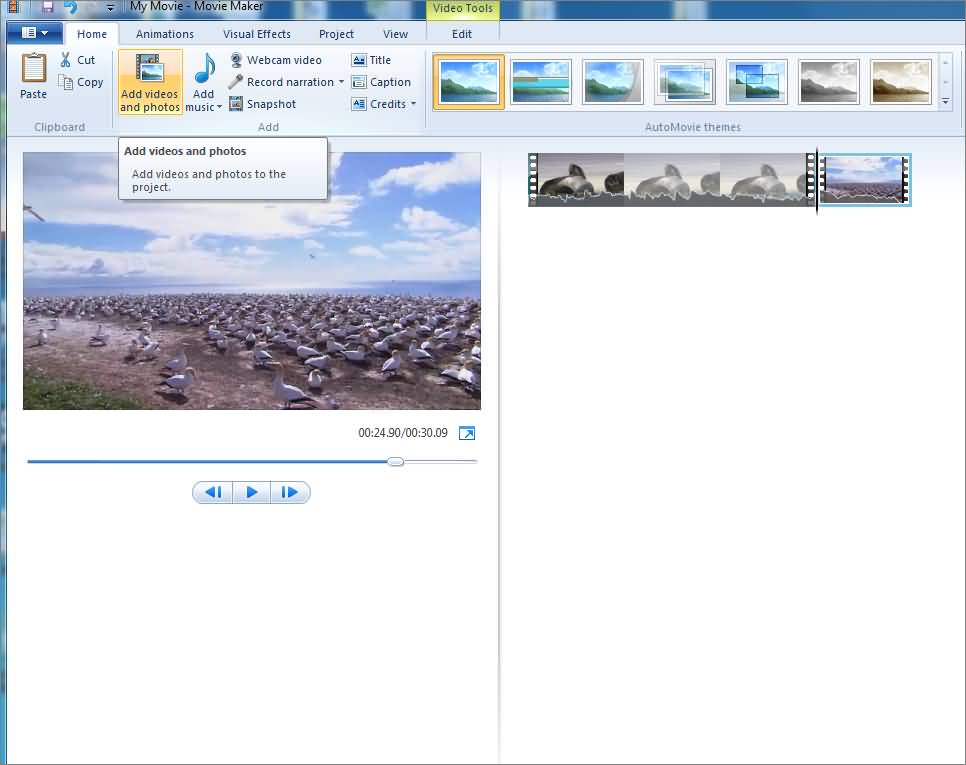
คลิกปุ่มAdd Videos and Photosภายใต้แท็บ Home จากนั้นเลือกคลิปวิดีโอที่คุณต้องการรวมไปยัง WMM Windows Movie Maker รองรับประเภทวิดีโอเช่น WMV, asf, m2ts, mov, avi, mp4, vob และ m1v ในกรณีส่วนใหญ่ จะไม่มีปัญหาในการนำเข้าไฟล์มีเดียไปยัง Windows Movie Maker คุณยังสามารถลากไฟล์ลงใน Storyboard Pane ของ Windows Movie Maker โดยตรงได้
2. จัดเรียงคลิป
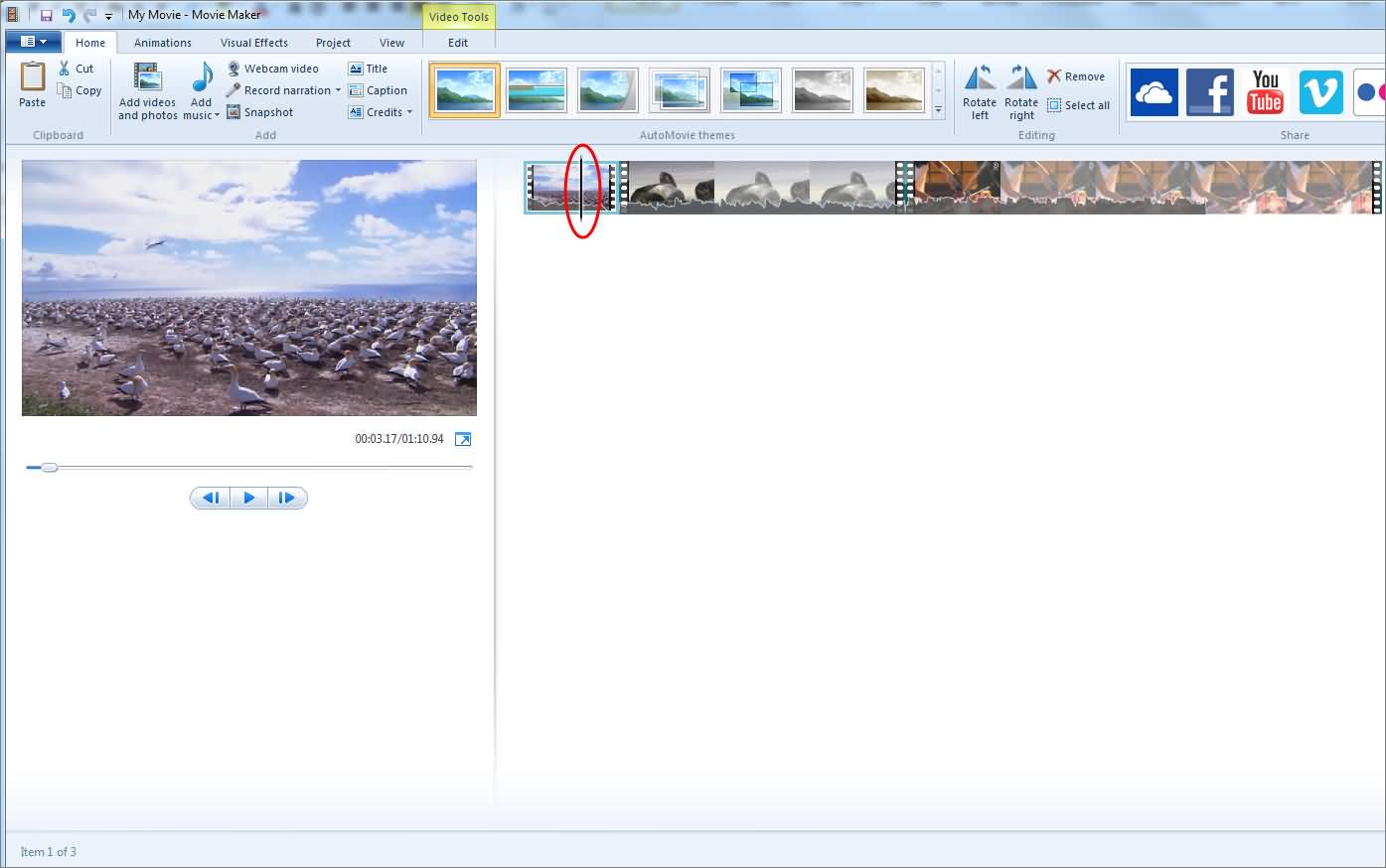
เพื่อรวมคลิปเข้าด้วยกันเป็นวิดีโอขนาดใหญ่ คุณต้องวางพวกมันในลำดับที่ถูกต้อง คลิปแต่ละคลิปของคุณจะถูกแยกออกภายในไทม์ไลน์ของ Windows Movie Maker ด้วยช่องว่างบางๆ ทางด้านขวาของจอแสดงผล คุณสามารถเลือกลำดับของคลิปเหล่านี้โดยคลิกที่พวกมันและลากไปยังตำแหน่งที่เหมาะสมภายในไทม์ไลน์
3. บันทึกวิดีโอของคุณ
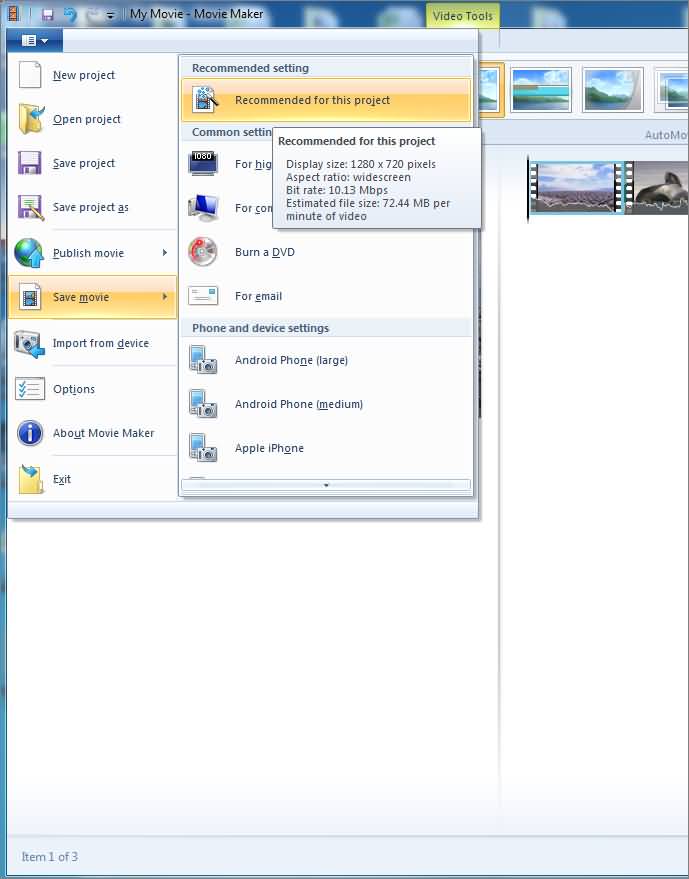
เมื่อคุณจัดเรียงคลิปทั้งหมดตามลำดับแล้ว คุณสามารถรวมคลิปเข้าด้วยกันจากนั้นคลิกปุ่ม Play/Preview เพื่อดูตัวอย่างงานของคุณอย่างรวดเร็ว เมื่อคุณพอใจกับงานที่ทำแล้ว ให้คลิกที่แท็บ Movie Maker - อยู่ที่มุมซ้ายบน - และบันทึกไฟล์ของคุณ จำไว้ว่า ขึ้นอยู่กับวิธีและสิ่งที่โปรเจกต์ของคุณจะนำไปใช้ คุณจะต้องบันทึกวิดีโอของคุณในรูปแบบหรือความละเอียดที่แตกต่างกัน
นี่เป็นวิธีง่ายๆ ในการใช้ Windows Movie Maker เพื่อรวมคลิปวิดีโอ เพื่อปรับแต่งฟุตเทจวิดีโอของคุณ คุณยังสามารถเพิ่มชื่อหรือคำบรรยายลงในวิดีโอใน Windows Movie Makerหรือเพิ่มเพลงพื้นหลังลงในวิดีโอ
หวังว่าตอนนี้คุณจะสามารถรวมวิดีโอเป็นหนึ่งเดียวได้ ไม่ว่าจะเล่นต่อเนื่องกันหรือเล่นพร้อมกันในเฟรมเดียวกัน สำหรับเคล็ดลับการตัดต่อ Windows Movie Maker เพิ่มเติม ดูวิธีตัดต่อวิดีโอใน Windows Live Movie Makerหากคุณเป็นผู้ใช้ Mac และต้องการตัดต่อวิดีโอในโปรแกรมที่คล้ายกับ Windows Movie Maker ดูรายการของเราเกี่ยวกับทางเลือกที่ดีที่สุดแทน Windows Movie Maker สำหรับ Mac
สิ่งที่เราชอบ
สิ่งที่เราไม่ชอบ
ฟีเจอร์จำกัด การจัดการฟุตเทจ 4K จะช้า
ไม่มีใน Windows 10
อัปเดต: รวมคลิปวิดีโอใน Windows 10 movie maker: แอป Photos
หากคุณใช้ Windows 10 อยู่แล้ว วิธีรวมคลิปแบบ Windows Movie Maker จะไม่เหมาะสม นี่คือการแนะนำสั้นๆ เกี่ยวกับวิธีรวมคลิปเข้าด้วยกันด้วยแอป Photos ของ Windows 10
หลังจากเปิดแอป Photos บน Windows 10 เพิ่มคลิปที่จัดระเบียบแล้วไปยัง Photos จากนั้นคลิกCreateและเลือกCustom video with musicเลือกวิดีโอที่ต้องการรวม และแอป Photos จะเปิดตัวตัดต่อวิดีโอ
จากนั้นเพิ่มคลิปไปยังสตอรี่บอร์ดและวางคลิปวิดีโอตามลำดับเหมือนที่เราทำใน Windows Movie Maker
หมายเหตุ: แอป Photos จะสร้างวิดีโอโดยอัตโนมัติ แต่วิดีโอจะถูกตัดแบบสุ่ม ดังนั้นคุณควรลบมีเดียในสตอรี่บอร์ดแล้วเพิ่มอีกครั้งจาก Project library
สำหรับรายละเอียดการตัดต่อเพิ่มเติม คุณสามารถดูคู่มือของเราเกี่ยวกับวิธีสร้างและตัดต่อวิดีโอใน Windows 10 Photos.
คลิกExport or shareเพื่อบันทึกวิดีโอบนคอมพิวเตอร์หรือแชร์บนอินเทอร์เน็ต
คุณสามารถดูวิดีโอสอนจากช่อง YouTubeAddictiveTipsTVสำหรับข้อมูลโดยละเอียดเกี่ยวกับวิธีรวมวิดีโอบน Windows 10
Liza Brown
chief Editor