


Picture-in-Picture to ważna funkcja na komputerach z systemem Windows i Android. Pozwala ona oglądać filmy, które unoszą się na ekranie komputera lub smartfona. Microsoft Edge posiada PIP na Androidzie i wszystkich innych platformach, aby umożliwić unoszenie się filmów na ekranie w trybie mini. Możesz je oglądać podczas wykonywania innych zadań w różnych aplikacjach i programach.
W tym artykule

Jak włączyć i wyłączyć Picture in Picture w Edge
Aby wykorzystać tryb PIP na komputerze stacjonarnym, należy wykonać proste kroki, aby to osiągnąć. A gdy już jesteś w trybie PIP, możesz go wyłączyć według własnego uznania.
Włączanie PIP
Możesz włączyć PIP w Microsoft Edge na cztery różne sposoby.
- Używając przycisku PIP
- Używając globalnej kontroli multimediów
- Instalując rozszerzenie Picture in Picture w Microsoft Edge
- Klikając prawym przyciskiem myszy na odtwarzanym filmie
Omówię dwie metody: Używanie przycisku PiP i kliknięcie prawym przyciskiem myszy na filmie.
Aby włączyć PiP w Edge na komputerze stacjonarnym za pomocą przycisku, należy wykonać 5 prostych kroków.
- Uruchom Microsoft Edge na swoim komputerze i kliknij 3 kropki w prawym górnym rogu
- Przejdź do Ustawienia > Pliki cookie i uprawnienia witryny
- Przejdź do Kontrola Picture in Picture
- Przejdź do Pokaż kontrolę Picture in Picture wewnątrz ramki wideo i włącz przycisk.
- Zmień rozmiar pływającego okna do ulubionego rozmiaru i przeciągnij je w wybrane miejsce na ekranie

A oto prosta procedura krok po kroku, którą należy wykonać, aby włączyć PiP na komputerze, klikając prawym przyciskiem myszy na filmie.
- Uruchom Microsoft Edge na swoim komputerze
- Odwiedź dowolną witrynę, z której chcesz odtworzyć film
- Uruchom film
- Przesuń mysz nad filmem i kliknij na nim dwukrotnie prawym przyciskiem myszy.
- Wybierz Picture in Picture w nowym menu, aby Edge dodał film jako pływające okno na ekranie.

Możesz przeciągać i przesuwać pływające okno po ekranie i upuścić je w dowolnym miejscu za pomocą myszy. Możesz również zmienić rozmiar tego filmu, aby zapewnić sobie więcej miejsca na wykonywanie innych czynności.
Wyłączanie PIP
Nawet po włączeniu PiP na komputerze, nadal możesz zdecydować się na wyłączenie przycisku PiP w Microsoft Edge. Oto jak to zrobić.
- Uruchom przeglądarkę Microsoft Edge na swoim komputerze.
- Poczekaj, aż się otworzy i kliknij ikonę Hamburger (ikonę 3 kresek) w prawym górnym rogu aplikacji, aby uzyskać dostęp do menu aplikacji.
- Przejdź do Ustawienia>Pliki cookie i uprawnienia witryny
- Przejdź do Kontrola Picture in Picture.
- Kliknij Wyłącz dla Pokaż kontrolę Picture-In-Picture wewnątrz ramki wideo.

Po wykonaniu powyższych kroków będziesz mógł manipulować funkcją PIP na swoim komputerze i używać jej według własnego uznania.
Przydatne dodatki do PiP w Edge
Istnieją prostsze sposoby dostępu i wykorzystania Picture in Picture na komputerze. Oto kilka dodatkowych narzędzi skrótowych, które mogą umożliwić łatwe korzystanie z tej funkcji.
PIP - Picture in Picture Plus
Skrót klawiszowy dla trybu PiP to Alt + P. Wystarczy kliknąć Alt + P i jesteś gotowy. Ta funkcja działa na YouTube, Twitterze, Facebooku i innych platformach.

Możesz to również osiągnąć w trzech prostych krokach.
- Uruchom film na YouTube w przeglądarce
- Kliknij ikonę rozszerzenia
- Wybierz Picture in Picture
I jesteś gotowy.
Picture in Picture - PIP View
PIP View to dodatek w Microsoft Edge, który ułatwia korzystanie z Picture in Picture na komputerze. Jest oparty na manifeście V3 i dobrze działa dla odtwarzaczy w iframe.

PIP View to rozszerzenie dostępne na wszystkich stronach internetowych z elementem wideo HTML. Jest to kluczowa funkcja na YouTube, która pomaga oszczędzać dzięki trybowi Picture in Picture. Na YouTube jest dodana tuż obok Ustawień w aplikacji i pozwala łatwo unosić film po ekranie.
Picture-in-Picture Everywhere
To funkcja, która umożliwia korzystanie z picture in picture na dowolnej ulubionej stronie. Możesz używać Picture-in-Picture w aplikacji TV i Filmy w dowolnym czasie i miejscu.
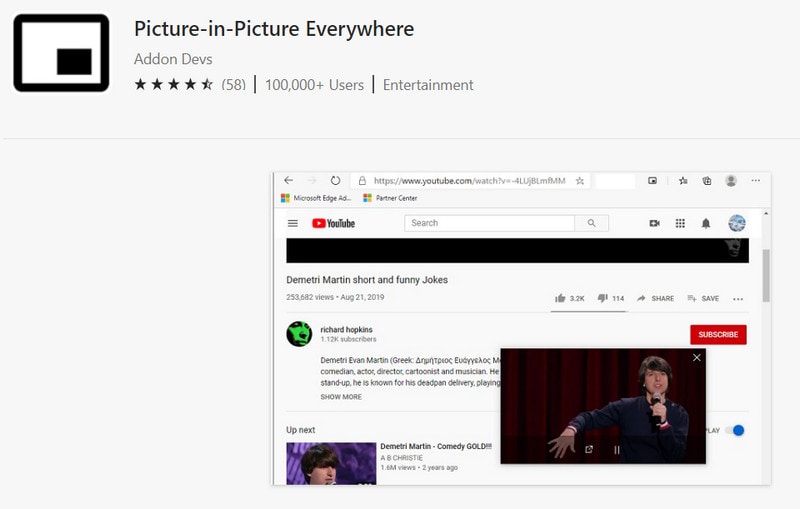
A oto jak to zrobić w zaledwie dwóch krokach.
- Otwórz dowolny plik wideo za pomocą aplikacji TV i Filmy
- Kliknij odtwarzaj w trybie mini w prawym dolnym rogu, a przejdziesz do trybu picture in picture
Następnie możesz zmienić rozmiar lub przeciągnąć go w wybrane miejsce.
Jak włączyć i wyłączyć Picture in Picture w Edge na Androidzie
Włączanie PIP
Aby włączyć PIP na Androidzie, wykonaj poniższe kroki.
- Dotknij Ustawienia>Aplikacje i powiadomienia>Zaawansowane>Dostęp specjalny
- Dotknij Picture in Picture
- Na liście aplikacji, które się pojawią, wybierz Microsoft Edge i włącz przycisk.
Teraz otwórz Microsoft Edge, a automatycznie będzie unosić się na ekranie. Możesz dotknąć pełnego ekranu, aby wyjść z trybu PIP. Możesz też przeciągnąć ekran od góry, aby wrócić do trybu PIP.
Wyłączanie PiP
Aby wyłączyć PIP na Androidzie, po prostu wykonaj poniższe kroki aż do końca.
- Dotknij Ustawienia>Aplikacje i powiadomienia>Zaawansowane>Dostęp specjalny
- Dotknij Picture in Picture
- Na liście aplikacji, które się pojawią, wybierz Microsoft Edge i wyłącz przycisk.
🤩 Posty, które mogą Cię zainteresować:
- Jak używać Picture in Picture w Chrome na wszystkich platformach
- Jak włączyć i wyłączyć Picture in Picture w Safari
- Tryb Picture-in-Picture w Firefox
- Najlepsze sposoby na uzyskanie wysokiej jakości zdjęć za darmo
Ulepszanie filmów za pomocą efektu Picture-in-Picture (PiP) przy użyciu Wondershare Filmora
Po nauczeniu się, jak dodać picture in picture w Edge, możesz dodać tę funkcję do swoich filmów domyślnie, aby uczynić je bardziej angażującymi. Jako twórca możesz wykorzystać takie filmy do treści instruktażowych lub filmów z reakcjami. W tym celu Wondershare Filmora to zaawansowane narzędzie, które pozwala dodać efekt PiP do filmu. Jego podstawowa funkcja ma tryb mieszania, który płynnie łączy klipy i sprawia, że wyglądają bezbłędnie.
Możesz wybrać różnorodne szablony oferowane przez narzędzie, co znacznie ułatwia edycję filmów. Jeśli tworzysz filmy na swój kanał, Filmora udostępnia listę naklejek, takich jak polub, skomentuj, udostępnij i subskrybuj, aby uczynić Twoje filmy bardziej angażującymi. Podsumowując, jest to idealne narzędzie do tworzenia i edycji filmów picture-in-picture dla treści w mediach społecznościowych.
Szczegółowy przewodnik, jak stworzyć PiP za pomocą Wondershare Filmora.
Krok 1. Pobierz Wondershare Filmora i otwórz go
Zainstaluj narzędzie i uruchom ten edytor wideo na swoim urządzeniu, następnie kliknij "Nowy projekt", aby rozpocząć proces dodawania efektu PiP.

Krok 2. Zaimportuj oba filmy ze swojego urządzenia
Na następnym ekranie naciśnij przycisk "Importuj" w panelu "Media" i dodaj tło oraz film do PiP ze swojego urządzenia.

Krok 3. Przeciągnij film na oś czasu
Po zakończeniu przesyłania filmów przeciągnij je jeden po drugim na "Oś czasu" narzędzia i umieść klip PiP nad tłem.

Krok 4. Wybierz narzędzie podstawowe i zmieszaj
Następnie uzyskaj dostęp do zakładki "Podstawowe" z prawego panelu i dokonaj pożądanych dostosowań w sekcji "Tryb mieszania", takich jak przezroczystość.

Krok 5. Dodaj unikalny kształt za pomocą narzędzia Maska
Przechodząc dalej, przejdź do zakładki "Maska" i wybierz żądany kształt z podanej opcji, aby wyglądał atrakcyjnie.

Krok 6. Zastosuj efekt do wideo PiP
Z górnego paska narzędzi przejdź do zakładki "Efekty" i wybierz żądane "Efekty wideo" dla wideo, przeciągając je na oś czasu.

Krok 7. Dostosuj ustawienia efektu
Następnie dostosuj częstotliwość i pozycję efektu, który właśnie zastosowałeś z zakładki "Efekt". Gdy cały proces zostanie zakończony, odtwórz wideo i sprawdź je w panelu "Podgląd", a następnie kliknij przycisk "Eksportuj".

Krok 8. Zapisz ostateczne wideo z dodanym PiP na swoim urządzeniu
Po naciśnięciu przycisku eksportu otworzy się menu wyskakujące, z którego musisz ponownie nacisnąć przycisk "Eksportuj", aby zapisać ostateczne wideo na swoim urządzeniu.

Jak stworzyć PiP używając mobilnej wersji Filmora
Krok 1.Po otwarciu aplikacji Filmora dotknij przycisku "Nowy projekt" i zaimportuj wideo w tle, aby dodać efekt PIP. Po otwarciu wideo w tle w interfejsie edycji dotknij funkcji "PIP". Z opcji na dole naciśnij "Dodaj" i wybierz wideo z telefonu, które chcesz dodać.

Krok 2.Po dodaniu wideo dotknij go na osi czasu i naciśnij opcję "Mieszanie" z dolnego paska narzędzi. Za pomocą suwaka dostosuj mieszanie elementu wideo z wideo w tle. Po uzyskaniu zadowalającego rezultatu naciśnij "Eksportuj" w prawym górnym rogu, aby zapisać wideo z efektem obraz w obrazie.

Podsumowanie
PIP na Androidzie i komputerze to teraz natywna funkcja narzędziowa w przeglądarce Microsoft Edge, z której możesz korzystać w dowolnym momencie, gdziekolwiek jesteś. Po prostu postępuj zgodnie z powyższymi instrukcjami do końca i ciesz się.


Najczęściej zadawane pytania dotyczące funkcji Obraz w obrazie w Microsoft Edge
Oto odpowiedzi na niektóre często zadawane pytania dotyczące korzystania z trybu Obraz w obrazie (PiP) w Microsoft Edge.
Jak mogę szybko włączyć tryb Obraz w obrazie na moim komputerze w Microsoft Edge?
Masz kilka prostych metod włączenia PiP na komputerze. Możesz użyć dedykowanego przycisku PiP, który pojawia się w ramce wideo, uzyskać do niego dostęp przez Globalną kontrolę multimediów, zainstalować rozszerzenie Obraz w obrazie lub po prostu kliknąć dwukrotnie prawym przyciskiem myszy odtwarzane wideo i wybrać "Obraz w obrazie" z menu. Artykuł szczegółowo opisuje kroki korzystania z przycisku PiP i metody kliknięcia prawym przyciskiem myszy.
Czy funkcja Obraz w obrazie jest dostępna dla Microsoft Edge na urządzeniach z Androidem?
Tak, tryb Obraz w obrazie jest dostępny dla Microsoft Edge na Androidzie. Aby go włączyć, przejdź do **Ustawienia > Aplikacje i powiadomienia > Zaawansowane > Dostęp specjalny > Obraz w obrazie** na swoim urządzeniu z Androidem. Stamtąd wybierz Microsoft Edge z listy aplikacji i włącz przycisk PiP. Po włączeniu wideo będą automatycznie unosić się na ekranie, a tryb PiP możesz opuścić/ponownie do niego wejść, dotykając pełnego ekranu lub przeciągając od góry ekranu.