

 100% zweryfikowane bezpieczeństwo | Bez wymaganej subskrypcji | Bez złośliwego oprogramowania
Aby ułatwić łączenie komponentów ujęcia w sekwencję, nakładki wideo to fragmenty filmu, które są często nagrywane w ciemnym studio. Wykorzystywanie nakładek obrazu w produkcji wideo jest dość częste. Jednak dodawanie obrazów do każdego eksportowanego filmu może być męczące i czasochłonne, jeśli masz kilka filmów do wysłania. Na przykład, możesz preferować nakładkę wideo w Premiere Pro zamiast ręcznego dodawania multimediów nakładki.
Istnieje szybka i łatwa metoda, aby dowiedzieć się, jak nałożyć wideo na wideo w Premiere Pro i mamy to omówione. Jednak w zależności od rodzaju elementu może wystąpić pewne mieszanie kolorów, które wpływa na same komponenty. Nakładki mogą być filmowane na zielonym tle lub niebieskim tle. Elementy śniegu sfotografowane na zielonym tle mogą mieć zielone przesunięcie odcienia, co wymaga dalszej korekcji kolorów zanim materiał będzie mógł być użyty.
W tym artykule
Część 1. Krok po kroku: Jak dodawać i warstwować wideo w Premiere Pro
Filmy czasami potrzebują odrobiny koloru, aby je wyróżnić. Dzięki wbudowanym efektom kolorystycznym w Adobe Premiere Pro możesz zastosować nakładki do dowolnego filmu, niezależnie od tego, czy chcesz dodać trochę dramatyzmu do klipu, czy odrobinę koloru do postu w mediach społecznościowych. Pokażemy, jak nakładać filmy w tym artykule. Aby ożywić swoje intro, sprawić, by outro się wyróżniało i odświeżyć letnie posty w mediach społecznościowych, dodaj efekt nakładki wideo z gradientem. Potrzebujesz tylko Adobe Premiere Pro i pięknych klipów wideo.
Kroki do nakładania wideo w Premiere Pro
Krok 1Uruchom Premiere Pro
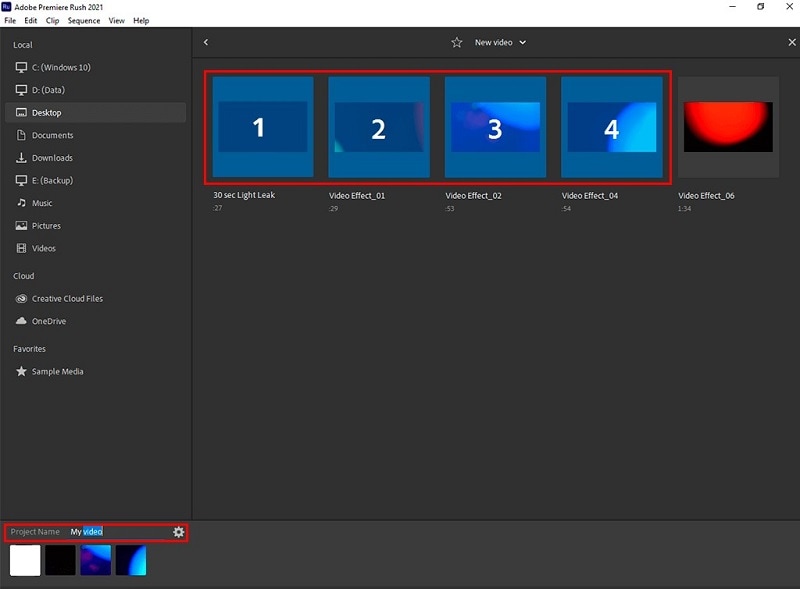
Aby zbudować nową sekwencję, rozpocznij nowy projekt w Premiere, zaimportuj swój materiał, a następnie przeciągnij klip na oś czasu. Sekwencja będzie odzwierciedlać parametry klipu.
Krok 2Wybierz efekt nakładki
Po drugie, wybierz obszar roboczy Efekty (znajdujący się w górnej części okna). Zagwarantuje to, że narzędzia, których potrzebujemy, będą dostępne. Możesz też przejść do Okno > Obszary robocze > Efekty.
Krok 3Utwórz warstwę korekt
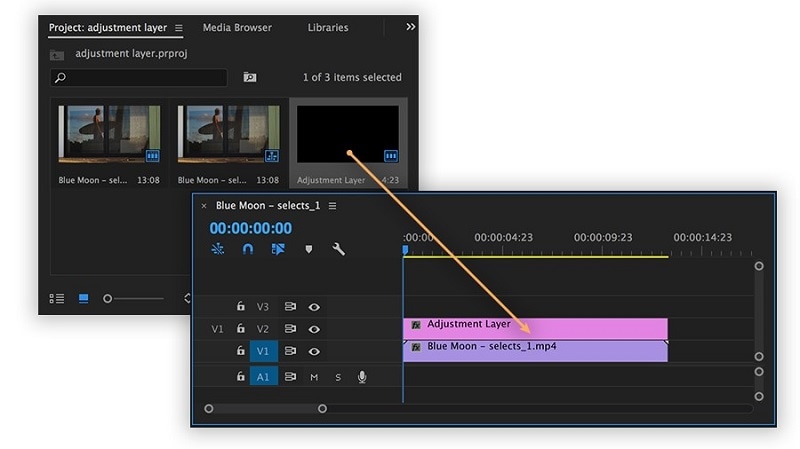
Przejdź do Plik > Nowy > Warstwa korekt, aby rozpocząć. Upewnij się, że panel Projekt jest wybrany, jeśli opcja nie jest dostępna. Twój klip i sekwencja pojawią się w panelu Projekt wraz z warstwą korekt. Dodaj do osi czasu z wybraną warstwą korekt.
Krok 4Utwórz nakładkę wideo
Przejścia, generatory, efekty dźwiękowe i efekty wideo są zawarte w panelu Efekty. Rozpoczniemy od wybrania 4-kolorowego gradientu z folderu "Generuj", który zawiera generatory wzorów i gradientów, aby wytworzyć efekt nakładki wideo. Kliknij prawym przyciskiem myszy na warstwę korekt na osi czasu i przeciągnij tam odpowiedni efekt.
Krok 5Zmień kontrolę efektu
W panelu Kontrola efektów możesz zarządzać i dostosowywać efekty. Możesz zmieniać domyślne ustawienia efektów dla każdego elementu na osi czasu, takie jak rozmiar i przezroczystość, w panelu Kontrola efektów wraz z wszelkimi dodatkowymi efektami, które dodałeś. Aby uzyskać dostęp do kontroli efektów elementu, kliknij na niego na osi czasu.
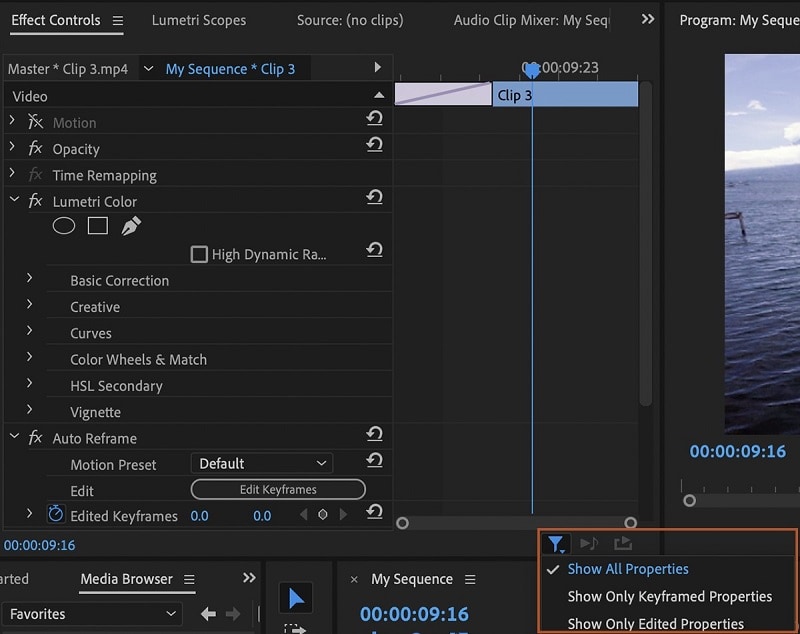
Wybierając "Pokaż wszystkie właściwości" obok warstwy korekt na osi czasu, możesz uzyskać porównanie przed i po. Zwiększ wartość, wybierając "mieszaj z oryginałem". Aby zmienić siłę efektu, przesuwaj to w górę i w dół.
Krok 6Zapisz projekt
Spróbuj przełączyć tryb liniowy na radialny. Możesz w ten sposób stworzyć przejście kolorów dla okręgów. Będziesz mógł wyróżnić różne rzeczy kolorem po tym przejściu. Punkt początkowy okręgu może być animowany, aby podążać za określonym przedmiotem na scenie.
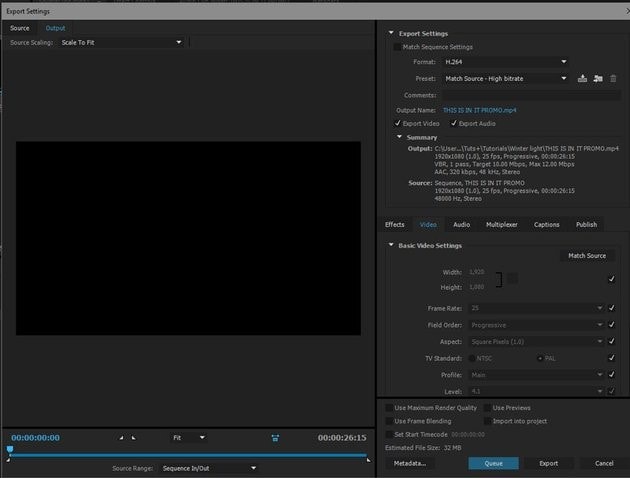
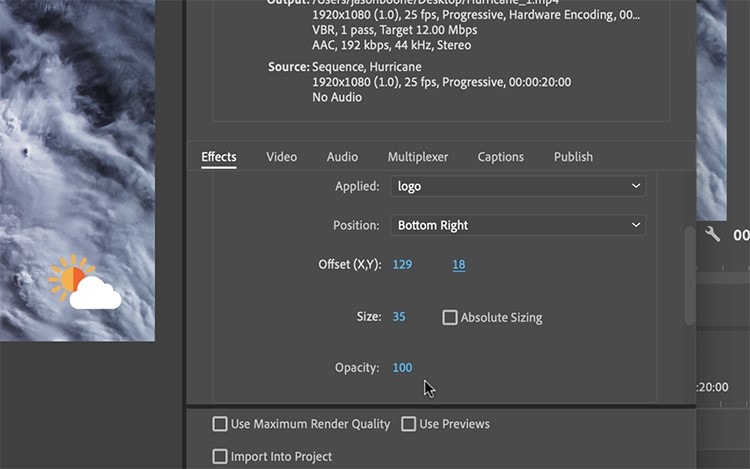
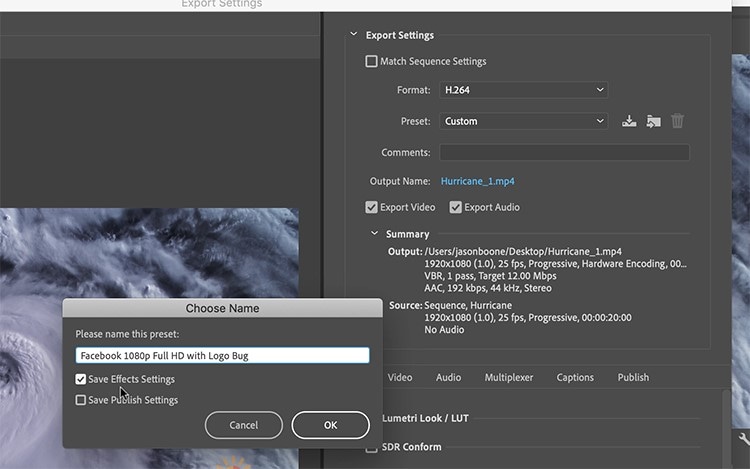
Po prawej stronie menu rozwijanego Ustawienia wstępne wybierz przycisk Auto Save. Zaznacz pole Zapisz ustawienia efektów, gdy pojawi się okno dialogowe Wybierz nazwę. Przyszłe eksporty wykonane z tym ustawieniem wstępnym automatycznie uwzględnią wszelkie ustawienia nakładki obrazu, które skonfigurowałeś.
Część 2. Łatwa alternatywa dla Premiere Pro do nakładania wideo [Filmora]
Każdy profesjonalny edytor wideo może być tym zainteresowany, ponieważ oferuje moc, złożoność i elastyczność, których potrzebuje. Użytkownicy muszą być dobrze zorientowani w różnych technikach edycji, aby prawidłowo korzystać z narzędzi. Dlatego nie jest to naprawdę najlepsza opcja dla początkującego lub kogoś, kto nie opanował edycji wideo. Z tego powodu zalecamy użycie Filmory jako substytutu. Jest przyjazny dla wszystkich użytkowników i jest wypełniony licznymi sklepami z efektami tematycznymi, aby urozmaicić efekty wideo, takie jak przejścia, filtry, nakładki, tytuły itp.
| Funkcja | Filmora | Premiere Pro |
| Przepływ pracy | Bezpośrednie przeciąganie/upuszczanie, ikona PIP (mobilna). | Warstwy korekt, obszar roboczy Efekty. |
| Łatwość użycia | Proste, przyjazne dla użytkownika, szybkie zastosowanie. | Wieloetapowe, wymaga większego zrozumienia koncepcji. |
| Źródła treści nakładek | Wbudowana biblioteka, zasoby generowane przez AI. | Adobe Stock, import zewnętrzny. |
| Najlepsze dla | Początkujących, twórców okazjonalnych, szybkiej produkcji małych i średnich projektów. | Profesjonalnych edytorów, złożonych projektów, wymagających precyzyjnej kontroli. |
Filmora to potężny i kreatywny program do edycji wideo, który jest naprawdę prosty w użyciu. Z szeroką gamą zaawansowanych narzędzi do edycji wideo, Filmora szczyci się bardzo przyjaznym dla użytkownika interfejsem. Zarówno początkujący, jak i doświadczeni edytorzy wideo mogą korzystać z wielu kreatywnych funkcji, które oferuje Filmora. Filmora jest najlepszym wyborem, jeśli szukasz programu do edycji wideo, który jest nie tylko przystępny cenowo, ale także oferuje różnorodne funkcje i możliwości. Program nie tylko ma fantastyczny interfejs użytkownika, ale także oferuje silne możliwości, które pozwalają edytorom wideo tworzyć dokładnie takie filmy, jakich pragną.

 Bezpieczne pobieranie

Kroki do używania Filmory do nakładania wideo:
Krok 1Uruchom Fimorę
Uruchom oprogramowanie i przełącz się do trybu edytora wideo. Następnie dodaj obraz lub film do biblioteki multimediów. Teraz przeciągnij i upuść główny film na ścieżkę wideo lub kliknij przycisk "Importuj multimedia", aby go dodać.

Krok 2Importuj multimedia do nakładki
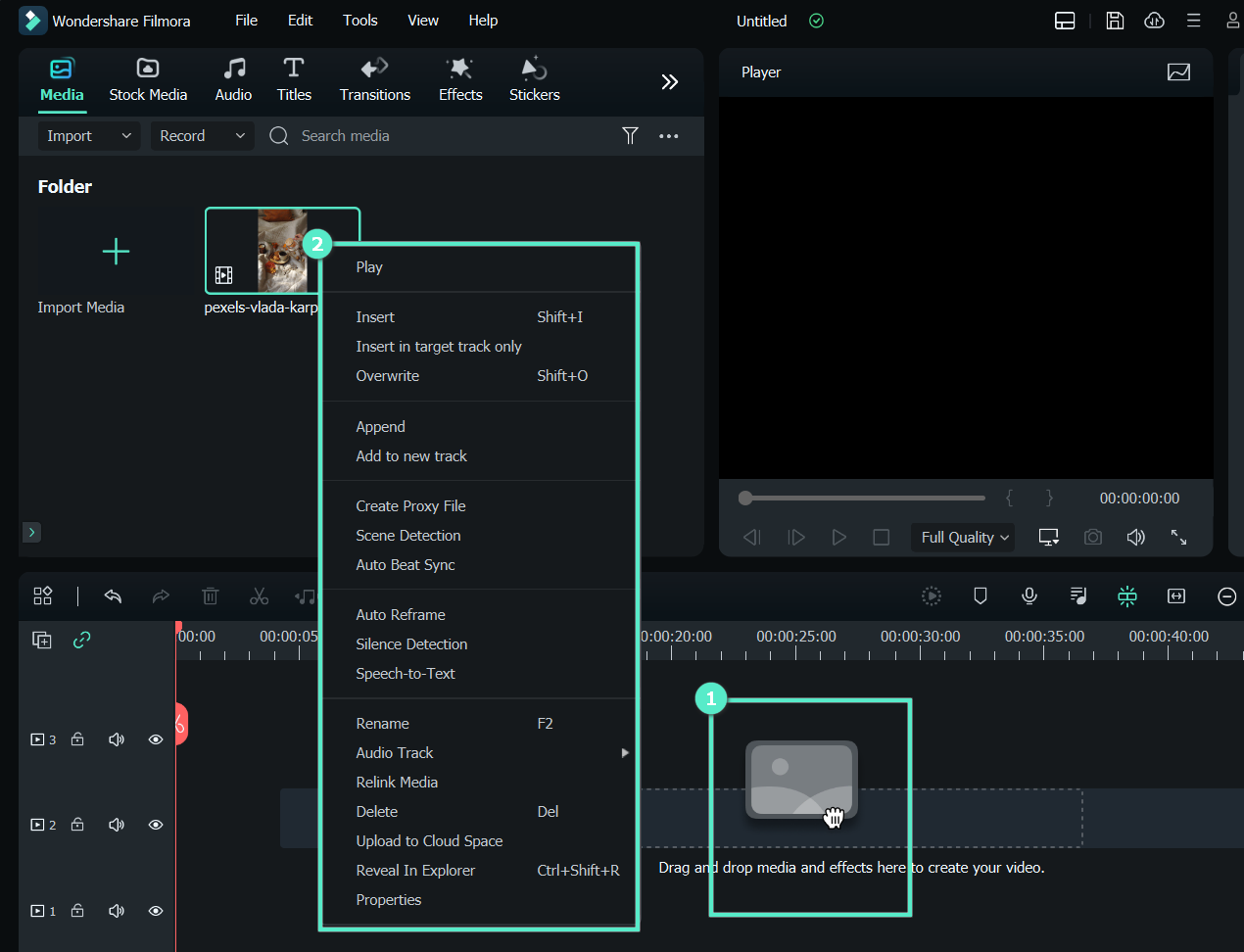
Znajdź obraz lub wideo w bibliotece multimediów, które chcesz nałożyć na wideo w tle i kliknij je prawym przyciskiem myszy. Tutaj możesz zmienić rozmiar i pozycję nakładki obrazu lub wideo według życzenia.
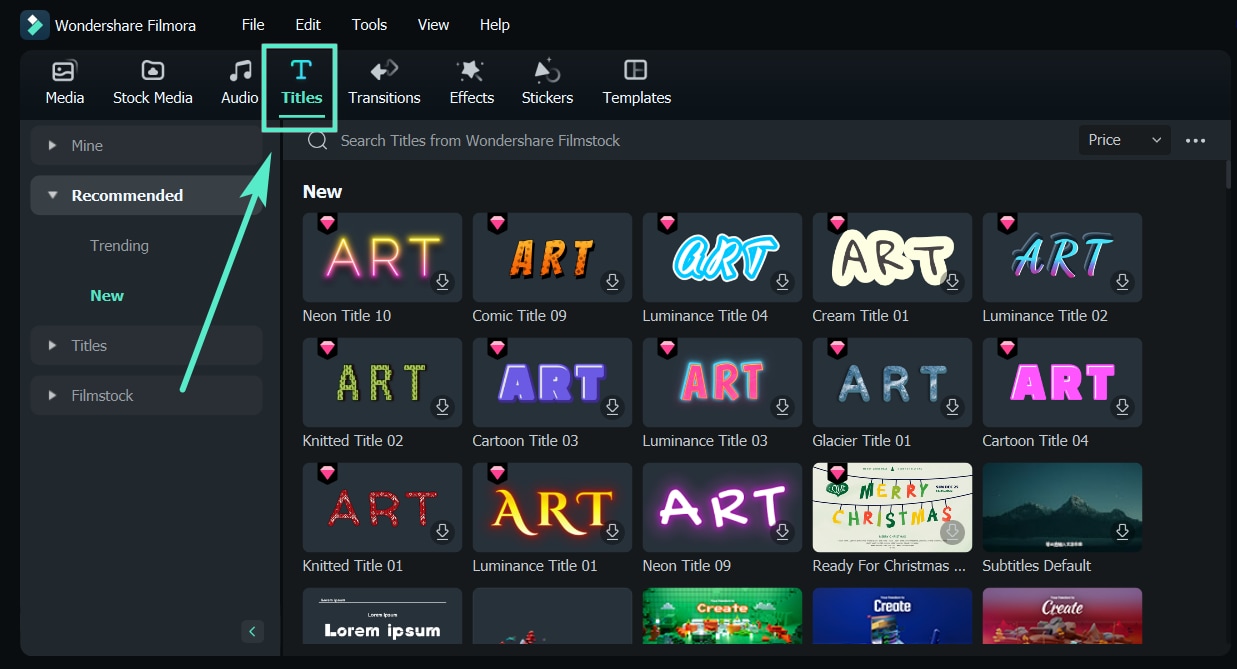
Krok 3Urozmaicij efektami
Dostępnych jest kilka opcji dodawania dodatkowych efektów do wideo. Wybierając zakładkę efektów, możesz szukać również więcej efektów. Decyzja o przełączeniu się na zielone tło lub włączeniu innych komponentów do filmu zależy całkowicie od ciebie.
Krok 4Dostosuj efekty i zapisz
W oknie Efekty naciśnij Ok i gdy zastosujesz wymagane efekty, zobaczysz zmiany pojawiające się na ekranie. Możesz również dodać ruchy elementów, aby film wyglądał bardziej interesująco. Po zakończeniu edycji i dodawania efektów możesz wyeksportować wideo w ruchu.
🤩 Posty, które mogą Cię zainteresować:
- Jak dodać kształty w Premiere Pro: Krok po kroku z prostszą alternatywą
- Wszystko, co musisz wiedzieć o tworzeniu fotomontażu
- Top 10 najlepszych darmowych aplikacji do nakładek obrazów na Androida i iPhone'a
- Jak nałożyć zdjęcia na komputerze (Desktop i Online)
Jak nałożyć wideo w Filmora Mobile
Możesz warstwować filmy w dowolnym momencie za pomocą smartfona. Aplikacja mobilna Filmora może pomóc Ci łączyć klipy dla efektów picture-in-picture lub widoków wielokątowych. Jest świetna do szybkich poprawek, spontanicznych projektów lub treści opartych na trendach. Możesz edytować wszędzie bez martwienia się o awarie lub problemy z pamięcią. Podczas gdy dodawanie nakładki w Premiere Pro jest idealne dla większych projektów, Filmora ułatwia tworzenie codziennych filmów.
Bezpieczne pobieranie
Oto jak nałożyć wideo za pomocą Filmora Mobile:
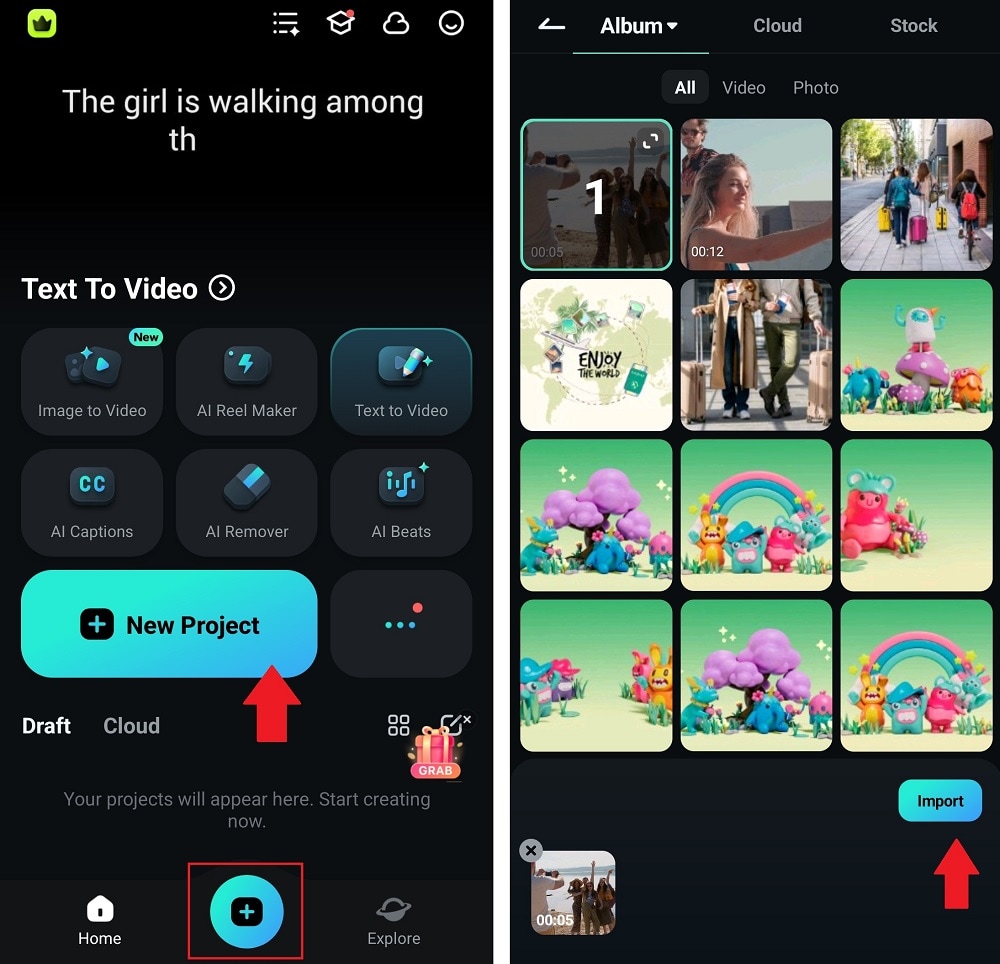
Krok 1: Rozpocznij nowy projekt i importuj wideo
Otwórz aplikację mobilną Filmora i dotknij przycisku Nowy projekt lub ikony +. Wybierz główne wideo, którego chcesz użyć jako tła i zaimportuj je do osi czasu. To będzie warstwa podstawowa twojego projektu.
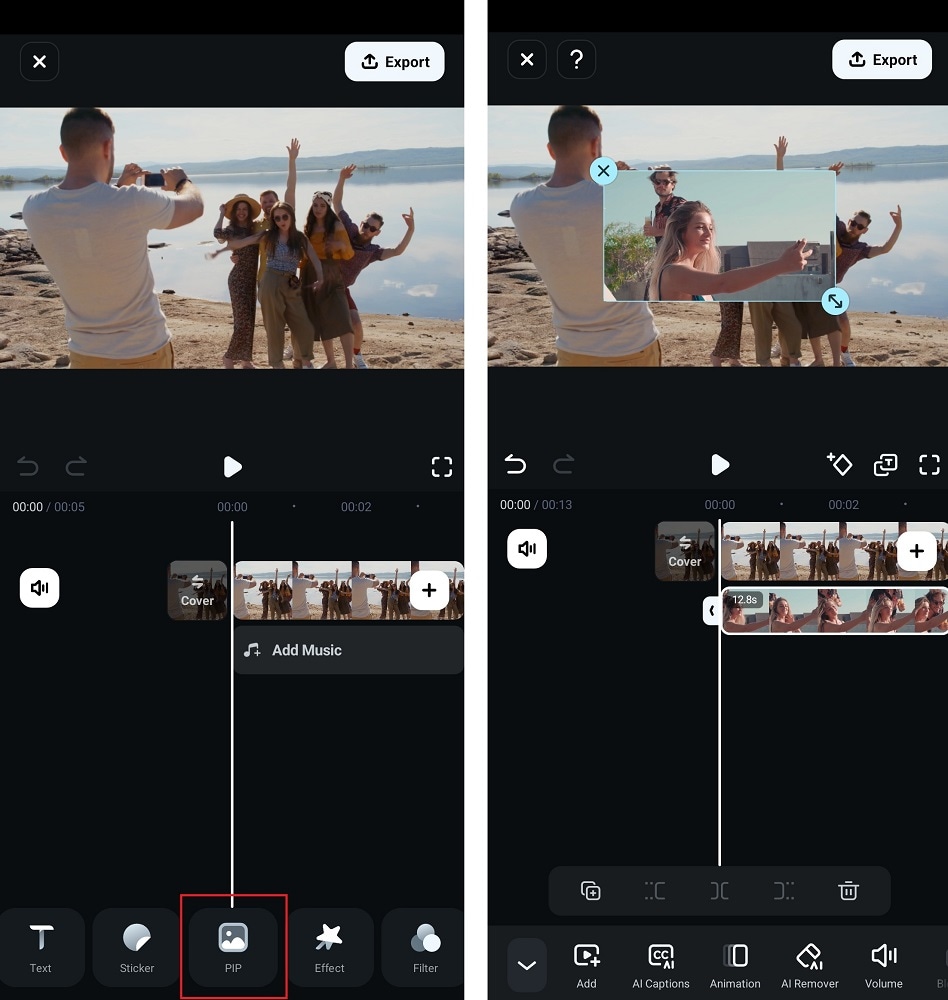
Krok 2: Dodaj wideo nakładki
Dotknij ikony PIP (Picture-in-Picture) z dolnego menu. Wybierz wideo lub zdjęcie, które chcesz nałożyć, a następnie dotknij ikony zaznaczenia, aby je dodać. Klip nakładki pojawi się na oddzielnej ścieżce poniżej głównego wideo na osi czasu.
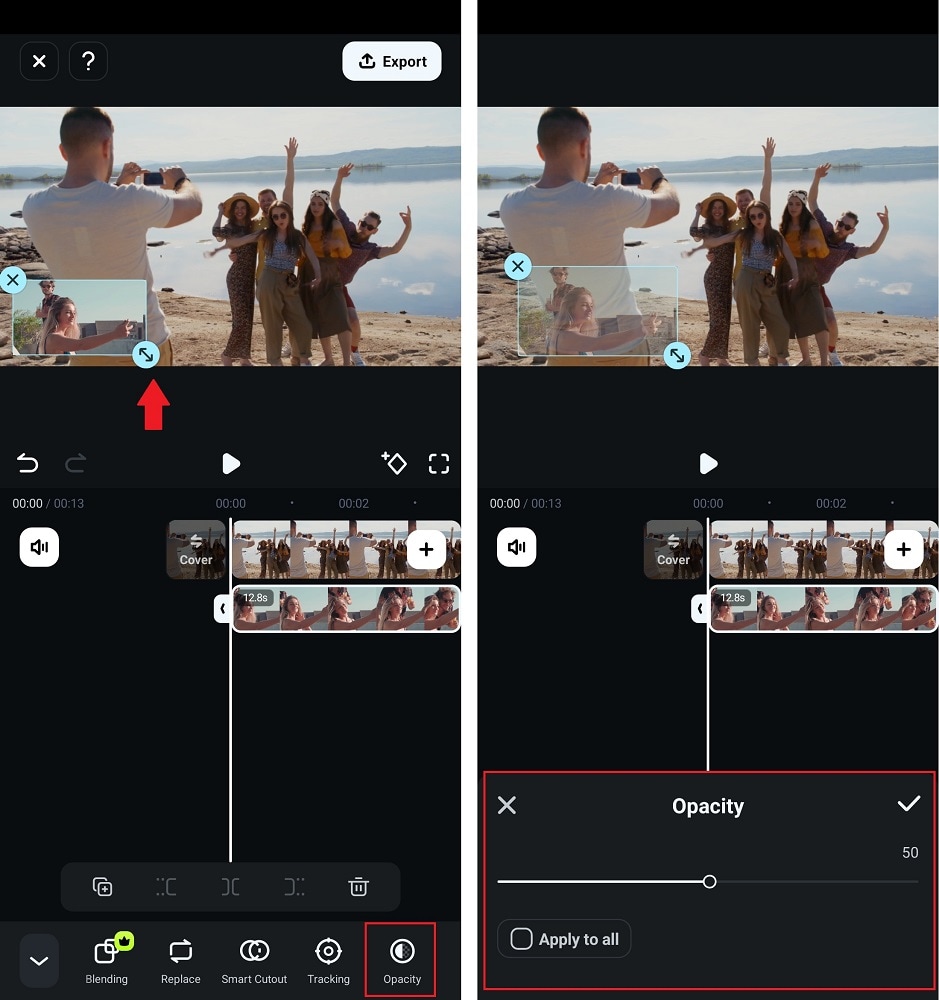
Krok 3: Dostosuj nakładkę i eksportuj
Uszczypnij klip nakładki w oknie podglądu, aby zmienić rozmiar lub przesunąć go. Następnie umieść go w rogu dla efektu picture-in-picture lub wyśrodkuj go dla wyglądu mieszanego. Dla nakładki pełnoekranowej powiększ klip, uszczypując i rozciągając go w oknie podglądu, aż wypełni ekran.
Użyj narzędzia Przezroczystość, aby dostosować przezroczystość lub dodać efekty i filtry dla bardziej kreatywnego warstwowania. Po osiągnięciu satysfakcji dotknij Eksportuj, aby zapisać wideo z nakładką na telefonie.
Podsumowanie
Obraz lub animacja, którą dodajesz do swoich filmów jako nakładka wideo, będzie wyświetlana pod wideo i zakrywać wideo. Edycja nakładek to rodzaj edycji, który jest najczęściej wykorzystywany. Po prostu zakrywa cokolwiek znajduje się na osi czasu w miejscu, w którym chcesz dodać ten klip. W razie potrzeby możesz również przejrzeć kompleksowe instrukcje dodawania obrazów lub filmów jako nakładki do wideo, co pomaga w poprawie jakości wideo. Dzięki Filmora, nakładki wideo pozwalają na udostępnianie dodatkowych informacji bez zakłócania oglądania wideo.