
- Ultimate Drone Guide
- What Is a Drone
- 1. What is a drone
- 2. Drone Applications
- 3. Types of drones
Drone Video Editing Guide: How to Edit Drone Footage Like a Pro

Jun 16, 2026• Proven solutions
ตอนนี้คุณมีโดรนใหม่อยู่ในมือแล้วและมีความฝันมากมายที่จะสนุกกับมัน แต่น่าเสียดายที่เมื่อคุณดูวิดีโอการบินครั้งแรก มันดูเหมือนภาพที่สั่นไหวน่าคลื่นไส้และเป็นคลื่น แปลกใช่ไหม ใช่ เรารู้เรื่องนั้น แต่ไม่ต้องกังวล จริงๆ แล้วนี่เป็นเวลาที่เหมาะสมที่จะเรียนรู้เคล็ดลับการตัดต่อจากมืออาชีพ พวกเขาสามารถช่วยคุณได้รับผลลัพธ์ที่ดีที่สุดจากวิดีโอทางอากาศที่สั่นไหว ด้วยความช่วยเหลือของเทคนิคหลังการผลิตบางอย่าง ในไม่ช้าคุณจะสามารถได้ภาพที่น่าประทับใจสะดุดตา ดูไอเดียด้านล่าง:
เพิ่งเริ่มต้นในโลกการตัดต่อวิดีโอใช่ไหม ดูคู่มือสุดยอดวิธีการตัดต่อวิดีโอ เพื่อเรียนรู้การตัดต่อวิดีโอทีละขั้นตอน
เคล็ดลับการตัดต่อวิดีโอทางอากาศ:
1. เลือกภาพของคุณ
ขั้นตอนแรกในกระบวนการหลังการผลิตคือการเลือกภาพที่สั่นไหวที่คุณต้องการตัดต่อ หากภาพของคุณไม่สามารถให้ความรู้สึกตื่นตาตื่นใจแบบดั้งเดิมได้ คุณต้องประมวลผลมัน หลีกเลี่ยงการเคลื่อนไหวที่สั่นไหวทั้งหมด เนื้อหาที่ซีดจาง อุปกรณ์ประกอบเฟรม และลักษณะที่มืดหรือสว่างเกินไปโดยไม่จำเป็น
2. เพิ่มองค์ประกอบเสียง
แนะนำให้เลือกแทร็กเสียงที่น่าประทับใจที่สามารถเพิ่มคุณค่าให้กับภาพของคุณและสอดคล้องกับเรื่องราวในภาพยนตร์ของคุณ คุณสามารถหาเนื้อหาที่มีประโยชน์ในไลบรารีออนไลน์ เช่น จาก YouTube audio
3. ใช้เครื่องมือตัดต่อ
เมื่อเราพูดถึงเครื่องมือตัดต่อ มีโปรแกรมซอฟต์แวร์จำนวนมากที่มีอยู่ออนไลน์พร้อมชุดคุณสมบัติที่หลากหลาย แต่เราขอแนะนำWondershare Filmora เนื่องจากฟังก์ชันการรวมที่น่าประทับใจและสภาพแวดล้อมที่เป็นมิตรกับผู้ใช้
คุณอาจชอบ: โปรแกรมตัดต่อวิดีโอที่ดีที่สุดสำหรับวิดีโอ/ภาพโดรน >>
4. ขนาดของผลลัพธ์
คุณต้องทราบว่าขนาดของวิดีโอ 4K มีขนาดใหญ่มากตามธรรมชาติและจะต้องการพื้นที่ในหน่วยความจำมากขึ้นอย่างแน่นอน แนะนำให้ส่งออกวิดีโอ 4K ของคุณด้วยความละเอียด 1080p เพื่อให้สามารถประมวลผลได้ง่าย
5. ฉากยาวต้องการความสนใจของคุณ
สังเกตได้ว่าผู้ใช้โดรนส่วนใหญ่ใช้เวลาในการตัดต่อฉากที่ยาวเกินไป แต่คนเราต้องเข้าใจว่าการดูฉากเดียวเป็นเวลานานเป็นเพียงงานที่น่าเบื่อสำหรับผู้ชม ลองใช้วิธีการที่สมดุลเพื่อให้คุณสามารถรักษาความสนใจของผู้ชมทั้งหมดจนจบวิดีโอของคุณ
6. ความหลากหลายมีความสำคัญเสมอ
แนะนำให้บรรณาธิการใช้เครื่องมือคลาสสิกของโปรแกรมตัดต่อเพื่อทำให้วิดีโอน่าประทับใจมากขึ้น เอฟเฟกต์การตัดต่อพิเศษสามารถให้รูปลักษณ์ที่น่าดึงดูดมากขึ้นแก่วิดีโอของคุณ และส่วนที่ดีที่สุดคือเครื่องมือซอฟต์แวร์ตัดต่อของคุณเต็มไปด้วยเอฟเฟกต์และทรานซิชันที่หลากหลาย
วิธีการตัดต่อวิดีโอโดรน- เวิร์กโฟลว์
สิ่งที่น่าทึ่งที่ควรรู้เกี่ยวกับเวิร์กโฟลว์หลังการประมวลผลคือมันมาพร้อมกับตัวเลือกที่หลากหลายสำหรับทั้งมืออาชีพและผู้เริ่มต้น ผู้ใช้ใหม่อาจพบว่างานนี้ซับซ้อนเล็กน้อย ดังนั้นหากคุณกำลังจะตัดต่อวิดีโอของคุณ ควรใช้ขั้นตอนสำคัญเหล่านี้เพื่อผลลัพธ์ที่ดีที่สุด สำหรับผลลัพธ์การตัดต่อที่ดีที่สุด แนะนำให้ใช้Wondershare Filmora เนื่องจากใช้งานง่ายพร้อมชุดคุณสมบัติที่หลากหลาย


ขั้นตอนที่ 1: การตัดแต่งด้วย Instant Cutter

ไม่ต้องสงสัยเลยว่า Wondershare Filmora เป็นหนึ่งในเครื่องมือที่ดีที่สุดสำหรับความต้องการการตัดต่อที่ง่ายและขั้นสูง มันมีเครื่องมือที่ใช้งานได้จริงมากมายในการประมวลผลวิดีโอจากกล้องแอ็คชั่นและโดรน เครื่องมือตัดต่อทันทีในตัวช่วยให้ผู้ใช้ตัดแต่งวิดีโอทางอากาศ 4K หรือ HD ด้วยฟังก์ชันลากและวางแบบง่ายๆ
ขั้นตอนที่ 2: แก้ไขเอฟเฟกต์ Fisheye ด้วย Lens Correction:
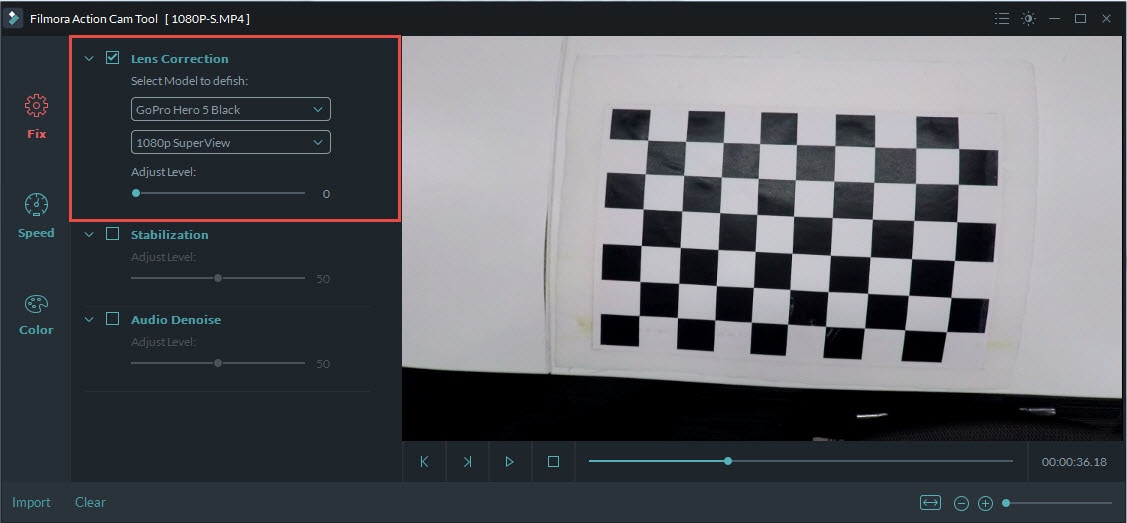
คุณอาจทราบเกี่ยวกับความจริงที่ว่ากล้องโดรนส่วนใหญ่ รวมถึงอุปกรณ์ GoPro ใช้เลนส์มุมกว้าง โดยปกติจะทำให้เกิดการบิดเบือนภาพสำหรับการพัฒนาภาพกึ่งทรงกลมหรือรูปแบบพาโนรามากว้าง ในกรณีที่คุณไม่ต้องการมัน ให้ใช้เครื่องมือตัดต่อ Filmora เพื่อลบเอฟเฟกต์นี้
ขั้นตอนที่ 3: การทรงตัว:
Gimbals สามารถช่วยคุณกำจัดวิดีโอที่สั่นไหวได้ แต่ในกรณีที่คุณไม่สามารถซื้อได้ แต่ยังต้องการผลลัพธ์ที่ไม่สั่นไหว แนะนำให้เข้าถึงฟีเจอร์การทรงตัวที่มีอยู่ในแพลตฟอร์ม Filmora
ขั้นตอนที่ 4: การใช้เอฟเฟกต์/เพลง:

คุณจะดีใจที่รู้ว่าแพลตฟอร์ม Filmora นำเสนอเอฟเฟกต์มากกว่า 500 รายการสำหรับการตัดต่อ และรายการประกอบด้วยฟิลเตอร์ โอเวอร์เลย์ ชื่อเรื่อง ข้อความ ทรานซิชัน และเนื้อหาเพลงฟรี ทั้งหมดนี้มีความสามารถเพียงพอที่จะพัฒนาภาพที่น่าสนใจสำหรับความต้องการวิดีโอทางอากาศ นอกจากนี้ Filmora ยังมีความสามารถในการทำงานกับธีมขั้นสูง เช่น Blockbuster, Holiday, Summer, Spring และ Travel
ขั้นตอนที่ 5: การแก้ไขสี:
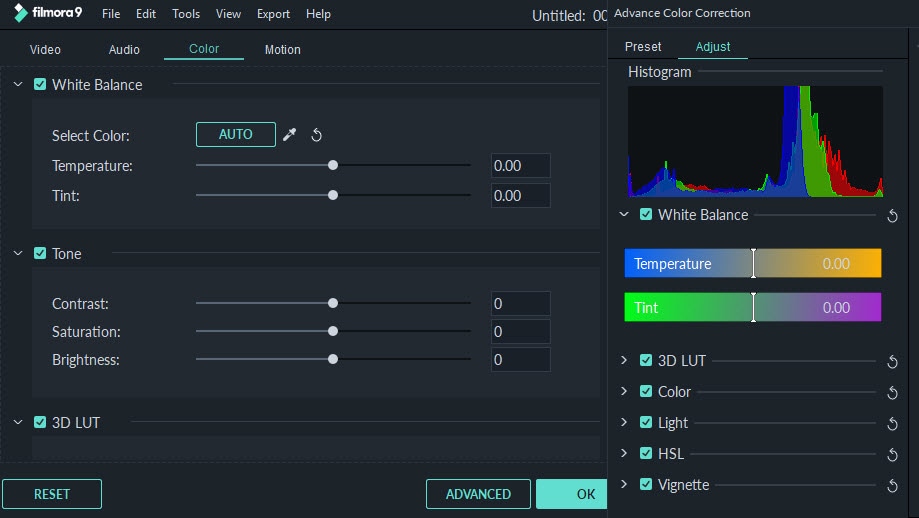
โปรดทราบว่าภาพที่สว่างเกินไปหรือมืดเกินไปไม่ถือว่าเหมาะสมสำหรับความต้องการระดับมืออาชีพ นอกจากนี้ ภาพที่ดีไม่มีสีที่ทับซ้อน เช่น โอเวอร์เลย์สีส้ม สีน้ำเงิน ที่แตกต่างกันในแต่ละฉาก Wondershare Filmora นำเสนอเครื่องมือแก้ไขสีที่มีตัวเลือกง่ายๆ ในการปรับเฉดสี อุณหภูมิ ความอิ่มตัว คอนทราสต์ และความสว่าง ยังสามารถใช้ 3D luts กับวิดีโอเพื่อให้มีความรู้สึกระดับฮอลลีวูด
ขั้นตอนที่ 6: การส่งออก:

ส่วนที่ดีที่สุดที่ควรรู้เกี่ยวกับเครื่องมือตัดต่อ Wondershare Filmora คือรองรับรูปแบบไฟล์สื่อยอดนิยมเกือบทั้งหมดที่มักต้องการสำหรับวิดีโอ UAV รูปแบบที่ใช้กันทั่วไปบางส่วนคือ: MKV, FLV, MOV, AVI, WMV และ MP4 เป็นต้น ยังสามารถอัปโหลดวิดีโอที่แก้ไขแล้วโดยตรงไปยัง Vimeo, Facebook และ YouTube เพื่อสร้างความประทับใจให้กับผู้ชม
Gianni
chief Editor