
คิดให้ใหญ่ขึ้นจากคู่มือผู้ใช้ Filmora
-
ข้อกำหนดความต้องการของระบบ
-
คุณสมบัติใหม่
-
คุณสมบัติเอไอ
- AI แปลงข้อความเป็นวิดีโอสำหรับ Windows
- การแก้ไข AI Copilot สำหรับ Windows
- เครื่องมือสร้างภาพขนาดย่อ AI สำหรับ Windows
- AI ตัวกำจัดเสียงร้องสำหรับ Windows
- การแก้ไขข้อความ AI สำหรับ Windows
- การปกป้องโทนสีผิว AI สำหรับ Windows
- AI เครื่องสร้างเพลงสำหรับ Windows
- AI มาสก์อัจฉริยะสำหรับ Windows
- ไฮไลท์อัตโนมัติ
- เอฟเฟกต์ภาพบุคคล AI
- AI ลดเสียงรบกวนสำหรับ Windows
- AI การยืดเสียงสำหรับ Windows
- AI คัตเอาท์อัจฉริยะ
- ฟีเจอร์การตรวจจับฉาก
- ระบบลดเสียงอัตโนมัติ
- การลดเสียงอัตโนมัติใน Filmora X
- การทำให้เป็นมาตรฐานอัตโนมัติ
- การตรวจจับความเงียบ
- เอฟเฟกต์สติ๊กเกอร์ AR
- ซิงค์จังหวะอัตโนมัติ
- ปรับเฟรมวิดีโออัตโนมัติ
- ปลั๊กอิน ChatGPT - การเขียนคำโฆษณา AI
- รูปภาพ AI สำหรับ Windows
-
เริ่มต้นเลย
-
การสร้างโครงการ
-
การนำเข้าและการบันทึก
-
สื่อสำหรับการใช้งาน
-
คู่มือเสียง
- สื่อสำหรับการใช้งาน
-
-
การแก้ไข
-
การแก้ไขวิดีโอ
- เปิด / ปิดคลิปใน Windows
- การลบคลิปอัตโนมัติสำหรับ Windows
- การแก้ไขหลายคลิปสำหรับ Windows
- คลิปประกอบสำหรับ Windows
- ซูเปอร์สโลว์โมชันพร้อมออปติคัลโฟลว์สำหรับ Windows
- ทางลัดความเร็วในการเล่นสำหรับ Windows
- มาร์กเกอร์สำหรับ Windows
- ทำเครื่องหมายรายการโปรดสำหรับ Windows
- พื้นหลังที่ปรับแต่งได้สำหรับวิดีโอ และรูปภาพ
- การเร่งความเร็ว
- ความเร็วสม่ำเสมอ
- สร้างด้วยโหมดทันทีบน Mac
- การติดตามการเคลื่อนไหว
- เลเยอร์การปรับสำหรับ Windows
- ปุ่ม Chroma (จอเขียว)
- ระบบป้องกันภาพสั่นไหว
- คอมโพสิต
- การแปลง
- ตัวเลือกเส้นขอบ
- พรีเซตเทมเพลต
- ใช้การปรับแต่งอัตโนมัติ
- การใช้งานเงาตกกระทบ
- การใช้งานเฟรมค้าง
- เอฟเฟกต์ Face - Off
- เอฟเฟกต์ภาพเบลอแบบโมเสก
- สร้างวิดีโอแบบแยกหน้าจอ
- การสร้างเอฟเฟกต์ PIP
- การเล่นวิดีโอในแบบย้อนกลับ
- สแนปชอตวิดีโอ
- ใช้มาสก์กับวิดีโอ
- เปลี่ยนความเร็วในการเล่นวิดีโอ
- ครอบตัด แพน และซูมวิดีโอ
- แยก และตัดแต่งวิดีโอ
- การแก้ไขเลนส์
-
การแก้ไขเสียง
-
แก้ไขสี
-
-
ข้อความและคำบรรยาย
-
ภาพเคลื่อนไหวและคีย์เฟรม
-
เอฟเฟกต์และการเปลี่ยนภาพ
-
เอฟเฟกต์วิดีโอ
-
การเปลี่ยนผ่าน
-
-
สติ๊กเกอร์
-
การส่งออกและการสำรองข้อมูลบนคลาวด์
-
กำลังส่งออก
-
การสำรองข้อมูลบนคลาวด์
-
-
การทำงานร่วมกัน Win
-
การปรับปรุงประสิทธิภาพและการแก้ไขปัญหา
AI Idea to Video สำหรับ Windows
คุณมักจะมีไอเดียสร้างสรรค์วิดีโอที่ยอดเยี่ยมในใจบ่อยๆ ใช่ไหม?ฟีเจอร์ AI Idea to Video ของ Filmora ช่วยให้คุณเพิ่มมูลค่าของแรงบันดาลใจได้สูงสุด ช่วยคุณเปลี่ยนไอเดียวิดีโอของคุณให้กลายเป็นคลิปเรื่องสั้น หากคุณไม่พอใจ คุณสามารถสร้างใหม่ได้จนกว่าจะพอใจกับผลลัพธ์ หากคุณสนใจ โปรดดูบทช่วยสอนต่อไปนี้!
วิธีใช้ฟีเจอร์ AI Idea to Video ของ Filmora
เพื่อให้เข้าใจวิธีใช้ฟีเจอร์ AI Idea to Video ได้ดีขึ้น โปรดทำตามคำแนะนำง่ายๆ ด้านล่าง:
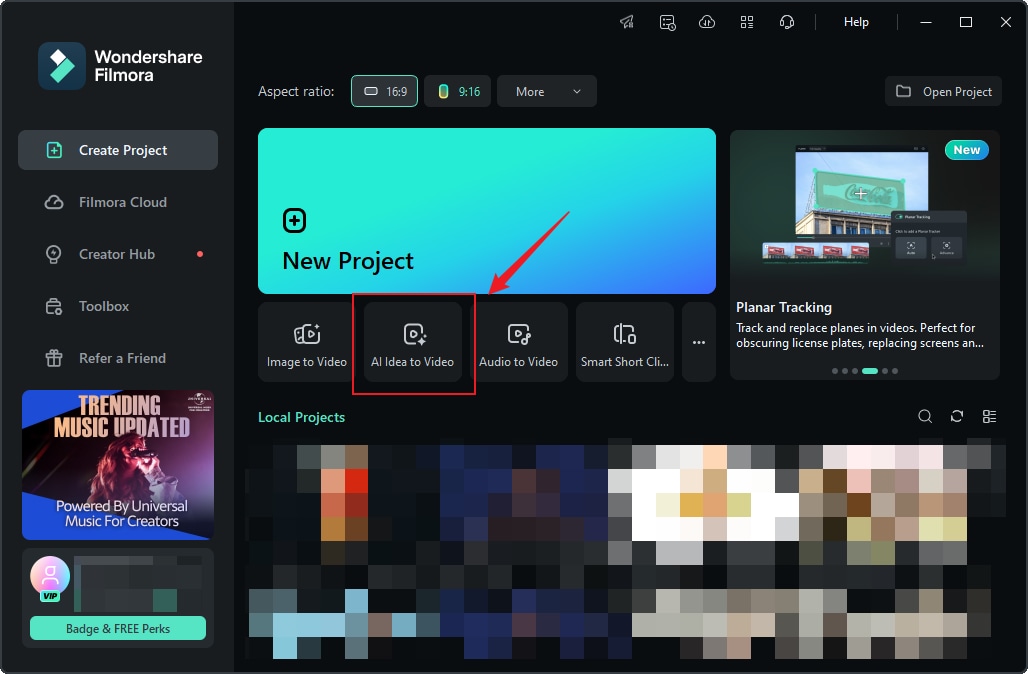
ขั้นตอนที่ 1: เข้าสู่หน้าต่าง "AI Idea to Video" จากหน้าเริ่มต้น
ในหน้าเริ่มต้น ค้นหากล่องฟีเจอร์ "AI Idea to Video" และคลิกเพื่อเข้าสู่
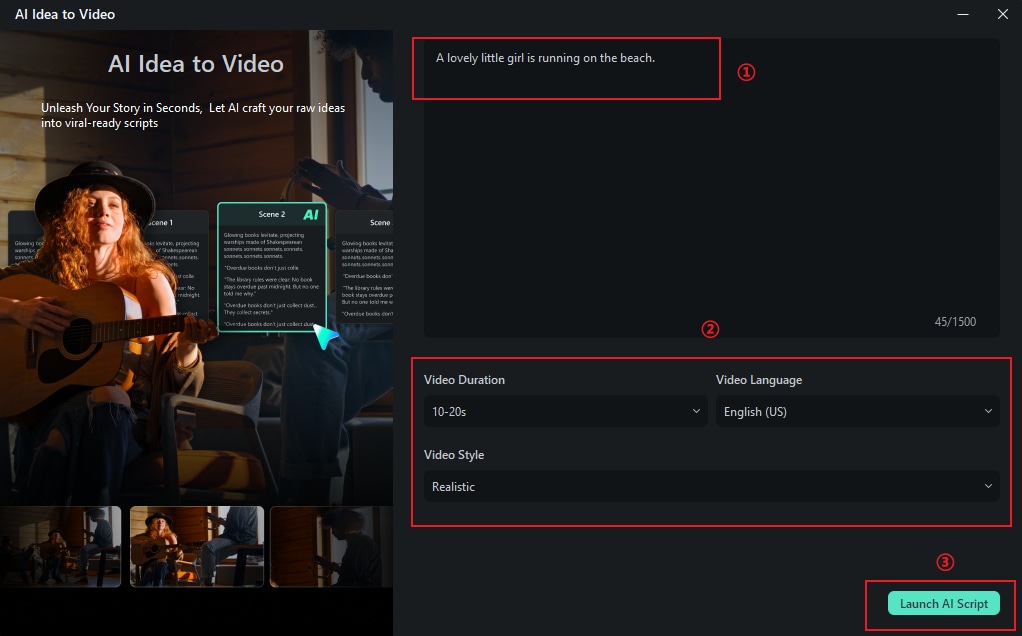
ขั้นตอนที่ 2: ป้อนสคริปต์เรื่องราวของคุณ
หลังจากเข้าสู่หน้าต่างฟีเจอร์ "AI Idea to Video" คุณสามารถป้อนไอเดียเรื่องราวของคุณและปรับแต่งความยาววิดีโอ ภาษา และสไตล์ เมื่อตั้งค่าเสร็จสิ้น ให้คลิก "Launch AI Script"
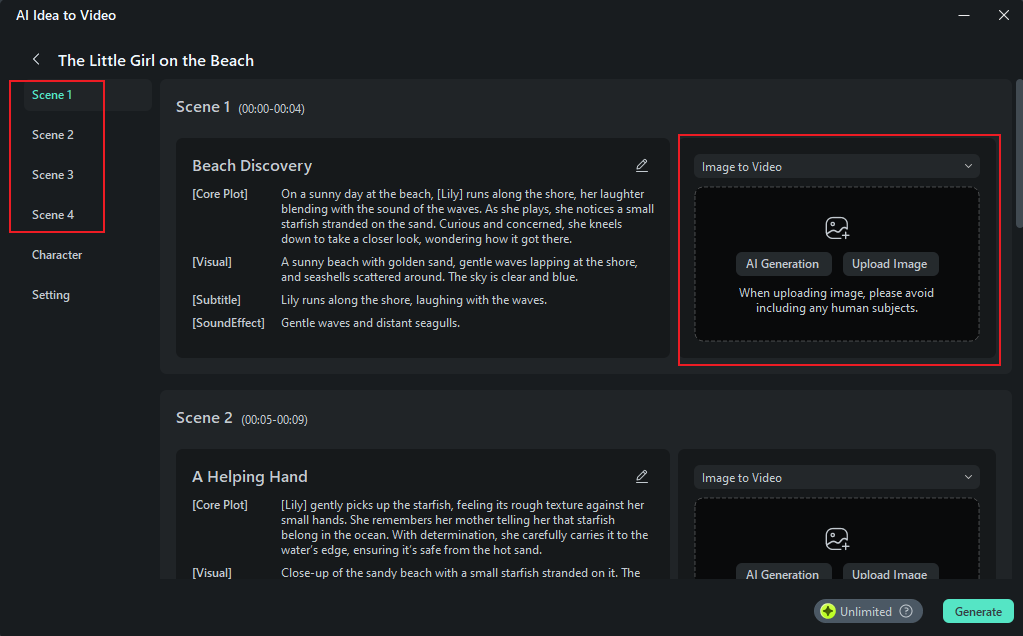
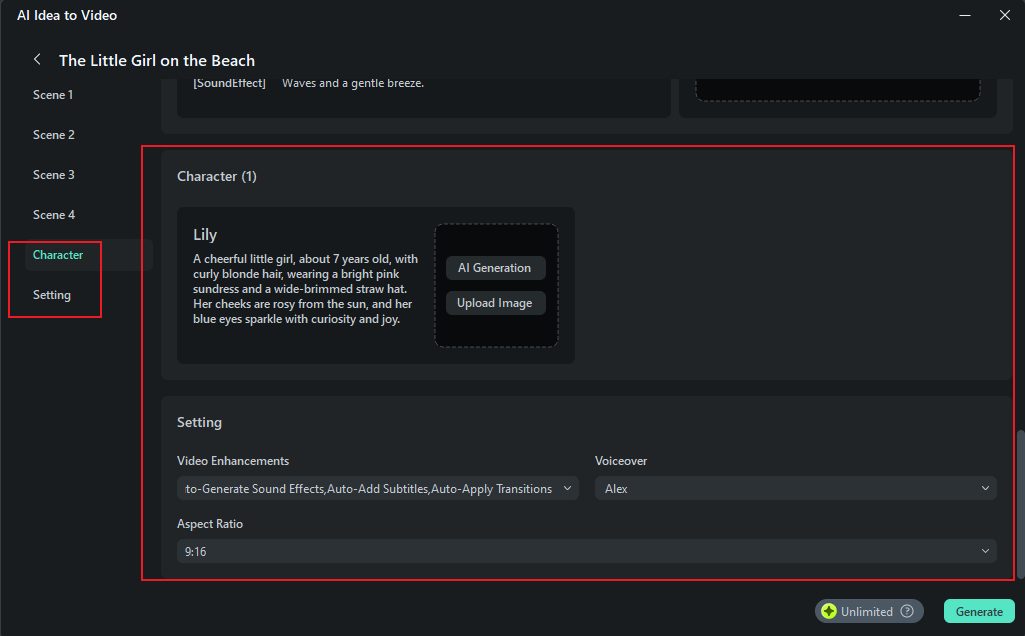
ขั้นตอนที่ 3: ปรับแต่งเนื้อหาฉากที่สร้างขึ้น
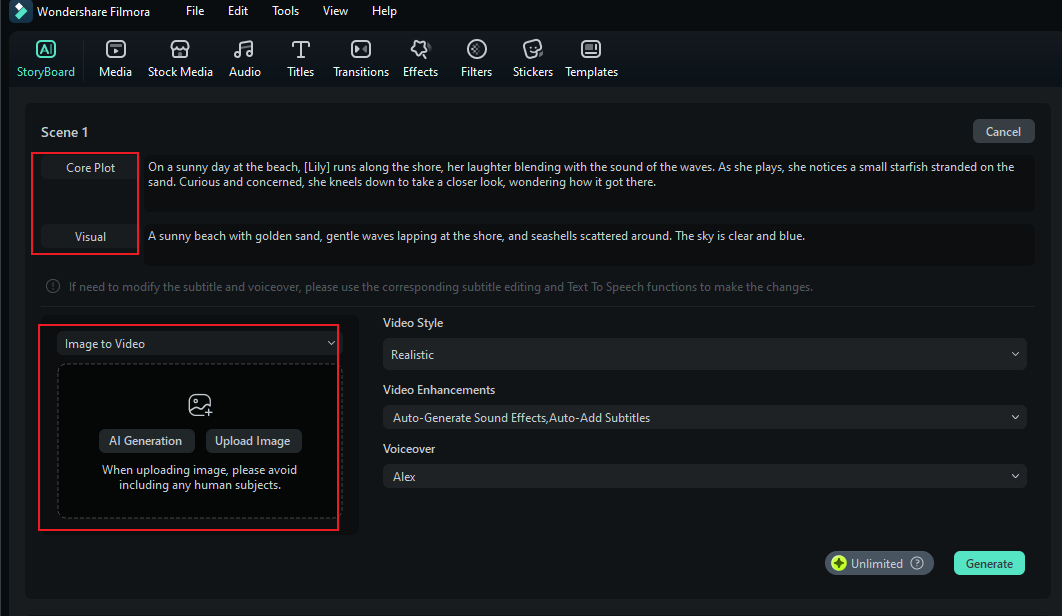
Filmora จะสร้างคำอธิบายฉากหลายฉากตามสคริปต์ที่คุณป้อน และแสดงการตั้งค่างานและการกำหนดค่าฉากวิดีโอ คุณสามารถแก้ไขเนื้อหาด้วยตนเองเพื่อให้ Filmora สร้างใหม่ นอกจากนี้ในแต่ละฉาก คุณสามารถอัปโหลดรูปภาพเพื่อสร้างวิดีโอจากรูปภาพ เมื่อคุณยืนยันว่าคำอธิบายฉากและการตั้งค่าที่เกี่ยวข้องเป็นที่พอใจแล้ว ให้คลิก "Generate" เพื่อสร้างวิดีโอสั้น
ขั้นตอนที่ 4: รอให้วิดีโอสร้างเสร็จ
จะใช้เวลาสองสามนาทีในการสร้างวิดีโอสั้น คุณสามารถคลิก "Hide" เพื่อซ่อนกระบวนการได้
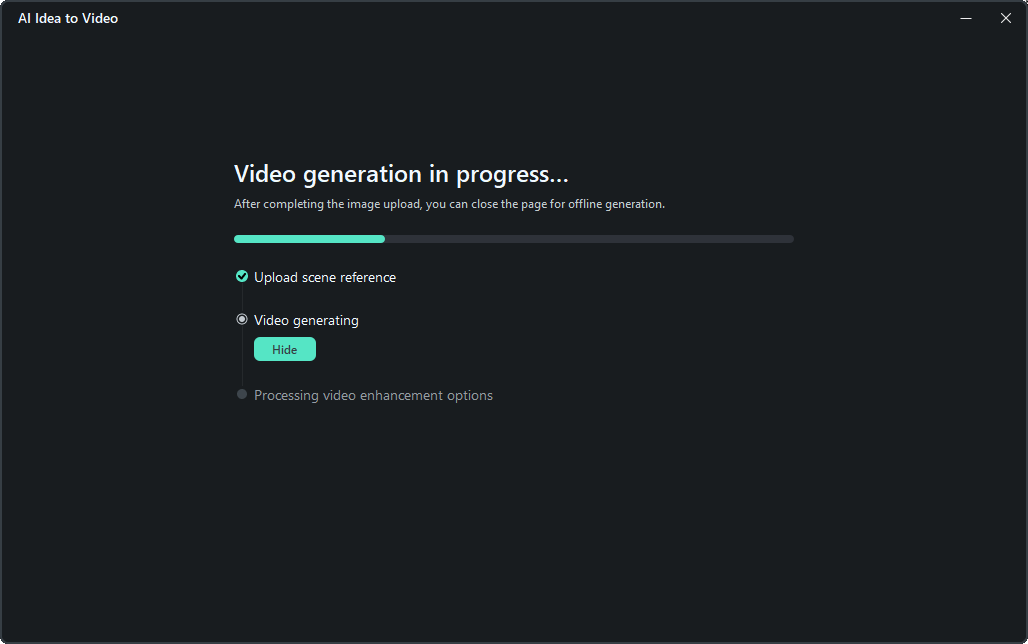
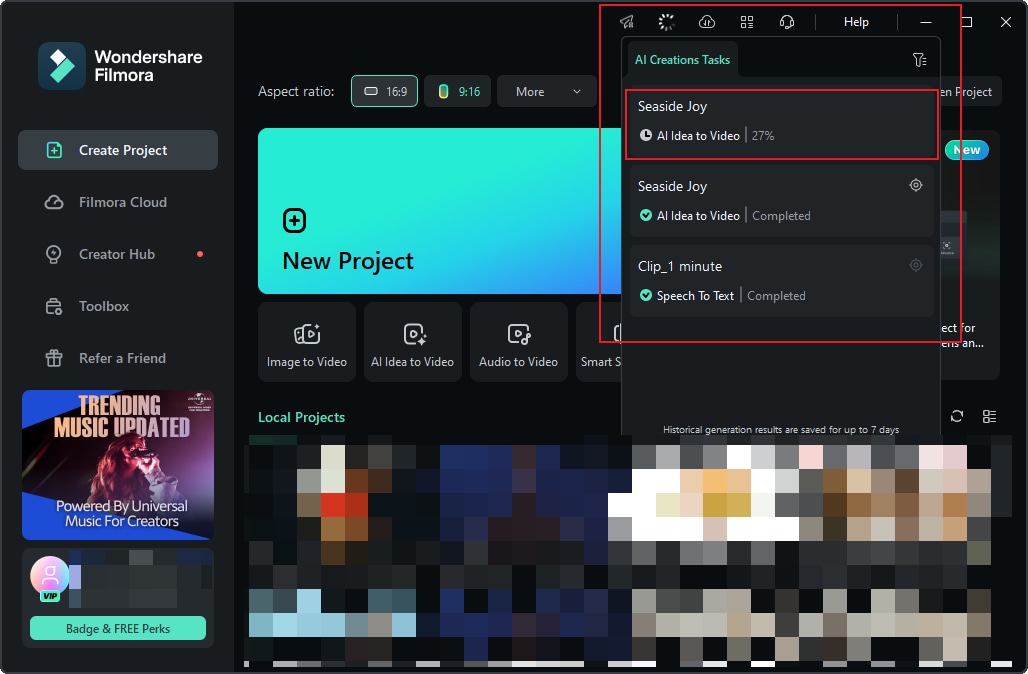
คุณไม่ต้องกังวลว่าจะตรวจสอบความคืบหน้าได้ที่ไหน โดยการคลิกหน้าเปิดใช้งานหรือปุ่มความคืบหน้าโปรเจกต์ที่ด้านบนของหน้าต่าง คุณสามารถดูความคืบหน้าการสร้างวิดีโอได้
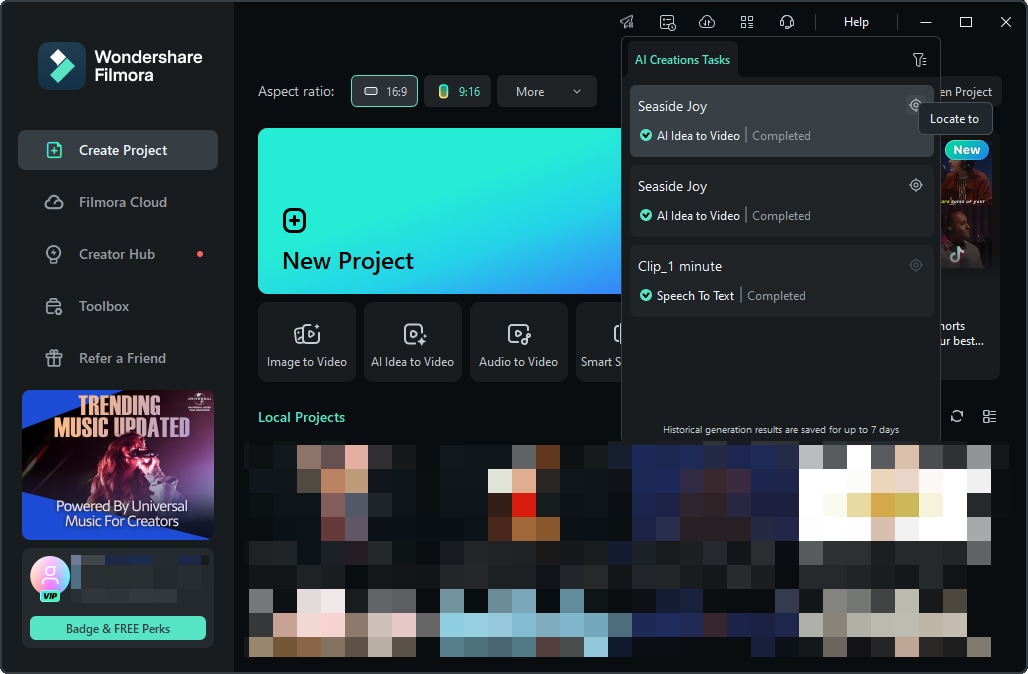
เมื่อวิดีโอถูกสร้างเสร็จแล้ว คุณสามารถคลิกปุ่ม "Locate" ถัดจากขั้นตอนการประมวลผลวิดีโอในรายการงานเพื่อเข้าสู่หน้าแผงวิดีโอ
ขั้นตอนที่ 5: เข้าสู่หน้า Storyboard เพื่อแก้ไขวิดีโอ
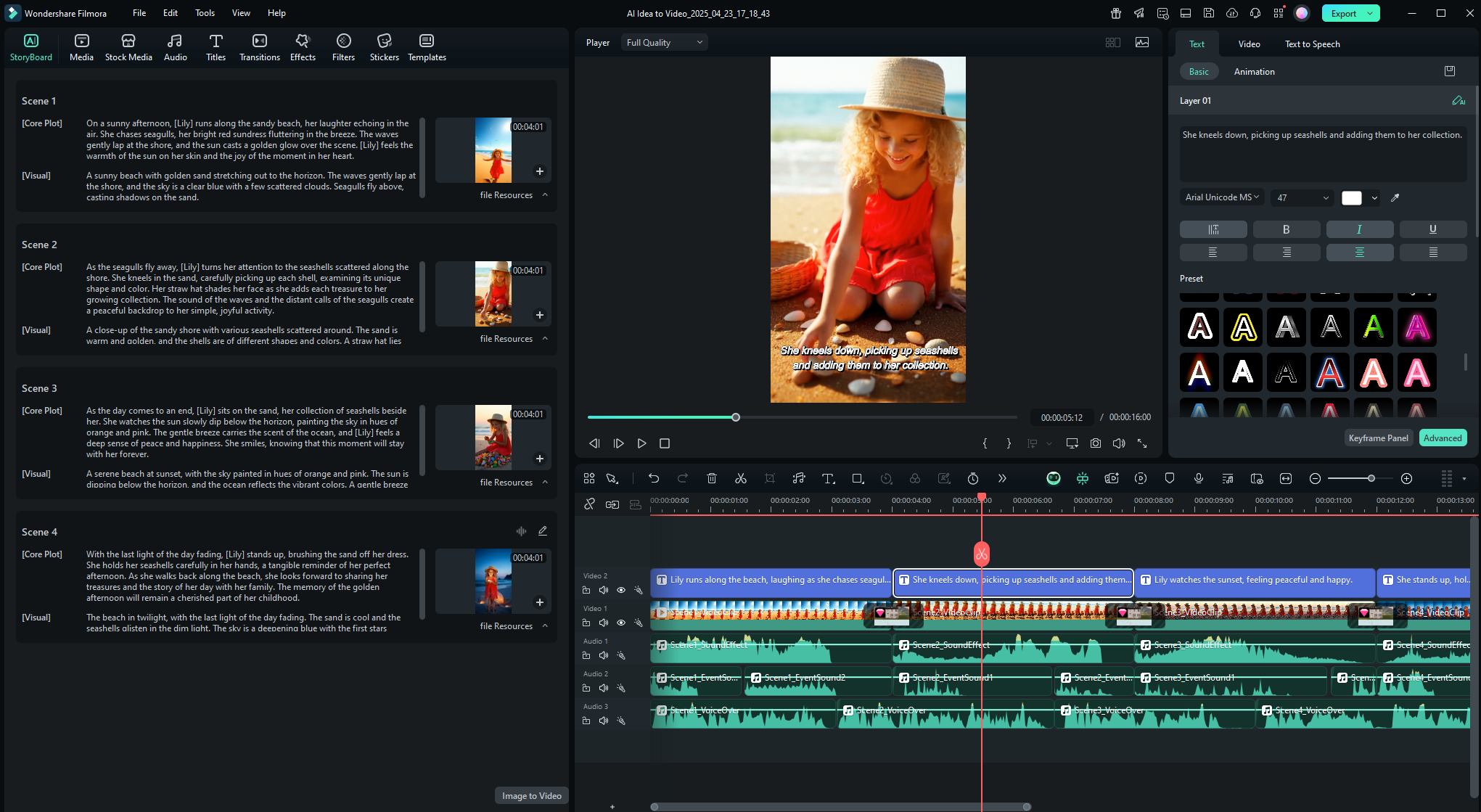
หลังจากเข้าสู่หน้า Storyboard คุณสามารถดูผลลัพธ์ที่สร้างขึ้นสำหรับแต่ละฉาก หากคุณเพิ่มคำบรรยายหรือเอฟเฟกต์การเปลี่ยนฉากในระหว่างกระบวนการตั้งค่าเริ่มต้น สิ่งเหล่านี้จะปรากฏบนไทม์ไลน์ คุณยังสามารถใช้ฟีเจอร์ในแถบเครื่องมือ Filmora เพื่อแก้ไขวิดีโอ เช่น เปลี่ยนฟอนต์ เพิ่มเสียง ปรับการเปลี่ยนฉากและฟิลเตอร์ และอื่นๆ
ขั้นตอนที่ 6: แก้ไขผลลัพธ์ที่สร้างขึ้น
หากคุณไม่พอใจกับผลลัพธ์ฉากที่สร้างขึ้น คุณสามารถแก้ไขฉาก งาน หรือการตั้งค่าอื่นๆ และสร้างใหม่ได้
นี่คือวิธีที่คุณสามารถเปลี่ยนไอเดียของคุณให้กลายเป็นวิดีโอสั้นได้อย่างง่ายดายโดยใช้ฟีเจอร์ AI Idea to Video ของ Filmora บน Windows ไม่ว่าคุณจะสร้างเนื้อหาสำหรับโซเชียลมีเดีย การเล่าเรื่อง หรือเพียงเพื่อความสนุกสนาน ฟีเจอร์นี้ช่วยให้คุณเริ่มต้นได้อย่างรวดเร็วและปรับแต่งทุกขั้นตอนของกระบวนการ ลองใช้ตอนนี้และทำให้จินตนาการของคุณมีชีวิต!