คิดให้ใหญ่ขึ้นจากคู่มือผู้ใช้ Filmora
-
ข้อกำหนดความต้องการของระบบ
-
คุณสมบัติใหม่
-
คุณสมบัติเอไอ
- AI แปลงข้อความเป็นวิดีโอสำหรับ Windows
- การแก้ไข AI Copilot สำหรับ Windows
- เครื่องมือสร้างภาพขนาดย่อ AI สำหรับ Windows
- AI ตัวกำจัดเสียงร้องสำหรับ Windows
- การแก้ไขข้อความ AI สำหรับ Windows
- การปกป้องโทนสีผิว AI สำหรับ Windows
- AI เครื่องสร้างเพลงสำหรับ Windows
- AI มาสก์อัจฉริยะสำหรับ Windows
- ไฮไลท์อัตโนมัติ
- เอฟเฟกต์ภาพบุคคล AI
- AI ลดเสียงรบกวนสำหรับ Windows
- AI การยืดเสียงสำหรับ Windows
- AI คัตเอาท์อัจฉริยะ
- ฟีเจอร์การตรวจจับฉาก
- ระบบลดเสียงอัตโนมัติ
- การลดเสียงอัตโนมัติใน Filmora X
- การทำให้เป็นมาตรฐานอัตโนมัติ
- การตรวจจับความเงียบ
- เอฟเฟกต์สติ๊กเกอร์ AR
- ซิงค์จังหวะอัตโนมัติ
- ปรับเฟรมวิดีโออัตโนมัติ
- ปลั๊กอิน ChatGPT - การเขียนคำโฆษณา AI
- รูปภาพ AI สำหรับ Windows
-
เริ่มต้นเลย
-
การสร้างโครงการ
-
การนำเข้าและการบันทึก
-
สื่อสำหรับการใช้งาน
-
คู่มือเสียง
- สื่อสำหรับการใช้งาน
-
-
การแก้ไข
-
การแก้ไขวิดีโอ
- เปิด / ปิดคลิปใน Windows
- การลบคลิปอัตโนมัติสำหรับ Windows
- การแก้ไขหลายคลิปสำหรับ Windows
- คลิปประกอบสำหรับ Windows
- ซูเปอร์สโลว์โมชันพร้อมออปติคัลโฟลว์สำหรับ Windows
- ทางลัดความเร็วในการเล่นสำหรับ Windows
- มาร์กเกอร์สำหรับ Windows
- ทำเครื่องหมายรายการโปรดสำหรับ Windows
- พื้นหลังที่ปรับแต่งได้สำหรับวิดีโอ และรูปภาพ
- การเร่งความเร็ว
- ความเร็วสม่ำเสมอ
- สร้างด้วยโหมดทันทีบน Mac
- การติดตามการเคลื่อนไหว
- เลเยอร์การปรับสำหรับ Windows
- ปุ่ม Chroma (จอเขียว)
- ระบบป้องกันภาพสั่นไหว
- คอมโพสิต
- การแปลง
- ตัวเลือกเส้นขอบ
- พรีเซตเทมเพลต
- ใช้การปรับแต่งอัตโนมัติ
- การใช้งานเงาตกกระทบ
- การใช้งานเฟรมค้าง
- เอฟเฟกต์ Face - Off
- เอฟเฟกต์ภาพเบลอแบบโมเสก
- สร้างวิดีโอแบบแยกหน้าจอ
- การสร้างเอฟเฟกต์ PIP
- การเล่นวิดีโอในแบบย้อนกลับ
- สแนปชอตวิดีโอ
- ใช้มาสก์กับวิดีโอ
- เปลี่ยนความเร็วในการเล่นวิดีโอ
- ครอบตัด แพน และซูมวิดีโอ
- แยก และตัดแต่งวิดีโอ
- การแก้ไขเลนส์
-
การแก้ไขเสียง
-
แก้ไขสี
-
-
ข้อความและคำบรรยาย
-
ภาพเคลื่อนไหวและคีย์เฟรม
-
เอฟเฟกต์และการเปลี่ยนภาพ
-
เอฟเฟกต์วิดีโอ
-
การเปลี่ยนผ่าน
-
-
สติ๊กเกอร์
-
การส่งออกและการสำรองข้อมูลบนคลาวด์
-
กำลังส่งออก
-
การสำรองข้อมูลบนคลาวด์
-
-
การทำงานร่วมกัน Win
-
การปรับปรุงประสิทธิภาพและการแก้ไขปัญหา
เอฟเฟกต์เสียง AI
เอฟเฟกต์เสียง AI ซึ่งขับเคลื่อนด้วยโมเดล Tianmu 2.0 ขั้นสูง มีเป้าหมายเพื่อทำให้กระบวนการสร้างเสียงวิดีโอส่วนบุคคลเป็นแบบอัตโนมัติและง่ายขึ้น ด้วยการป้อนคำอธิบายที่เป็นคีย์เวิร์ด คุณสามารถสร้างเอฟเฟกต์เสียงที่มีคุณภาพสูงและปรับแต่งได้ด้วยการคลิกเพียงครั้งเดียว เทคโนโลยีนี้ช่วยให้ผู้สร้างวิดีโอสามารถเพิ่มเอฟเฟกต์เสียงที่เหมาะสมลงในคลิปวิดีโอของคุณได้อย่างรวดเร็วและง่ายดาย
สำหรับภาพรวมที่สมบูรณ์ของฟีเจอร์นี้ สำรวจรายละเอียดในคู่มือ:
วิธีสร้างเอฟเฟกต์เสียงที่ปรับแต่งได้ด้วย Filmora
นี่คือคู่มือทีละขั้นตอนสำหรับคุณ:
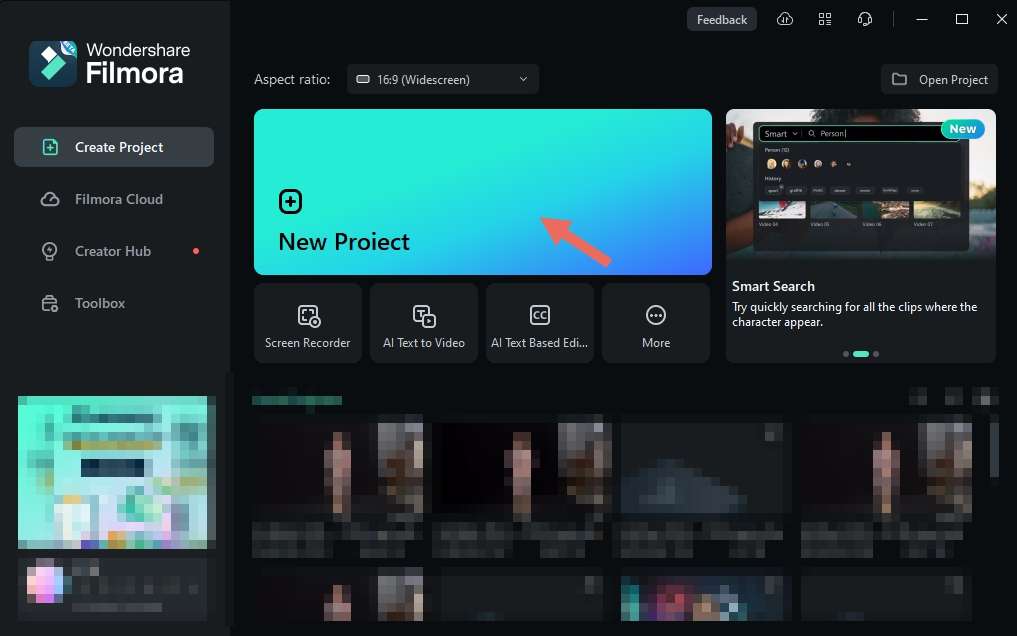
ขั้นตอนที่ 1: เปิด Filmora และสร้างโปรเจกต์ใหม่
หลังจากดาวน์โหลด Filmora แล้ว ให้เปิดโปรแกรมและเข้าสู่ระบบหรือสมัครสมาชิกจากเมนูหลัก จากนั้น ไปที่แผงควบคุมทางด้านซ้ายและคลิก "สร้างโปรเจกต์" จากนั้น เลือกแท็บ "โปรเจกต์ใหม่" จากเมนูที่ปรากฏขึ้น
ขั้นตอนที่ 2: เข้าสู่หน้าต่างเอฟเฟกต์เสียง AI
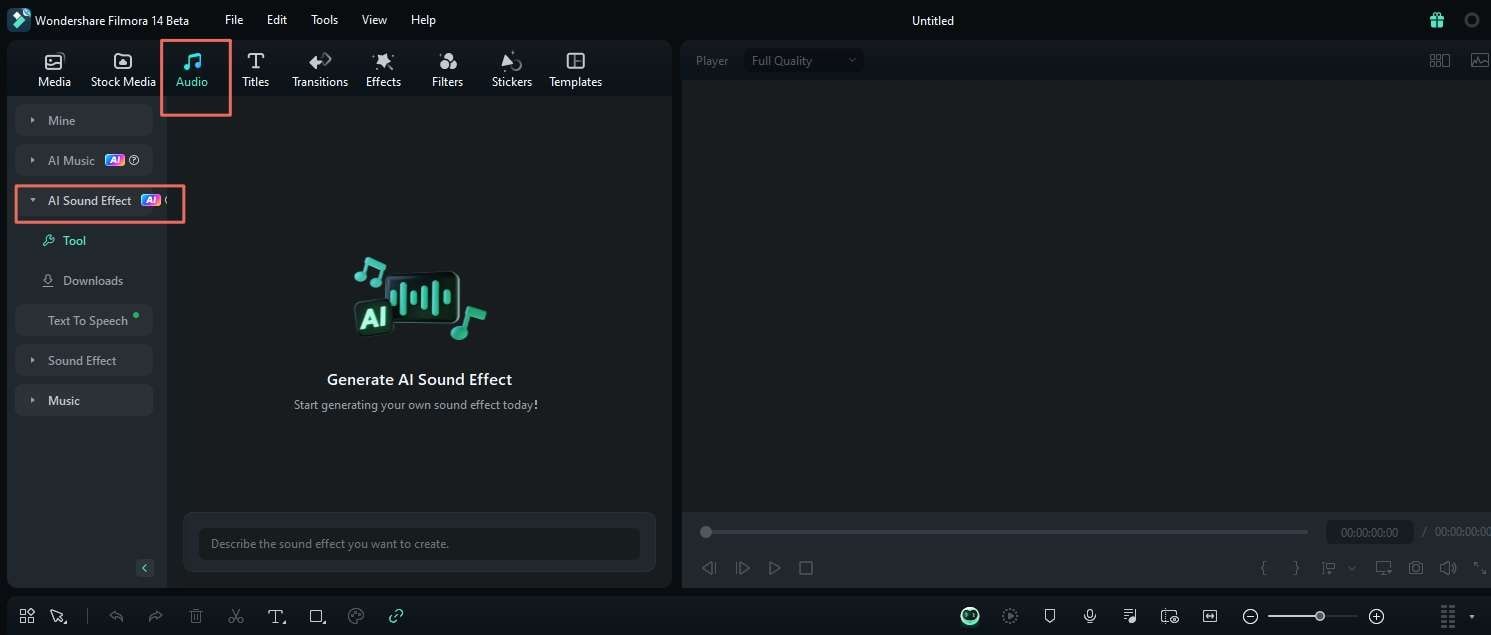
หลังจากเลือกโปรเจกต์ใหม่แล้ว คุณจะถูกนำไปยังอินเทอร์เฟซการแก้ไขหลักของ Filmora จากที่นั่น ไปที่แท็บ "เสียง" ในแถบเครื่องมือที่กำหนดเองด้านบน หลังจากนั้น เลื่อนไปที่แผงทางด้านซ้าย เลือก "เอฟเฟกต์เสียง AI"
ขั้นตอนที่ 3: สร้างคำสั่งของคุณและสร้าง
อินเทอร์เฟซใหม่มีเครื่องมือที่มีประสิทธิภาพเพื่อช่วยคุณสร้างเอฟเฟกต์เสียงที่สมบูรณ์แบบ คุณสามารถพิมพ์คำอธิบายของคุณเองหรือใช้ AI เพื่อรับแรงบันดาลใจ
1. อธิบายเอฟเฟกต์เสียงของคุณ
ในกล่อง "คำสั่ง" อธิบายเอฟเฟกต์เสียงที่คุณต้องการสร้าง ระบุรายละเอียดได้ตามต้องการ คำสั่งรองรับหลายภาษาและมีขีดจำกัดที่ 100 ตัวอักษร (หรือ 50 ตัวอักษรจีน)
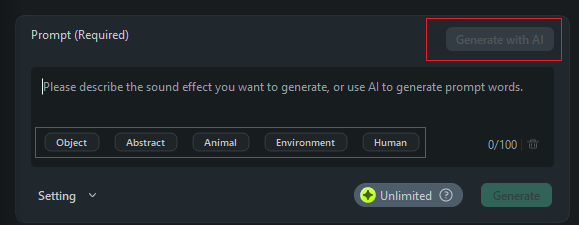
หากคุณต้องการความช่วยเหลือในการสร้างสรรค์ ใช้ฟีเจอร์ใหม่อย่างใดอย่างหนึ่ง:
- ใช้แท็กสร้างสรรค์: คลิกที่แท็กเช่น วัตถุ, นามธรรม, สัตว์, สิ่งแวดล้อม, or มนุษย์ เพื่อรับไอเดียและเพิ่มคีย์เวิร์ดที่เกี่ยวข้องลงในกล่องคำสั่งโดยตรง
- สร้างด้วย AI: หากคุณไม่แน่ใจว่าจะเขียนอะไร ให้คลิกปุ่ม "สร้างด้วย AI" AI จะแนะนำคำสั่งที่สร้างสรรค์และมีรายละเอียดให้กับคุณ ซึ่งคุณสามารถใช้หรือแก้ไขได้
2. ปรับการตั้งค่าและสร้าง
ตั้งค่าระยะเวลาของเอฟเฟกต์เสียงที่คุณต้องการสร้าง เมื่อคุณพร้อมแล้ว คลิก "สร้าง"
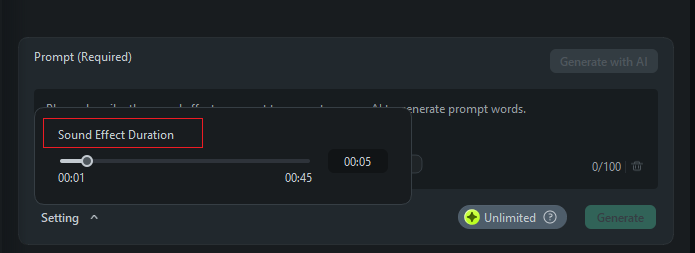
หมายเหตุ:
คำสั่งทั้งหมดจะถูกตรวจสอบเนื้อหาที่ละเอียดอ่อนโดยอัตโนมัติเพื่อให้แน่ใจว่าเป็นสภาพแวดล้อมการสร้างสรรค์ที่ปลอดภัยขั้นตอนที่ 4: รับผลลัพธ์
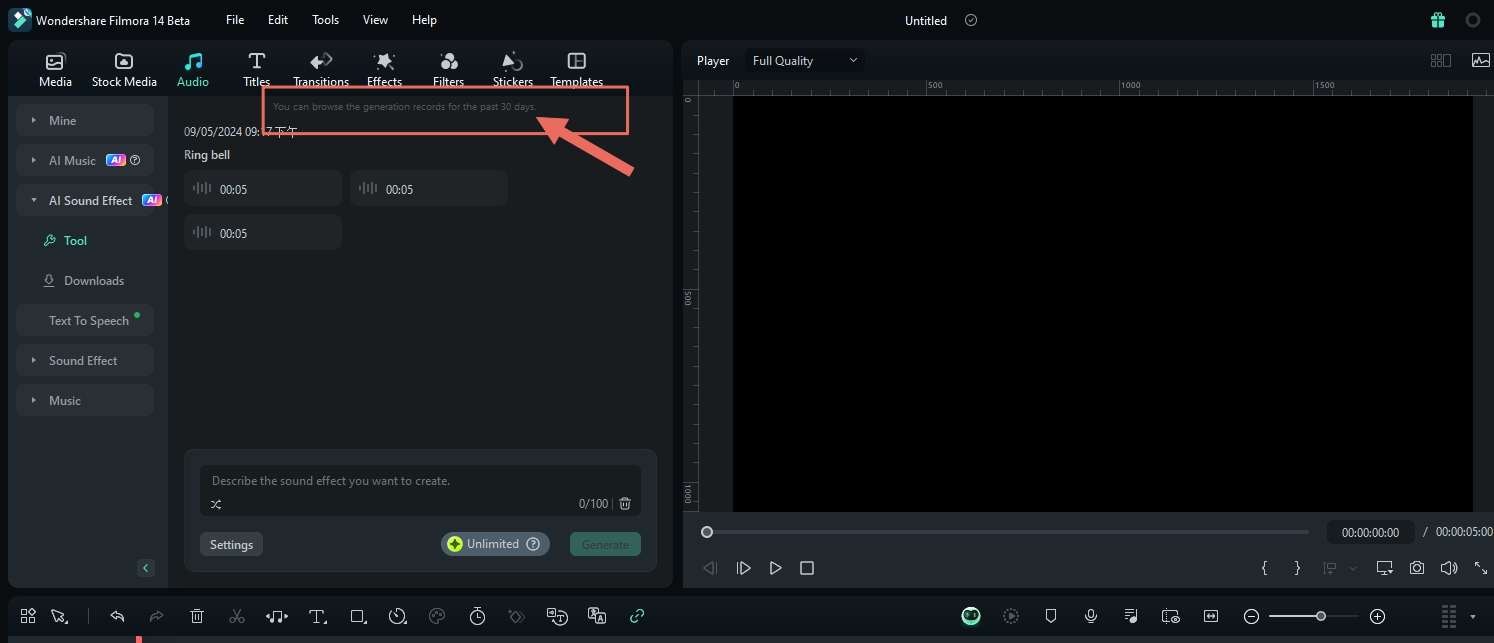
คุณสามารถดูตัวอย่าง, ดาวน์โหลด และใช้เอฟเฟกต์เสียงที่สร้างขึ้นกับไทม์ไลน์
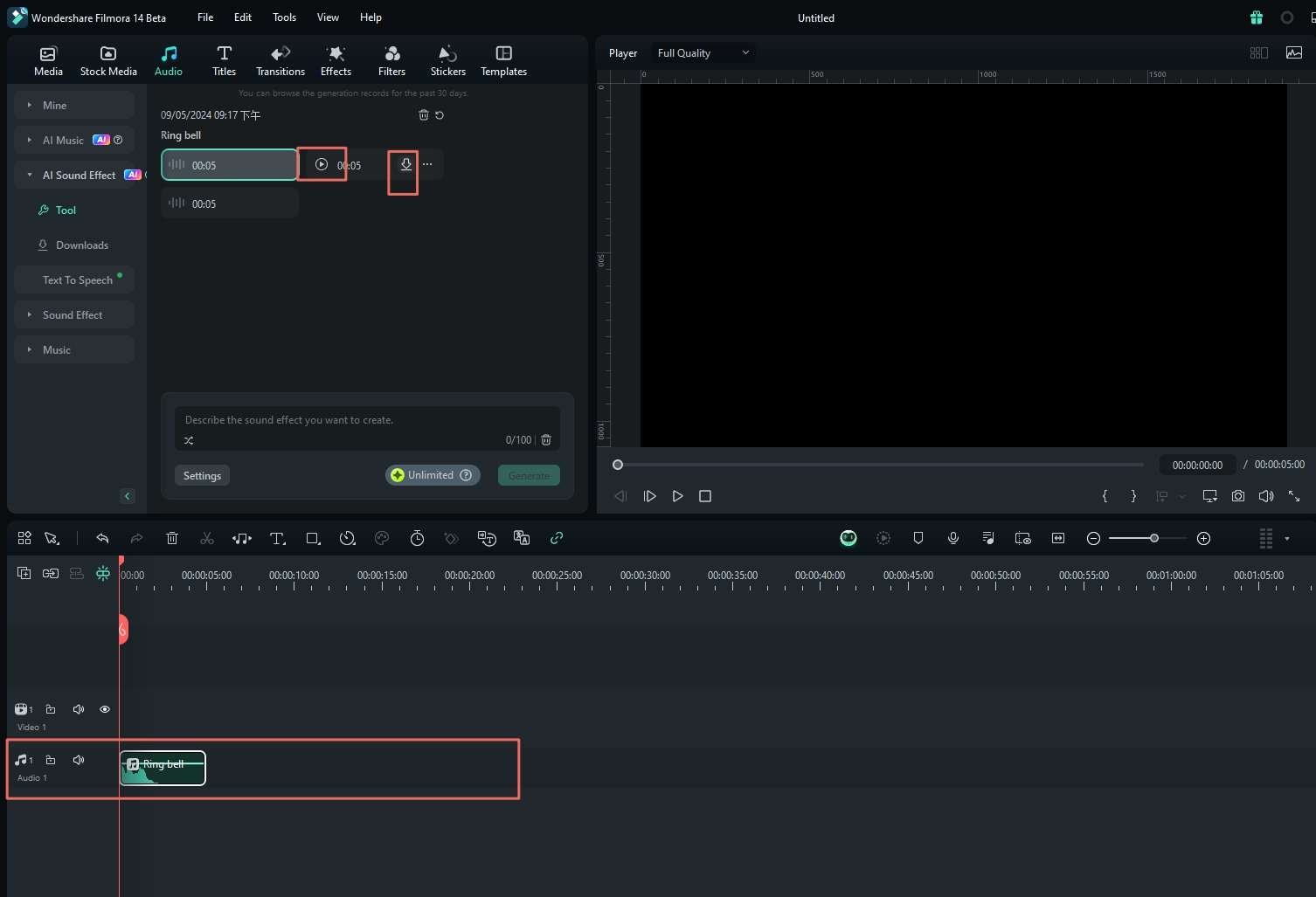
คุณสามารถดูเอฟเฟกต์เสียงที่ดาวน์โหลดใน "ดาวน์โหลด"
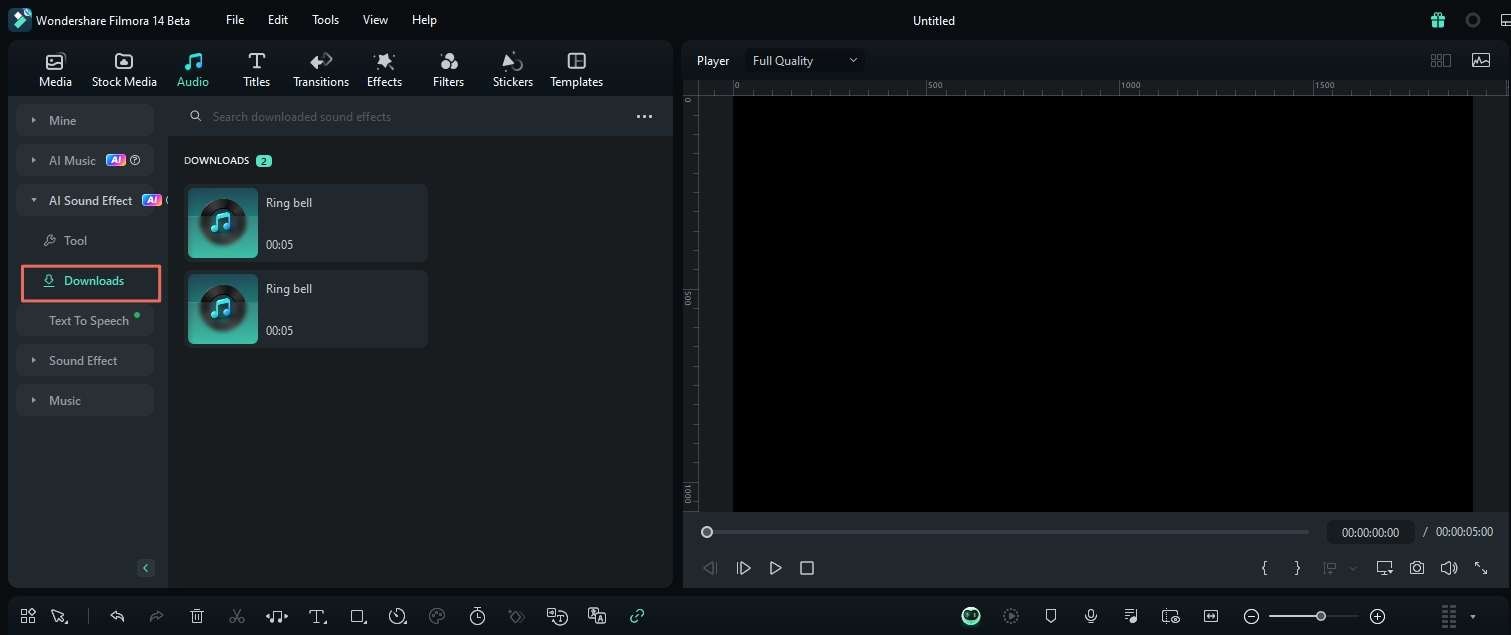
หมายเหตุ: บันทึกเอฟเฟกต์เสียงที่สร้างขึ้นจะถูกบันทึกได้เพียง 30 วัน ดังนั้น หากคุณพอใจกับเอฟเฟกต์เสียงที่สร้างขึ้น โปรดแน่ใจว่าคุณดาวน์โหลดและบันทึกทันที