คิดให้ใหญ่ขึ้นจากคู่มือผู้ใช้ Filmora
-
ข้อกำหนดความต้องการของระบบ
-
คุณสมบัติใหม่
-
คุณสมบัติเอไอ
- AI แปลงข้อความเป็นวิดีโอสำหรับ Windows
- การแก้ไข AI Copilot สำหรับ Windows
- เครื่องมือสร้างภาพขนาดย่อ AI สำหรับ Windows
- AI ตัวกำจัดเสียงร้องสำหรับ Windows
- การแก้ไขข้อความ AI สำหรับ Windows
- การปกป้องโทนสีผิว AI สำหรับ Windows
- AI เครื่องสร้างเพลงสำหรับ Windows
- AI มาสก์อัจฉริยะสำหรับ Windows
- ไฮไลท์อัตโนมัติ
- เอฟเฟกต์ภาพบุคคล AI
- AI ลดเสียงรบกวนสำหรับ Windows
- AI การยืดเสียงสำหรับ Windows
- AI คัตเอาท์อัจฉริยะ
- ฟีเจอร์การตรวจจับฉาก
- ระบบลดเสียงอัตโนมัติ
- การลดเสียงอัตโนมัติใน Filmora X
- การทำให้เป็นมาตรฐานอัตโนมัติ
- การตรวจจับความเงียบ
- เอฟเฟกต์สติ๊กเกอร์ AR
- ซิงค์จังหวะอัตโนมัติ
- ปรับเฟรมวิดีโออัตโนมัติ
- ปลั๊กอิน ChatGPT - การเขียนคำโฆษณา AI
- รูปภาพ AI สำหรับ Windows
-
เริ่มต้นเลย
-
การสร้างโครงการ
-
การนำเข้าและการบันทึก
-
สื่อสำหรับการใช้งาน
-
คู่มือเสียง
- สื่อสำหรับการใช้งาน
-
-
การแก้ไข
-
การแก้ไขวิดีโอ
- เปิด / ปิดคลิปใน Windows
- การลบคลิปอัตโนมัติสำหรับ Windows
- การแก้ไขหลายคลิปสำหรับ Windows
- คลิปประกอบสำหรับ Windows
- ซูเปอร์สโลว์โมชันพร้อมออปติคัลโฟลว์สำหรับ Windows
- ทางลัดความเร็วในการเล่นสำหรับ Windows
- มาร์กเกอร์สำหรับ Windows
- ทำเครื่องหมายรายการโปรดสำหรับ Windows
- พื้นหลังที่ปรับแต่งได้สำหรับวิดีโอ และรูปภาพ
- การเร่งความเร็ว
- ความเร็วสม่ำเสมอ
- สร้างด้วยโหมดทันทีบน Mac
- การติดตามการเคลื่อนไหว
- เลเยอร์การปรับสำหรับ Windows
- ปุ่ม Chroma (จอเขียว)
- ระบบป้องกันภาพสั่นไหว
- คอมโพสิต
- การแปลง
- ตัวเลือกเส้นขอบ
- พรีเซตเทมเพลต
- ใช้การปรับแต่งอัตโนมัติ
- การใช้งานเงาตกกระทบ
- การใช้งานเฟรมค้าง
- เอฟเฟกต์ Face - Off
- เอฟเฟกต์ภาพเบลอแบบโมเสก
- สร้างวิดีโอแบบแยกหน้าจอ
- การสร้างเอฟเฟกต์ PIP
- การเล่นวิดีโอในแบบย้อนกลับ
- สแนปชอตวิดีโอ
- ใช้มาสก์กับวิดีโอ
- เปลี่ยนความเร็วในการเล่นวิดีโอ
- ครอบตัด แพน และซูมวิดีโอ
- แยก และตัดแต่งวิดีโอ
- การแก้ไขเลนส์
-
การแก้ไขเสียง
-
แก้ไขสี
-
-
ข้อความและคำบรรยาย
-
ภาพเคลื่อนไหวและคีย์เฟรม
-
เอฟเฟกต์และการเปลี่ยนภาพ
-
เอฟเฟกต์วิดีโอ
-
การเปลี่ยนผ่าน
-
-
สติ๊กเกอร์
-
การส่งออกและการสำรองข้อมูลบนคลาวด์
-
กำลังส่งออก
-
การสำรองข้อมูลบนคลาวด์
-
-
การทำงานร่วมกัน Win
-
การปรับปรุงประสิทธิภาพและการแก้ไขปัญหา
Filmora AI Object Remover สำหรับ Windows
Filmora's AI Object Remover ถูกออกแบบมาเพื่อช่วยให้ผู้ใช้ลบวัตถุที่ไม่ต้องการออกจากวิดีโอได้อย่างง่ายดาย โดยใช้การตรวจจับอัจฉริยะในการระบุวัตถุ ข้อความ หรือสิ่งรบกวน และผสมผสานฉากหลังอย่างเป็นธรรมชาติหลังจากลบออก ไม่ว่าคุณจะต้องการล้างฉากที่รก หรือปรับแต่งฟุตเทจที่ใช้ซ้ำ เครื่องมือนี้ช่วยให้วิดีโอดูเนียนและเป็นมืออาชีพ
ด้วย Filmora V15 ฟีเจอร์อย่าง Smart Brush, Magic Box และ Eraser ช่วยเพิ่มความแม่นยำและการควบคุม เครื่องมือที่ขับเคลื่อนด้วย AI เหล่านี้ ช่วยให้กระบวนการลบรวดเร็ว แม่นยำ เหมาะทั้งสำหรับผู้เริ่มต้นและผู้ตัดต่อที่มีประสบการณ์
คู่มือการลบวัตถุในวิดีโอด้วย Filmora
ด้วย Filmora ผู้ใช้สามารถลบวัตถุ และข้อความในวิดีโอของตนเองได้ มาดูความสามารถทั้งสองได้ในส่วนด้านล่างนี้:
สารบัญ
กรณีที่ 1 การลบวัตถุในวิดีโอ
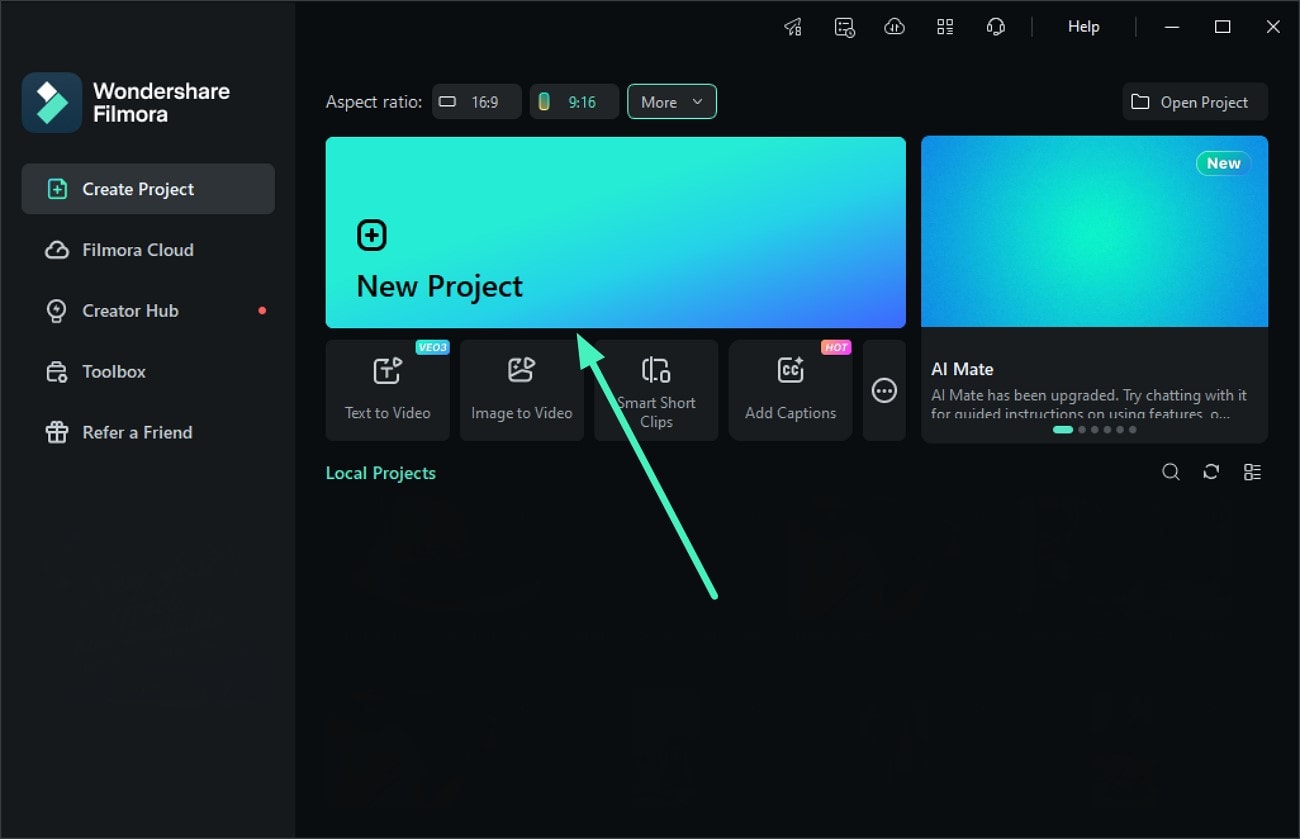
ขั้นตอนที่ 1 สร้างโปรเจกต์ใหม่ใน Filmora
เริ่มกระบวนการด้วยการเปิด Filmora บนอุปกรณ์ของคุณ จากนั้นคลิกที่ โปรเจกต์ใหม่ เพื่อสร้างโปรเจกต์ใหม่เรียบร้อย
ขั้นตอนที่ 2 นำเข้าวิดีโอและเลือก AI Object Remover
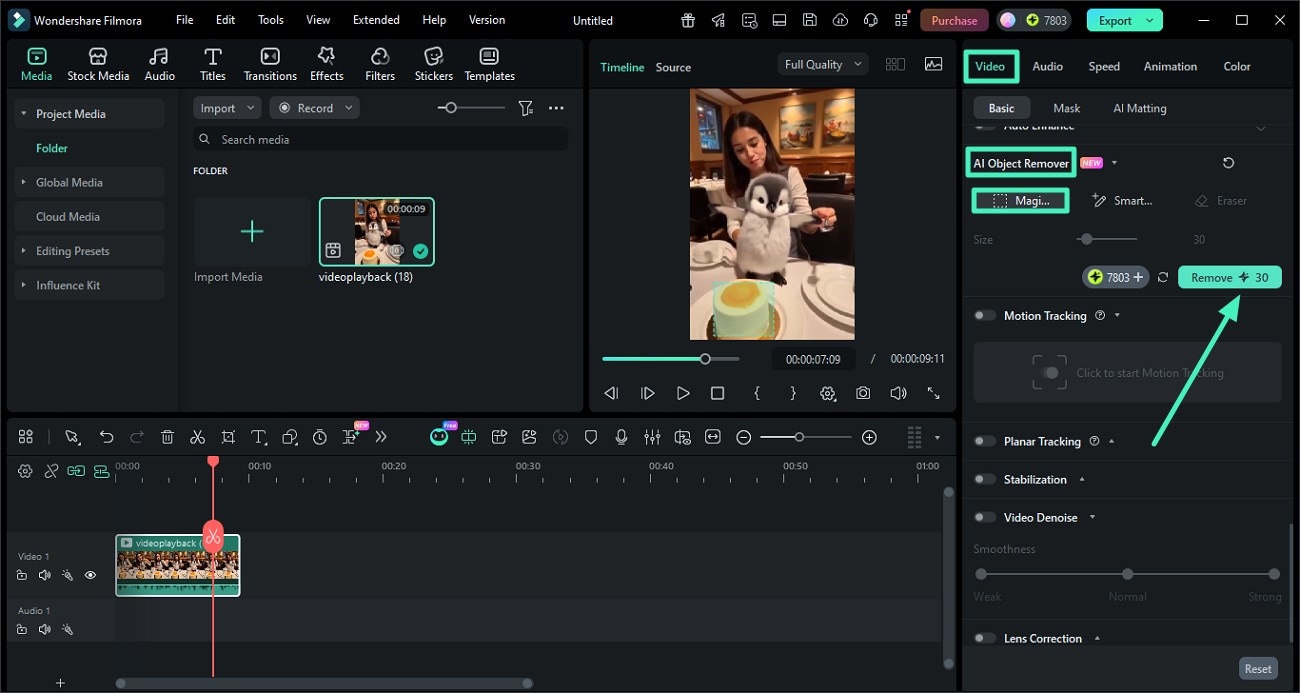
ถัดไป นำเข้าวิดีโอของคุณยังส่วนอินเทอร์เฟซของเครื่องมือ และเปิดแผง วิดีโอ ด้านขวา จากนั้นเลื่อนลงมาแล้วเข้าถึงฟีเจอร์ AI Object Remover ได้เลย
ลบด้วย Magic Box
เลือกฟีเจอร์ Magic Box และเลือกวัตถุที่ต้องการลบโดยวาดกล่องในหน้าต่างพรีวิว เมื่อเสร็จแล้ว กดที่ปุ่ม ลบ เพื่อดำเนินการเรียบร้อย
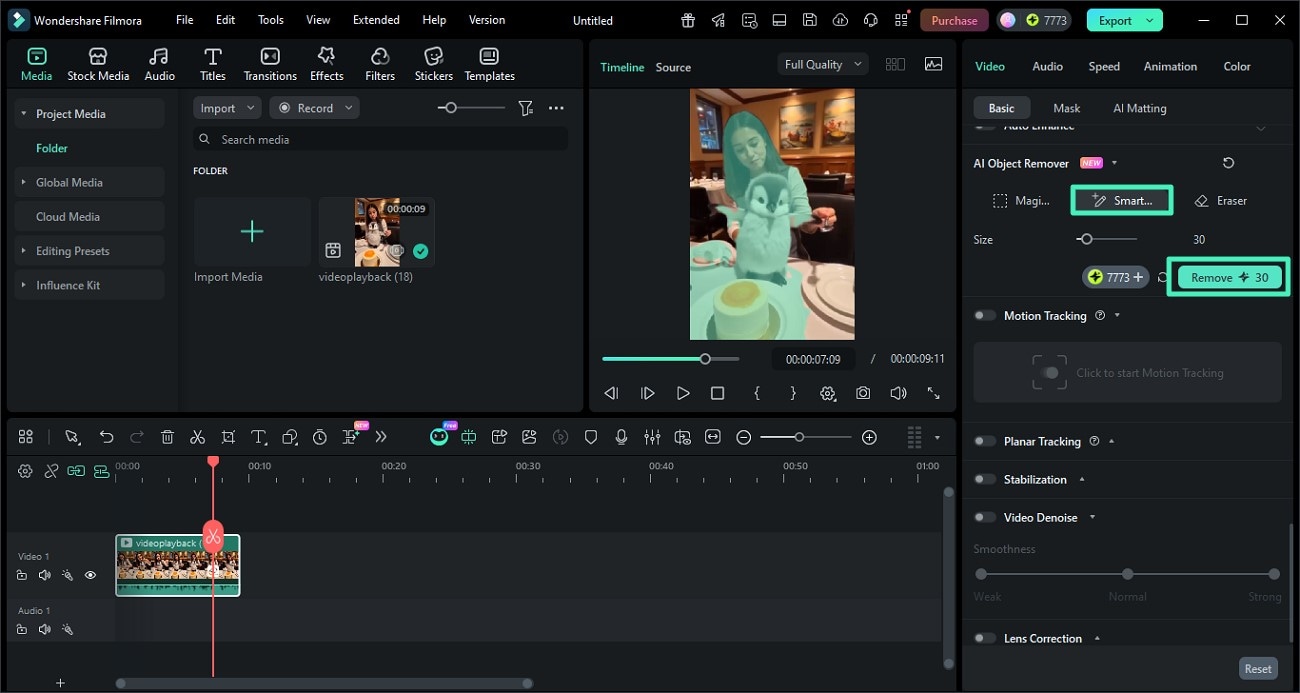
ลบวัตถุด้วย Smart Brush
หรือ สามารถเลือกฟีเจอร์ Smart Brush เพื่อเลือกวัตถุอย่างแม่นยำ หลังจากเลือกคุณสมบัตินี้ ให้แปรงเคอร์เซอร์ไปยังวัตถุที่ต้องการลบ แล้วกดที่ ลบ ปุ่ม
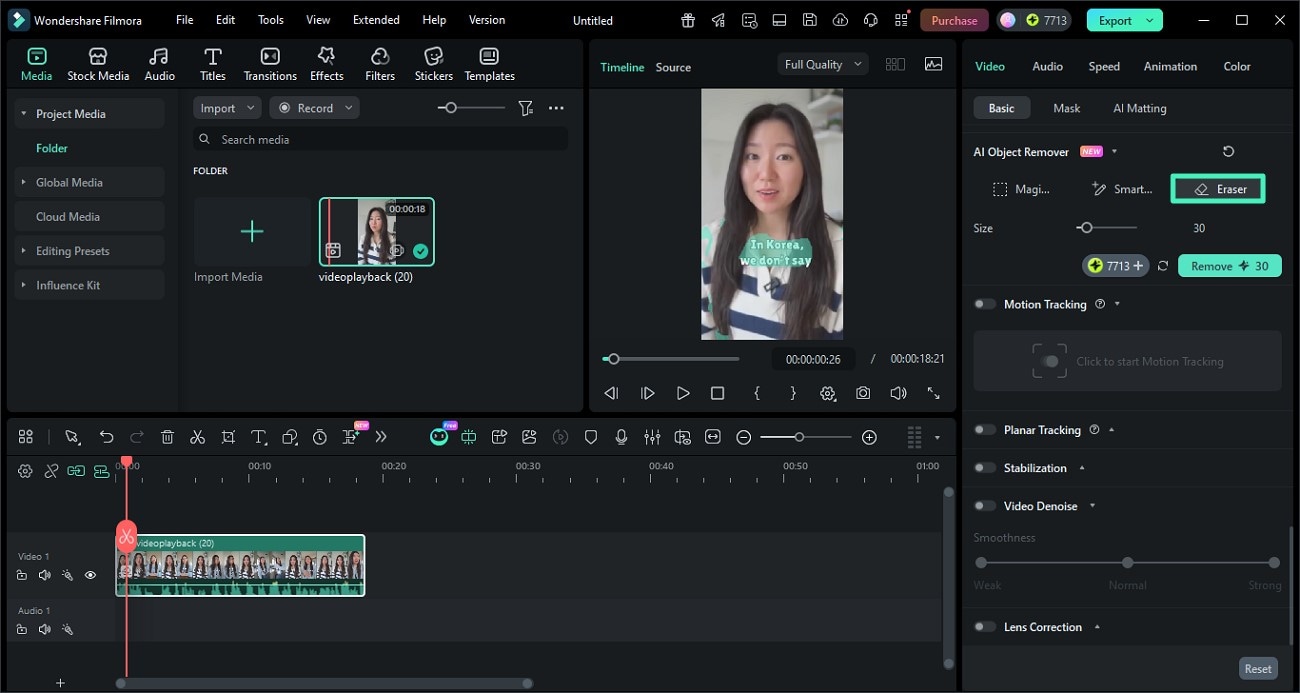
ใช้ Eraser เพื่อยกเลิกการเลือก
หากคุณเลือกผิด สามารถใช้ฟีเจอร์ Eraser แล้วลากเคอร์เซอร์บนพื้นที่ที่เลือกไว้เพื่อยกเลิกการเลือกได้
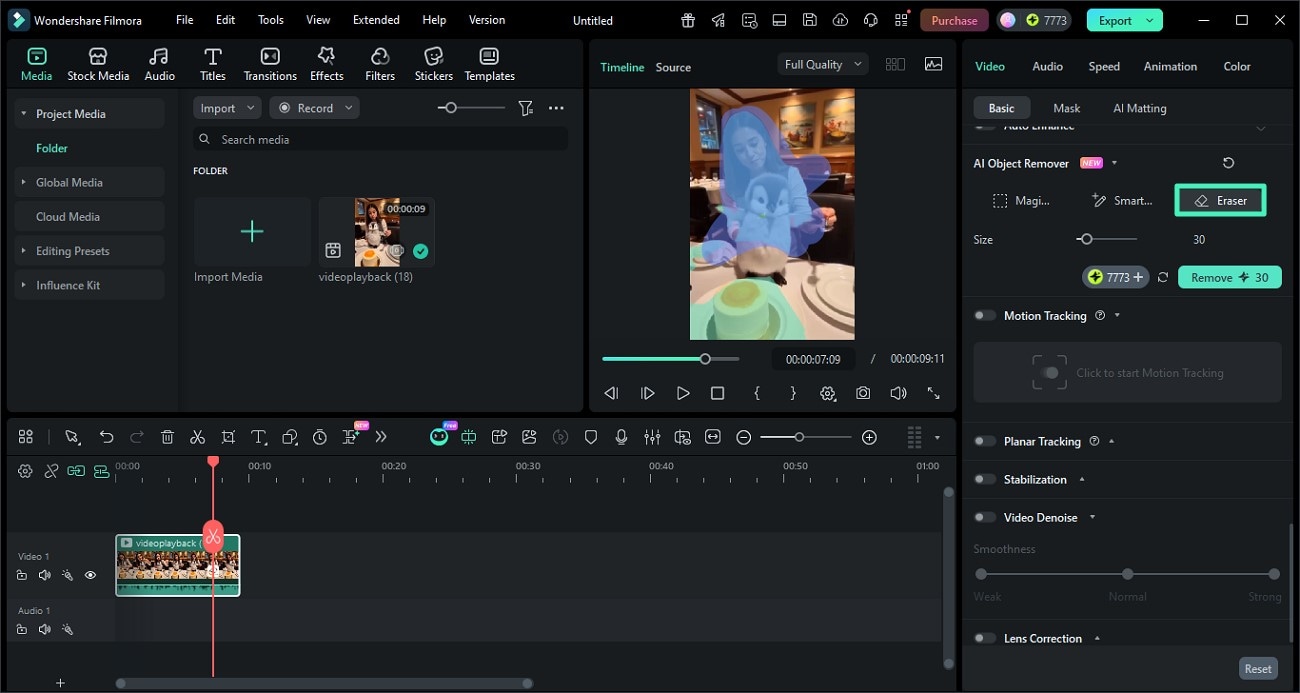
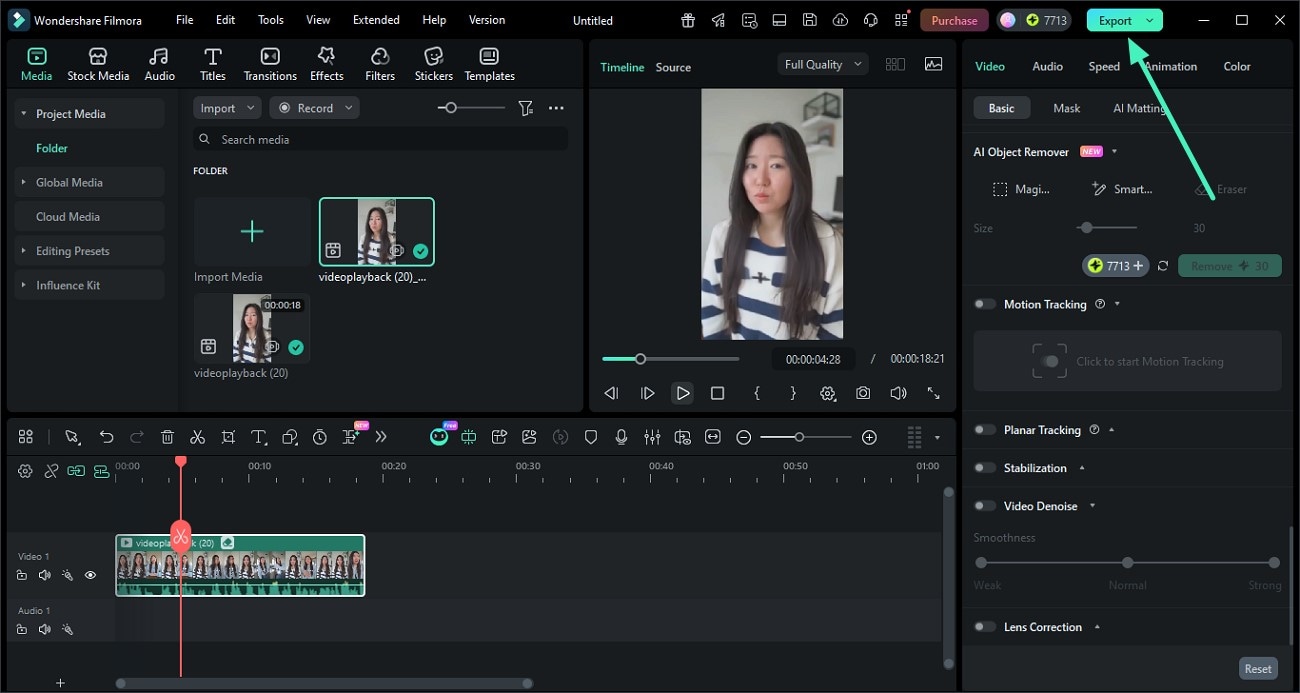
ขั้นตอนที่ 3 บันทึกวิดีโอเมื่อวัตถุถูกลบแล้ว
เมื่อวัตถุถูกลบเสร็จ บันทึกวิดีโอลงอุปกรณ์ด้วยปุ่ม ส่งออก ที่มุมขวาบน
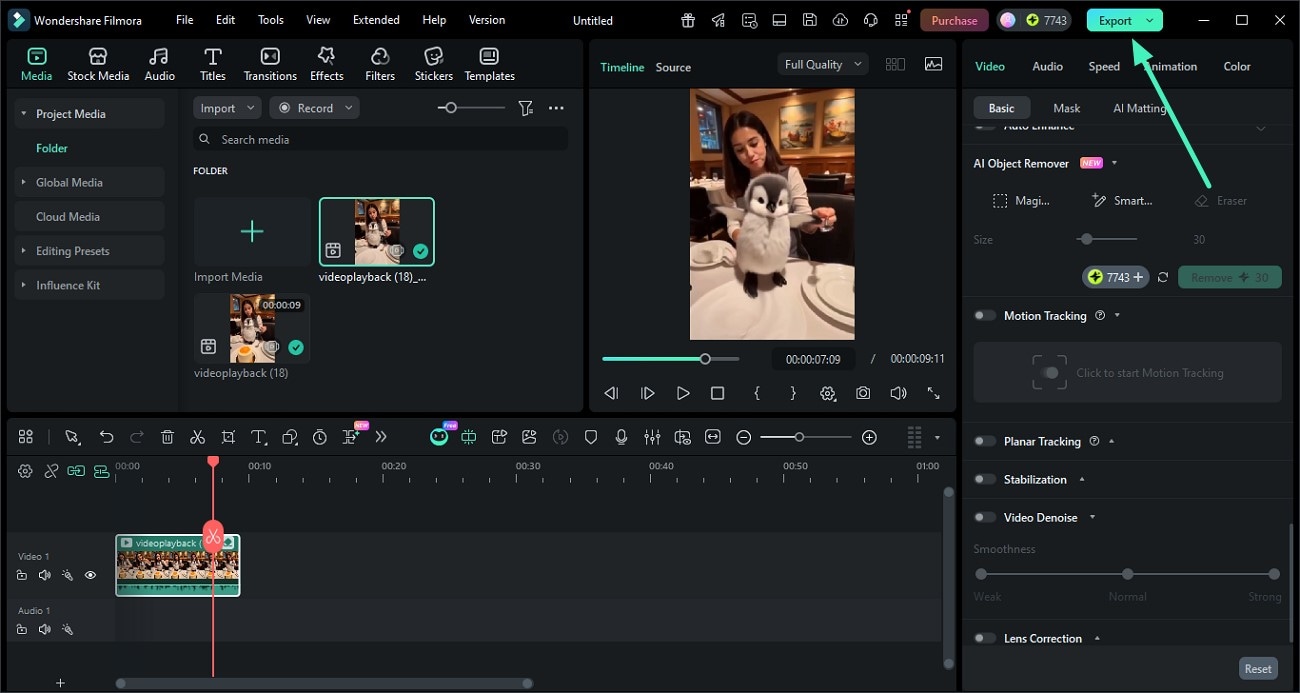
กรณีที่ 2 การลบคำบรรยายในวิดีโอ
ขั้นตอนที่ 1 นำเข้าวิดีโอและเลือก Object Remover
หลังจากนำเข้าวิดีโอ ให้ไปที่แผงคุณสมบัติด้านขวาแล้วเลือกฟีเจอร์ AI Object Remover ได้เลย
ใช้ Magic Box
เลือกฟีเจอร์ Magic Box และเลือกพื้นที่คำบรรยายในหน้าต่างพรีวิว เมื่อเลือกแล้ว ให้กดที่ ลบ ปุ่มตามอินเทอร์เฟซ
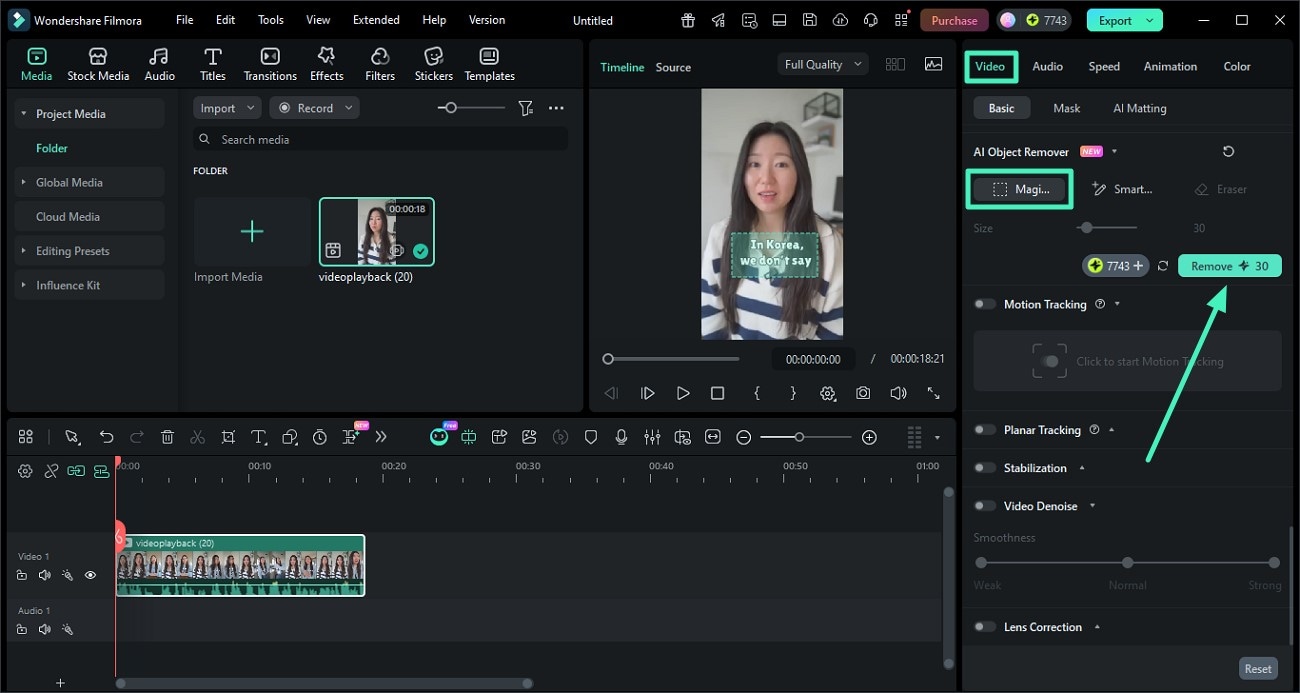
ใช้ Smart Brush
เลือกโดยลากเคอร์เซอร์ไปเหนือข้อความหลังจากเลือกฟีเจอร์ Smart Brush เมื่อเลือกแล้ว ให้กดที่ ลบ ปุ่มเพื่อดำเนินการลบ
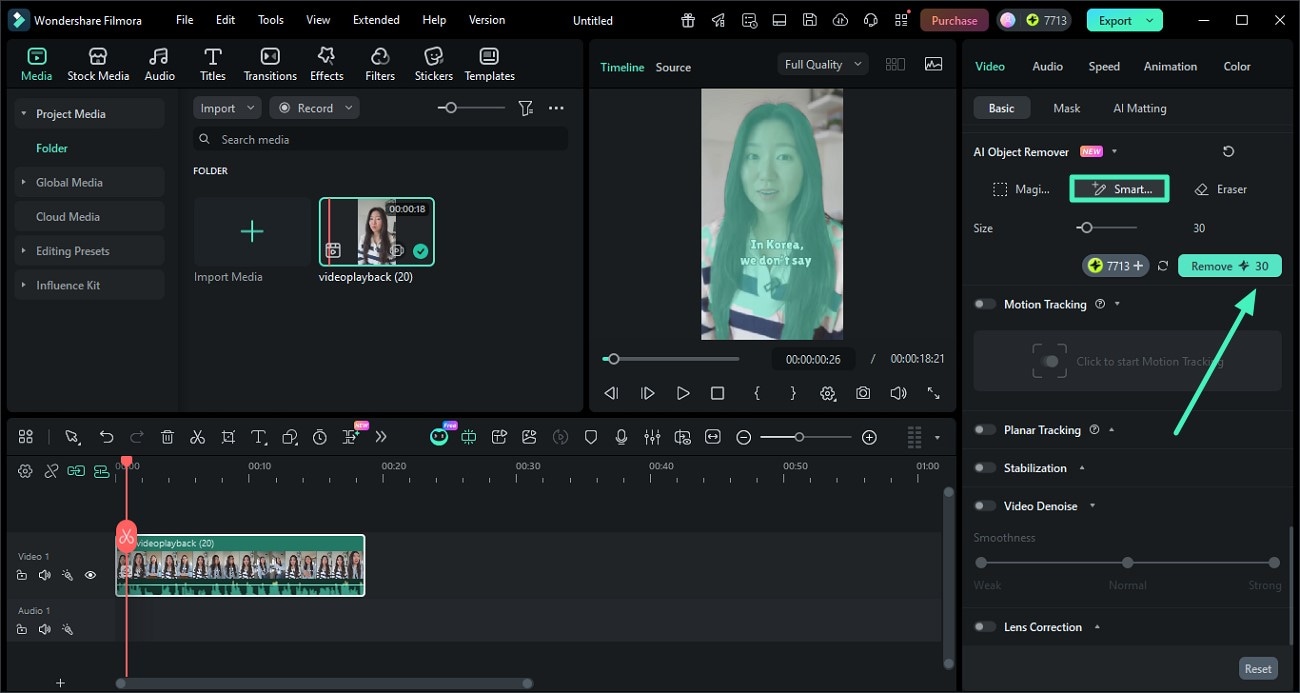
ใช้ Eraser เพื่อยกเลิกการเลือก
เลือกฟีเจอร์ Eraser จากนั้นเลือกยกเลิกพื้นที่ที่เลือกโดยลากเคอร์เซอร์บนหน้าต่างพรีวิว
ขั้นตอนที่ 2 พรีวิวผลลัพธ์และบันทึก
เมื่อข้อความถูกลบเรียบร้อยแล้ว กดที่ ส่งออก ปุ่มที่มุมขวาบนของอินเทอร์เฟซเพื่อบันทึกผลงาน