คิดให้ใหญ่ขึ้นจากคู่มือผู้ใช้ Filmora
-
ข้อกำหนดความต้องการของระบบ
-
คุณสมบัติใหม่
-
คุณสมบัติเอไอ
- AI แปลงข้อความเป็นวิดีโอสำหรับ Windows
- การแก้ไข AI Copilot สำหรับ Windows
- เครื่องมือสร้างภาพขนาดย่อ AI สำหรับ Windows
- AI ตัวกำจัดเสียงร้องสำหรับ Windows
- การแก้ไขข้อความ AI สำหรับ Windows
- การปกป้องโทนสีผิว AI สำหรับ Windows
- AI เครื่องสร้างเพลงสำหรับ Windows
- AI มาสก์อัจฉริยะสำหรับ Windows
- ไฮไลท์อัตโนมัติ
- เอฟเฟกต์ภาพบุคคล AI
- AI ลดเสียงรบกวนสำหรับ Windows
- AI การยืดเสียงสำหรับ Windows
- AI คัตเอาท์อัจฉริยะ
- ฟีเจอร์การตรวจจับฉาก
- ระบบลดเสียงอัตโนมัติ
- การลดเสียงอัตโนมัติใน Filmora X
- การทำให้เป็นมาตรฐานอัตโนมัติ
- การตรวจจับความเงียบ
- เอฟเฟกต์สติ๊กเกอร์ AR
- ซิงค์จังหวะอัตโนมัติ
- ปรับเฟรมวิดีโออัตโนมัติ
- ปลั๊กอิน ChatGPT - การเขียนคำโฆษณา AI
- รูปภาพ AI สำหรับ Windows
-
เริ่มต้นเลย
-
การสร้างโครงการ
-
การนำเข้าและการบันทึก
-
สื่อสำหรับการใช้งาน
-
คู่มือเสียง
- สื่อสำหรับการใช้งาน
-
-
การแก้ไข
-
การแก้ไขวิดีโอ
- เปิด / ปิดคลิปใน Windows
- การลบคลิปอัตโนมัติสำหรับ Windows
- การแก้ไขหลายคลิปสำหรับ Windows
- คลิปประกอบสำหรับ Windows
- ซูเปอร์สโลว์โมชันพร้อมออปติคัลโฟลว์สำหรับ Windows
- ทางลัดความเร็วในการเล่นสำหรับ Windows
- มาร์กเกอร์สำหรับ Windows
- ทำเครื่องหมายรายการโปรดสำหรับ Windows
- พื้นหลังที่ปรับแต่งได้สำหรับวิดีโอ และรูปภาพ
- การเร่งความเร็ว
- ความเร็วสม่ำเสมอ
- สร้างด้วยโหมดทันทีบน Mac
- การติดตามการเคลื่อนไหว
- เลเยอร์การปรับสำหรับ Windows
- ปุ่ม Chroma (จอเขียว)
- ระบบป้องกันภาพสั่นไหว
- คอมโพสิต
- การแปลง
- ตัวเลือกเส้นขอบ
- พรีเซตเทมเพลต
- ใช้การปรับแต่งอัตโนมัติ
- การใช้งานเงาตกกระทบ
- การใช้งานเฟรมค้าง
- เอฟเฟกต์ Face - Off
- เอฟเฟกต์ภาพเบลอแบบโมเสก
- สร้างวิดีโอแบบแยกหน้าจอ
- การสร้างเอฟเฟกต์ PIP
- การเล่นวิดีโอในแบบย้อนกลับ
- สแนปชอตวิดีโอ
- ใช้มาสก์กับวิดีโอ
- เปลี่ยนความเร็วในการเล่นวิดีโอ
- ครอบตัด แพน และซูมวิดีโอ
- แยก และตัดแต่งวิดีโอ
- การแก้ไขเลนส์
-
การแก้ไขเสียง
-
แก้ไขสี
-
-
ข้อความและคำบรรยาย
-
ภาพเคลื่อนไหวและคีย์เฟรม
-
เอฟเฟกต์และการเปลี่ยนภาพ
-
เอฟเฟกต์วิดีโอ
-
การเปลี่ยนผ่าน
-
-
สติ๊กเกอร์
-
การส่งออกและการสำรองข้อมูลบนคลาวด์
-
กำลังส่งออก
-
การสำรองข้อมูลบนคลาวด์
-
-
การทำงานร่วมกัน Win
-
การปรับปรุงประสิทธิภาพและการแก้ไขปัญหา
Filmora ได้นำเสนอการรวมที่สอดคล้องกันของ AI Voice Cloning ซึ่งเป็นฟังก์ชันเฉพาะใน Text-to-Speech ที่สร้างเสียงโคลนที่เหมือนจริงของคุณด้วยเสียงที่บันทึกไว้เพียงไม่กี่วินาที ฟีเจอร์นี้เป็นตัวเปลี่ยนเกมในการสร้างวิดีโอ ซึ่งไม่เพียงแต่นำเสนอการปรับแต่งเฉพาะบุคคลที่ไม่เหมือนใคร แต่ยังมุ่งเน้นไปที่การนำเสนอผลลัพธ์ที่แม่นยำ
วิธีการใช้งาน AI Voice Cloning ใน Wondershare Filmora
ฟีเจอร์การโคลนเสียงเชื่อในการส่งเสริมการแก้ไขเสียงที่เป็นส่วนตัว ซึ่งสามารถเข้าใจได้ด้วยคำแนะนำทีละขั้นตอนที่นำเสนอด้านล่าง:
ขั้นตอนที่ 1 เข้าถึง AI Voice Cloning ใน Filmora
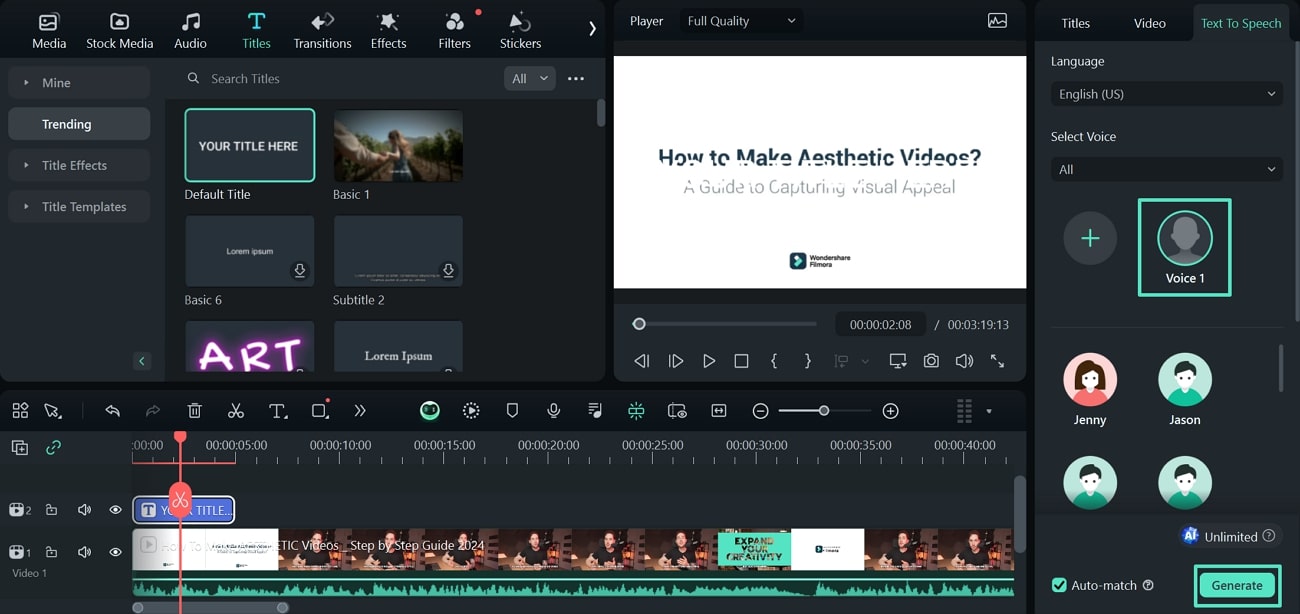
เมื่อเปิด Wondershare Filmora บนอุปกรณ์ Windows ของคุณ ให้เลือกปุ่ม "New Project" เพื่อตั้งค่าโปรเจ็กต์ใหม่ นำเข้าสื่อที่แก้ไขได้ของคุณเข้าสู่ Filmora โดยใช้ปุ่ม "Import" หลังจากลากวิดีโอไปที่ไทม์ไลน์ ให้เพิ่มพรีเซ็ตข้อความของคุณโดยใช้ตัวเลือกที่ให้ไว้ในแท็บ "Text" ทำการแก้ไขที่จำเป็นและนำทางเข้าสู่แผง "Text to Speech" จากแผงการตั้งค่าด้านขวา
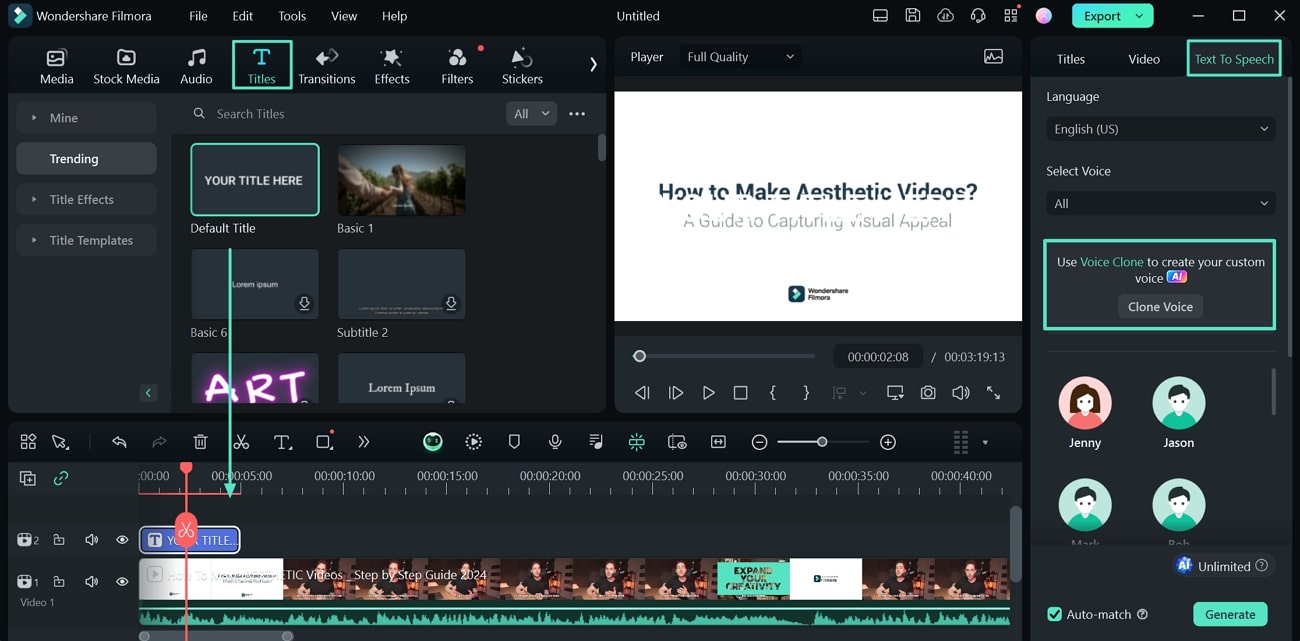
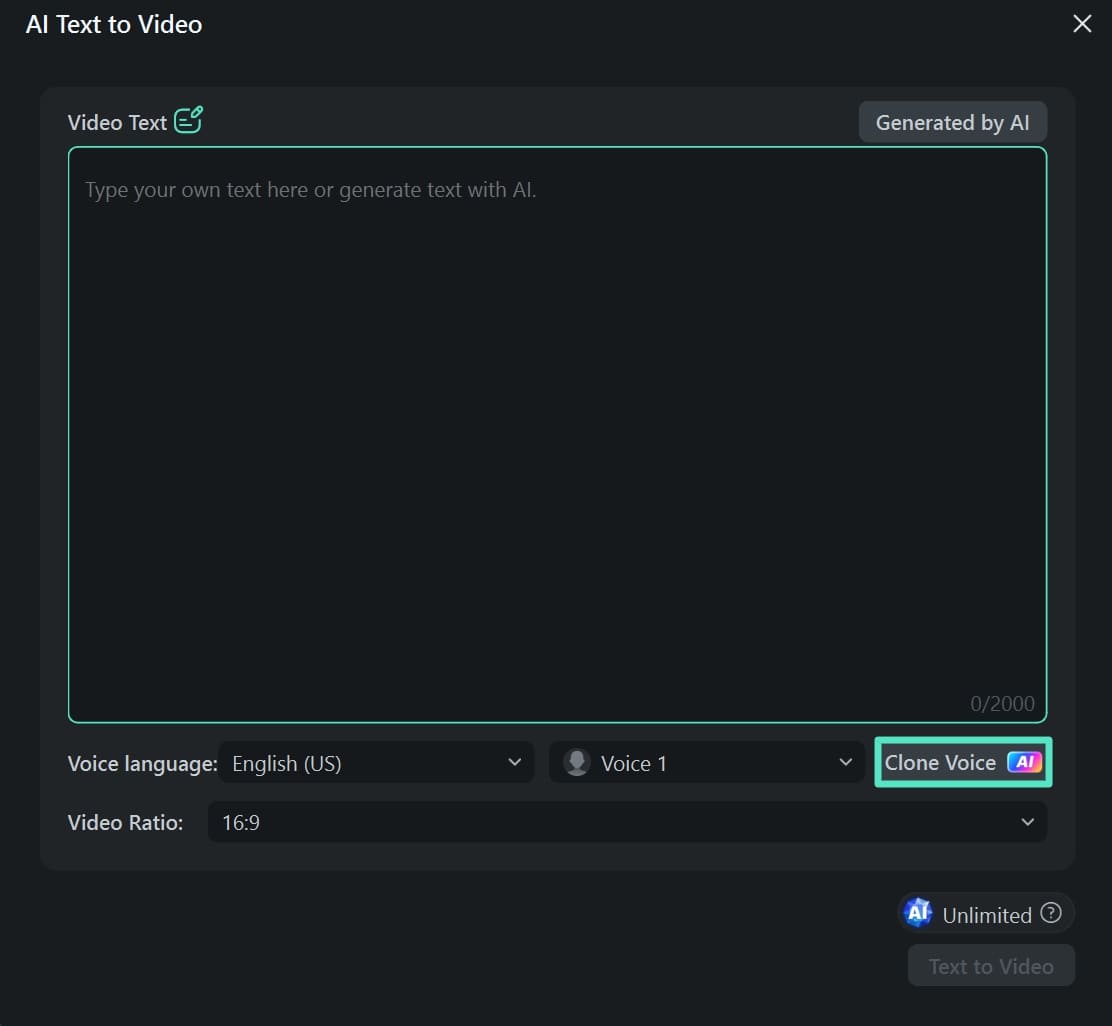
คุณสามารถใช้การนำทางอีกแบบหนึ่งเมื่อมองหาฟีเจอร์ "AI Voice Cloning" ใน Filmora เมื่อเปิด Filmora ให้เลือก "AI Text to Video" จากตัวเลือกที่มีอยู่ในหน้าแรก เมื่อหน้าต่างเปิดขึ้น ให้ระบุข้อความที่ต้องการสำหรับวิดีโอ พร้อมกับการตั้งค่าอื่นๆ อย่างไรก็ตาม เพื่อโคลนเสียงของคุณ ให้แตะปุ่ม "Clone Voice" และดำเนินการต่อ
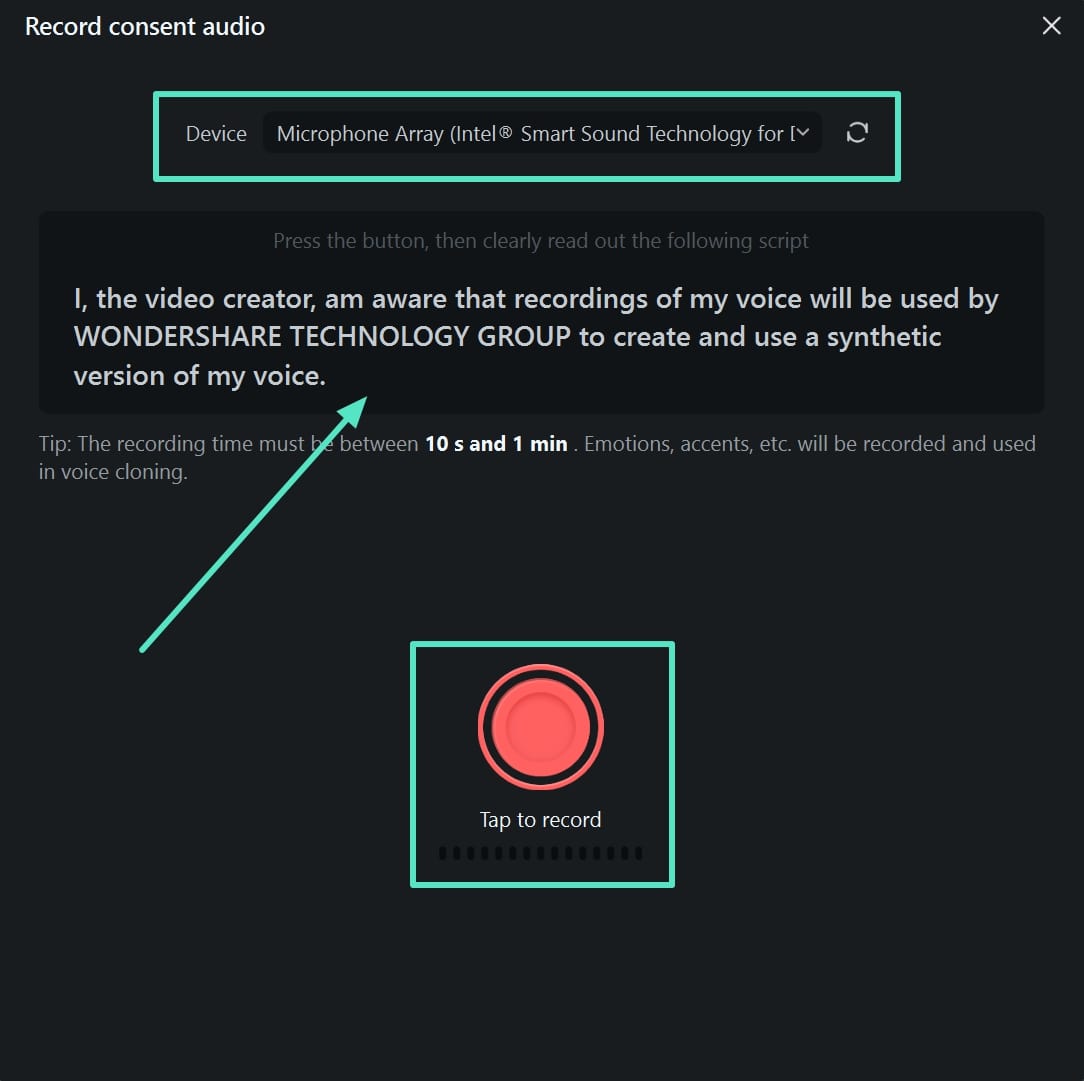
ขั้นตอนที่ 2 เริ่มบันทึกเสียงของคุณเพื่อการโคลน
หลังจากที่คุณเลือกปุ่ม "Clone Voice" คุณจะได้รับแจ้งให้ยอมรับข้อกำหนดการใช้งานสำหรับฟีเจอร์นี้ เลือก "Record consent audio" เพื่อไปยังหน้าถัดไปเพื่อบันทึกเสียงของคุณ คุณต้องเลือก "Device" สำหรับการบันทึกเสียง จากนั้นอ่านย่อหน้าที่ให้ไว้บนหน้าต่างด้วยอารมณ์และสำเนียงที่เหมาะสม เพื่อบันทึก ให้แตะปุ่ม "Red" เพื่อเริ่มการบันทึกเสียงของคุณ
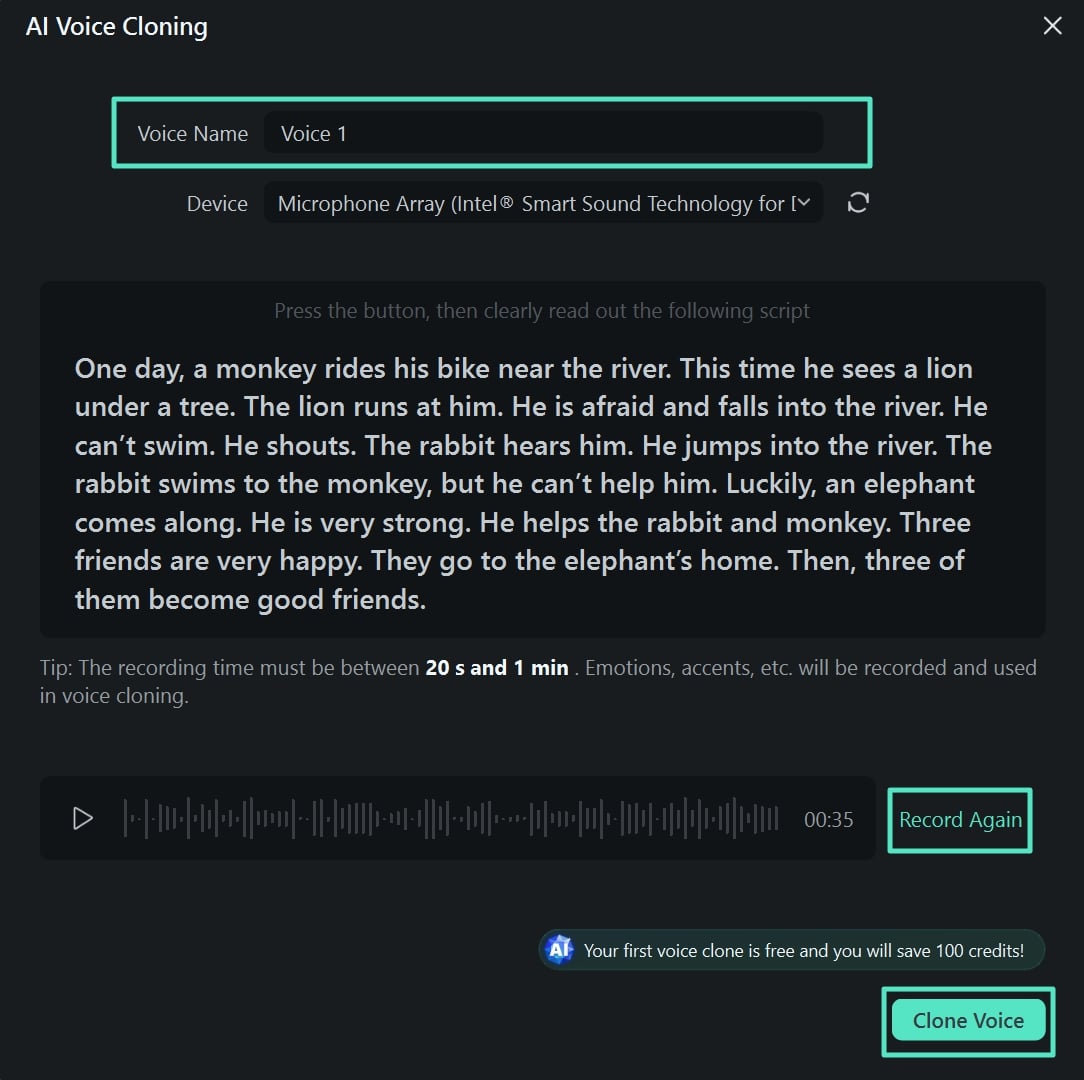
ขั้นตอนที่ 3 ยืนยันการบันทึกและดำเนินการโคลน
คุณจะต้องอ่านทั้งหมด 2 ย่อหน้าสำหรับการโคลนเสียง เมื่อเสร็จแล้ว ให้ระบุชื่อเสียงของคุณและคลิกปุ่ม "Clone Voice" เพื่อดำเนินการตามนั้น หากคุณต้องบันทึกเสียงอีกครั้ง ให้เลือก "Record Again" และทำซ้ำกระบวนการ
ขั้นตอนที่ 4 ใช้เสียงโคลนจากแผง TTS
แพลตฟอร์มจะประมวลผลและโคลนเสียงสำเร็จ เมื่อปรากฏบนแผงด้านขวา ให้เลือกเสียงที่โคลนและคลิก "Generate" เพื่อใช้การตั้งค่า TTS กับวิดีโอของคุณด้วยเสียงโคลนของคุณ