คิดให้ใหญ่ขึ้นจากคู่มือผู้ใช้ Filmora
-
ข้อกำหนดความต้องการของระบบ
-
คุณสมบัติใหม่
-
คุณสมบัติเอไอ
- AI แปลงข้อความเป็นวิดีโอสำหรับ Windows
- การแก้ไข AI Copilot สำหรับ Windows
- เครื่องมือสร้างภาพขนาดย่อ AI สำหรับ Windows
- AI ตัวกำจัดเสียงร้องสำหรับ Windows
- การแก้ไขข้อความ AI สำหรับ Windows
- การปกป้องโทนสีผิว AI สำหรับ Windows
- AI เครื่องสร้างเพลงสำหรับ Windows
- AI มาสก์อัจฉริยะสำหรับ Windows
- ไฮไลท์อัตโนมัติ
- เอฟเฟกต์ภาพบุคคล AI
- AI ลดเสียงรบกวนสำหรับ Windows
- AI การยืดเสียงสำหรับ Windows
- AI คัตเอาท์อัจฉริยะ
- ฟีเจอร์การตรวจจับฉาก
- ระบบลดเสียงอัตโนมัติ
- การลดเสียงอัตโนมัติใน Filmora X
- การทำให้เป็นมาตรฐานอัตโนมัติ
- การตรวจจับความเงียบ
- เอฟเฟกต์สติ๊กเกอร์ AR
- ซิงค์จังหวะอัตโนมัติ
- ปรับเฟรมวิดีโออัตโนมัติ
- ปลั๊กอิน ChatGPT - การเขียนคำโฆษณา AI
- รูปภาพ AI สำหรับ Windows
-
เริ่มต้นเลย
-
การสร้างโครงการ
-
การนำเข้าและการบันทึก
-
สื่อสำหรับการใช้งาน
-
คู่มือเสียง
- สื่อสำหรับการใช้งาน
-
-
การแก้ไข
-
การแก้ไขวิดีโอ
- เปิด / ปิดคลิปใน Windows
- การลบคลิปอัตโนมัติสำหรับ Windows
- การแก้ไขหลายคลิปสำหรับ Windows
- คลิปประกอบสำหรับ Windows
- ซูเปอร์สโลว์โมชันพร้อมออปติคัลโฟลว์สำหรับ Windows
- ทางลัดความเร็วในการเล่นสำหรับ Windows
- มาร์กเกอร์สำหรับ Windows
- ทำเครื่องหมายรายการโปรดสำหรับ Windows
- พื้นหลังที่ปรับแต่งได้สำหรับวิดีโอ และรูปภาพ
- การเร่งความเร็ว
- ความเร็วสม่ำเสมอ
- สร้างด้วยโหมดทันทีบน Mac
- การติดตามการเคลื่อนไหว
- เลเยอร์การปรับสำหรับ Windows
- ปุ่ม Chroma (จอเขียว)
- ระบบป้องกันภาพสั่นไหว
- คอมโพสิต
- การแปลง
- ตัวเลือกเส้นขอบ
- พรีเซตเทมเพลต
- ใช้การปรับแต่งอัตโนมัติ
- การใช้งานเงาตกกระทบ
- การใช้งานเฟรมค้าง
- เอฟเฟกต์ Face - Off
- เอฟเฟกต์ภาพเบลอแบบโมเสก
- สร้างวิดีโอแบบแยกหน้าจอ
- การสร้างเอฟเฟกต์ PIP
- การเล่นวิดีโอในแบบย้อนกลับ
- สแนปชอตวิดีโอ
- ใช้มาสก์กับวิดีโอ
- เปลี่ยนความเร็วในการเล่นวิดีโอ
- ครอบตัด แพน และซูมวิดีโอ
- แยก และตัดแต่งวิดีโอ
- การแก้ไขเลนส์
-
การแก้ไขเสียง
-
แก้ไขสี
-
-
ข้อความและคำบรรยาย
-
ภาพเคลื่อนไหวและคีย์เฟรม
-
เอฟเฟกต์และการเปลี่ยนภาพ
-
เอฟเฟกต์วิดีโอ
-
การเปลี่ยนผ่าน
-
-
สติ๊กเกอร์
-
การส่งออกและการสำรองข้อมูลบนคลาวด์
-
กำลังส่งออก
-
การสำรองข้อมูลบนคลาวด์
-
-
การทำงานร่วมกัน Win
-
การปรับปรุงประสิทธิภาพและการแก้ไขปัญหา
เสียงเป็นวิดีโอ
เสียงเป็นวิดีโอคือเทคโนโลยีที่ให้ผู้ใช้อัปโหลดไฟล์เสียง และ AI จะสร้างเนื้อหาวิดีโอที่สอดคล้องกับเสียงโดยอัตโนมัติ AI จะวิเคราะห์เสียงและสร้างภาพที่เข้ากับโทนเสียงและข้อความของไฟล์นั้น ทำให้กระบวนการสร้างเนื้อหาภาพและเสียงที่ตรงกันง่ายขึ้น
สำหรับภาพรวมการใช้งานฟีเจอร์นี้โดยละเอียด โปรดดูคู่มือ:
วิธีสร้างเนื้อหาวิดีโอ
นี่คือคู่มือแบบทีละขั้นตอนสำหรับคุณ:
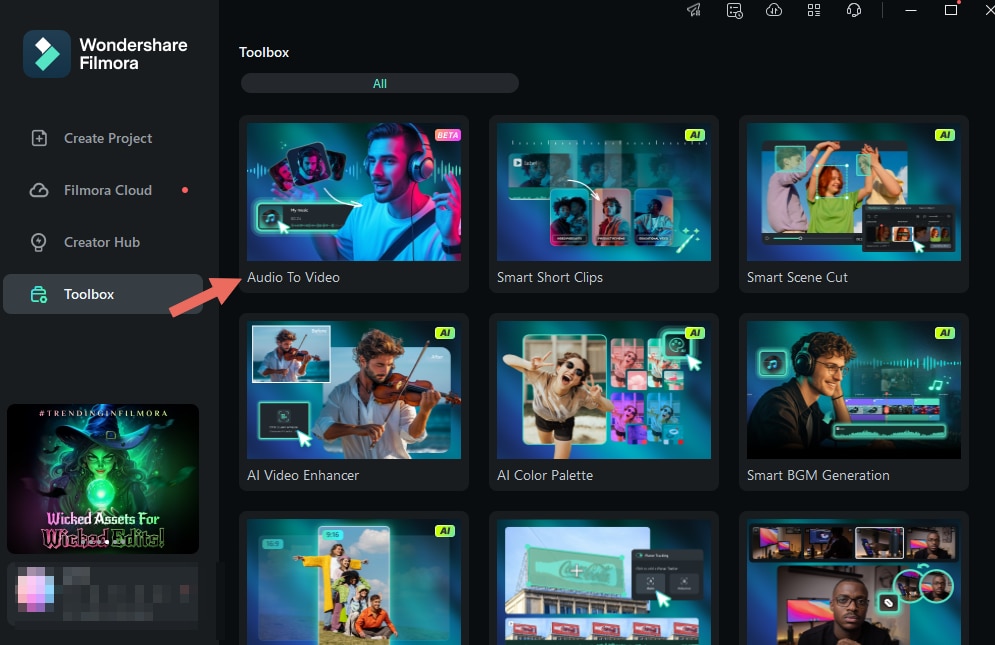
ขั้นตอนที่ 1: เปิด Filmora แล้วคลิก เสียงเป็นวิดีโอ
เปิดโปรแกรม Filmora บนคอมพิวเตอร์ของคุณ ที่หน้าเปิดของโปรแกรม ให้เลือกเสียงเป็นวิดีโอ
ขั้นตอนที่ 2: อัปโหลดไฟล์เสียง
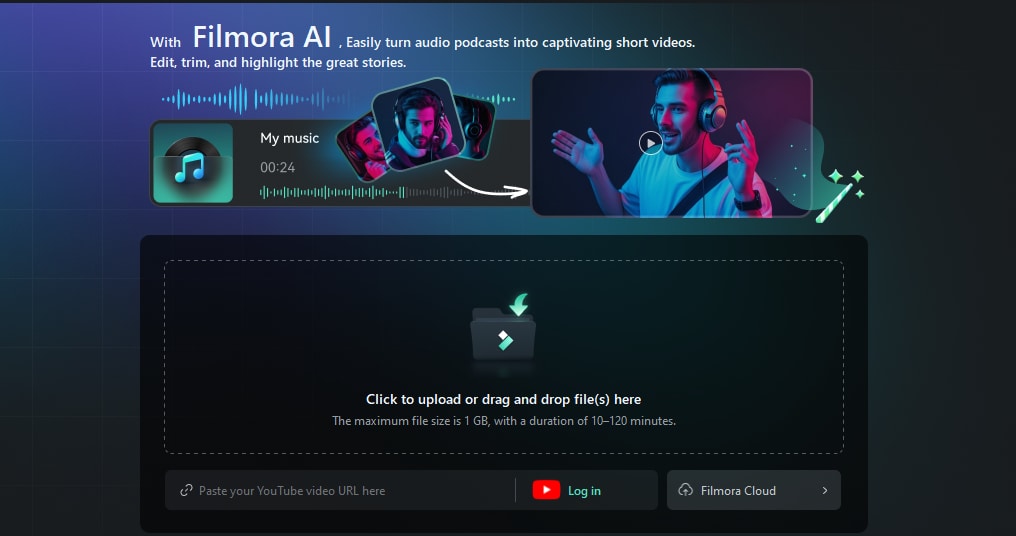
หลังจากคลิก เสียงเป็นวิดีโอ คุณสามารถอัปโหลดหรือลากและวางไฟล์เสียงของคุณได้
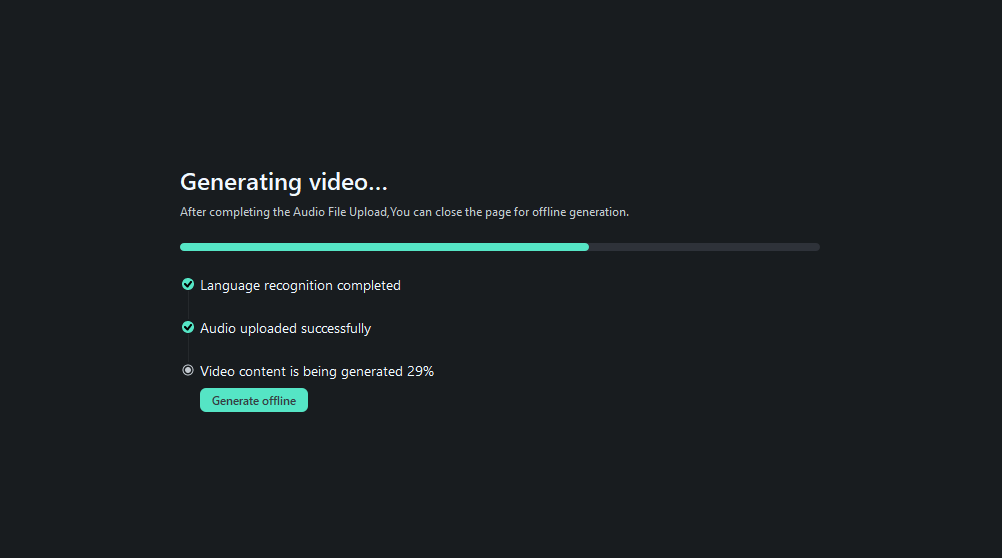
ขั้นตอนที่ 3: เริ่มสร้างเนื้อหาวิดีโอ
เมื่อคุณอัปโหลดวิดีโอ คุณต้องเลือกภาษาต้นฉบับของวิดีโอด้วยตนเอง คุณสามารถเลือกประเภทของเนื้อหาในวิดีโอของคุณและกำหนดอัตราส่วนภาพ, ระยะเวลาและจำนวนที่สร้างขึ้นรวมถึงปรับการตั้งค่าหน้าจอ.
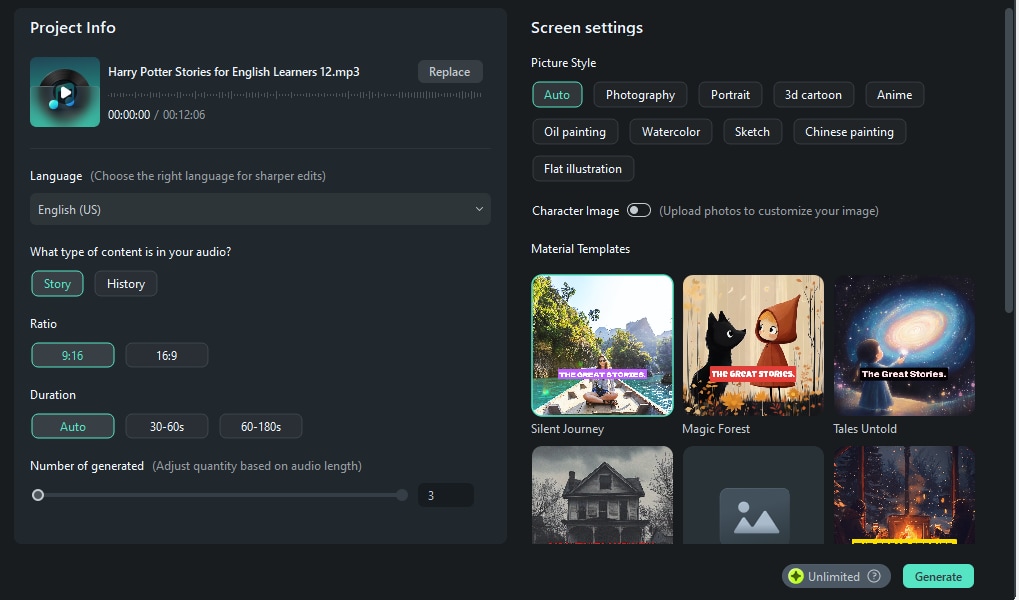
เมื่อคุณตั้งค่าทุกอย่างเสร็จแล้ว คุณสามารถคลิกสร้าง.
เคล็ดลับ:คุณสามารถคลิกที่สร้างแบบออฟไลน์เพื่อให้ระบบสร้างวิดีโอในเบื้องหลัง
ขั้นตอนที่ 4: เลือกวิดีโอของคุณ
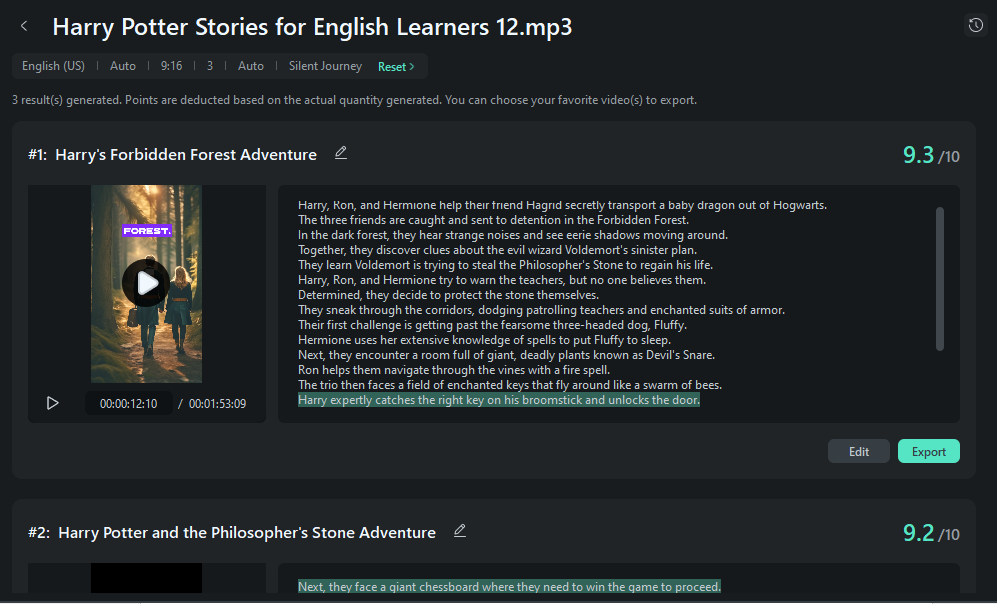
จากไฟล์เสียงที่อัปโหลดและการตั้งค่าที่เลือก ระบบจะสร้างผลลัพธ์หลายแบบและให้คะแนนตามกฎของแพลตฟอร์ม
เคล็ดลับ:
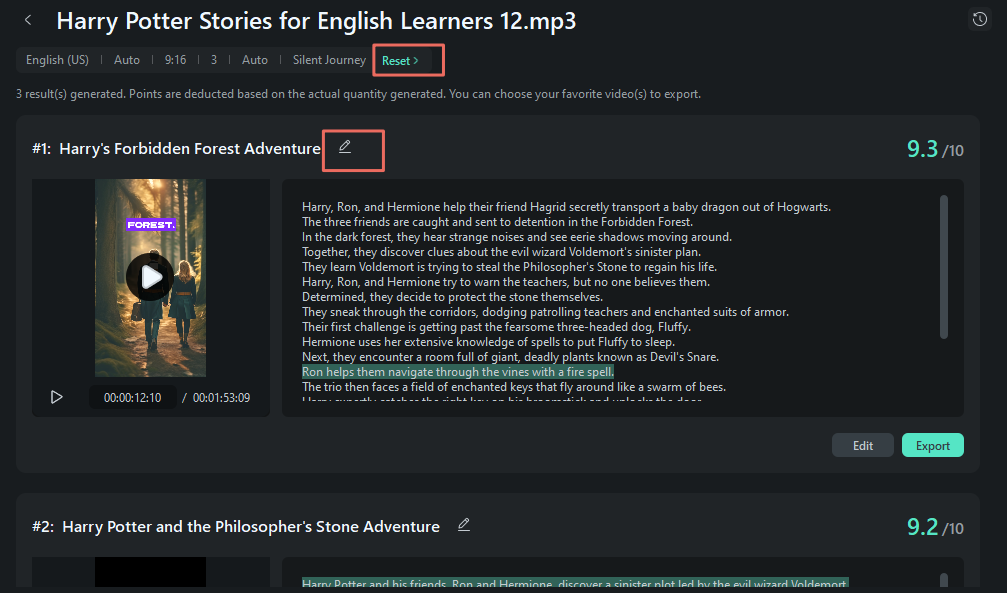
- คุณยังสามารถคลิก "รีเซ็ต" เพื่อสร้างใหม่อีกครั้ง
- คุณสามารถเปลี่ยนชื่อวิดีโอที่สร้างขึ้นได้
ขั้นตอนที่ 5: แก้ไขวิดีโอของคุณ
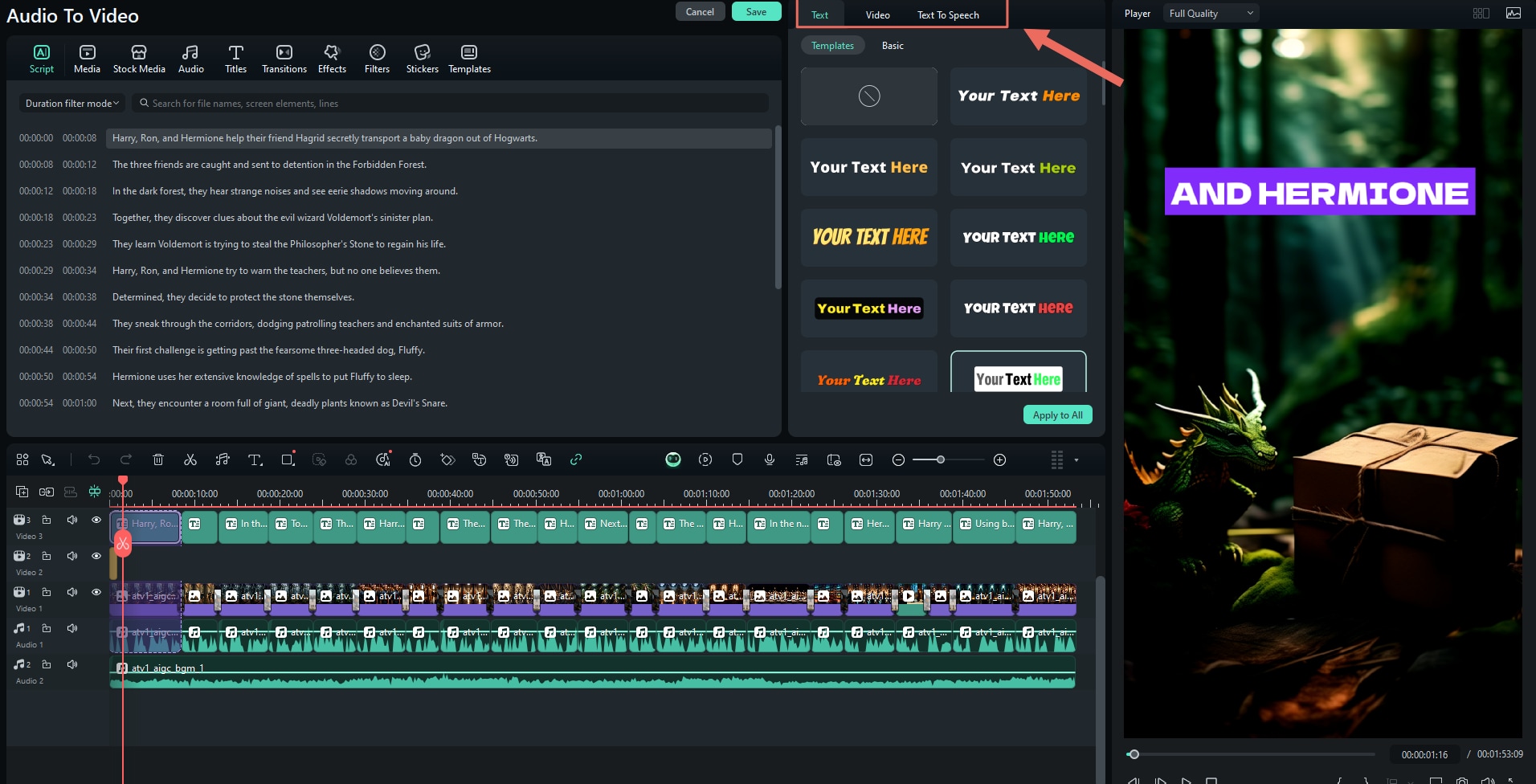
การคลิก "แก้ไข" จะนำคุณไปยังแผงแก้ไข ซึ่งคุณสามารถเลือกแสดงหรือซ่อนคำบรรยายเฉพาะได้ในโหมดเลือก หรือดูสคริปต์ตามรหัสเวลาเพื่อแก้ไขอย่างแม่นยำในโหมดรหัสเวลา
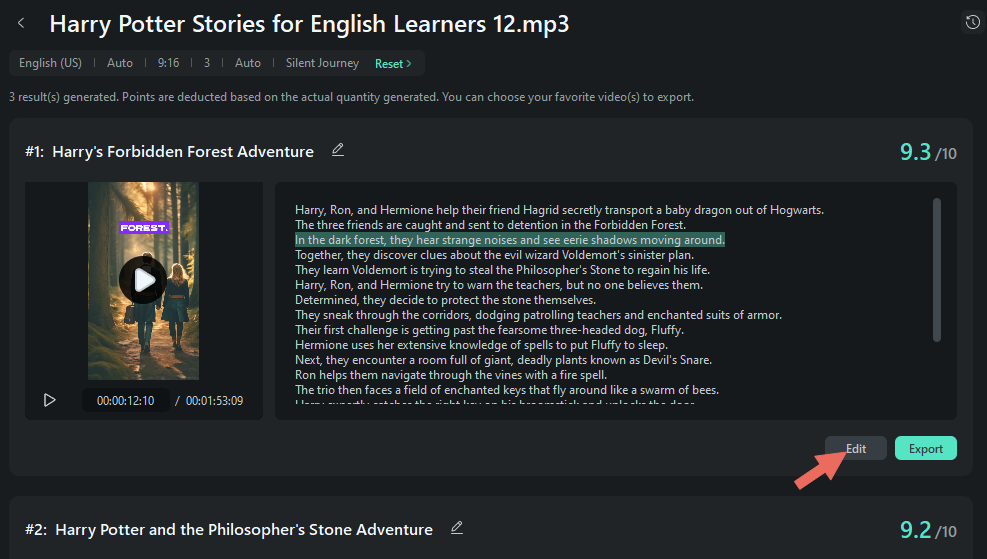
คุณสามารถแก้ไขข้อความและวิดีโอและหากคุณไม่พอใจกับเสียงที่ได้ หรืออยากเพิ่มบทพูดมากขึ้น คุณสามารถใช้ฟีเจอร์ข้อความเป็นเสียงพูดเพื่อสร้างเสียงใหม่จากข้อความได้
📌หมายเหตุ:
เพื่อความโปร่งใสและปฏิบัติตามข้อกำหนดในการใช้ฟีเจอร์ AI ของ Filmora โปรดทราบข้อมูลต่อไปนี้:
- อินเทอร์เฟซของโปรแกรมจะแสดงเนื้อหาที่สร้างจาก AI อย่างชัดเจน
- เพื่อความสามารถในการติดตาม ไฟล์ที่ส่งออกหรือดาวน์โหลดโดย AI อาจมีลายน้ำที่มองเห็นหรือมองไม่เห็น
ขั้นตอนที่ 6: ส่งออก Shorts ของคุณ
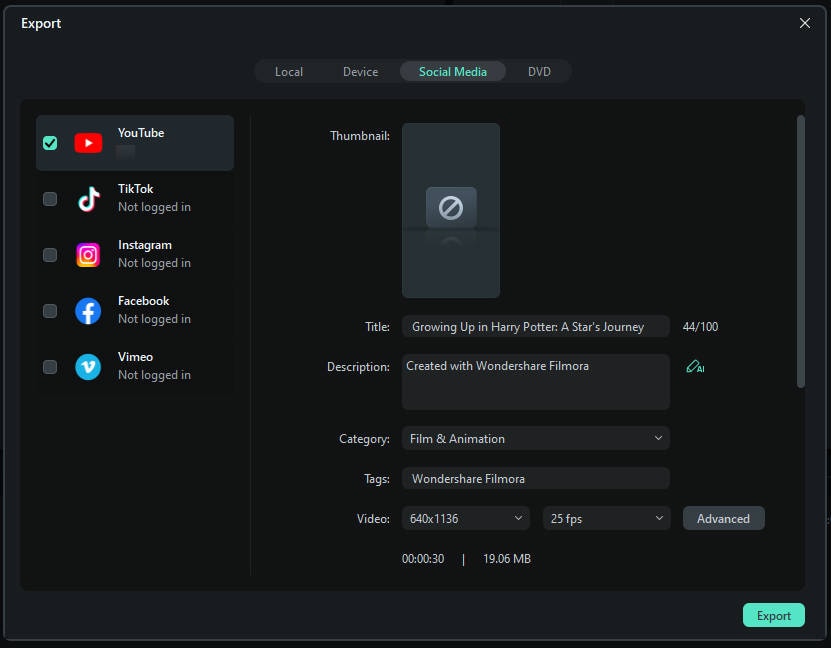
สุดท้าย เปิดหน้าต่างส่งออก เลือกแพลตฟอร์มโซเชียลมีเดีย (YouTube, Vimeo, TikTok) สำหรับอัปโหลดวิดีโอของคุณ และปรับแต่งการตั้งค่าต่างๆ เช่น หัวข้อ คำอธิบาย หมวดหมู่ ความละเอียด และอื่นๆ