คิดให้ใหญ่ขึ้นจากคู่มือผู้ใช้ Filmora
-
ข้อกำหนดความต้องการของระบบ
-
คุณสมบัติใหม่
-
คุณสมบัติเอไอ
- AI แปลงข้อความเป็นวิดีโอสำหรับ Windows
- การแก้ไข AI Copilot สำหรับ Windows
- เครื่องมือสร้างภาพขนาดย่อ AI สำหรับ Windows
- AI ตัวกำจัดเสียงร้องสำหรับ Windows
- การแก้ไขข้อความ AI สำหรับ Windows
- การปกป้องโทนสีผิว AI สำหรับ Windows
- AI เครื่องสร้างเพลงสำหรับ Windows
- AI มาสก์อัจฉริยะสำหรับ Windows
- ไฮไลท์อัตโนมัติ
- เอฟเฟกต์ภาพบุคคล AI
- AI ลดเสียงรบกวนสำหรับ Windows
- AI การยืดเสียงสำหรับ Windows
- AI คัตเอาท์อัจฉริยะ
- ฟีเจอร์การตรวจจับฉาก
- ระบบลดเสียงอัตโนมัติ
- การลดเสียงอัตโนมัติใน Filmora X
- การทำให้เป็นมาตรฐานอัตโนมัติ
- การตรวจจับความเงียบ
- เอฟเฟกต์สติ๊กเกอร์ AR
- ซิงค์จังหวะอัตโนมัติ
- ปรับเฟรมวิดีโออัตโนมัติ
- ปลั๊กอิน ChatGPT - การเขียนคำโฆษณา AI
- รูปภาพ AI สำหรับ Windows
-
เริ่มต้นเลย
-
การสร้างโครงการ
-
การนำเข้าและการบันทึก
-
สื่อสำหรับการใช้งาน
-
คู่มือเสียง
- สื่อสำหรับการใช้งาน
-
-
การแก้ไข
-
การแก้ไขวิดีโอ
- เปิด / ปิดคลิปใน Windows
- การลบคลิปอัตโนมัติสำหรับ Windows
- การแก้ไขหลายคลิปสำหรับ Windows
- คลิปประกอบสำหรับ Windows
- ซูเปอร์สโลว์โมชันพร้อมออปติคัลโฟลว์สำหรับ Windows
- ทางลัดความเร็วในการเล่นสำหรับ Windows
- มาร์กเกอร์สำหรับ Windows
- ทำเครื่องหมายรายการโปรดสำหรับ Windows
- พื้นหลังที่ปรับแต่งได้สำหรับวิดีโอ และรูปภาพ
- การเร่งความเร็ว
- ความเร็วสม่ำเสมอ
- สร้างด้วยโหมดทันทีบน Mac
- การติดตามการเคลื่อนไหว
- เลเยอร์การปรับสำหรับ Windows
- ปุ่ม Chroma (จอเขียว)
- ระบบป้องกันภาพสั่นไหว
- คอมโพสิต
- การแปลง
- ตัวเลือกเส้นขอบ
- พรีเซตเทมเพลต
- ใช้การปรับแต่งอัตโนมัติ
- การใช้งานเงาตกกระทบ
- การใช้งานเฟรมค้าง
- เอฟเฟกต์ Face - Off
- เอฟเฟกต์ภาพเบลอแบบโมเสก
- สร้างวิดีโอแบบแยกหน้าจอ
- การสร้างเอฟเฟกต์ PIP
- การเล่นวิดีโอในแบบย้อนกลับ
- สแนปชอตวิดีโอ
- ใช้มาสก์กับวิดีโอ
- เปลี่ยนความเร็วในการเล่นวิดีโอ
- ครอบตัด แพน และซูมวิดีโอ
- แยก และตัดแต่งวิดีโอ
- การแก้ไขเลนส์
-
การแก้ไขเสียง
-
แก้ไขสี
-
-
ข้อความและคำบรรยาย
-
ภาพเคลื่อนไหวและคีย์เฟรม
-
เอฟเฟกต์และการเปลี่ยนภาพ
-
เอฟเฟกต์วิดีโอ
-
การเปลี่ยนผ่าน
-
-
สติ๊กเกอร์
-
การส่งออกและการสำรองข้อมูลบนคลาวด์
-
กำลังส่งออก
-
การสำรองข้อมูลบนคลาวด์
-
-
การทำงานร่วมกัน Win
-
การปรับปรุงประสิทธิภาพและการแก้ไขปัญหา
Filmora Dynamic Captions
Filmora สำหรับ Windows มีประโยชน์ในการสร้าง คำบรรยายแบบไดนามิก ตามคำพูดในเนื้อหาวิดีโอของคุณ ฟีเจอร์นี้ใช้ AI เพื่อแปลงคำพูดเป็นคำบรรยายข้อความที่มีสไตล์และเคลื่อนไหว ซึ่งช่วยเพิ่มการมีส่วนร่วมของผู้ชมและความสามารถในการเข้าถึง
คุณสามารถเลือกจาก สไตล์คำบรรยาย ที่หลากหลายและปรับแต่ง ฟอนต์ และ ขนาด ให้เข้ากับธีมของวิดีโอของคุณ คำบรรยายจะแสดงบนหน้าจอพร้อมเน้นคำที่กำลังพูดในวิดีโอด้วยความแม่นยำสูง Filmora มีสองวิธีหลักในการสร้างคำบรรยายที่หลากหลายเหล่านี้โดยใช้ AI ซึ่งนำเสนอดังต่อไปนี้:
วิธีที่ 1. คำพูดเป็นข้อความ
วิธีนี้ใช้ฟังก์ชัน คำพูดเป็นข้อความ และแปลงคำพูดของคุณเป็นข้อความที่แม่นยำอย่างมีประสิทธิภาพ จากนั้นคุณสามารถเพิ่ม แอนิเมชัน ให้กับคำบรรยายที่สร้างขึ้นและเน้นคำเฉพาะโดยการเข้าถึงการตั้งค่าฟอนต์ คำบรรยายที่สร้างขึ้นสามารถบันทึกเป็น ไฟล์ SRT แยกต่างหากสำหรับผู้ใช้ที่ต้องการนำเนื้อหากลับมาใช้ใหม่
ขั้นตอนที่ 1. เริ่มต้นด้วยการสร้างโปรเจ็กต์และนำเข้าวิดีโอ
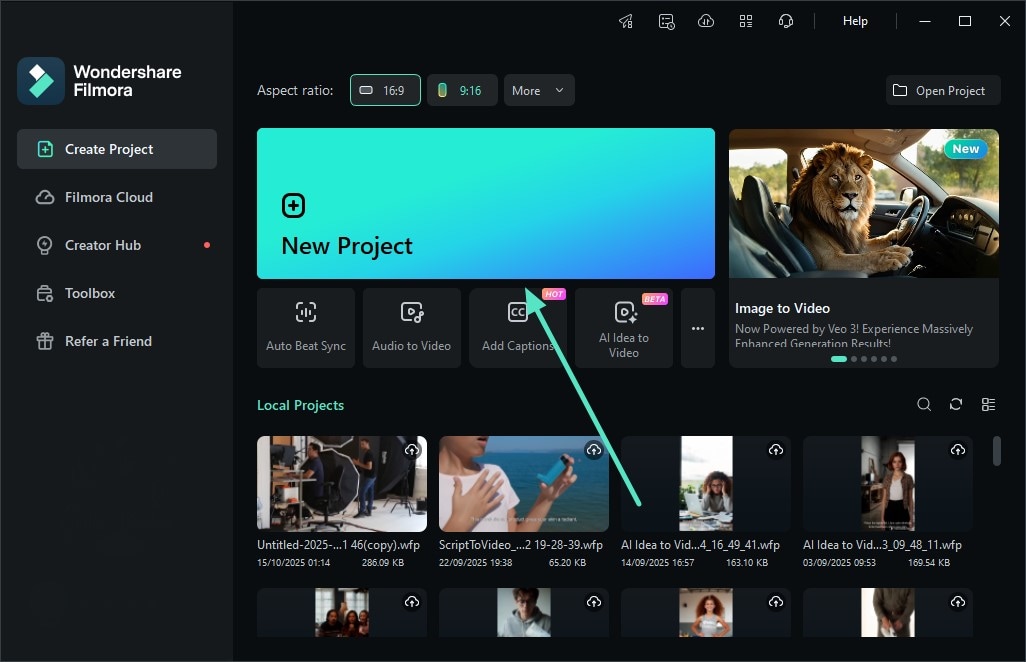
หลังจากเปิด Filmora บนอุปกรณ์ Windows ของคุณ คลิกตัวเลือก "New Project" ที่อยู่ในหน้าแรก จากนั้นนำเข้าวิดีโอที่คุณต้องการสร้างคำบรรยายและลากไปยังไทม์ไลน์การแก้ไข
ขั้นตอนที่ 2. เลือกฟีเจอร์คำพูดเป็นข้อความ
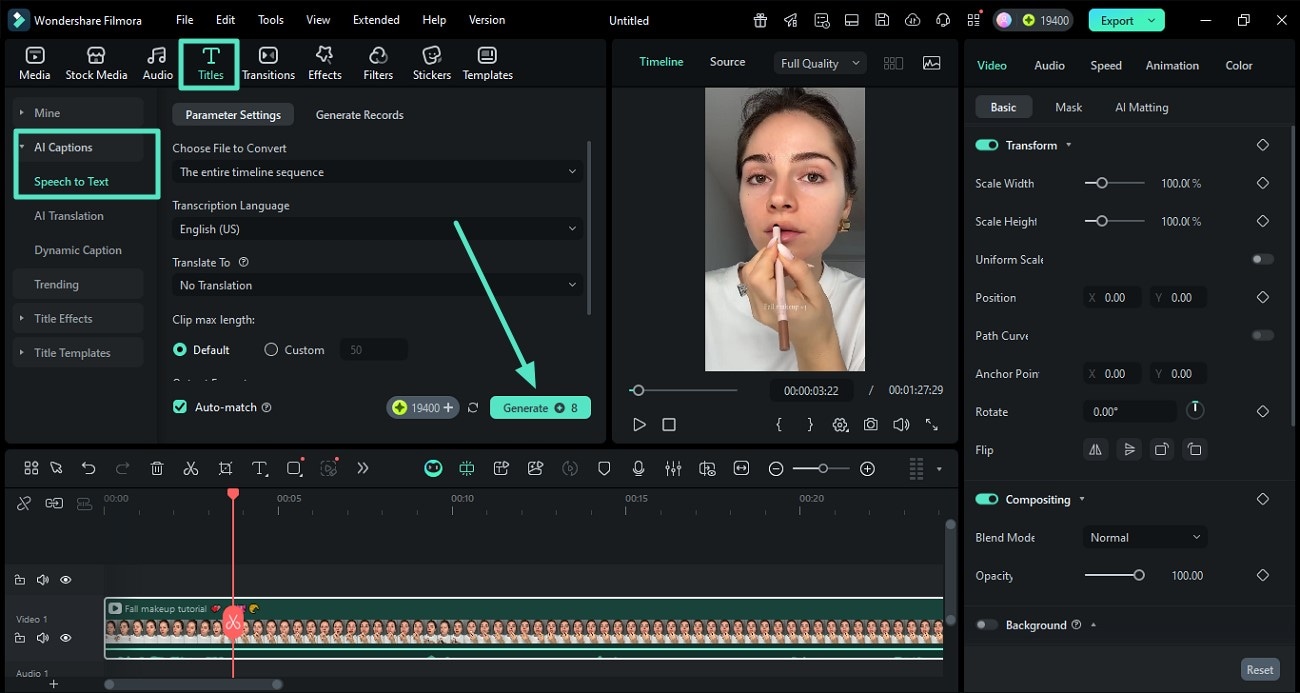
จากนั้นไปที่ตัวเลือก "Title" จากแถบเมนูและเข้าถึงตัวเลือก "Speech to Text" จากที่นี่ เลือก พารามิเตอร์ภาษา, รูปแบบเอาต์พุต และกดปุ่ม "Generate" เพื่อดำเนินการตามกระบวนการ
ขั้นตอนที่ 3. แก้ไขคำบรรยายที่สร้างขึ้น
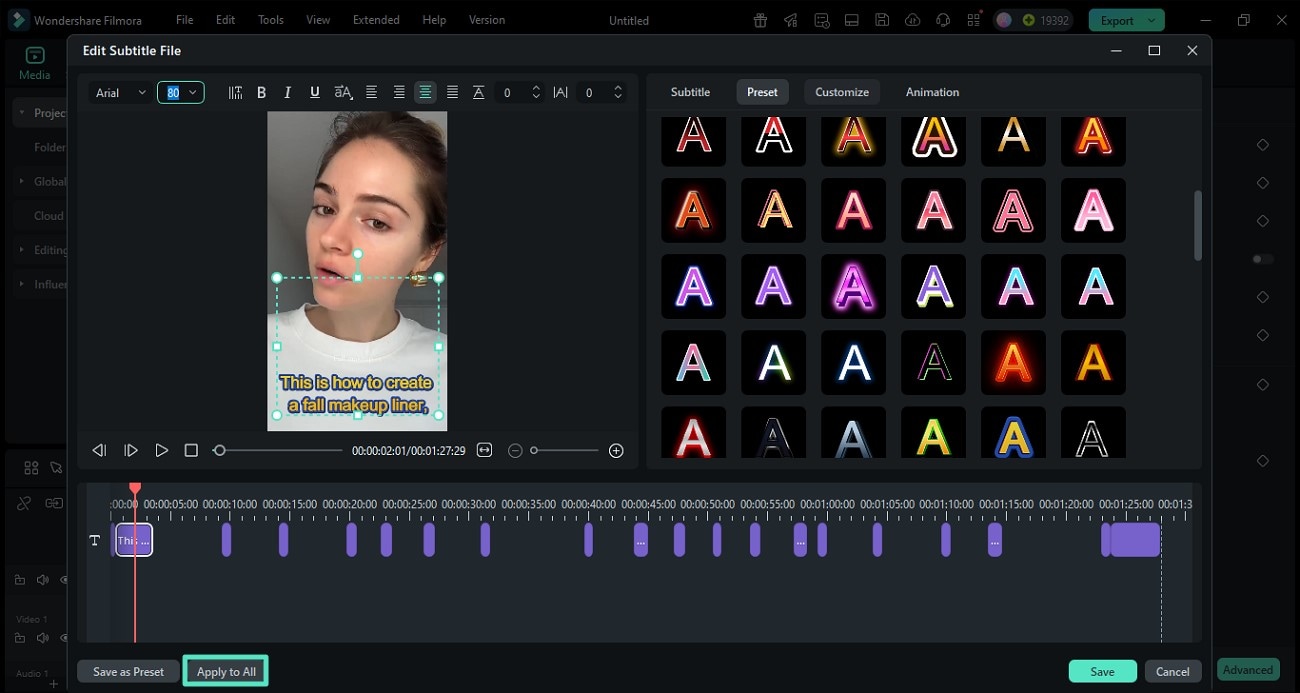
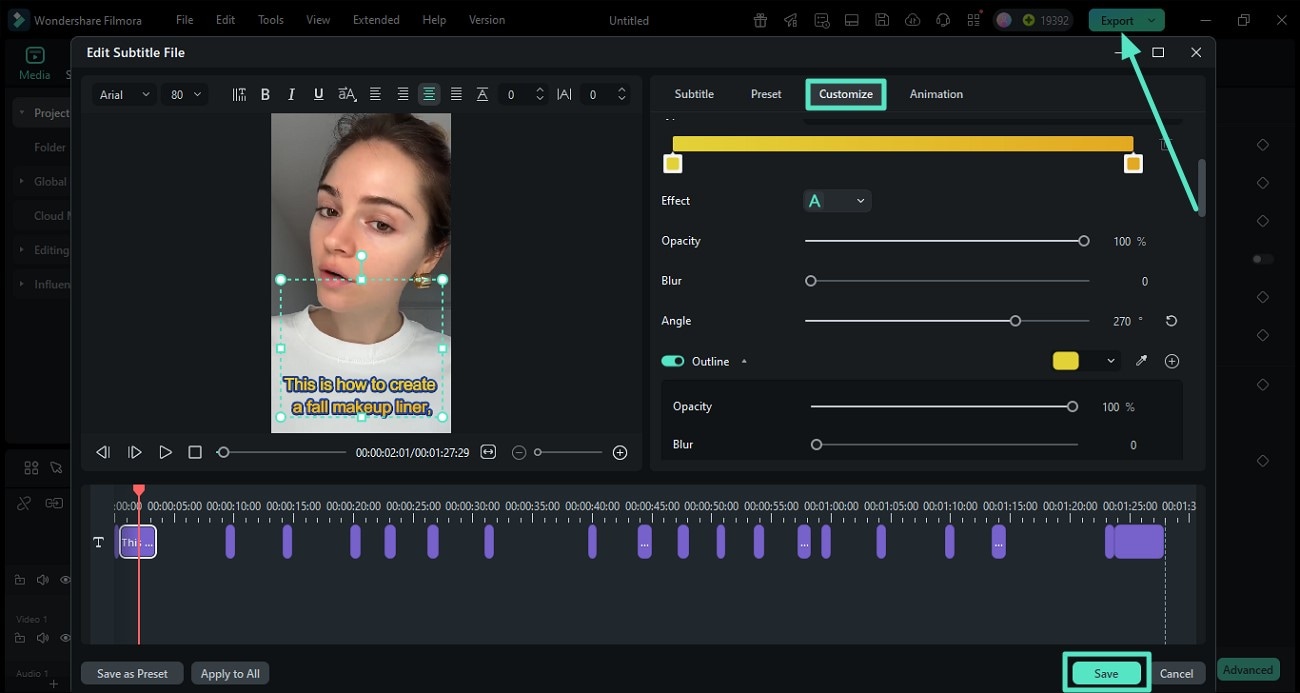
เมื่อสร้างคำบรรยายเสร็จแล้ว ดับเบิลคลิกที่แทร็กข้อความเพื่อเปิดหน้าต่างแก้ไข ที่นี่ปรับแต่งข้อความตามความต้องการของคุณเนื่องจากเครื่องมือนี้ให้ประโยชน์ของการตั้งค่าข้อความ รวมการเปลี่ยนแปลงที่ทำกับข้อความทั้งหมดโดยคลิกปุ่ม "Apply to All"
ขั้นตอนที่ 4. ปรับแต่งคำบรรยายที่สร้างขึ้น
เพื่อทำให้คำบรรยายเป็นแบบไดนามิก เข้าถึงส่วน "Customize" และทำการเปลี่ยนแปลงตามความต้องการของคุณ เมื่อการตกแต่งข้อความเสร็จสมบูรณ์ ใช้กับข้อความทั้งหมดโดยใช้ปุ่ม "Apply To All" สุดท้ายไปที่มุมบนขวาของอินเทอร์เฟซและกด "Export" เพื่อบันทึกผลลัพธ์
วิธีที่ 2. คำบรรยายแบบไดนามิก
ฟีเจอร์นี้ของ Filmora ตรวจจับคำพูดในวิดีโอโดยอัตโนมัติและสร้างข้อความตามคำพูดเหล่านั้น คำที่กำลังพูดในขณะนั้นจะ ถูกเน้นโดยอัตโนมัติ คุณยังสามารถปรับแต่งรูปลักษณ์ของข้อความทั้งหมดหรือข้อความหรือวลีที่เน้นตามความต้องการของคุณ
ขั้นตอนที่ 1. เข้าถึงฟีเจอร์คำบรรยายแบบไดนามิก
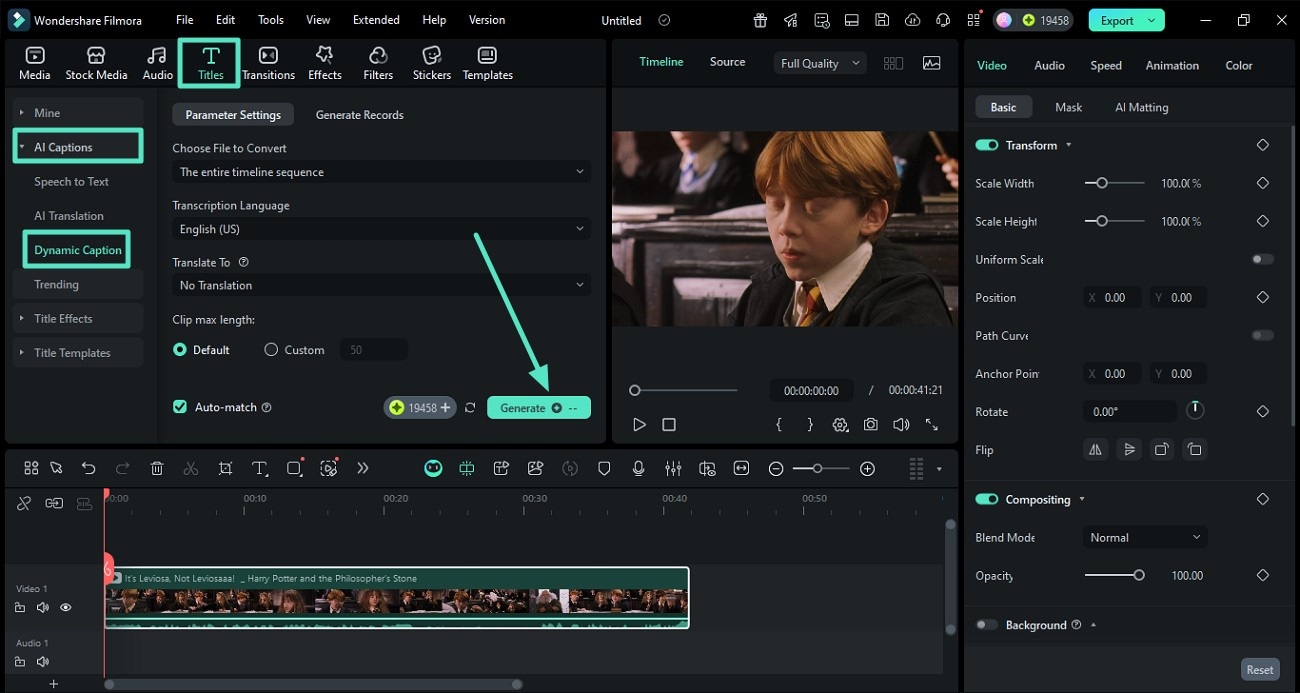
หลังจากเปิด Filmora และนำเข้าวิดีโอของคุณไปยังอินเทอร์เฟซการแก้ไข คลิกที่ส่วน "AI Captions" ทางด้านซ้ายจากส่วน "Titles" บนแถบเมนู จากนั้นเข้าถึงตัวเลือก "Dynamic Captions" จากด้านซ้ายและเลือก ภาษา ของคำบรรยาย เลือกว่าคุณต้องการเพิ่ม การแปล หรือไม่และกด "Generate"
ขั้นตอนที่ 2. แก้ไขคำบรรยายแบบไดนามิกที่สร้างขึ้น
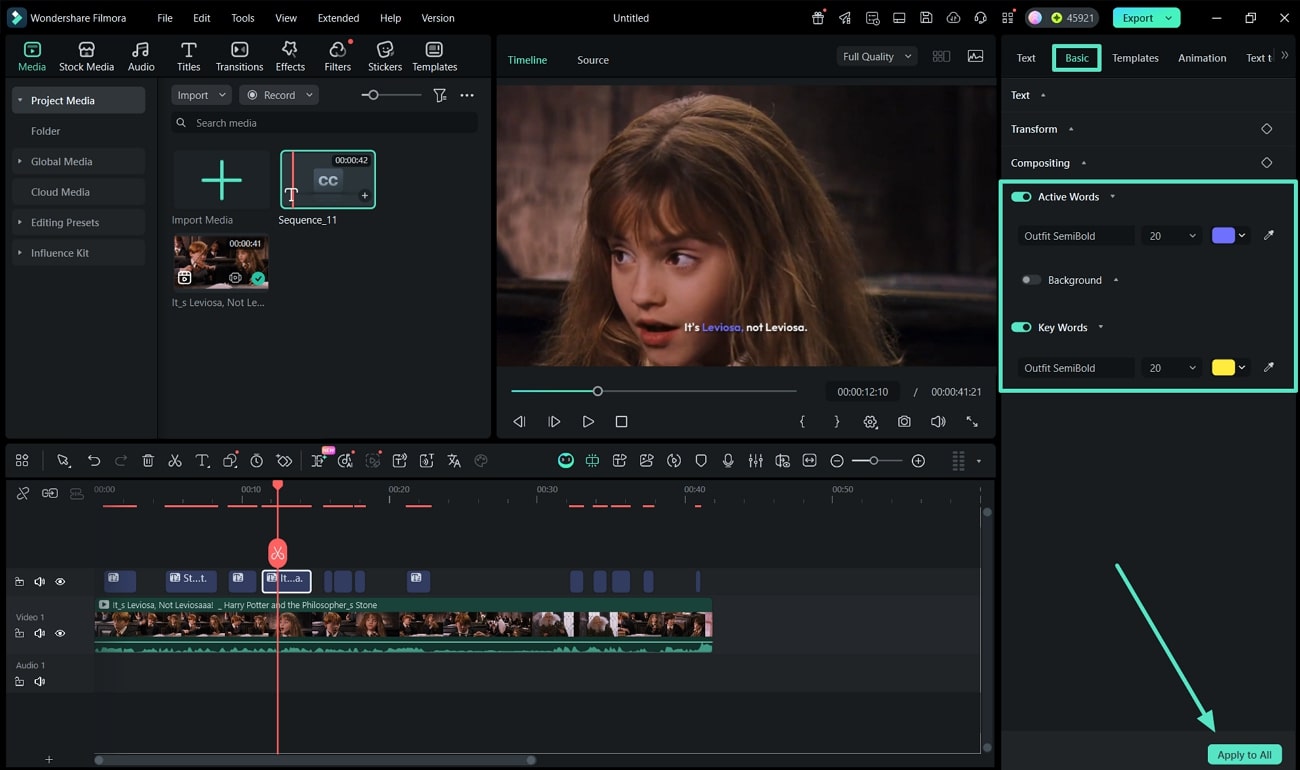
เมื่อสร้างคำบรรยายเสร็จแล้ว ไปที่แผงด้านขวาและคลิกที่ส่วน "Basic" ที่นี่คุณสามารถปรับเปลี่ยนรูปลักษณ์ของ คำที่ใช้งานอยู่ และ คำสำคัญ ตามความต้องการของคุณ นอกจากนี้ ใช้การปรับเปลี่ยนอื่นๆ เช่น การเพิ่ม แอนิเมชัน และกดปุ่ม "Apply to All" ปุ่มเพื่อทำการเปลี่ยนแปลงกับข้อความทั้งหมด
ขั้นตอนที่ 3. เน้นการเน้นย้ำบนคำพูดใหม่
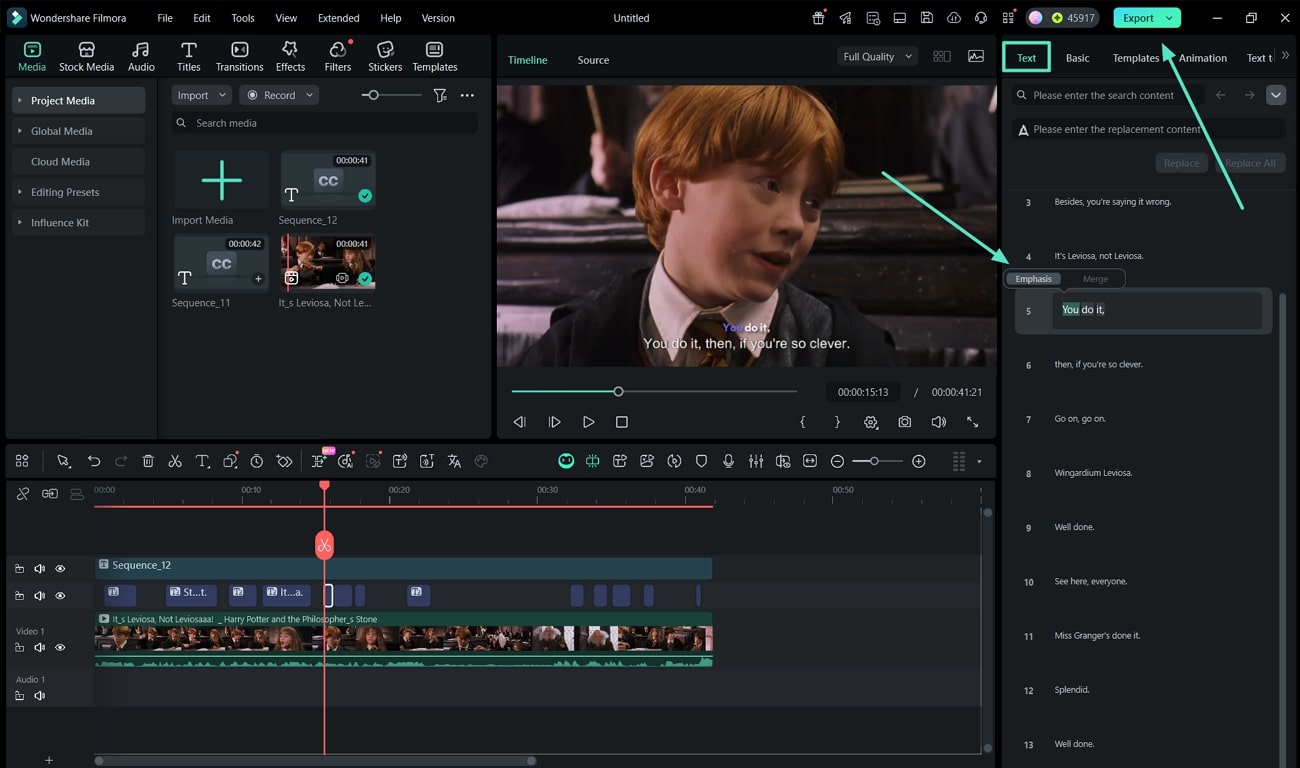
ไปที่แผง "Text" ทางด้านขวา เลือกข้อความที่จะเน้นและกด "Emphasis" เพื่อเน้นการเน้นย้ำบนคำพูด เมื่อคุณพอใจกับผลลัพธ์แล้ว คลิกปุ่ม "Export" ที่อยู่ที่มุมบนขวา