คิดให้ใหญ่ขึ้นจากคู่มือผู้ใช้ Filmora
-
ข้อกำหนดความต้องการของระบบ
-
คุณสมบัติใหม่
-
คุณสมบัติเอไอ
- AI แปลงข้อความเป็นวิดีโอสำหรับ Windows
- การแก้ไข AI Copilot สำหรับ Windows
- เครื่องมือสร้างภาพขนาดย่อ AI สำหรับ Windows
- AI ตัวกำจัดเสียงร้องสำหรับ Windows
- การแก้ไขข้อความ AI สำหรับ Windows
- การปกป้องโทนสีผิว AI สำหรับ Windows
- AI เครื่องสร้างเพลงสำหรับ Windows
- AI มาสก์อัจฉริยะสำหรับ Windows
- ไฮไลท์อัตโนมัติ
- เอฟเฟกต์ภาพบุคคล AI
- AI ลดเสียงรบกวนสำหรับ Windows
- AI การยืดเสียงสำหรับ Windows
- AI คัตเอาท์อัจฉริยะ
- ฟีเจอร์การตรวจจับฉาก
- ระบบลดเสียงอัตโนมัติ
- การลดเสียงอัตโนมัติใน Filmora X
- การทำให้เป็นมาตรฐานอัตโนมัติ
- การตรวจจับความเงียบ
- เอฟเฟกต์สติ๊กเกอร์ AR
- ซิงค์จังหวะอัตโนมัติ
- ปรับเฟรมวิดีโออัตโนมัติ
- ปลั๊กอิน ChatGPT - การเขียนคำโฆษณา AI
- รูปภาพ AI สำหรับ Windows
-
เริ่มต้นเลย
-
การสร้างโครงการ
-
การนำเข้าและการบันทึก
-
สื่อสำหรับการใช้งาน
-
คู่มือเสียง
- สื่อสำหรับการใช้งาน
-
-
การแก้ไข
-
การแก้ไขวิดีโอ
- เปิด / ปิดคลิปใน Windows
- การลบคลิปอัตโนมัติสำหรับ Windows
- การแก้ไขหลายคลิปสำหรับ Windows
- คลิปประกอบสำหรับ Windows
- ซูเปอร์สโลว์โมชันพร้อมออปติคัลโฟลว์สำหรับ Windows
- ทางลัดความเร็วในการเล่นสำหรับ Windows
- มาร์กเกอร์สำหรับ Windows
- ทำเครื่องหมายรายการโปรดสำหรับ Windows
- พื้นหลังที่ปรับแต่งได้สำหรับวิดีโอ และรูปภาพ
- การเร่งความเร็ว
- ความเร็วสม่ำเสมอ
- สร้างด้วยโหมดทันทีบน Mac
- การติดตามการเคลื่อนไหว
- เลเยอร์การปรับสำหรับ Windows
- ปุ่ม Chroma (จอเขียว)
- ระบบป้องกันภาพสั่นไหว
- คอมโพสิต
- การแปลง
- ตัวเลือกเส้นขอบ
- พรีเซตเทมเพลต
- ใช้การปรับแต่งอัตโนมัติ
- การใช้งานเงาตกกระทบ
- การใช้งานเฟรมค้าง
- เอฟเฟกต์ Face - Off
- เอฟเฟกต์ภาพเบลอแบบโมเสก
- สร้างวิดีโอแบบแยกหน้าจอ
- การสร้างเอฟเฟกต์ PIP
- การเล่นวิดีโอในแบบย้อนกลับ
- สแนปชอตวิดีโอ
- ใช้มาสก์กับวิดีโอ
- เปลี่ยนความเร็วในการเล่นวิดีโอ
- ครอบตัด แพน และซูมวิดีโอ
- แยก และตัดแต่งวิดีโอ
- การแก้ไขเลนส์
-
การแก้ไขเสียง
-
แก้ไขสี
-
-
ข้อความและคำบรรยาย
-
ภาพเคลื่อนไหวและคีย์เฟรม
-
เอฟเฟกต์และการเปลี่ยนภาพ
-
เอฟเฟกต์วิดีโอ
-
การเปลี่ยนผ่าน
-
-
สติ๊กเกอร์
-
การส่งออกและการสำรองข้อมูลบนคลาวด์
-
กำลังส่งออก
-
การสำรองข้อมูลบนคลาวด์
-
-
การทำงานร่วมกัน Win
-
การปรับปรุงประสิทธิภาพและการแก้ไขปัญหา
เลเยอร์สีที่กำหนดเองสำหรับ Windows
หากคุณต้องการตั้งค่าอารมณ์ที่เป็นเอกลักษณ์สำหรับวิดีโอมอนทาจของคุณในขณะที่ปรับปรุงโทนสีในทุกคลิป ฟีเจอร์ใหม่นี้ใน Filmora เหมาะสำหรับคุณ ฟีเจอร์เลเยอร์สีที่กำหนดเอง ช่วยให้คุณสามารถสร้างและนำเลเยอร์สีทึบหรือไล่ระดับสีของคุณเองไปใช้กับคลิปวิดีโอเพื่อสร้างเอฟเฟกต์สร้างสรรค์และการปรับแต่งสี คุณสามารถสร้างโอเวอร์เลย์สีทึบของคุณเองและบันทึกเป็นแบบกำหนดเองเพื่อนำไปใช้ได้ทันทีในวิดีโอในอนาคต
ฟีเจอร์นี้เหมาะสำหรับการตั้งค่าอารมณ์ การสร้างความสอดคล้องของแบรนด์ และการจัดรูปแบบในทุกคลิป หากต้องการเรียนรู้วิธีใช้ฟีเจอร์นี้ ให้อ่านขั้นตอนที่กล่าวถึงด้านล่าง:
ขั้นตอนที่ 1: เปิด Filmora และสร้างโปรเจกต์ใหม่
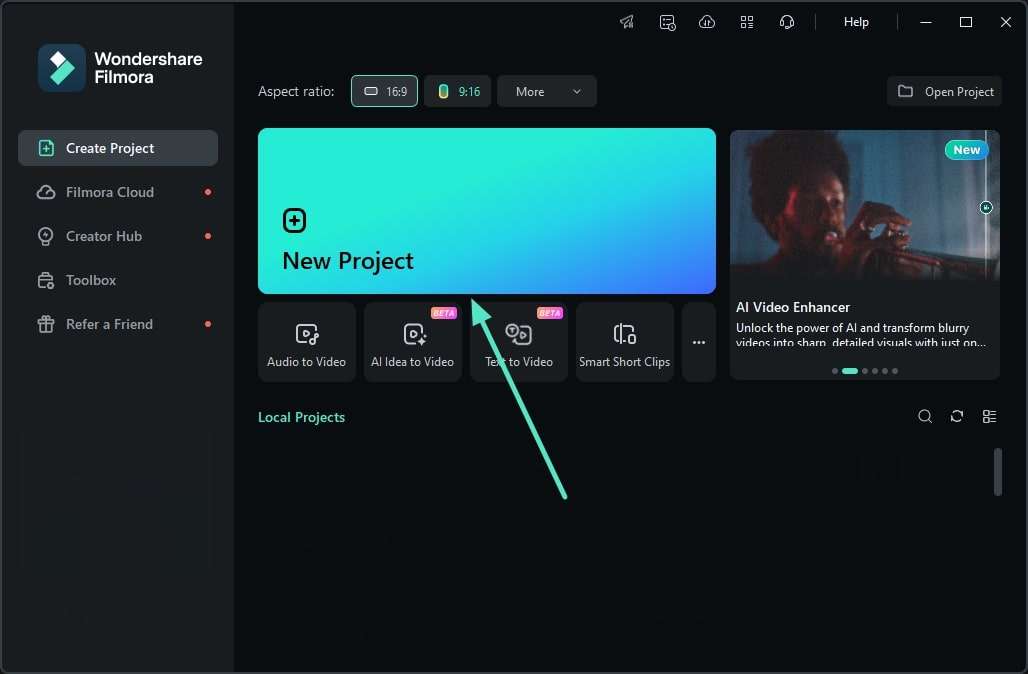
ในการเริ่มต้นกระบวนการ ให้เปิด Wondershare Filmora บนอุปกรณ์ของคุณและกดตัวเลือก New Project จากหน้าแรก ถัดไป นำเข้า วิดีโอที่คุณเลือกที่คุณต้องการนำการปรับแต่งสีไปใช้
ขั้นตอนที่ 2: เข้าถึงตัวเลือกเลเยอร์สีที่กำหนดเอง
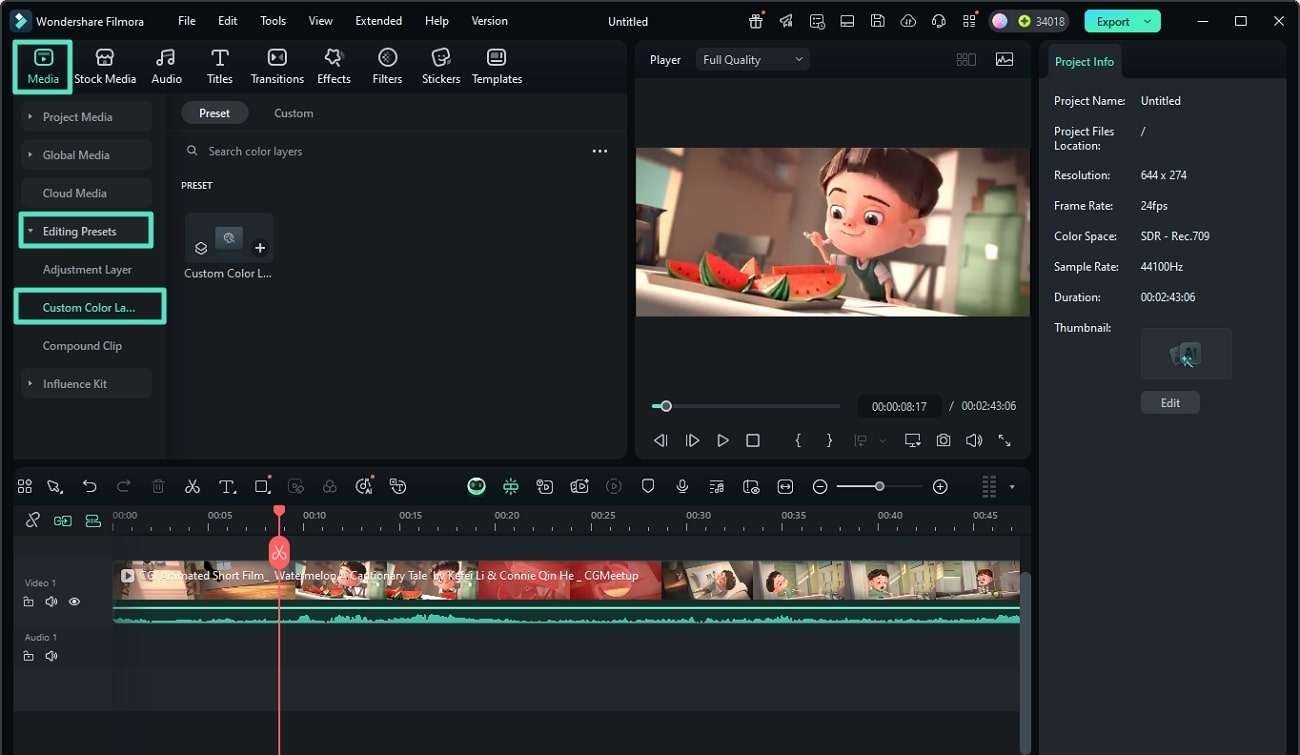
ในอินเทอร์เฟซการแก้ไขของ Filmora ไปที่ส่วน Media จากแถบเครื่องมือด้านบนและเปิดใช้งานส่วน Editing Presets ถัดไป คลิกที่ตัวเลือก Custom Color Layer เพื่อเปิดหน้าต่างการปรับแต่ง
ขั้นตอนที่ 3: ปรับแต่งเลเยอร์สีและบันทึก
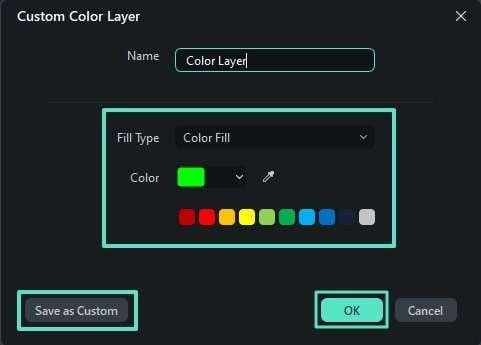
ตั้งชื่อเลเยอร์และขยาย Fill Type เพื่อเลือกรูปแบบการเติมที่คุณต้องการ ถัดไป เลือกเฉดสีโดยเข้าถึงตัวเลือก Color เมื่อเลือกสีสำหรับเลเยอร์แล้ว ให้แตะที่ตัวเลือก Save as Custom เปลี่ยนชื่อเลเยอร์ที่กำหนดเองและกดปุ่ม OK เพื่อบันทึกการเปลี่ยนแปลง
ขั้นตอนที่ 4: นำเลเยอร์สีที่กำหนดเองไปใช้กับคลิป
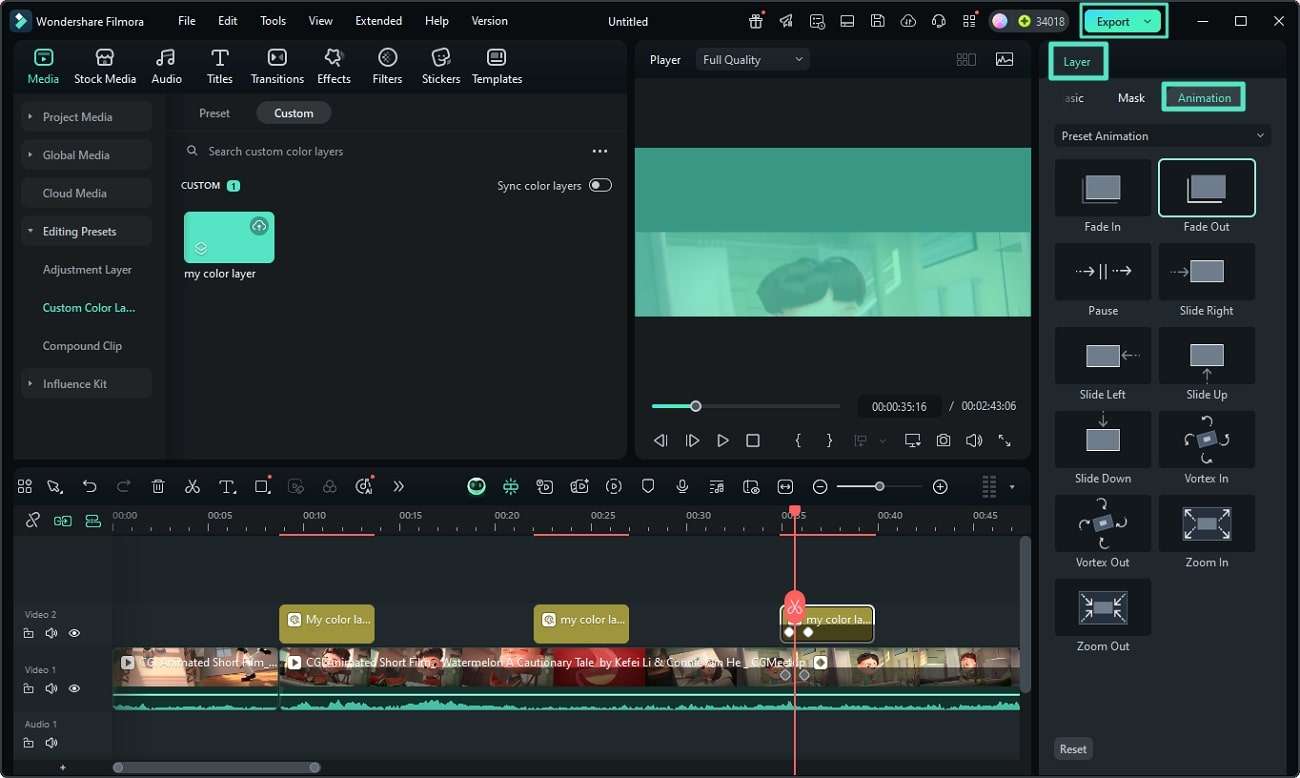
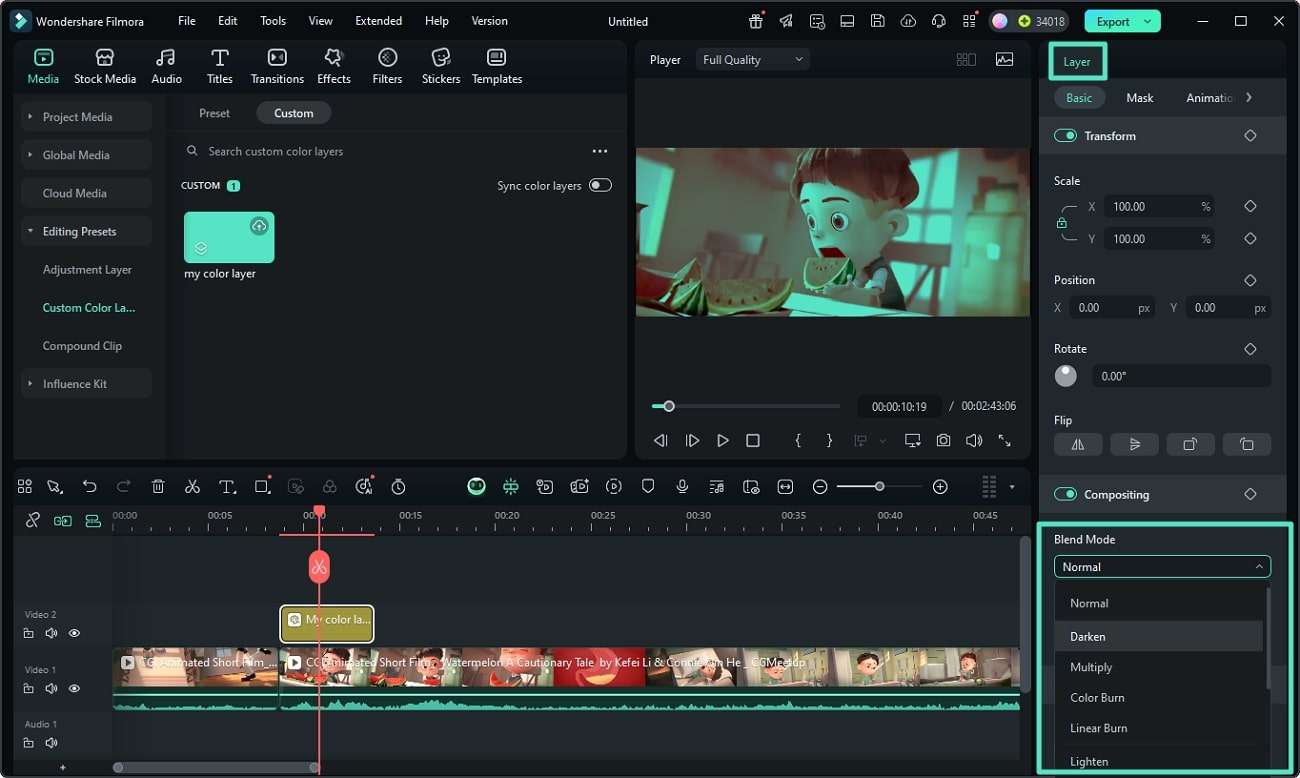
หากต้องการนำเลเยอร์ไปใช้ ให้ลากไปที่ไทม์ไลน์การแก้ไขในพื้นที่ของวิดีโอหรือกดไอคอน + เพื่อนำไปใช้ ไปที่แผง Layer ทางด้านขวาและเลือก Blend Mode โดยขยายเมนูแบบเลื่อนลง
ขั้นตอนที่ 5: นำเลเยอร์สีไปใช้เป็นมาสก์
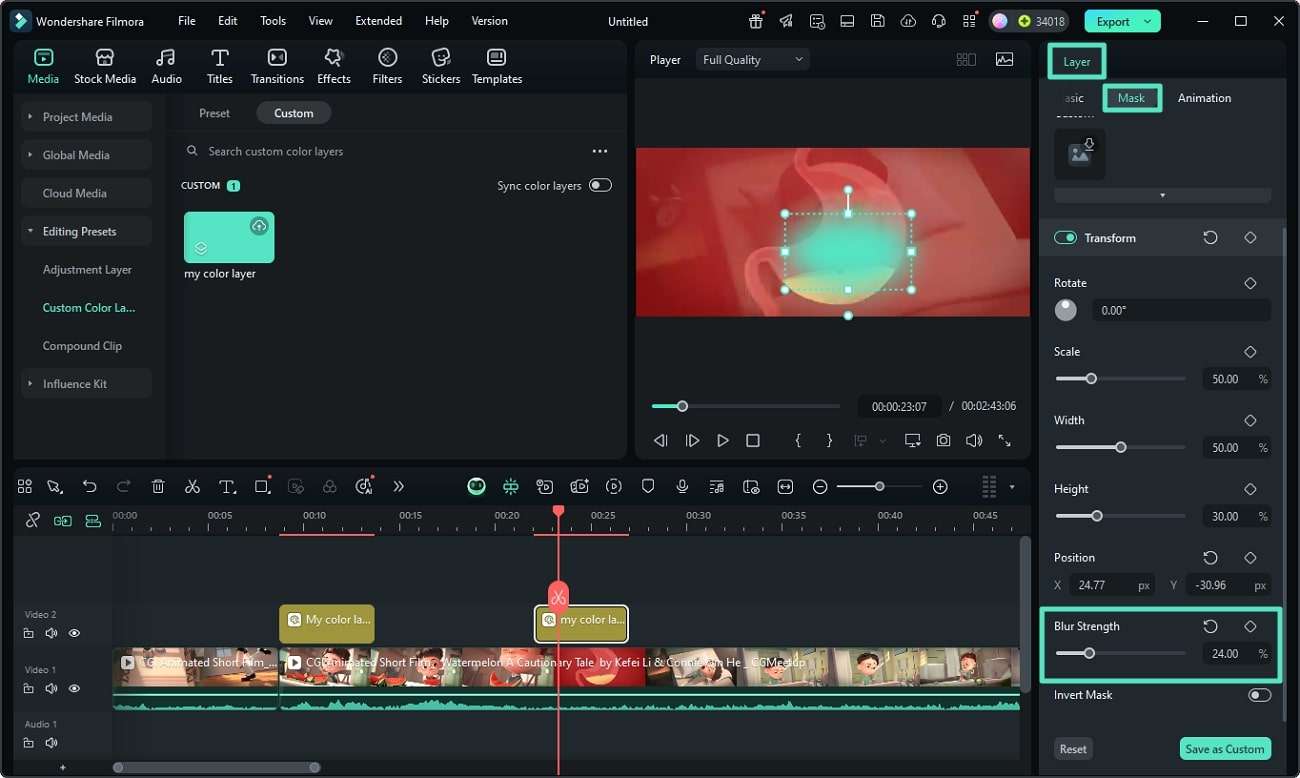
ไปที่แผง Layer ทางด้านขวาและเปิดใช้งานส่วน Mask เลือกรูปทรงของมาสก์และปรับคุณสมบัติต่างๆ เช่น Blur Strength
ขั้นตอนที่ 6: เพิ่มแอนิเมชันให้กับเลเยอร์
เข้าถึงส่วน Animation จากแผง Layer หลังจากนำเลเยอร์ไปใช้กับส่วนใดส่วนหนึ่งของวิดีโอ ตอนนี้เลือก ชุดค่าที่ตั้งไว้ล่วงหน้าสำหรับแอนิเมชัน เพื่อนำไปใช้กับเลเยอร์ ดูตัวอย่างผลลัพธ์ในหน้าต่างตัวอย่างและสุดท้ายกดปุ่ม Export เพื่อบันทึกผลลัพธ์สุดท้าย