คิดให้ใหญ่ขึ้นจากคู่มือผู้ใช้ Filmora
-
ข้อกำหนดความต้องการของระบบ
-
คุณสมบัติใหม่
-
คุณสมบัติเอไอ
- AI แปลงข้อความเป็นวิดีโอสำหรับ Windows
- การแก้ไข AI Copilot สำหรับ Windows
- เครื่องมือสร้างภาพขนาดย่อ AI สำหรับ Windows
- AI ตัวกำจัดเสียงร้องสำหรับ Windows
- การแก้ไขข้อความ AI สำหรับ Windows
- การปกป้องโทนสีผิว AI สำหรับ Windows
- AI เครื่องสร้างเพลงสำหรับ Windows
- AI มาสก์อัจฉริยะสำหรับ Windows
- ไฮไลท์อัตโนมัติ
- เอฟเฟกต์ภาพบุคคล AI
- AI ลดเสียงรบกวนสำหรับ Windows
- AI การยืดเสียงสำหรับ Windows
- AI คัตเอาท์อัจฉริยะ
- ฟีเจอร์การตรวจจับฉาก
- ระบบลดเสียงอัตโนมัติ
- การลดเสียงอัตโนมัติใน Filmora X
- การทำให้เป็นมาตรฐานอัตโนมัติ
- การตรวจจับความเงียบ
- เอฟเฟกต์สติ๊กเกอร์ AR
- ซิงค์จังหวะอัตโนมัติ
- ปรับเฟรมวิดีโออัตโนมัติ
- ปลั๊กอิน ChatGPT - การเขียนคำโฆษณา AI
- รูปภาพ AI สำหรับ Windows
-
เริ่มต้นเลย
-
การสร้างโครงการ
-
การนำเข้าและการบันทึก
-
สื่อสำหรับการใช้งาน
-
คู่มือเสียง
- สื่อสำหรับการใช้งาน
-
-
การแก้ไข
-
การแก้ไขวิดีโอ
- เปิด / ปิดคลิปใน Windows
- การลบคลิปอัตโนมัติสำหรับ Windows
- การแก้ไขหลายคลิปสำหรับ Windows
- คลิปประกอบสำหรับ Windows
- ซูเปอร์สโลว์โมชันพร้อมออปติคัลโฟลว์สำหรับ Windows
- ทางลัดความเร็วในการเล่นสำหรับ Windows
- มาร์กเกอร์สำหรับ Windows
- ทำเครื่องหมายรายการโปรดสำหรับ Windows
- พื้นหลังที่ปรับแต่งได้สำหรับวิดีโอ และรูปภาพ
- การเร่งความเร็ว
- ความเร็วสม่ำเสมอ
- สร้างด้วยโหมดทันทีบน Mac
- การติดตามการเคลื่อนไหว
- เลเยอร์การปรับสำหรับ Windows
- ปุ่ม Chroma (จอเขียว)
- ระบบป้องกันภาพสั่นไหว
- คอมโพสิต
- การแปลง
- ตัวเลือกเส้นขอบ
- พรีเซตเทมเพลต
- ใช้การปรับแต่งอัตโนมัติ
- การใช้งานเงาตกกระทบ
- การใช้งานเฟรมค้าง
- เอฟเฟกต์ Face - Off
- เอฟเฟกต์ภาพเบลอแบบโมเสก
- สร้างวิดีโอแบบแยกหน้าจอ
- การสร้างเอฟเฟกต์ PIP
- การเล่นวิดีโอในแบบย้อนกลับ
- สแนปชอตวิดีโอ
- ใช้มาสก์กับวิดีโอ
- เปลี่ยนความเร็วในการเล่นวิดีโอ
- ครอบตัด แพน และซูมวิดีโอ
- แยก และตัดแต่งวิดีโอ
- การแก้ไขเลนส์
-
การแก้ไขเสียง
-
แก้ไขสี
-
-
ข้อความและคำบรรยาย
-
ภาพเคลื่อนไหวและคีย์เฟรม
-
เอฟเฟกต์และการเปลี่ยนภาพ
-
เอฟเฟกต์วิดีโอ
-
การเปลี่ยนผ่าน
-
-
สติ๊กเกอร์
-
การส่งออกและการสำรองข้อมูลบนคลาวด์
-
กำลังส่งออก
-
การสำรองข้อมูลบนคลาวด์
-
-
การทำงานร่วมกัน Win
-
การปรับปรุงประสิทธิภาพและการแก้ไขปัญหา
การแก้ไขแบบพรีวิวซอร์สและไทม์ไลน์
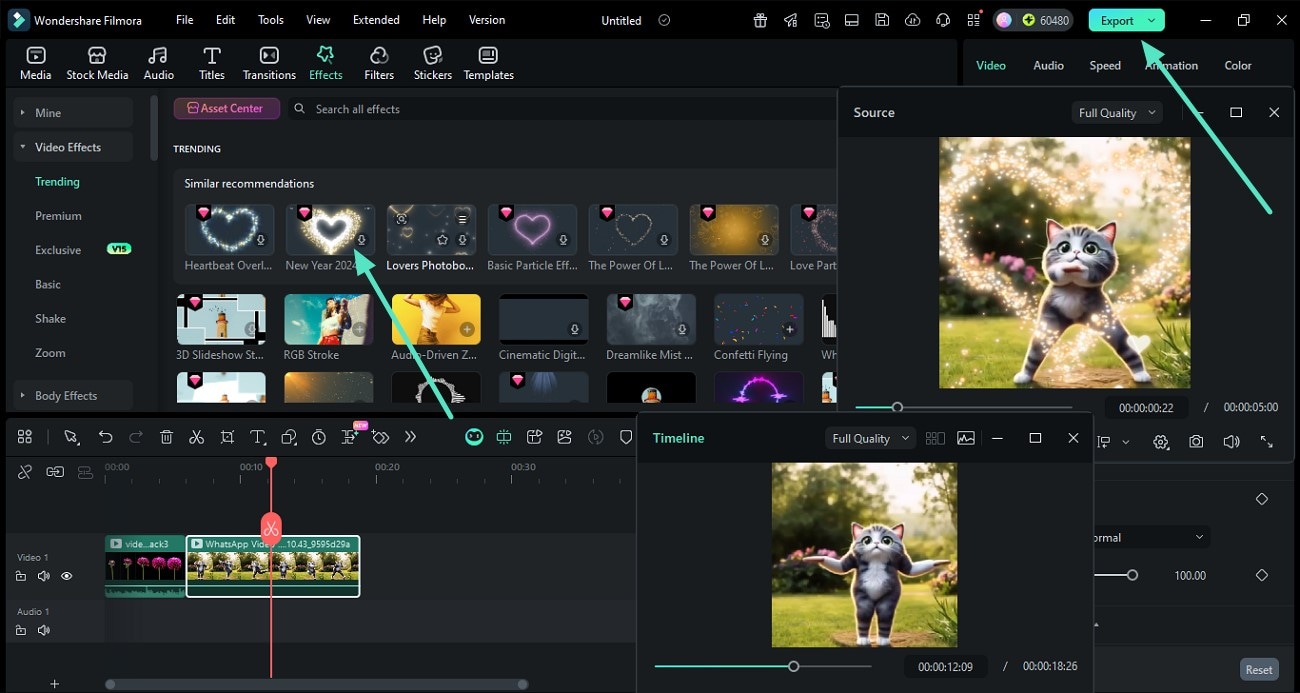
ฟีเจอร์ใหม่ของ Filmora การแก้ไขแบบพรีวิวซอร์สและไทม์ไลน์ ปฏิวัติเวิร์กโฟลว์แบบสองหน้าจอด้วยการนำเสนอ "Source Monitor" เฉพาะควบคู่ไปกับ "Timeline Monitor" ที่มีอยู่แล้ว การอัปเดตนี้ช่วยให้สามารถพรีวิวสื่อและซีเควนซ์ไทม์ไลน์ได้พร้อมกันและแยกอิสระ
ใน Filmora คุณสามารถเก็บ Source Monitor ไว้ในหน้าต่างหลักเพื่อตรวจสอบและแก้ไขฟุตเทจดิบ ในขณะที่วาง Timeline Monitor ไว้บนหน้าจอที่สองเพื่อดูโปรเจ็กต์สุดท้ายแบบเต็มหน้าจอ เมื่อคุณเลือกสื่อจากไลบรารี การพรีวิวจะปรากฏใน Source Monitor การลากสื่อนั้นไปยังไทม์ไลน์จะแสดงผลลัพธ์สุดท้ายแบบเรียลไทม์ใน Timeline Monitor การตั้งค่าระดับมืออาชีพนี้ช่วยเพิ่มประสิทธิภาพและความดื่มดำ ให้คุณควบคุมสื่อและกระบวนการแก้ไขได้อย่างเต็มที่
หลังจากอ่านคู่มือนี้ คุณจะได้เรียนรู้วิธีใช้ฟีเจอร์การแก้ไขแบบพรีวิวซอร์สและไทม์ไลน์:
ภาพรวมของการแก้ไขแบบพรีวิวซอร์สและไทม์ไลน์
Filmora นำเสนอระบบสองมอนิเตอร์ที่ปฏิวัติวงการ: Source Monitor และ Timeline Monitor Source Monitor ใช้สำหรับพรีวิวฟุตเทจดิบและสื่อต่างๆ (เช่น เอฟเฟกต์และทรานซิชัน) จากไลบรารีของคุณ ช่วยให้คุณตรวจสอบเนื้อหาได้อย่างรวดเร็วก่อนนำไปใช้ ในขณะที่ Timeline Monitor แสดงผลลัพธ์สุดท้ายที่แก้ไขแล้วบนไทม์ไลน์แบบเรียลไทม์ ทำให้คุณควบคุมผลลัพธ์ของโปรเจ็กต์ได้อย่างสมบูรณ์ การออกแบบที่เป็นนวัตกรรมนี้ พร้อมหน้าต่างพรีวิวอิสระ ช่วยปรับปรุงเวิร์กโฟลว์การแก้ไขอย่างมาก เพิ่มประสิทธิภาพและปรับปรุงประสบการณ์ผู้ใช้
ขั้นตอนที่ 1: นำเข้าคลิปไปยังอินเทอร์เฟซของ Filmora
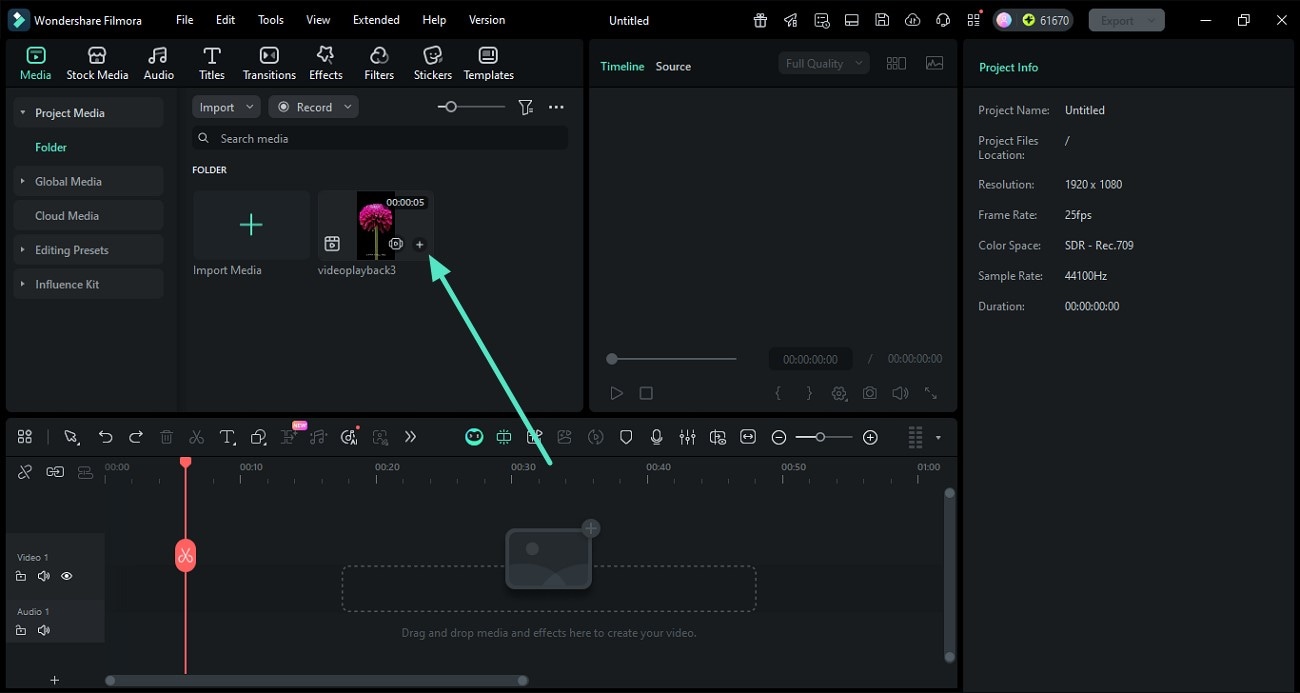
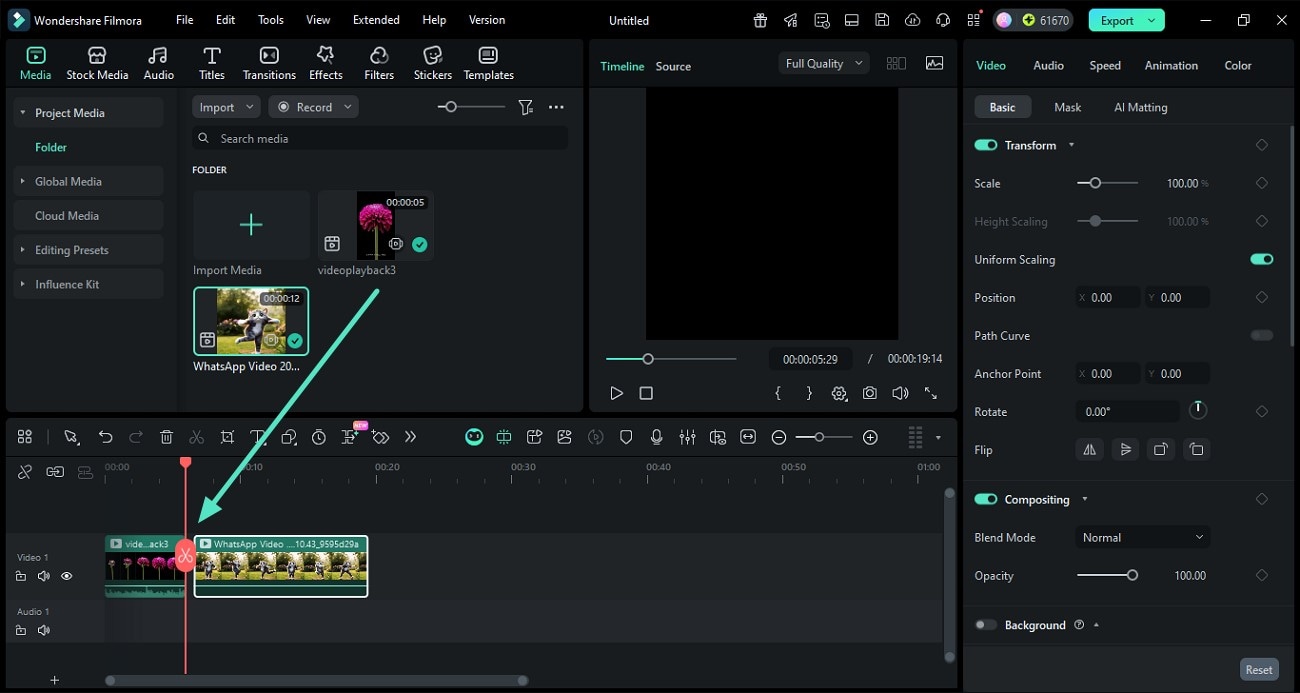
เริ่มต้นด้วยการเปิด Filmora บนอุปกรณ์ของคุณและสร้างโปรเจ็กต์ใหม่ จากนั้นนำเข้าคลิปทั้งหมดที่คุณต้องการแก้ไขเข้าสู่อินเทอร์เฟซของ Filmora และลากไปยังไทม์ไลน์การแก้ไข
ขั้นตอนที่ 2: ย้ายหน้าต่าง Timeline Monitor
ตอนนี้ ไปที่ส่วนพรีวิวและลากหน้าต่าง Timeline Monitor วางไว้ที่ตำแหน่งที่คุณต้องการภายในอินเทอร์เฟซ ตัวอย่างเช่น คุณอาจลากไปยังหน้าจอที่สองเพื่อพรีวิวแบบเต็มหน้าจอ
ขั้นตอนที่ 3: ย้ายหน้าต่าง Source Monitor
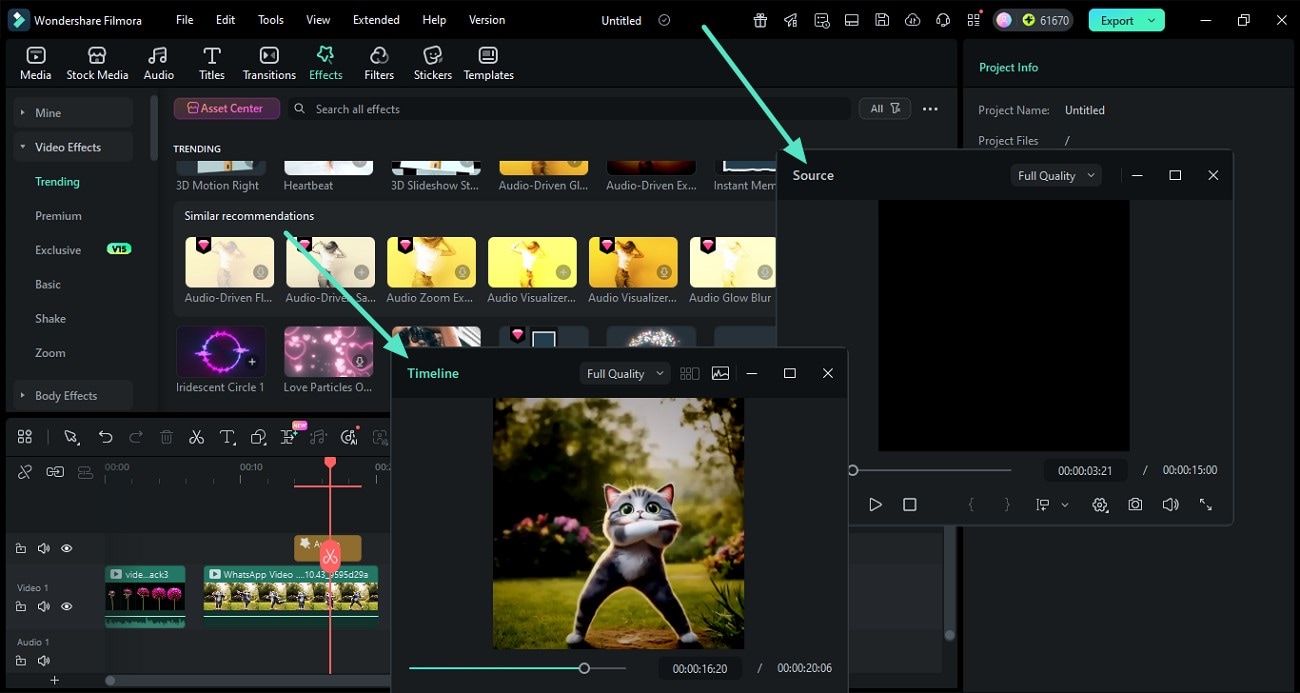
จากนั้น ลากหน้าต่าง Source Monitor และวางไว้ในอินเทอร์เฟซตามความต้องการของคุณ คุณสามารถวางไว้ข้างๆ Timeline Monitor หรือปรับตำแหน่งตามต้องการ
ขั้นตอนที่ 4: พรีวิวและแก้ไขหน้าต่างพร้อมกัน
เมื่อคุณวางหน้าต่างมอนิเตอร์ทั้งสองตามที่ต้องการแล้ว คุณสามารถใช้งานเพื่อพรีวิวและแก้ไขพร้อมกันได้ เมื่อคุณคลิกที่สื่อหรือเอฟเฟกต์ในไลบรารี เนื้อหาจะแสดงใน Source Monitor เพื่อตรวจสอบอย่างรวดเร็ว หากคุณตัดสินใจนำสื่อหรือเอฟเฟกต์ไปใช้กับไทม์ไลน์ ผลลัพธ์สุดท้ายจะปรากฏใน Timeline Monitor แบบเรียลไทม์ทันที นอกจากนี้ คุณยังสามารถทำการปรับแต่งที่แม่นยำโดยใช้ตัวเลือกเช่น Video Scopes และเปลี่ยน Aspect Ratio ตามต้องการ หลังจากแก้ไขเสร็จสิ้น เพียงคลิกปุ่มส่งออกที่มุมขวาบนเพื่อส่งออกไฟล์ของคุณ