คิดให้ใหญ่ขึ้นจากคู่มือผู้ใช้ Filmora
-
ข้อกำหนดความต้องการของระบบ
-
คุณสมบัติใหม่
-
คุณสมบัติเอไอ
- AI แปลงข้อความเป็นวิดีโอสำหรับ Windows
- การแก้ไข AI Copilot สำหรับ Windows
- เครื่องมือสร้างภาพขนาดย่อ AI สำหรับ Windows
- AI ตัวกำจัดเสียงร้องสำหรับ Windows
- การแก้ไขข้อความ AI สำหรับ Windows
- การปกป้องโทนสีผิว AI สำหรับ Windows
- AI เครื่องสร้างเพลงสำหรับ Windows
- AI มาสก์อัจฉริยะสำหรับ Windows
- ไฮไลท์อัตโนมัติ
- เอฟเฟกต์ภาพบุคคล AI
- AI ลดเสียงรบกวนสำหรับ Windows
- AI การยืดเสียงสำหรับ Windows
- AI คัตเอาท์อัจฉริยะ
- ฟีเจอร์การตรวจจับฉาก
- ระบบลดเสียงอัตโนมัติ
- การลดเสียงอัตโนมัติใน Filmora X
- การทำให้เป็นมาตรฐานอัตโนมัติ
- การตรวจจับความเงียบ
- เอฟเฟกต์สติ๊กเกอร์ AR
- ซิงค์จังหวะอัตโนมัติ
- ปรับเฟรมวิดีโออัตโนมัติ
- ปลั๊กอิน ChatGPT - การเขียนคำโฆษณา AI
- รูปภาพ AI สำหรับ Windows
-
เริ่มต้นเลย
-
การสร้างโครงการ
-
การนำเข้าและการบันทึก
-
สื่อสำหรับการใช้งาน
-
คู่มือเสียง
- สื่อสำหรับการใช้งาน
-
-
การแก้ไข
-
การแก้ไขวิดีโอ
- เปิด / ปิดคลิปใน Windows
- การลบคลิปอัตโนมัติสำหรับ Windows
- การแก้ไขหลายคลิปสำหรับ Windows
- คลิปประกอบสำหรับ Windows
- ซูเปอร์สโลว์โมชันพร้อมออปติคัลโฟลว์สำหรับ Windows
- ทางลัดความเร็วในการเล่นสำหรับ Windows
- มาร์กเกอร์สำหรับ Windows
- ทำเครื่องหมายรายการโปรดสำหรับ Windows
- พื้นหลังที่ปรับแต่งได้สำหรับวิดีโอ และรูปภาพ
- การเร่งความเร็ว
- ความเร็วสม่ำเสมอ
- สร้างด้วยโหมดทันทีบน Mac
- การติดตามการเคลื่อนไหว
- เลเยอร์การปรับสำหรับ Windows
- ปุ่ม Chroma (จอเขียว)
- ระบบป้องกันภาพสั่นไหว
- คอมโพสิต
- การแปลง
- ตัวเลือกเส้นขอบ
- พรีเซตเทมเพลต
- ใช้การปรับแต่งอัตโนมัติ
- การใช้งานเงาตกกระทบ
- การใช้งานเฟรมค้าง
- เอฟเฟกต์ Face - Off
- เอฟเฟกต์ภาพเบลอแบบโมเสก
- สร้างวิดีโอแบบแยกหน้าจอ
- การสร้างเอฟเฟกต์ PIP
- การเล่นวิดีโอในแบบย้อนกลับ
- สแนปชอตวิดีโอ
- ใช้มาสก์กับวิดีโอ
- เปลี่ยนความเร็วในการเล่นวิดีโอ
- ครอบตัด แพน และซูมวิดีโอ
- แยก และตัดแต่งวิดีโอ
- การแก้ไขเลนส์
-
การแก้ไขเสียง
-
แก้ไขสี
-
-
ข้อความและคำบรรยาย
-
ภาพเคลื่อนไหวและคีย์เฟรม
-
เอฟเฟกต์และการเปลี่ยนภาพ
-
เอฟเฟกต์วิดีโอ
-
การเปลี่ยนผ่าน
-
-
สติ๊กเกอร์
-
การส่งออกและการสำรองข้อมูลบนคลาวด์
-
กำลังส่งออก
-
การสำรองข้อมูลบนคลาวด์
-
-
การทำงานร่วมกัน Win
-
การปรับปรุงประสิทธิภาพและการแก้ไขปัญหา
ปลั๊กอิน Filmora OpenFX
การรวมปลั๊กอิน OpenFX ของ Filmora นำมาซึ่งการเพิ่มประสิทธิภาพที่น่าตื่นเต้นให้กับการตัดต่อเชิงสร้างสรรค์ โดยอนุญาตให้ผู้ใช้เพิ่มเครื่องมือเอฟเฟกต์ภาพระดับมืออาชีพที่ทรงพลังเข้าไปในอินเทอร์เฟซของ Filmora โดยตรง ด้วยการรองรับ OpenFX คุณสามารถปรับปรุงเวิร์กโฟลว์ของคุณโดยใช้เอฟเฟกต์จากบุคคลที่สามขั้นสูง เช่น Boris FX, NewBlue และอื่นๆ โดยไม่ต้องออกจากไทม์ไลน์ของคุณ
ปลั๊กอินเหล่านี้ปลดล็อกลุคแบบภาพยนตร์ ทรานซิชันที่มีสไตล์ เอฟเฟกต์อนุภาคที่สมจริง การปรับปรุงการไล่ระดับสี และตัวเลือกการผสมภาพระดับสูงที่มักพบในสตูดิโอมืออาชีพ ทุกอย่างทำงานอย่างราบรื่นด้วยการแสดงตัวอย่างแบบเรียลไทม์และประสิทธิภาพที่ปรับให้เหมาะสม ทำให้ผู้สร้างสรรค์มีวิธีที่ยืดหยุ่นและขยายได้เพื่อสร้างภาพที่สวยงามโดยใช้มาตรฐาน OpenFX ที่คุ้นเคย มาเรียนรู้วิธีใช้ปลั๊กอินเหล่านี้ในสภาพแวดล้อม Filmora และทำให้เนื้อหาของคุณสมบูรณ์แบบ:
วิธีที่ 1. ใช้ปลั๊กอิน Boris BCC
ขั้นตอนที่ 1. เข้าถึงหน้าปลั๊กอินและดาวน์โหลด
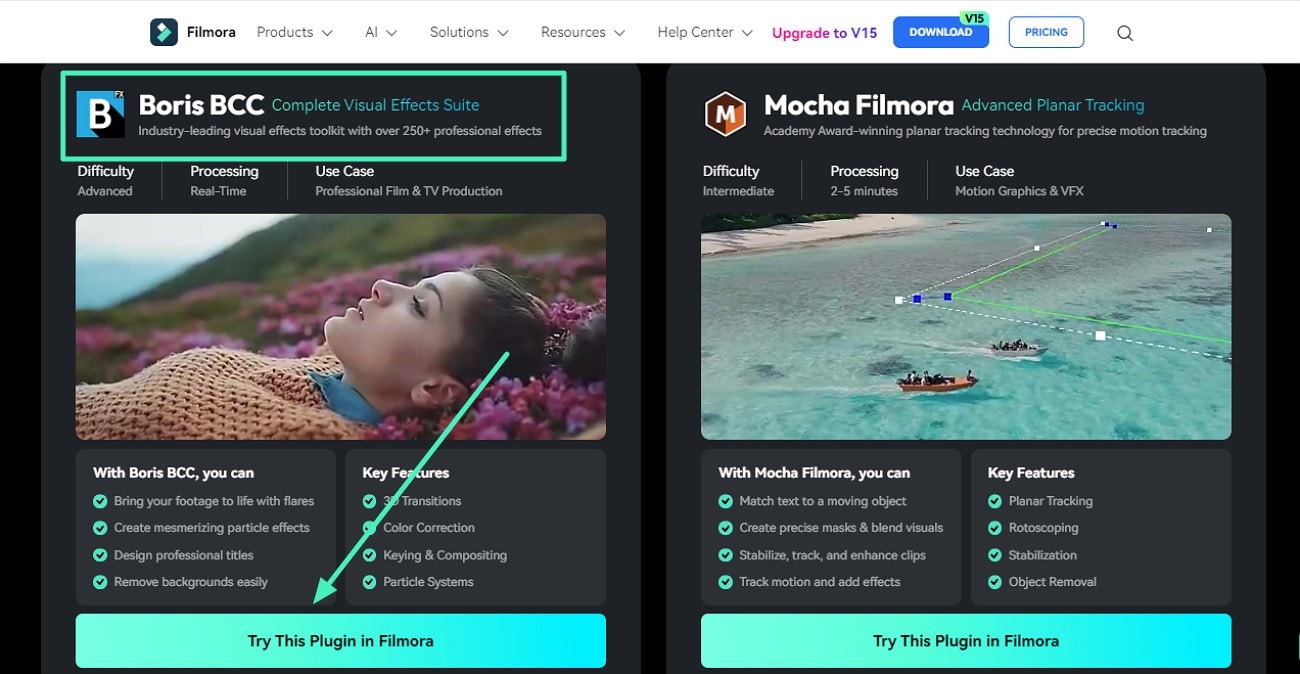
ในการเริ่มต้นกระบวนการ ให้เข้าถึงหน้าปลั๊กอินบนเว็บไซต์อย่างเป็นทางการของ Filmora และค้นหาปลั๊กอิน Boris CC บนหน้านั้น จากนั้นคลิกที่ปุ่ม ทดลองใช้ปลั๊กอินนี้ใน Filmora เพื่อดาวน์โหลดปลั๊กอิน
ขั้นตอนที่ 2. รับปลั๊กอินใน Filmora
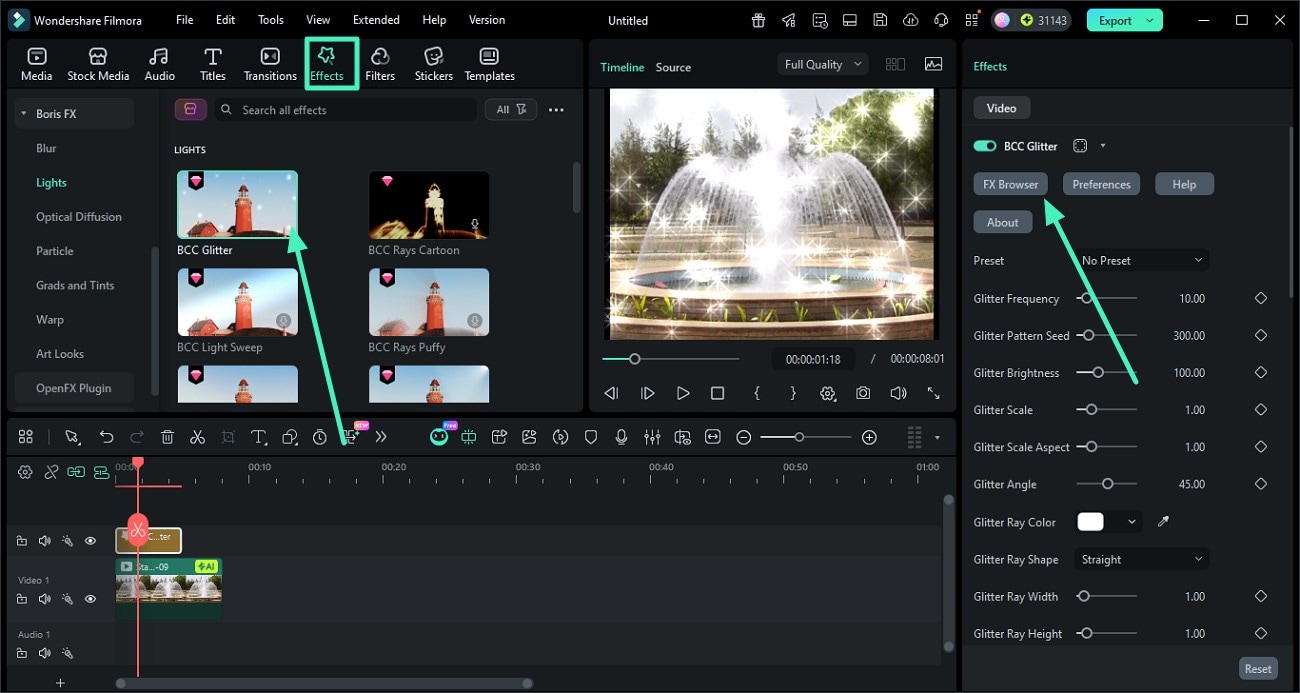
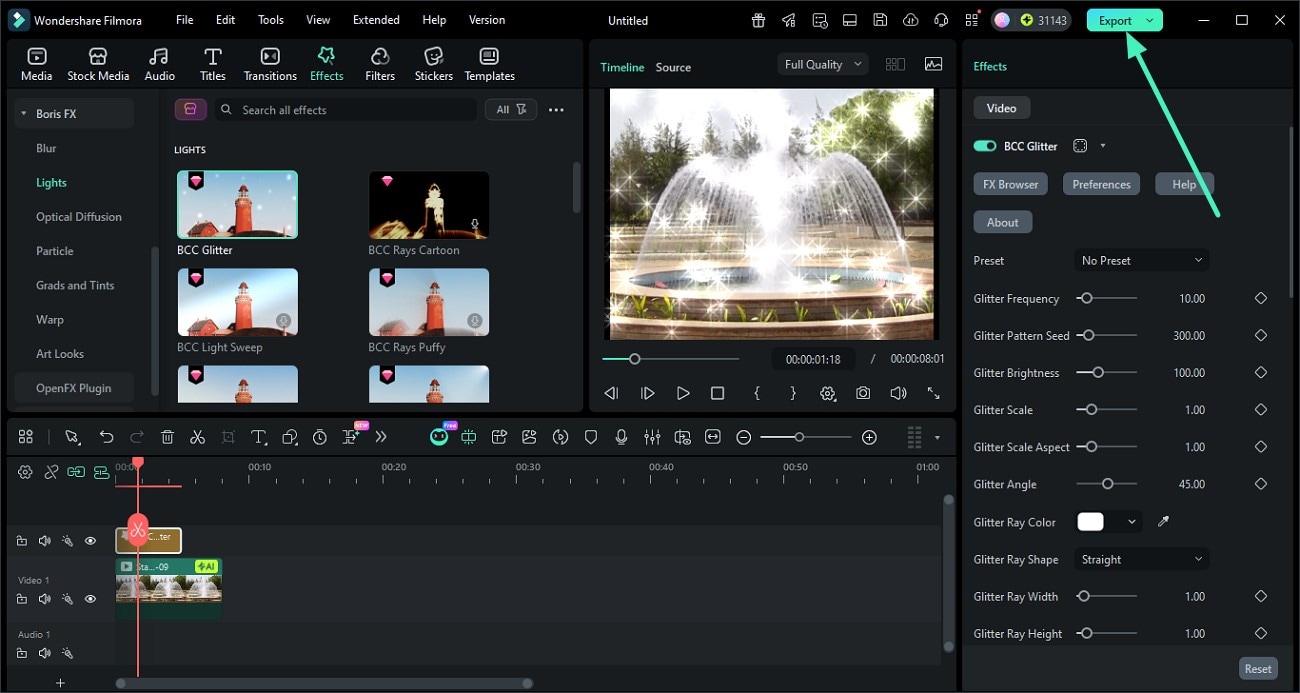
ต่อไป เปิด Filmora บนอุปกรณ์ของคุณและนำเข้าวิดีโอที่คุณต้องการใช้เอฟเฟกต์ จากนั้นเข้าถึงตัวเลือก เอฟเฟกต์ จากแถบเครื่องมือด้านบน เลื่อนตัวเลือกทางด้านซ้ายและเลือกตัวเลือก BorisFX เลือกเอฟเฟกต์ CC ที่คุณต้องการและนำไปใช้กับวิดีโอโดยใช้ไอคอน + ตอนนี้ไปที่แผงด้านขวาและคลิกตัวเลือก FX Browser เพื่อเข้าสู่อินเทอร์เฟซการแก้ไขปลั๊กอิน
ขั้นตอนที่ 3. เลือกเอฟเฟกต์และนำไปใช้
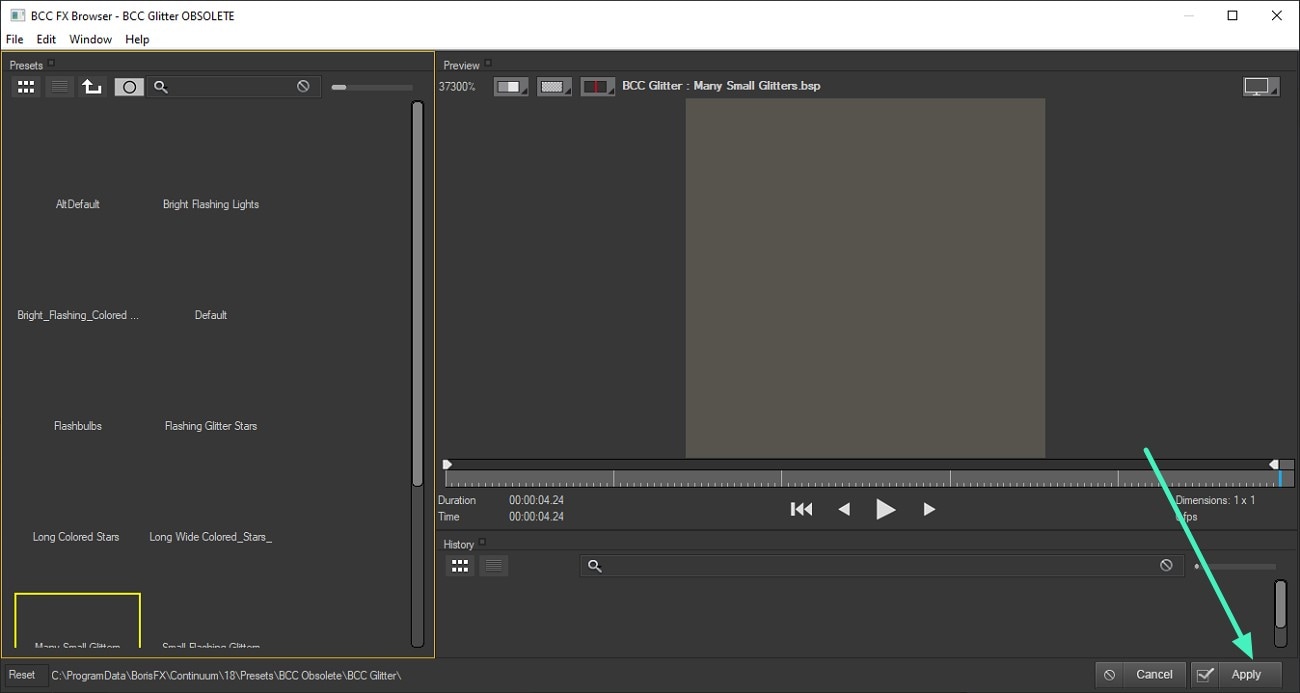
ใน UI เอฟเฟกต์ BCC ให้เลือกเอฟเฟกต์ที่คุณต้องการจากไลบรารีทางด้านซ้ายและเพิ่มลงในวิดีโอของคุณโดยใช้ปุ่ม นำไปใช้
ขั้นตอนที่ 4. บันทึกผลลัพธ์ลงในคอมพิวเตอร์ของคุณ
ตอนนี้เข้าถึงแผงด้านขวาและปรับเอฟเฟกต์ตามความต้องการของคุณ เมื่อคุณพอใจกับลุคแล้ว ให้ไปที่มุมขวาบนและคลิก ส่งออก เพื่อบันทึกไฟล์ที่แก้ไขของคุณ
วิธีที่ 2. ใช้ปลั๊กอิน Mocha Filmora
ขั้นตอนที่ 1. ดาวน์โหลดปลั๊กอิน
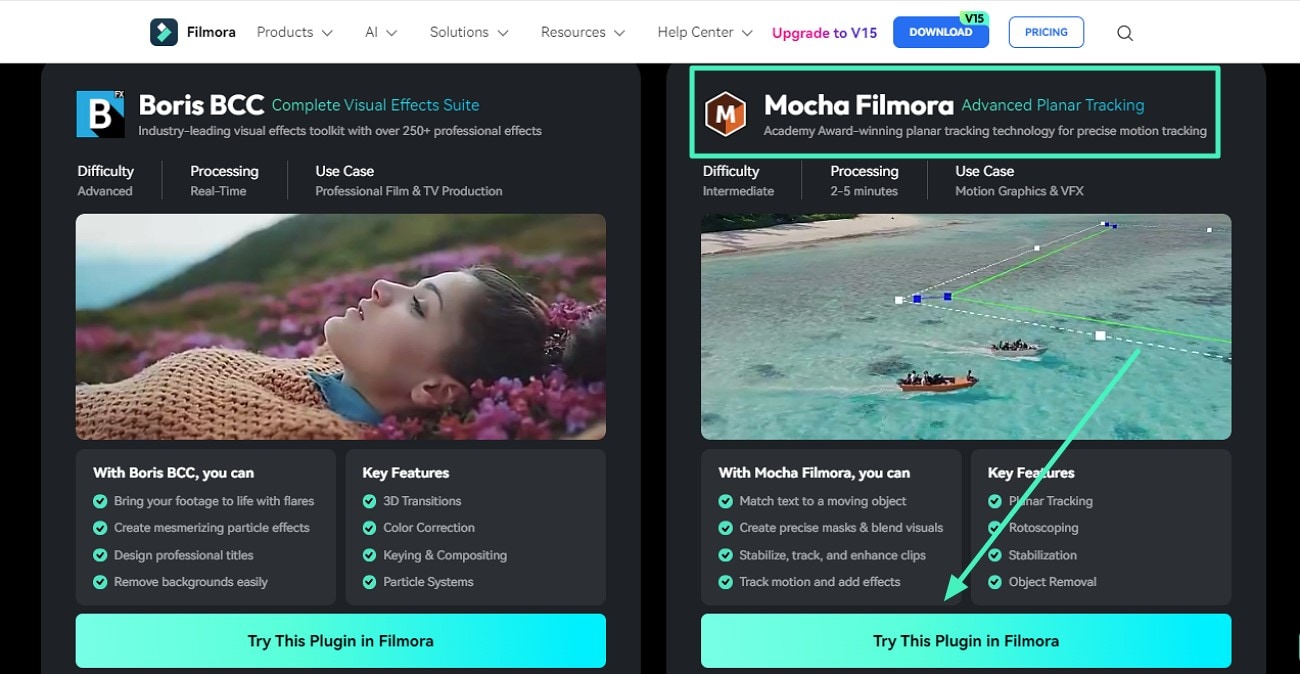
ไปที่เว็บไซต์ Filmora และเลือกปลั๊กอินจากหน้าที่กำหนด ดาวน์โหลดลงในระบบของคุณโดยใช้ตัวเลือก ทดลองใช้ปลั๊กอินนี้ใน Filmora
ขั้นตอนที่ 2. นำเข้าวิดีโอและเข้าถึง Mocha
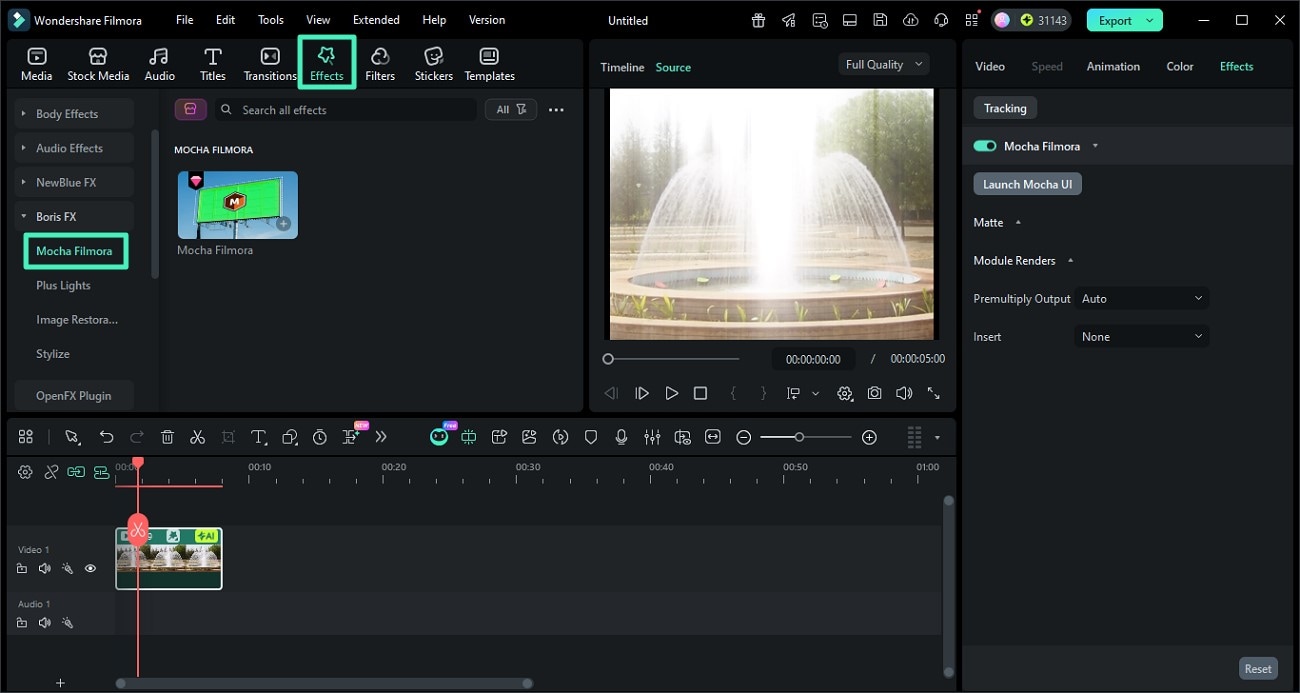
ในอินเทอร์เฟซต่อไปนี้ ให้นำเข้าวิดีโอและไปที่แถบเครื่องมือด้านบนเพื่อเข้าถึงส่วน เอฟเฟกต์Filmora Mocha กดไอคอน +เปิด Mocha จากด้านซ้าย
ขั้นตอนที่ 3. ดำเนินการตามที่ต้องการ
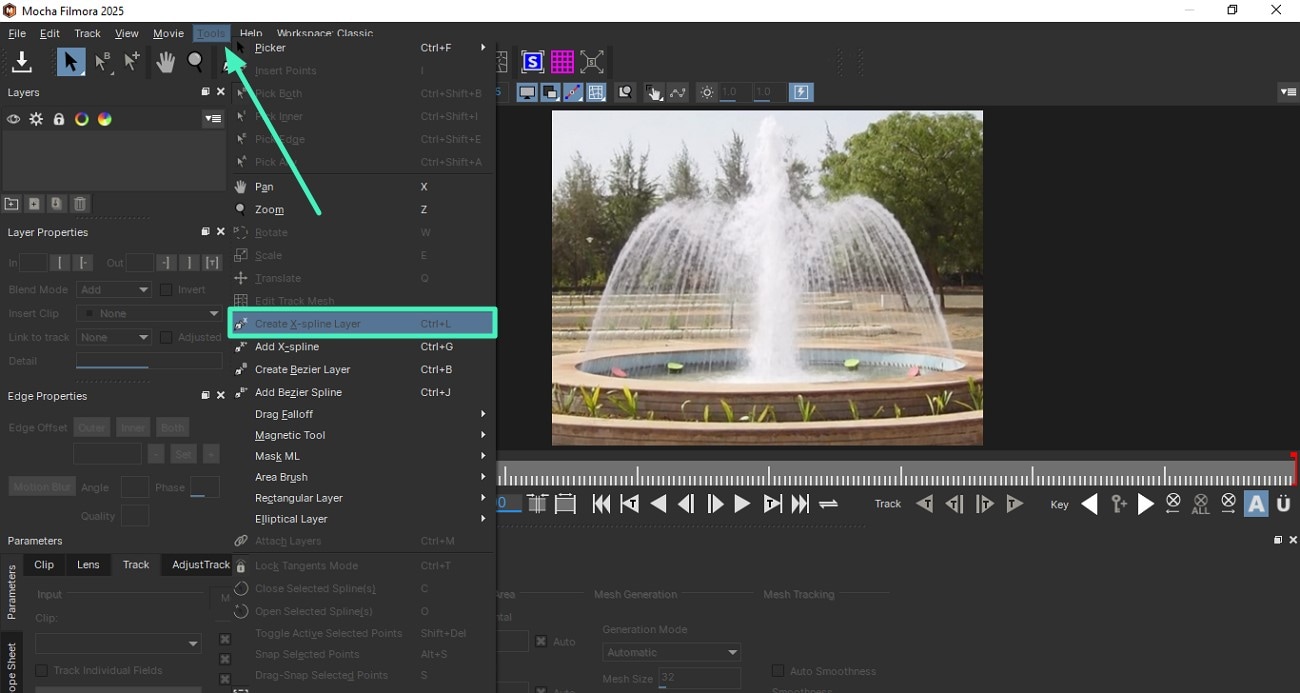
ใน UI ของ Mocha คุณสามารถทำงานต่างๆ เช่น ติดตามระนาบ แทรกโลโก้ บิดเบือนข้อความ และอื่นๆ ในการแทรกโลโก้ ให้ไปที่แถบเครื่องมือด้านบนและขยายตัวเลือก เครื่องมือ จากนั้นเลือกตัวเลือก สร้างเลเยอร์ X-Spline โดยคลิกที่มัน
ขั้นตอนที่ 4. แทรกโลโก้
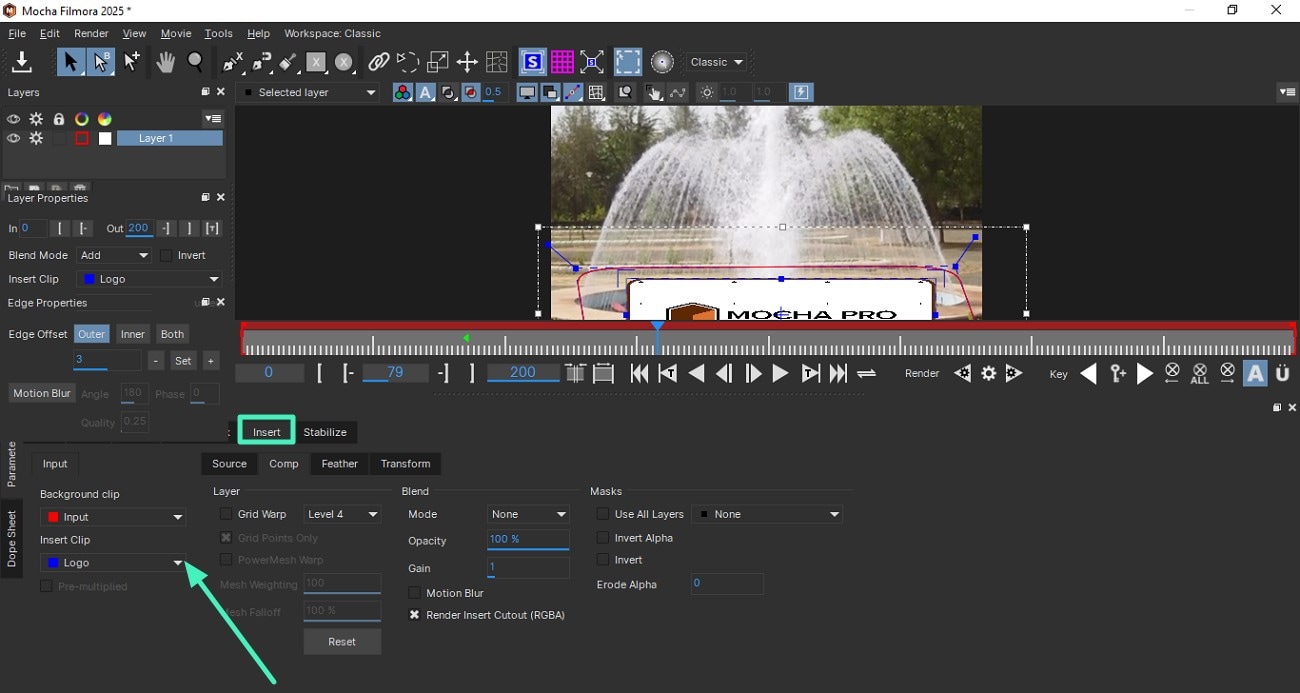
ตอนนี้ลากเคอร์เซอร์บนหน้าต่างแสดงตัวอย่างเพื่อทำการเลือกพื้นที่ที่คุณต้องการแทรกโลโก้ ทำการเลือกให้เสร็จสมบูรณ์โดยคลิกขวาที่เมาส์ของคุณ จากนั้นเข้าถึงแท็บ แทรก จากด้านล่างและขยายเมนูแบบเลื่อนลง แทรกคลิป เพื่อเลือก โลโก้ เมื่อเสร็จแล้ว ให้กดปุ่ม เล่น ด้านล่างหน้าต่างแสดงตัวอย่างเพื่อเรนเดอร์เอฟเฟกต์ให้สำเร็จ
วิธีที่ 3. ใช้ปลั๊กอิน NewBlue
ขั้นตอนที่ 1. ฝังปลั๊กอินจากเว็บไซต์
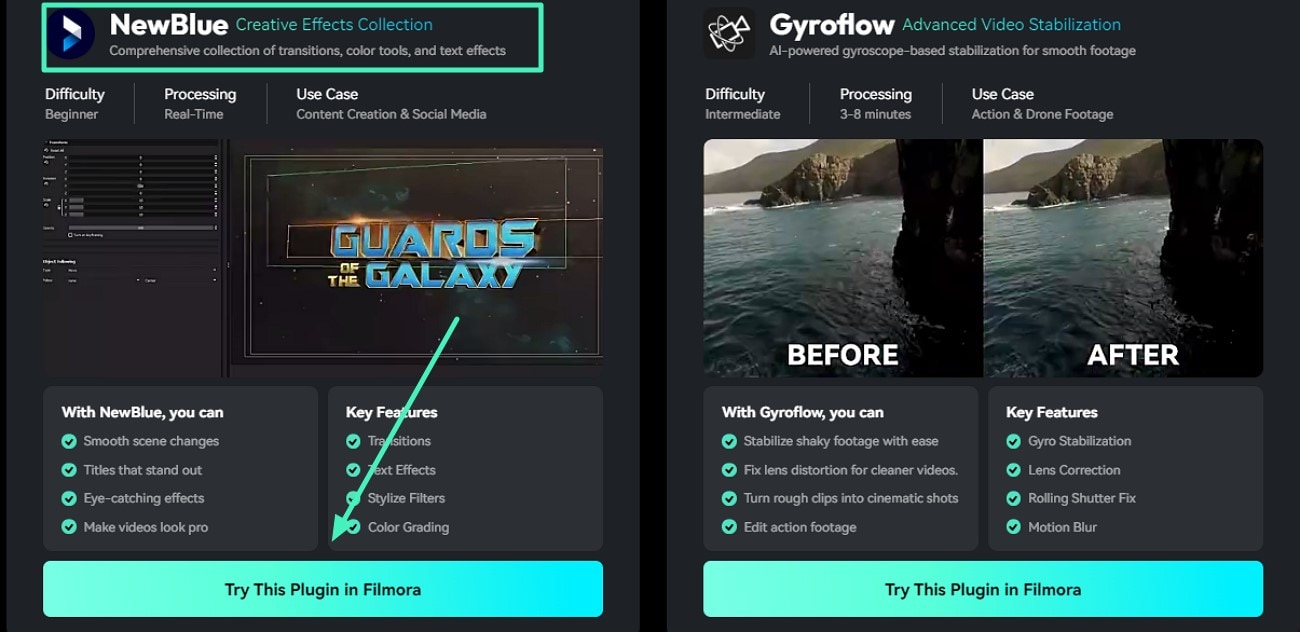
ในการเริ่มต้น ให้เข้าถึงหน้าปลั๊กอินจากเว็บไซต์อย่างเป็นทางการของ Wondershare Filmora และบันทึกลงในระบบของคุณโดยใช้ ทดลองใช้ปลั๊กอินนี้ใน Filmora
ขั้นตอนที่ 2. เข้าถึงปลั๊กอินจากด้านขวา
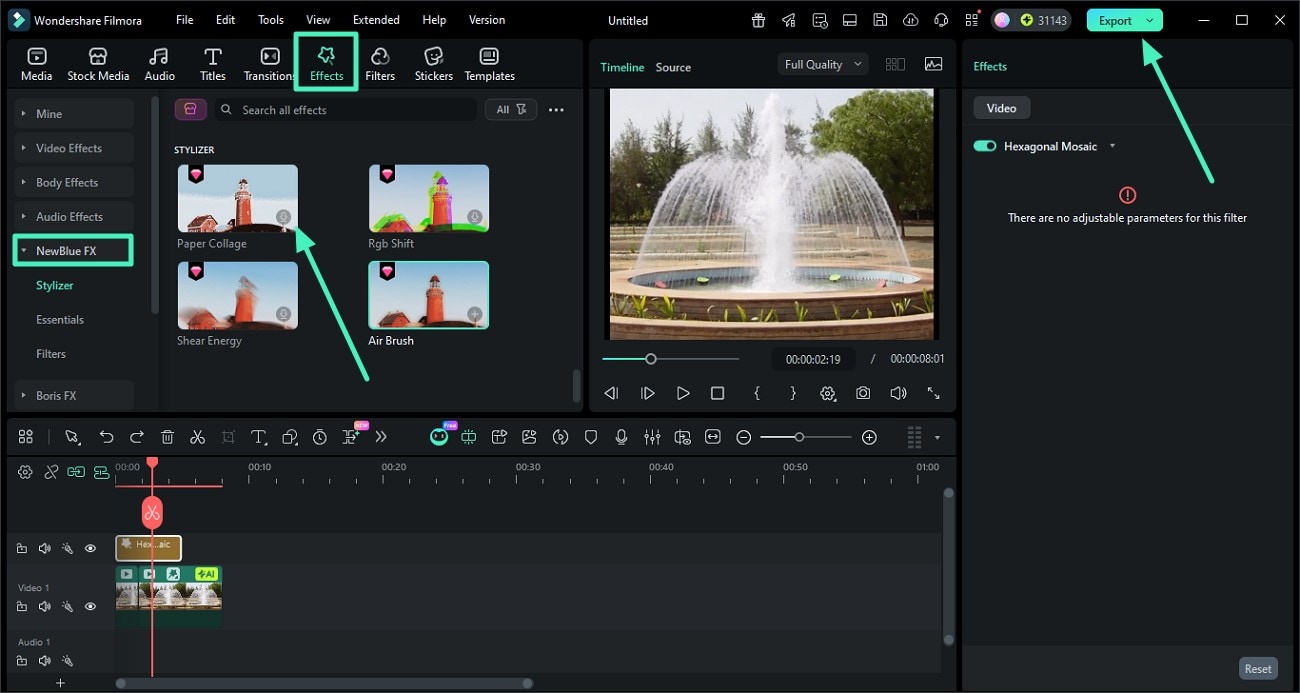
เมื่อคุณเข้าสู่อินเทอร์เฟซการแก้ไขของ Filmora ให้ไปที่ส่วน เอฟเฟกต์ จากแถบเครื่องมือด้านบนและเลือกปลั๊กอิน NewBlue โดยคลิกที่มัน ตอนนี้เลือกเอฟเฟกต์จากไลบรารีและนำไปใช้กับวิดีโอโดยใช้ไอคอน เมื่อคุณทำการแก้ไขเสร็จแล้ว ให้ไปที่มุมขวาบนของอินเทอร์เฟซและกดปุ่ม ส่งออก เพื่อบันทึกผลลัพธ์