
คิดให้ใหญ่ขึ้นจากคู่มือผู้ใช้ Filmora
-
ข้อกำหนดความต้องการของระบบ
-
คุณสมบัติใหม่
-
คุณสมบัติเอไอ
- AI แปลงข้อความเป็นวิดีโอสำหรับ Windows
- การแก้ไข AI Copilot สำหรับ Windows
- เครื่องมือสร้างภาพขนาดย่อ AI สำหรับ Windows
- AI ตัวกำจัดเสียงร้องสำหรับ Windows
- การแก้ไขข้อความ AI สำหรับ Windows
- การปกป้องโทนสีผิว AI สำหรับ Windows
- AI เครื่องสร้างเพลงสำหรับ Windows
- AI มาสก์อัจฉริยะสำหรับ Windows
- ไฮไลท์อัตโนมัติ
- เอฟเฟกต์ภาพบุคคล AI
- AI ลดเสียงรบกวนสำหรับ Windows
- AI การยืดเสียงสำหรับ Windows
- AI คัตเอาท์อัจฉริยะ
- ฟีเจอร์การตรวจจับฉาก
- ระบบลดเสียงอัตโนมัติ
- การลดเสียงอัตโนมัติใน Filmora X
- การทำให้เป็นมาตรฐานอัตโนมัติ
- การตรวจจับความเงียบ
- เอฟเฟกต์สติ๊กเกอร์ AR
- ซิงค์จังหวะอัตโนมัติ
- ปรับเฟรมวิดีโออัตโนมัติ
- ปลั๊กอิน ChatGPT - การเขียนคำโฆษณา AI
- รูปภาพ AI สำหรับ Windows
-
เริ่มต้นเลย
-
การสร้างโครงการ
-
การนำเข้าและการบันทึก
-
สื่อสำหรับการใช้งาน
-
คู่มือเสียง
- สื่อสำหรับการใช้งาน
-
-
การแก้ไข
-
การแก้ไขวิดีโอ
- เปิด / ปิดคลิปใน Windows
- การลบคลิปอัตโนมัติสำหรับ Windows
- การแก้ไขหลายคลิปสำหรับ Windows
- คลิปประกอบสำหรับ Windows
- ซูเปอร์สโลว์โมชันพร้อมออปติคัลโฟลว์สำหรับ Windows
- ทางลัดความเร็วในการเล่นสำหรับ Windows
- มาร์กเกอร์สำหรับ Windows
- ทำเครื่องหมายรายการโปรดสำหรับ Windows
- พื้นหลังที่ปรับแต่งได้สำหรับวิดีโอ และรูปภาพ
- การเร่งความเร็ว
- ความเร็วสม่ำเสมอ
- สร้างด้วยโหมดทันทีบน Mac
- การติดตามการเคลื่อนไหว
- เลเยอร์การปรับสำหรับ Windows
- ปุ่ม Chroma (จอเขียว)
- ระบบป้องกันภาพสั่นไหว
- คอมโพสิต
- การแปลง
- ตัวเลือกเส้นขอบ
- พรีเซตเทมเพลต
- ใช้การปรับแต่งอัตโนมัติ
- การใช้งานเงาตกกระทบ
- การใช้งานเฟรมค้าง
- เอฟเฟกต์ Face - Off
- เอฟเฟกต์ภาพเบลอแบบโมเสก
- สร้างวิดีโอแบบแยกหน้าจอ
- การสร้างเอฟเฟกต์ PIP
- การเล่นวิดีโอในแบบย้อนกลับ
- สแนปชอตวิดีโอ
- ใช้มาสก์กับวิดีโอ
- เปลี่ยนความเร็วในการเล่นวิดีโอ
- ครอบตัด แพน และซูมวิดีโอ
- แยก และตัดแต่งวิดีโอ
- การแก้ไขเลนส์
-
การแก้ไขเสียง
-
แก้ไขสี
-
-
ข้อความและคำบรรยาย
-
ภาพเคลื่อนไหวและคีย์เฟรม
-
เอฟเฟกต์และการเปลี่ยนภาพ
-
เอฟเฟกต์วิดีโอ
-
การเปลี่ยนผ่าน
-
-
สติ๊กเกอร์
-
การส่งออกและการสำรองข้อมูลบนคลาวด์
-
กำลังส่งออก
-
การสำรองข้อมูลบนคลาวด์
-
-
การทำงานร่วมกัน Win
-
การปรับปรุงประสิทธิภาพและการแก้ไขปัญหา
ปลั๊กอิน Filmora VST3 สำหรับ Windows
การรองรับปลั๊กอิน VST3 ของ Filmora เป็นการอัปเกรดที่น่าตื่นเต้นที่ให้ผู้สร้างสรรค์มีการควบคุมการออกแบบเสียงได้มากขึ้น ด้วยความเข้ากันได้กับ VST3 คุณสามารถนำปลั๊กอินเสียงระดับมืออาชีพจากบุคคลที่สามเข้ามาใน Filmora โดยตรง และปรับปรุงทุกอย่างตั้งแต่เสียงร้อง ดนตรี ไปจนถึงเอฟเฟกต์แวดล้อม ฟีเจอร์นี้ทำให้ง่ายต่อการใช้งาน EQ คอมเพรสเซอร์ รีเวิร์บ ตัวลดเสียงรบกวน และเอฟเฟกต์เสียงสร้างสรรค์ขั้นสูงโดยไม่ต้องออกจากตัวแก้ไข
ไม่ว่าคุณจะกำลังปรับแต่งบทสนทนาหรือสร้างภูมิทัศน์เสียงแบบภาพยนตร์ การผสานรวม VST3 ของ Filmora ช่วยให้คุณได้ผลลัพธ์เสียงที่หนักแน่น สะอาด และแม่นยำยิ่งขึ้น สิ่งนี้จะเปลี่ยนโปรเจกต์วิดีโอของคุณให้เป็นผลงานคุณภาพระดับสตูดิโอที่สวยงามด้วยความพยายามที่น้อยลงมาก
ภาพรวมขั้นตอน
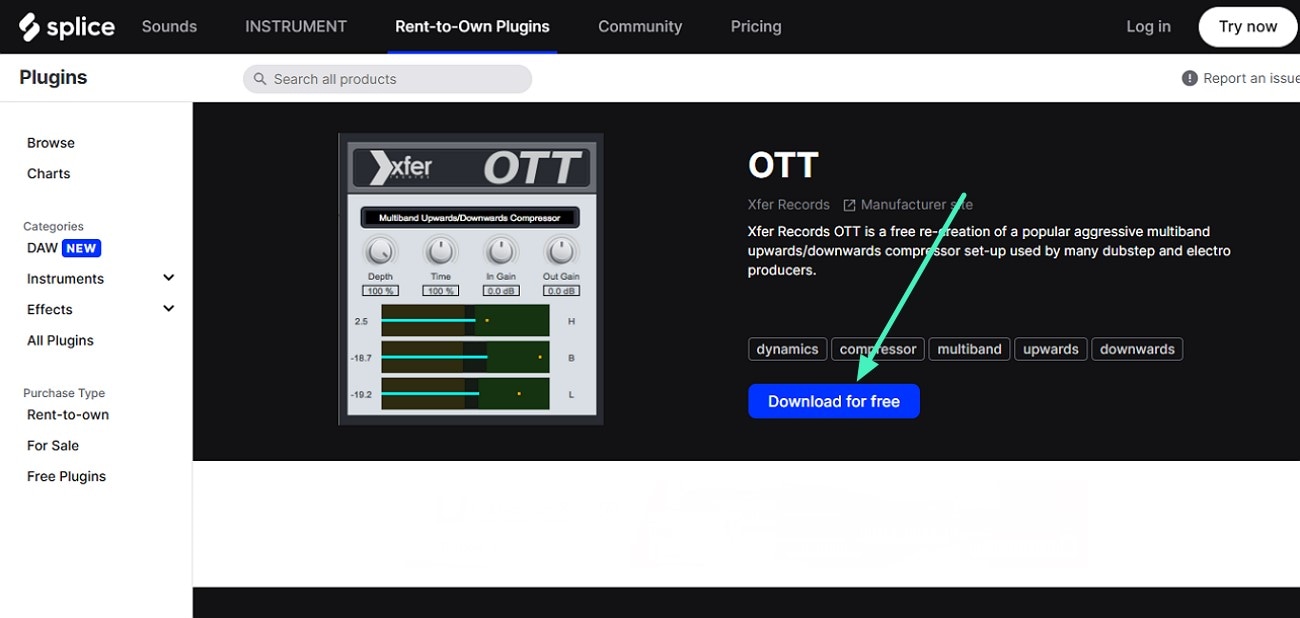
ขั้นตอนที่ 1 ดาวน์โหลดปลั๊กอิน VST3
ในการเริ่มต้น ไปที่เว็บไซต์อย่างเป็นทางการของปลั๊กอินเสียงและกดปุ่ม Download เพื่อบันทึกลงในอุปกรณ์ Windows ของคุณ
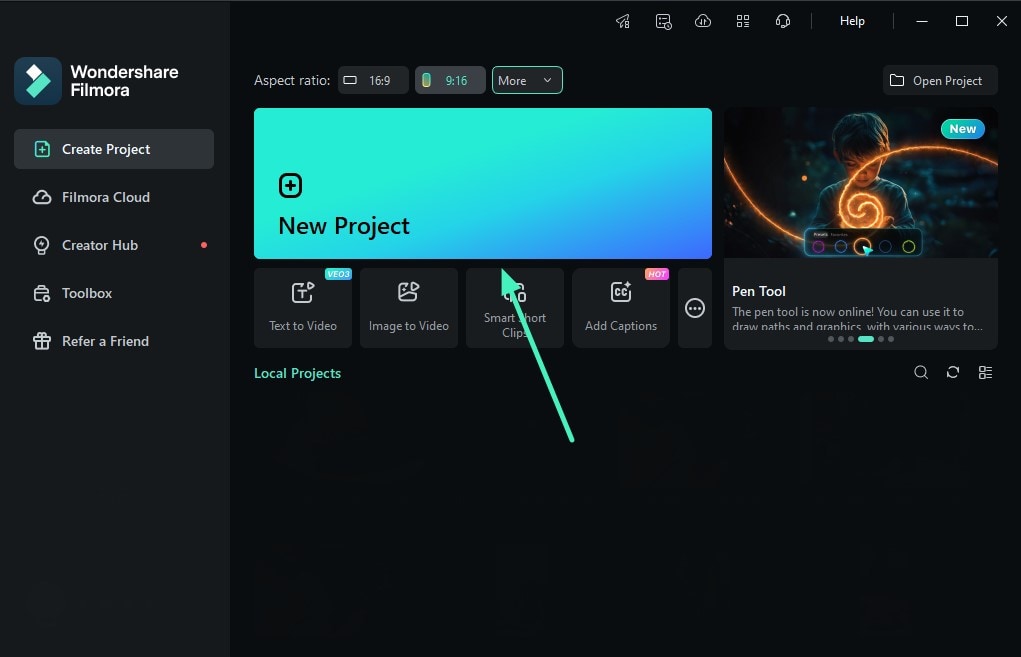
ขั้นตอนที่ 2 สร้างโปรเจกต์ Filmora ใหม่
เปิด Filmora บนอุปกรณ์ Windows ของคุณและสร้างโปรเจกต์โดยใช้แท็บ New Project จากนั้นนำเข้าไฟล์เสียงของคุณและลากไปยังไทม์ไลน์การแก้ไข
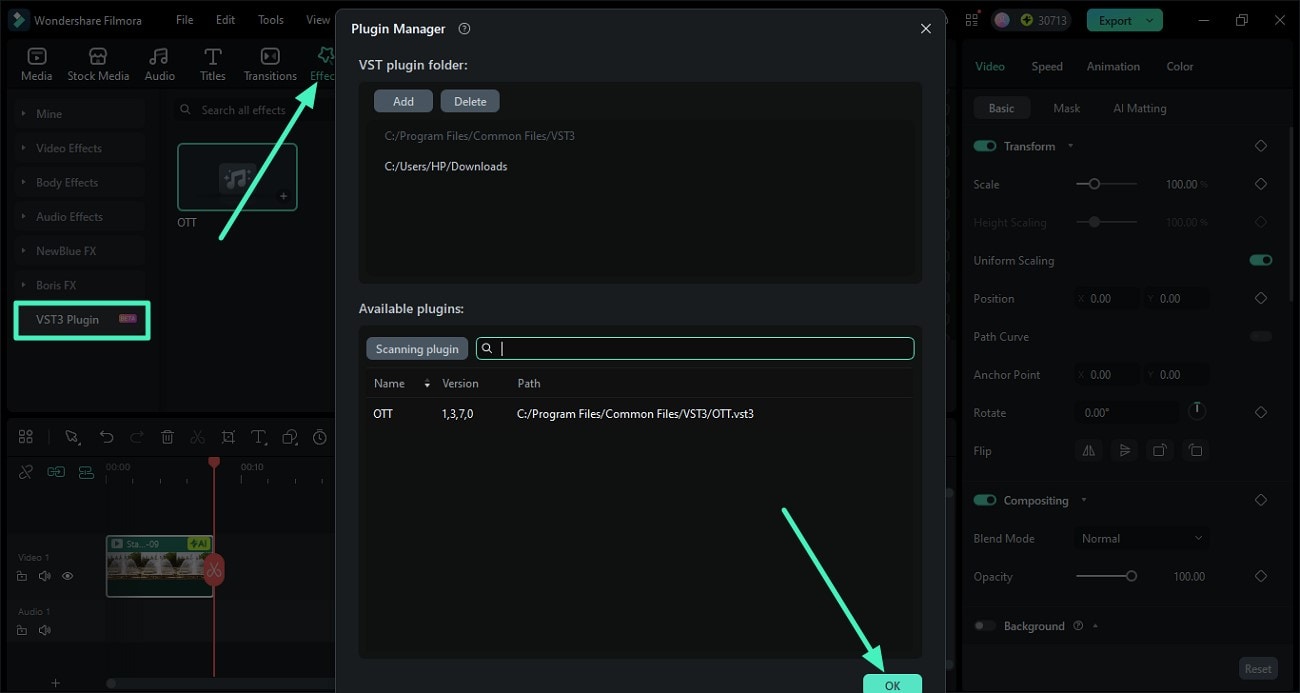
ขั้นตอนที่ 3 เลือก Effects เพิ่มปลั๊กอิน
ไปที่แถบเครื่องมือด้านบนของ Filmora และเลือกตัวเลือก Effects จากที่นั่น ไปที่ส่วนด้านซ้ายและเลื่อนดูเพื่อค้นหาตัวเลือก VST3 Plugin คลิกที่มันและกดปุ่ม Add เพื่อเพิ่มปลั๊กอินที่ดาวน์โหลดไว้ในอินเทอร์เฟซของ Filmora ทำขั้นตอนให้เสร็จสมบูรณ์โดยกดปุ่ม OK
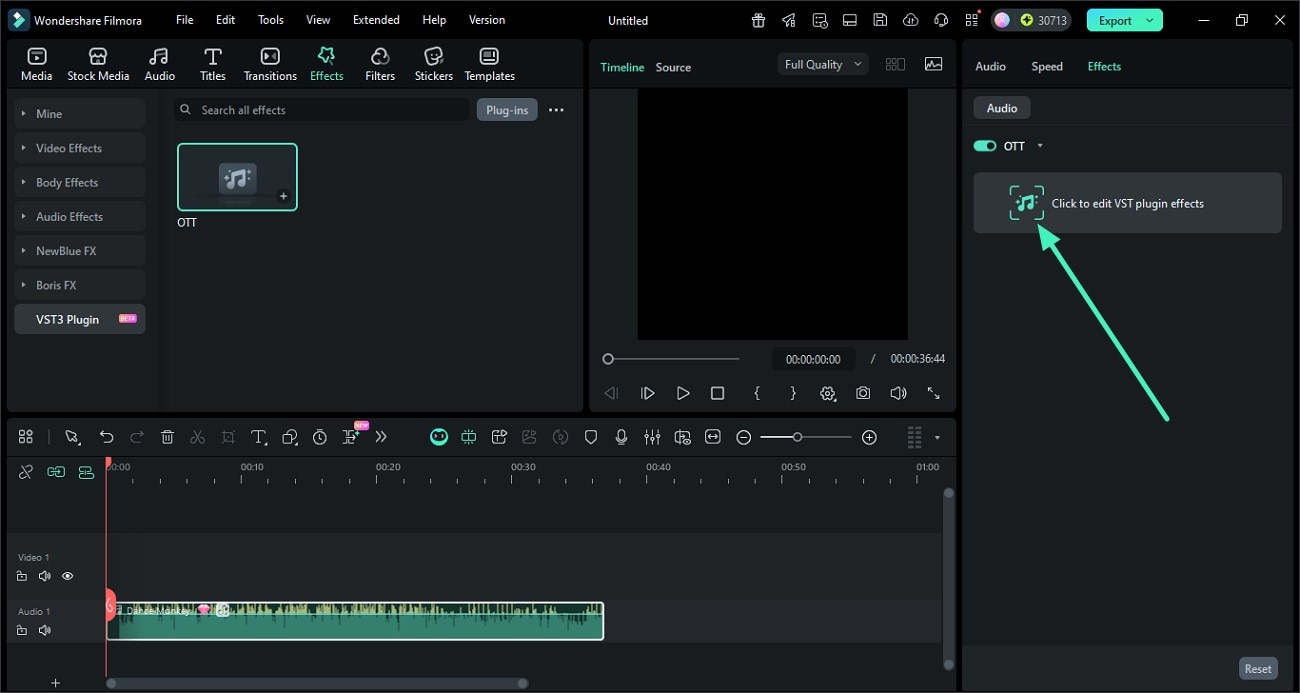
ขั้นตอนที่ 4 เข้าถึงแผง Effects จากด้านซ้าย
เมื่อติดตั้งปลั๊กอินเรียบร้อยแล้ว ไปที่แผงด้านซ้ายและเปิดใช้งานส่วน Effects จากนั้นคลิกที่ Click to Edit VST Plugin Effects
ขั้นตอนที่ 5 ปรับแต่งเสียงและส่งออก
ในหน้าต่างปลั๊กอินถัดไป ปรับเสียงโดยการปรับปุ่มหมุนและแถบเลื่อนขององค์ประกอบตามความต้องการของคุณ เมื่อเสร็จแล้ว แสดงตัวอย่างเสียงในหน้าต่างและบันทึกไฟล์โดยใช้ปุ่ม Export ที่อยู่มุมบนขวา

ขั้นตอนที่ 6 บันทึกผลลัพธ์เป็นไฟล์เสียง
ในอินเทอร์เฟซถัดไป เลือกเอาต์พุตเป็น MP3 หรือรูปแบบเสียงใดก็ได้และกดปุ่ม Export เพื่อส่งออกผลลัพธ์ไปยังอุปกรณ์ของคุณอย่างสำเร็จ
