คิดให้ใหญ่ขึ้นจากคู่มือผู้ใช้ Filmora
-
ข้อกำหนดความต้องการของระบบ
-
คุณสมบัติใหม่
-
คุณสมบัติเอไอ
- AI แปลงข้อความเป็นวิดีโอสำหรับ Windows
- การแก้ไข AI Copilot สำหรับ Windows
- เครื่องมือสร้างภาพขนาดย่อ AI สำหรับ Windows
- AI ตัวกำจัดเสียงร้องสำหรับ Windows
- การแก้ไขข้อความ AI สำหรับ Windows
- การปกป้องโทนสีผิว AI สำหรับ Windows
- AI เครื่องสร้างเพลงสำหรับ Windows
- AI มาสก์อัจฉริยะสำหรับ Windows
- ไฮไลท์อัตโนมัติ
- เอฟเฟกต์ภาพบุคคล AI
- AI ลดเสียงรบกวนสำหรับ Windows
- AI การยืดเสียงสำหรับ Windows
- AI คัตเอาท์อัจฉริยะ
- ฟีเจอร์การตรวจจับฉาก
- ระบบลดเสียงอัตโนมัติ
- การลดเสียงอัตโนมัติใน Filmora X
- การทำให้เป็นมาตรฐานอัตโนมัติ
- การตรวจจับความเงียบ
- เอฟเฟกต์สติ๊กเกอร์ AR
- ซิงค์จังหวะอัตโนมัติ
- ปรับเฟรมวิดีโออัตโนมัติ
- ปลั๊กอิน ChatGPT - การเขียนคำโฆษณา AI
- รูปภาพ AI สำหรับ Windows
-
เริ่มต้นเลย
-
การสร้างโครงการ
-
การนำเข้าและการบันทึก
-
สื่อสำหรับการใช้งาน
-
คู่มือเสียง
- สื่อสำหรับการใช้งาน
-
-
การแก้ไข
-
การแก้ไขวิดีโอ
- เปิด / ปิดคลิปใน Windows
- การลบคลิปอัตโนมัติสำหรับ Windows
- การแก้ไขหลายคลิปสำหรับ Windows
- คลิปประกอบสำหรับ Windows
- ซูเปอร์สโลว์โมชันพร้อมออปติคัลโฟลว์สำหรับ Windows
- ทางลัดความเร็วในการเล่นสำหรับ Windows
- มาร์กเกอร์สำหรับ Windows
- ทำเครื่องหมายรายการโปรดสำหรับ Windows
- พื้นหลังที่ปรับแต่งได้สำหรับวิดีโอ และรูปภาพ
- การเร่งความเร็ว
- ความเร็วสม่ำเสมอ
- สร้างด้วยโหมดทันทีบน Mac
- การติดตามการเคลื่อนไหว
- เลเยอร์การปรับสำหรับ Windows
- ปุ่ม Chroma (จอเขียว)
- ระบบป้องกันภาพสั่นไหว
- คอมโพสิต
- การแปลง
- ตัวเลือกเส้นขอบ
- พรีเซตเทมเพลต
- ใช้การปรับแต่งอัตโนมัติ
- การใช้งานเงาตกกระทบ
- การใช้งานเฟรมค้าง
- เอฟเฟกต์ Face - Off
- เอฟเฟกต์ภาพเบลอแบบโมเสก
- สร้างวิดีโอแบบแยกหน้าจอ
- การสร้างเอฟเฟกต์ PIP
- การเล่นวิดีโอในแบบย้อนกลับ
- สแนปชอตวิดีโอ
- ใช้มาสก์กับวิดีโอ
- เปลี่ยนความเร็วในการเล่นวิดีโอ
- ครอบตัด แพน และซูมวิดีโอ
- แยก และตัดแต่งวิดีโอ
- การแก้ไขเลนส์
-
การแก้ไขเสียง
-
แก้ไขสี
-
-
ข้อความและคำบรรยาย
-
ภาพเคลื่อนไหวและคีย์เฟรม
-
เอฟเฟกต์และการเปลี่ยนภาพ
-
เอฟเฟกต์วิดีโอ
-
การเปลี่ยนผ่าน
-
-
สติ๊กเกอร์
-
การส่งออกและการสำรองข้อมูลบนคลาวด์
-
กำลังส่งออก
-
การสำรองข้อมูลบนคลาวด์
-
-
การทำงานร่วมกัน Win
-
การปรับปรุงประสิทธิภาพและการแก้ไขปัญหา
การบันทึกหน้าจอที่ปรับปรุงสำหรับ Windows
Filmora มีฟังก์ชันที่ครอบคลุมสำหรับการบันทึกหน้าจอของอุปกรณ์ของคุณโดยมีตัวเลือกการจับภาพหลากหลาย คุณสามารถบันทึกหน้าจอทั้งหมดหรือส่วนใดส่วนหนึ่งของหน้าจอด้วยเครื่องมือที่มีประสิทธิภาพนี้ นอกจากนี้คุณยังสามารถจับหน้าจอโดยมีหรือไม่มีการใช้กล้องและการตั้งค่าอื่นๆ ได้
การอัปเดตใหม่ได้เพิ่มฟังก์ชันการจับภาพแบบเรียลไทม์ เช่น การเบลอหรือการลบพื้นหลังขณะบันทึก เรียนรู้วิธีการทำงานของเครื่องมือบันทึกหน้าจอในส่วนถัดไป:
ทางเข้าสำหรับการบันทึกใน Filmora
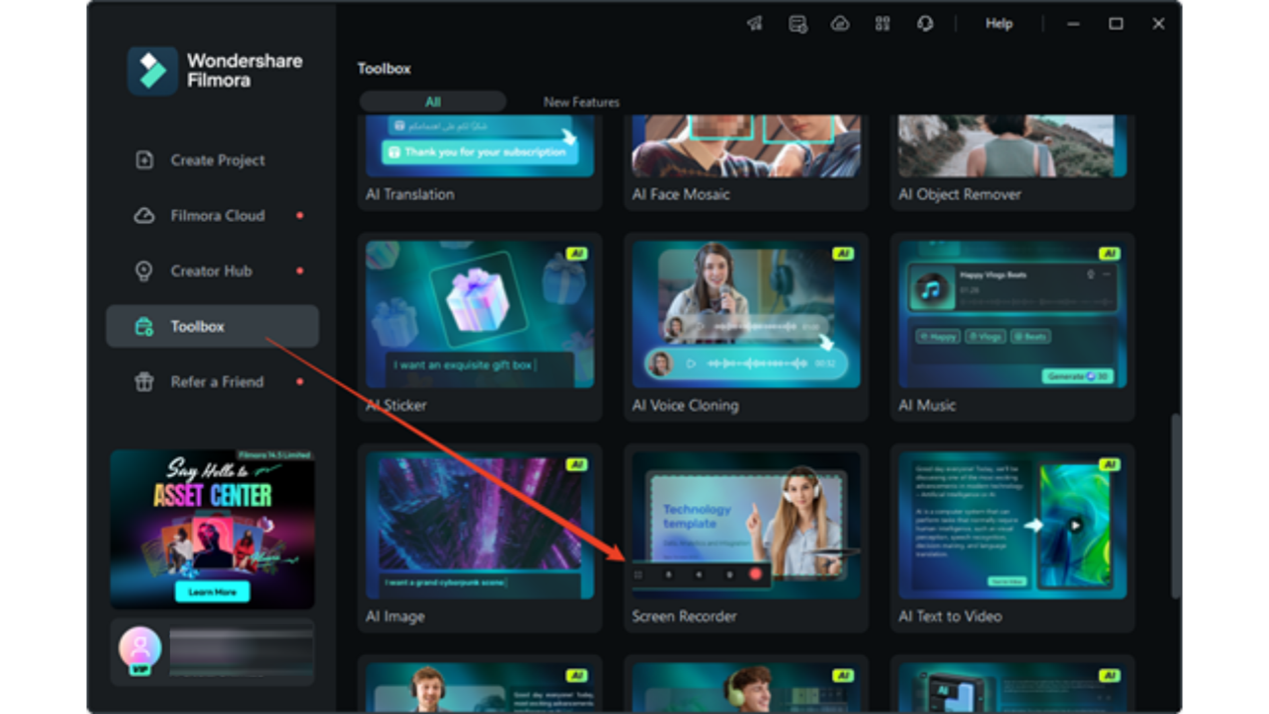
วิธีที่ 1:
เปิดซอฟต์แวร์แก้ไขวิดีโอ Filmora คุณจะเห็นทางเลือก "Screen Recorder" ได้อย่างง่ายดายที่หน้าต่างเริ่มต้น
วิธีที่ 2
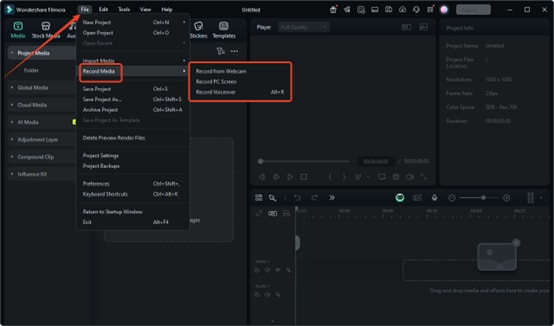
เข้าสู่แผงเล่นวิดีโอ คลิก "File" > "Record Media" และเลือกตัวเลือกการบันทึกที่คุณต้องการจาก "Record from Webcam", "Record PC Screen" หรือ "Record Voiceover".
วิธีที่ 3
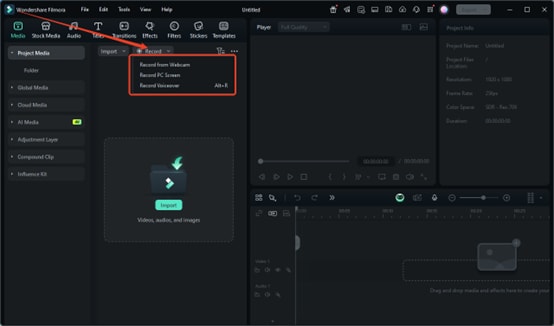
ที่แถบ Search Media ใต้แถบเมนู ให้คลิก "Record" แล้วจะมีตัวเลือกการบันทึก 3 อย่างปรากฏขึ้น: Record from Webcam, Record PC Screen, และ Record Voiceover
ขั้นตอนการบันทึกใน Filmora
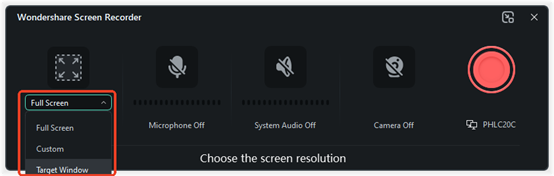
ขั้นตอนที่ 1: กำหนดความละเอียดหน้าจอสำหรับการบันทึก
หลังจากเลือกเครื่องมือบันทึกหน้าจอจากตัวเลือกข้างต้นแล้ว จะต้องระบุอัตราส่วนหน้าจอที่จะบันทึก ใต้ไอคอน "Square" ผู้ใช้สามารถเลือกความละเอียด 3 แบบ: "Full Screen", "Custom" และ "Target Window" นอกจากนี้ยังสามารถปรับความยาวและความกว้างด้วยตนเองหรือกำหนดอัตราส่วนที่ปรากฏบนหน้าจอ
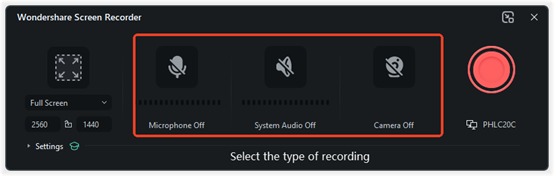
ขั้นตอนที่ 2: เลือกประเภทการบันทึก
ใน Filmora ผู้ใช้สามารถเลือกตัวเลือกการบันทึก 3 แบบจากหน้าต่างเครื่องมือบันทึกหน้าจอ ผู้ใช้สามารถใช้ "Microphone" สำหรับเสียงที่พูดในระหว่างการบันทึก นอกจากนี้ยังสามารถเปิดหรือปิดทางเลือก "System Audio" หรือ "Camera"
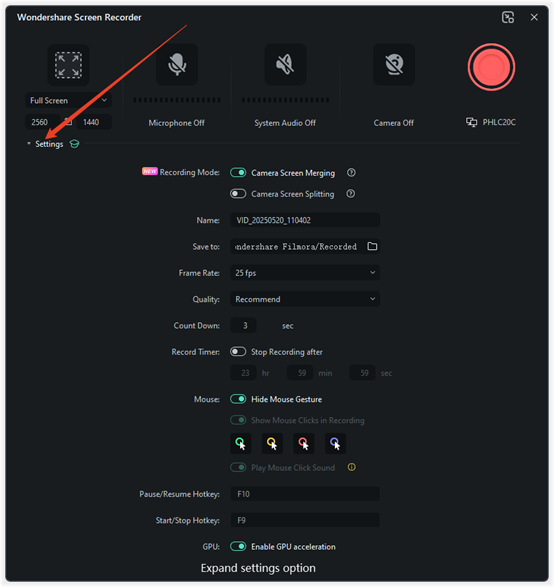
ขั้นตอนที่ 3: ปรับแต่งการตั้งค่า
หลังจากนั้นให้ขยายตัวเลือก "Settings" ที่มุมล่างซ้ายของหน้าต่างบันทึกและปรับแต่งการตั้งค่าอื่นๆ ตามต้องการ
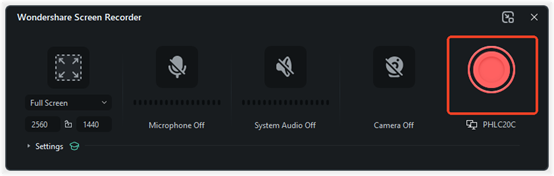
ขั้นตอนที่ 4: กดปุ่มบันทึกเพื่อเริ่มบันทึกหน้าจอ
ตอนนี้กดปุ่มบันทึกสีแดงเพื่อเริ่มการบันทึกหน้าจอ จะมีการแสดงเวลานับถอยหลัง แต่หากต้องการข้ามส่วนนี้ ให้กดปุ่ม "Start Directly" ด้านล่างเวลานับถอยหลัง จากแถบเล่นที่อยู่ด้านล่างหน้าต่างบันทึกหน้าจอ คุณสามารถ "Pause", "Stop" และเริ่ม "Re-record" กับการบันทึกหน้าจอ
ขั้นตอนที่ 5: เปลี่ยนตัวเลือกการแสดงกล้อง
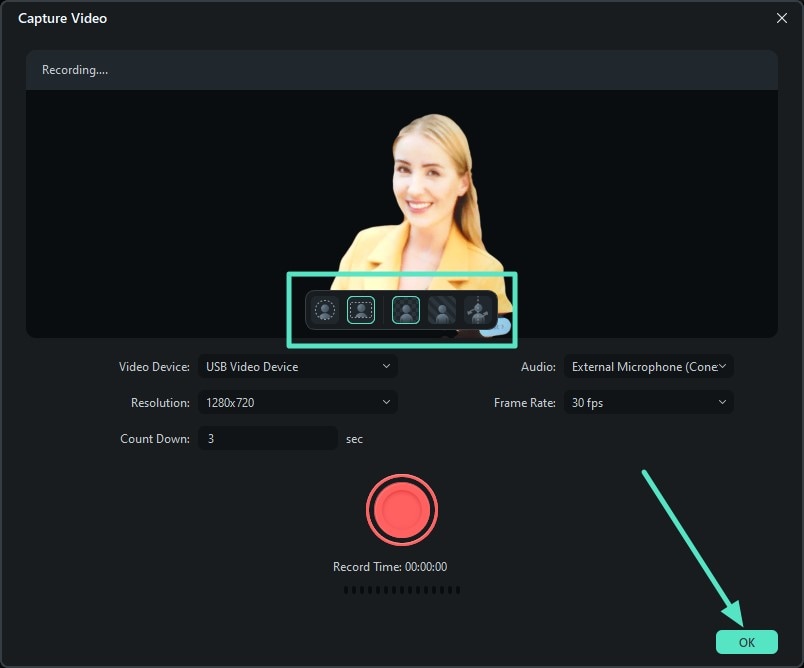
เมื่อเลือกตัวเลือกกล้องจากการตั้งค่าบันทึก จะมีหน้าต่างใหม่เปิดขึ้นพร้อมกล้องที่เปิดใช้งาน ให้นำเมาส์ไปวางที่หน้าต่างตัวอย่างกล้องเพื่อเปิดแถบเครื่องมือบนหน้าจอ คุณสามารถเลือกตัวเลือกที่ต้องการ เช่น เบลอพื้นหลังหรือการลบพื้นหลังโดยสมบูรณ์ เมื่อเลือกแล้ว ให้กดปุ่มบันทึกสีแดงเพื่อเริ่มบันทึกหน้าจอพร้อมกล้อง