คิดให้ใหญ่ขึ้นจากคู่มือผู้ใช้ Filmora
-
ข้อกำหนดความต้องการของระบบ
-
คุณสมบัติใหม่
-
คุณสมบัติเอไอ
- AI แปลงข้อความเป็นวิดีโอสำหรับ Windows
- การแก้ไข AI Copilot สำหรับ Windows
- เครื่องมือสร้างภาพขนาดย่อ AI สำหรับ Windows
- AI ตัวกำจัดเสียงร้องสำหรับ Windows
- การแก้ไขข้อความ AI สำหรับ Windows
- การปกป้องโทนสีผิว AI สำหรับ Windows
- AI เครื่องสร้างเพลงสำหรับ Windows
- AI มาสก์อัจฉริยะสำหรับ Windows
- ไฮไลท์อัตโนมัติ
- เอฟเฟกต์ภาพบุคคล AI
- AI ลดเสียงรบกวนสำหรับ Windows
- AI การยืดเสียงสำหรับ Windows
- AI คัตเอาท์อัจฉริยะ
- ฟีเจอร์การตรวจจับฉาก
- ระบบลดเสียงอัตโนมัติ
- การลดเสียงอัตโนมัติใน Filmora X
- การทำให้เป็นมาตรฐานอัตโนมัติ
- การตรวจจับความเงียบ
- เอฟเฟกต์สติ๊กเกอร์ AR
- ซิงค์จังหวะอัตโนมัติ
- ปรับเฟรมวิดีโออัตโนมัติ
- ปลั๊กอิน ChatGPT - การเขียนคำโฆษณา AI
- รูปภาพ AI สำหรับ Windows
-
เริ่มต้นเลย
-
การสร้างโครงการ
-
การนำเข้าและการบันทึก
-
สื่อสำหรับการใช้งาน
-
คู่มือเสียง
- สื่อสำหรับการใช้งาน
-
-
การแก้ไข
-
การแก้ไขวิดีโอ
- เปิด / ปิดคลิปใน Windows
- การลบคลิปอัตโนมัติสำหรับ Windows
- การแก้ไขหลายคลิปสำหรับ Windows
- คลิปประกอบสำหรับ Windows
- ซูเปอร์สโลว์โมชันพร้อมออปติคัลโฟลว์สำหรับ Windows
- ทางลัดความเร็วในการเล่นสำหรับ Windows
- มาร์กเกอร์สำหรับ Windows
- ทำเครื่องหมายรายการโปรดสำหรับ Windows
- พื้นหลังที่ปรับแต่งได้สำหรับวิดีโอ และรูปภาพ
- การเร่งความเร็ว
- ความเร็วสม่ำเสมอ
- สร้างด้วยโหมดทันทีบน Mac
- การติดตามการเคลื่อนไหว
- เลเยอร์การปรับสำหรับ Windows
- ปุ่ม Chroma (จอเขียว)
- ระบบป้องกันภาพสั่นไหว
- คอมโพสิต
- การแปลง
- ตัวเลือกเส้นขอบ
- พรีเซตเทมเพลต
- ใช้การปรับแต่งอัตโนมัติ
- การใช้งานเงาตกกระทบ
- การใช้งานเฟรมค้าง
- เอฟเฟกต์ Face - Off
- เอฟเฟกต์ภาพเบลอแบบโมเสก
- สร้างวิดีโอแบบแยกหน้าจอ
- การสร้างเอฟเฟกต์ PIP
- การเล่นวิดีโอในแบบย้อนกลับ
- สแนปชอตวิดีโอ
- ใช้มาสก์กับวิดีโอ
- เปลี่ยนความเร็วในการเล่นวิดีโอ
- ครอบตัด แพน และซูมวิดีโอ
- แยก และตัดแต่งวิดีโอ
- การแก้ไขเลนส์
-
การแก้ไขเสียง
-
แก้ไขสี
-
-
ข้อความและคำบรรยาย
-
ภาพเคลื่อนไหวและคีย์เฟรม
-
เอฟเฟกต์และการเปลี่ยนภาพ
-
เอฟเฟกต์วิดีโอ
-
การเปลี่ยนผ่าน
-
-
สติ๊กเกอร์
-
การส่งออกและการสำรองข้อมูลบนคลาวด์
-
กำลังส่งออก
-
การสำรองข้อมูลบนคลาวด์
-
-
การทำงานร่วมกัน Win
-
การปรับปรุงประสิทธิภาพและการแก้ไขปัญหา
ปรับแต่งภาพ
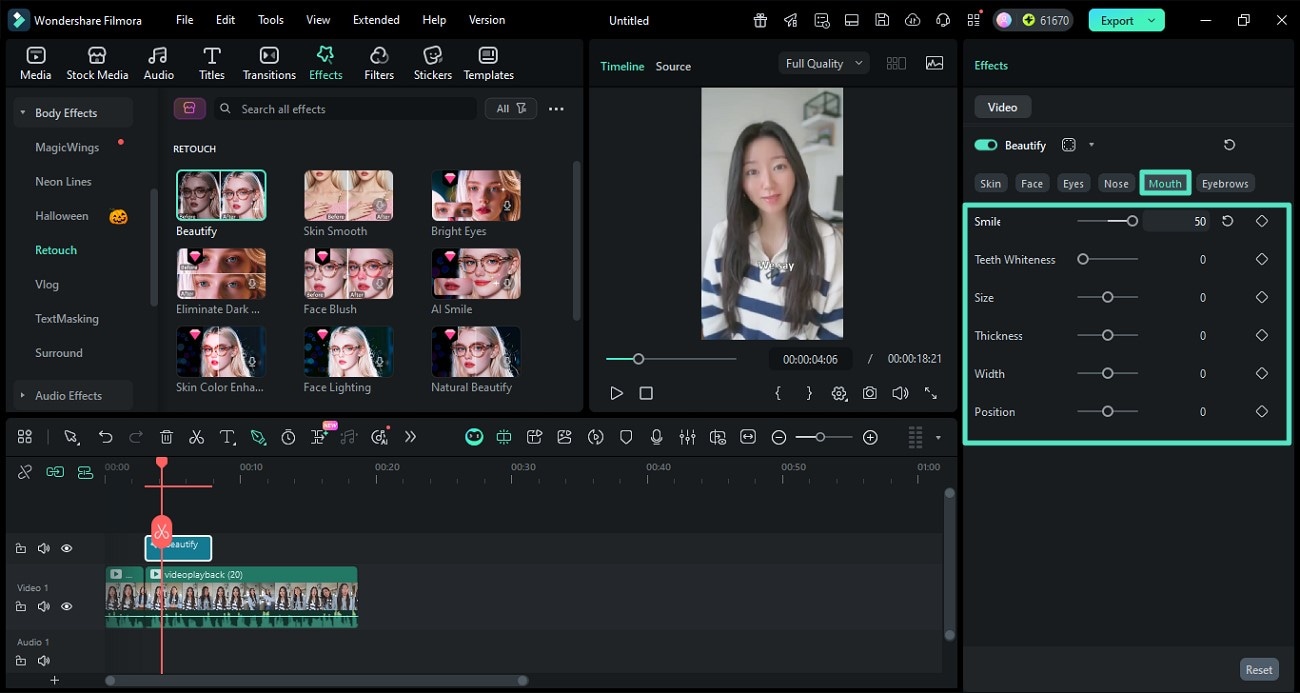
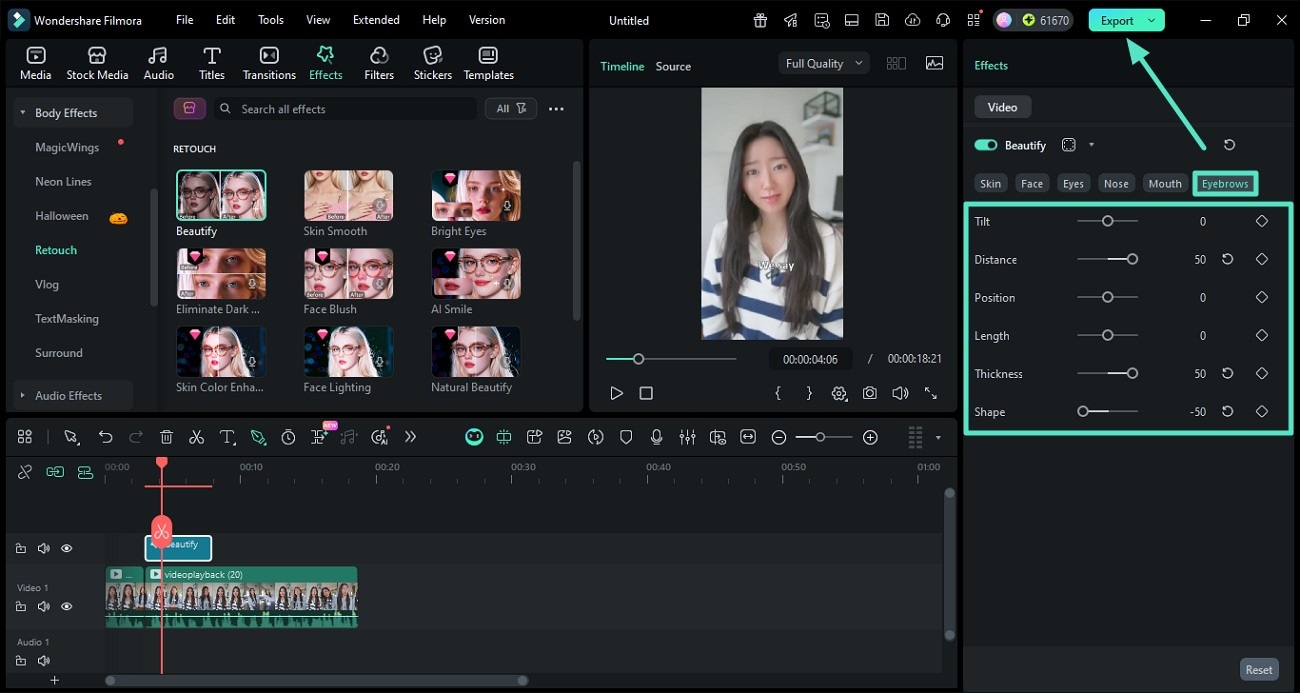
ของ Filmoraปรับแต่งภาพ ช่วยแก้ไขปัญหาทั่วไปของฟิลเตอร์ความงามเช่น เอฟเฟกต์ที่ไม่เป็นธรรมชาติและการทำให้ผอมเกินไป โดยการเพิ่มความสมบูรณ์ของฟีเจอร์และปรับปรุงประสบการณ์ผู้ใช้ เอฟเฟกต์ "ตกแต่งความงาม" ที่ได้รับการอัปเกรดนำเสนอการควบคุมแบบละเอียดสำหรับผิว (เนื้อสัมผัส โทนสี การปรับให้เรียบ การทำให้ขาว การลบริ้วรอย และกระเป๋าใต้ตา) รูปหน้า และโครงสร้างกระดูก (การทำให้ผอม การทำให้แคบ รูปตัววี และการปรับแต่งโดยละเอียด) นอกจากนี้ยังเน้นการปรับแต่งลักษณะอื่นๆ เช่น ดวงตา จมูก ปาก และคิ้ว
คุณสามารถปรับเอฟเฟกต์แบบเรียลไทม์ด้วยสไลเดอร์ที่ใช้งานง่ายเพื่อลุคที่เป็นธรรมชาติและเป็นส่วนตัว การอัปเกรดนี้รองรับรูปหน้าและสุนทรียภาพที่หลากหลาย เหมาะสำหรับวล็อกเกอร์และผู้ผลิตวิดีโอมืออาชีพที่ต้องการการปรับแต่งความงามที่รวดเร็วและมีคุณภาพสูง
เมื่ออ่านคู่มือนี้แล้ว คุณจะได้เรียนรู้วิธีใช้ฟีเจอร์ปรับแต่งภาพของ Filmora:
สารบัญ
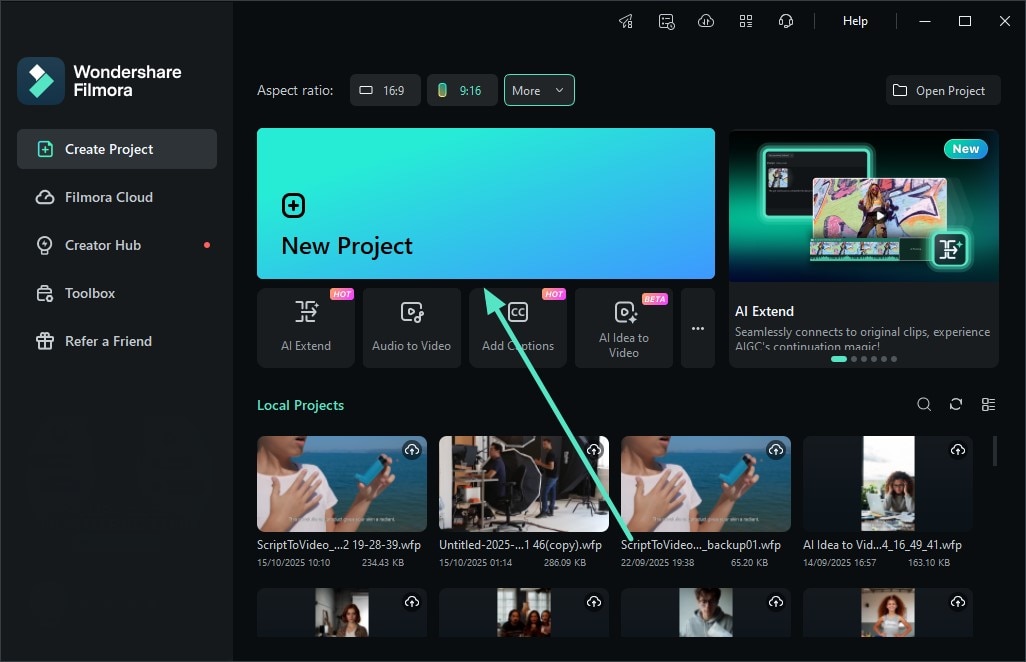
ขั้นตอนที่ 1: เริ่มต้นด้วยการสร้างโปรเจกต์
หลังจากเปิด Filmora คลิกที่แท็บ โปรเจกต์ใหม่ และนำเข้าวิดีโอของคุณเพื่อปรับแต่งความงาม จากนั้นลากวิดีโอไปยังไทม์ไลน์การแก้ไขเพื่อดำเนินการต่อ
ขั้นตอนที่ 2: เลือกเอฟเฟกต์ Body และนำไปใช้
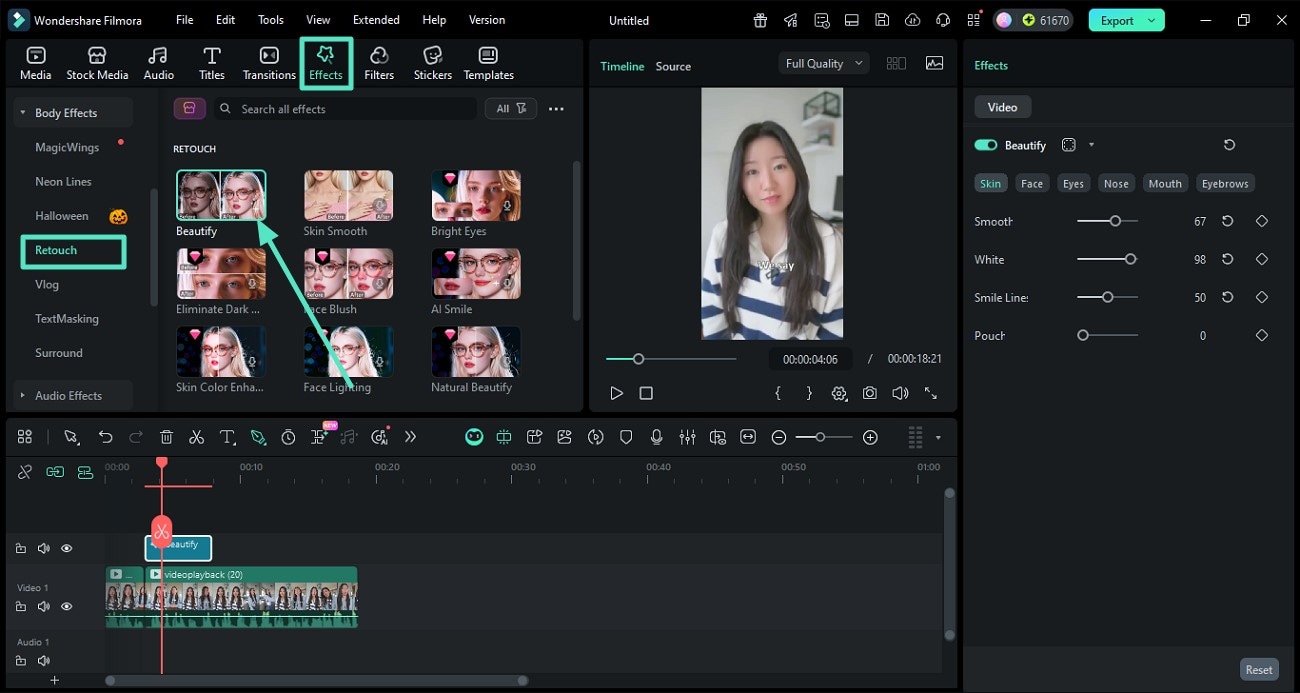
เมื่อคุณอยู่ในอินเทอร์เฟซการแก้ไข ไปที่แถบเมนูด้านบนและคลิกที่ตัวเลือก เอฟเฟกต์ จากนั้นขยายส่วน เอฟเฟกต์ Body จากด้านซ้ายและเลือกตัวเลือก ตกแต่งความงาม จากไลบรารี นำเอฟเฟกต์ไปใช้โดยการลากไปยังไทม์ไลน์หรือคลิกที่ไอคอน +
ขั้นตอนที่ 3: ปรับคุณสมบัติผิว
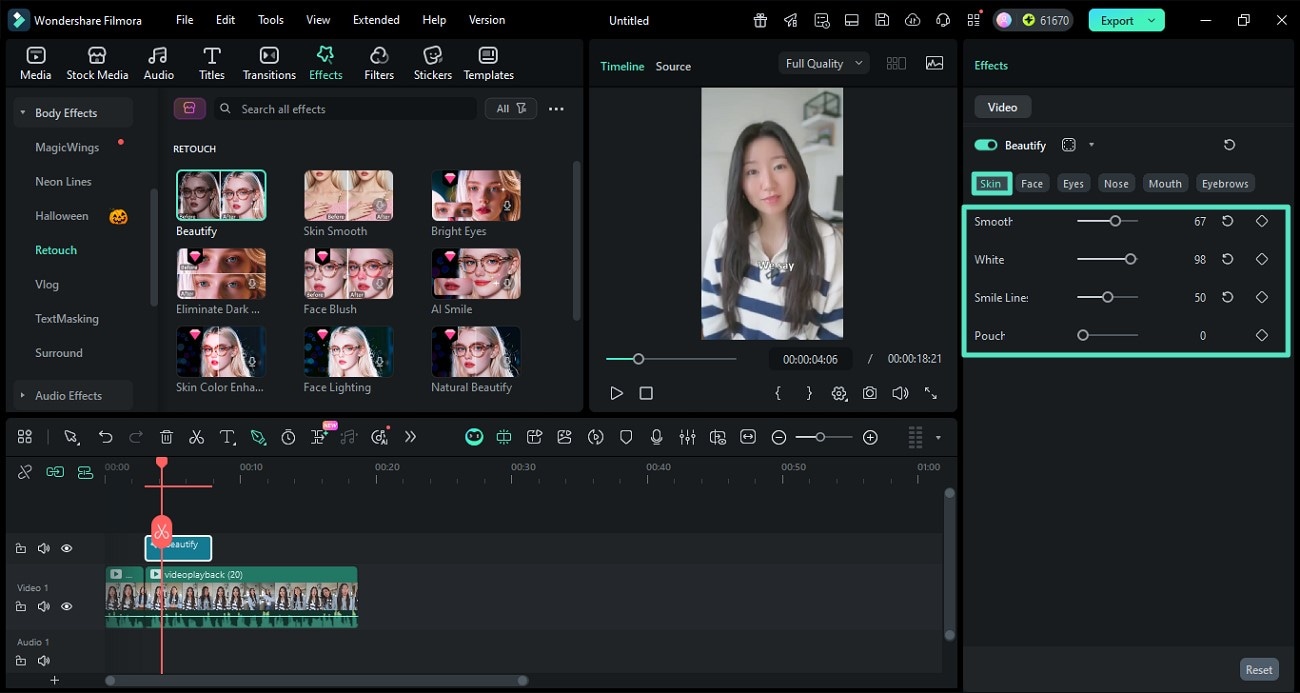
ตอนนี้ ไปที่แผง เอฟเฟกต์ ทางด้านขวาและเปิดใช้งานส่วน ผิว ตอนนี้ปรับ ความเรียบ และคุณสมบัติอื่นๆ โดยการลากสไลเดอร์ที่เกี่ยวข้อง
ขั้นตอนที่ 4: ปรับเปลี่ยนลักษณะใบหน้า
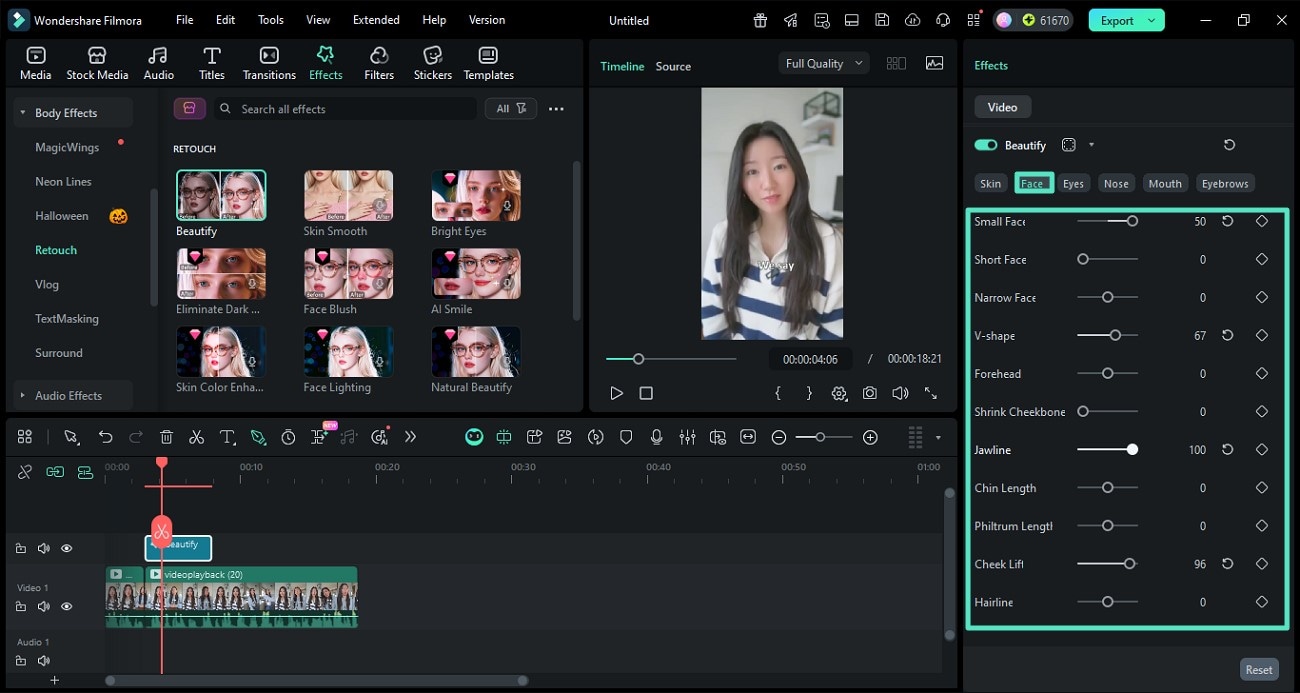
ดำเนินการต่อ เข้าถึงแท็บ ใบหน้า และปรับสไลเดอร์สำหรับความยาวใบหน้า ตำแหน่งแก้ม และคุณสมบัติอื่นๆ ตามความต้องการของคุณ
ขั้นตอนที่ 5: ตกแต่งดวงตาเพิ่มเติม
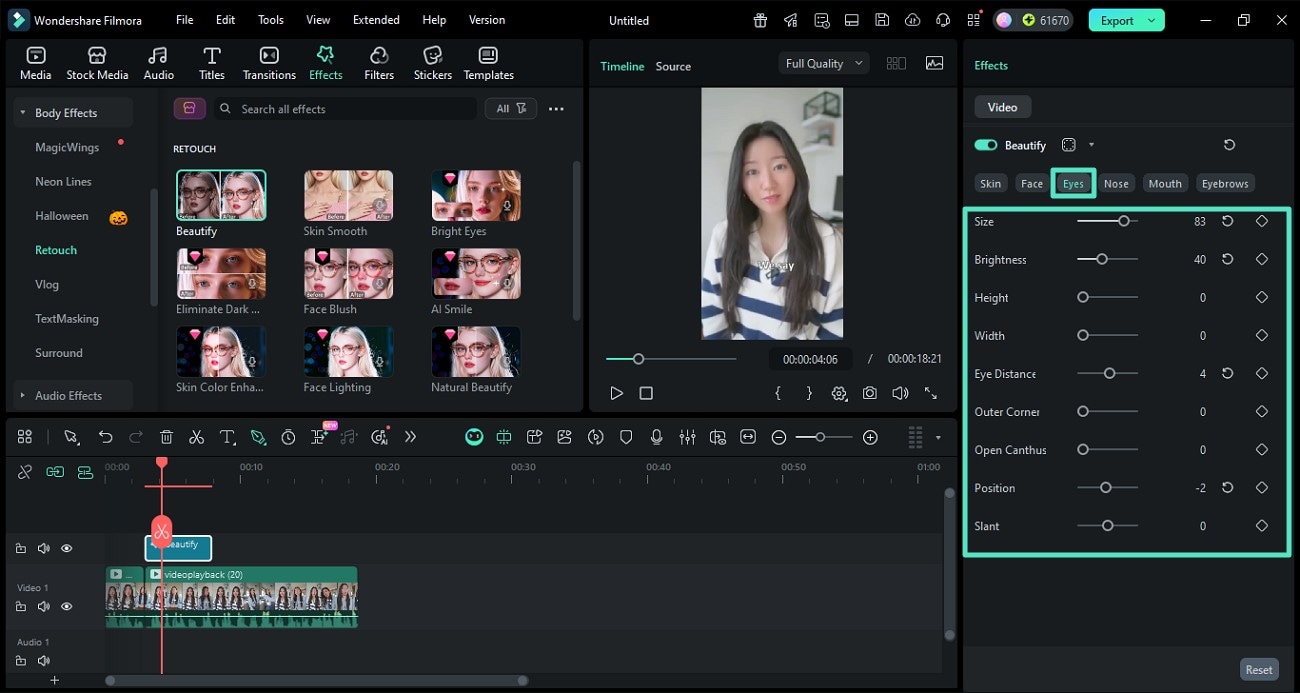
ไปที่ส่วน ดวงตา และปรับเปลี่ยน ขนาด, ความสว่าง, ระยะห่างดวงตา และคุณสมบัติอื่นๆ ลากแต่ละสไลเดอร์อย่างระมัดระวังและดูตัวอย่างผลลัพธ์ภายใน หน้าต่างตัวอย่าง.
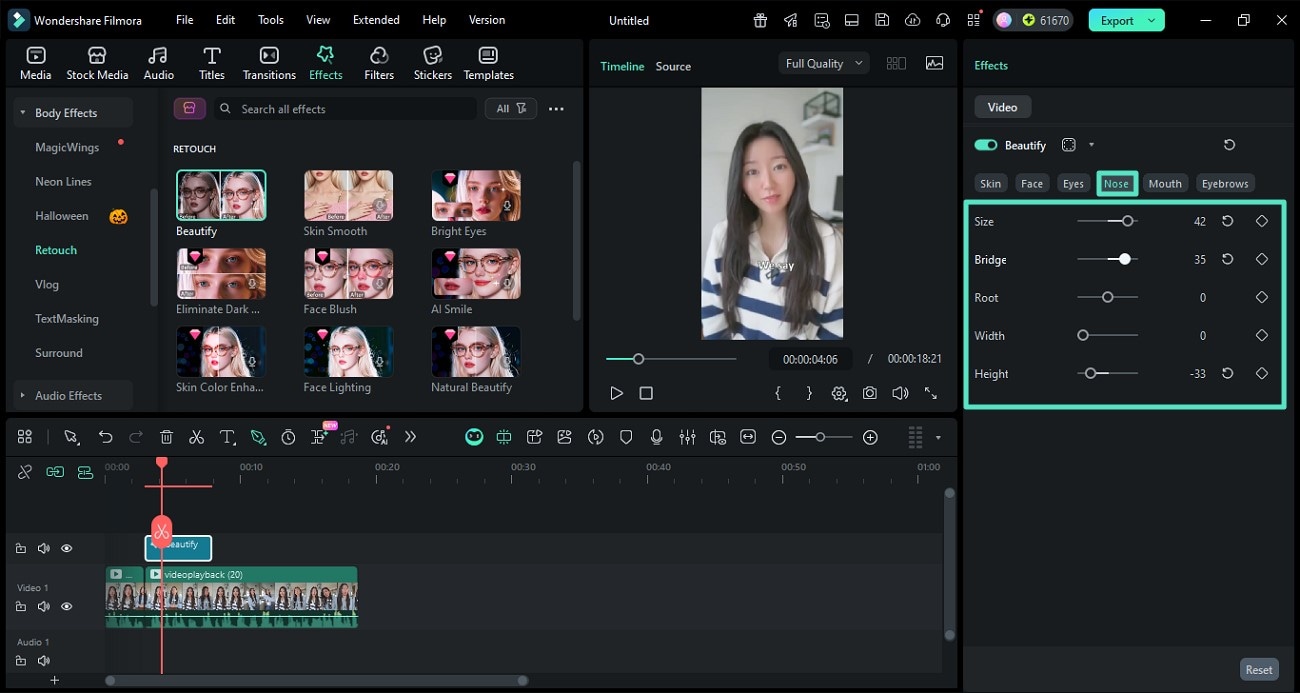
ขั้นตอนที่ 6: ทำการเปลี่ยนแปลงจมูก
ตอนนี้ไปที่ส่วน จมูก และเปลี่ยน ขนาด, สันจมูก, โคนจมูก และลักษณะอื่นๆ โดยการปรับแต่งสไลเดอร์ที่เกี่ยวข้อง