
คิดให้ใหญ่ขึ้นจากคู่มือผู้ใช้ Filmora
-
ข้อกำหนดความต้องการของระบบ
-
คุณสมบัติใหม่
-
คุณสมบัติเอไอ
- AI แปลงข้อความเป็นวิดีโอสำหรับ Windows
- การแก้ไข AI Copilot สำหรับ Windows
- เครื่องมือสร้างภาพขนาดย่อ AI สำหรับ Windows
- AI ตัวกำจัดเสียงร้องสำหรับ Windows
- การแก้ไขข้อความ AI สำหรับ Windows
- การปกป้องโทนสีผิว AI สำหรับ Windows
- AI เครื่องสร้างเพลงสำหรับ Windows
- AI มาสก์อัจฉริยะสำหรับ Windows
- ไฮไลท์อัตโนมัติ
- เอฟเฟกต์ภาพบุคคล AI
- AI ลดเสียงรบกวนสำหรับ Windows
- AI การยืดเสียงสำหรับ Windows
- AI คัตเอาท์อัจฉริยะ
- ฟีเจอร์การตรวจจับฉาก
- ระบบลดเสียงอัตโนมัติ
- การลดเสียงอัตโนมัติใน Filmora X
- การทำให้เป็นมาตรฐานอัตโนมัติ
- การตรวจจับความเงียบ
- เอฟเฟกต์สติ๊กเกอร์ AR
- ซิงค์จังหวะอัตโนมัติ
- ปรับเฟรมวิดีโออัตโนมัติ
- ปลั๊กอิน ChatGPT - การเขียนคำโฆษณา AI
- รูปภาพ AI สำหรับ Windows
-
เริ่มต้นเลย
-
การสร้างโครงการ
-
การนำเข้าและการบันทึก
-
สื่อสำหรับการใช้งาน
-
คู่มือเสียง
- สื่อสำหรับการใช้งาน
-
-
การแก้ไข
-
การแก้ไขวิดีโอ
- เปิด / ปิดคลิปใน Windows
- การลบคลิปอัตโนมัติสำหรับ Windows
- การแก้ไขหลายคลิปสำหรับ Windows
- คลิปประกอบสำหรับ Windows
- ซูเปอร์สโลว์โมชันพร้อมออปติคัลโฟลว์สำหรับ Windows
- ทางลัดความเร็วในการเล่นสำหรับ Windows
- มาร์กเกอร์สำหรับ Windows
- ทำเครื่องหมายรายการโปรดสำหรับ Windows
- พื้นหลังที่ปรับแต่งได้สำหรับวิดีโอ และรูปภาพ
- การเร่งความเร็ว
- ความเร็วสม่ำเสมอ
- สร้างด้วยโหมดทันทีบน Mac
- การติดตามการเคลื่อนไหว
- เลเยอร์การปรับสำหรับ Windows
- ปุ่ม Chroma (จอเขียว)
- ระบบป้องกันภาพสั่นไหว
- คอมโพสิต
- การแปลง
- ตัวเลือกเส้นขอบ
- พรีเซตเทมเพลต
- ใช้การปรับแต่งอัตโนมัติ
- การใช้งานเงาตกกระทบ
- การใช้งานเฟรมค้าง
- เอฟเฟกต์ Face - Off
- เอฟเฟกต์ภาพเบลอแบบโมเสก
- สร้างวิดีโอแบบแยกหน้าจอ
- การสร้างเอฟเฟกต์ PIP
- การเล่นวิดีโอในแบบย้อนกลับ
- สแนปชอตวิดีโอ
- ใช้มาสก์กับวิดีโอ
- เปลี่ยนความเร็วในการเล่นวิดีโอ
- ครอบตัด แพน และซูมวิดีโอ
- แยก และตัดแต่งวิดีโอ
- การแก้ไขเลนส์
-
การแก้ไขเสียง
-
แก้ไขสี
-
-
ข้อความและคำบรรยาย
-
ภาพเคลื่อนไหวและคีย์เฟรม
-
เอฟเฟกต์และการเปลี่ยนภาพ
-
เอฟเฟกต์วิดีโอ
-
การเปลี่ยนผ่าน
-
-
สติ๊กเกอร์
-
การส่งออกและการสำรองข้อมูลบนคลาวด์
-
กำลังส่งออก
-
การสำรองข้อมูลบนคลาวด์
-
-
การทำงานร่วมกัน Win
-
การปรับปรุงประสิทธิภาพและการแก้ไขปัญหา
เส้นทางแอนิเมชันข้อความสำหรับ Windows
Filmora V14.2 นำเสนอฟีเจอร์ใหม่ที่น่าตื่นเต้น—แอนิเมชันเส้นทางข้อความ ฟีเจอร์นี้ช่วยให้ผู้สร้างสามารถทำแอนิเมชันข้อความตามเส้นทางที่ปรับแต่งได้ ทำให้การเน้นวลีสำคัญ ชื่อเรื่อง หรือเอฟเฟกต์พิเศษในวิดีโอของคุณง่ายขึ้น นี่คือทุกสิ่งที่คุณจำเป็นต้องรู้เพื่อใช้ฟีเจอร์นี้และยกระดับเนื้อหาวิดีโอของคุณ
นี่คือคำแนะนำทีละขั้นตอน: วิธีใช้แอนิเมชันเส้นทางข้อความ
ขั้นตอนที่ 1: เพิ่มข้อความลงในวิดีโอของคุณ
เปิดโปรเจกต์ของคุณใน Filmora จากนั้นไปที่เมนู Titles และลากพรีเซ็ตข้อความลงในไทม์ไลน์ของคุณ ดับเบิลคลิกที่ข้อความเพื่อเปิดแผง Text - Basic
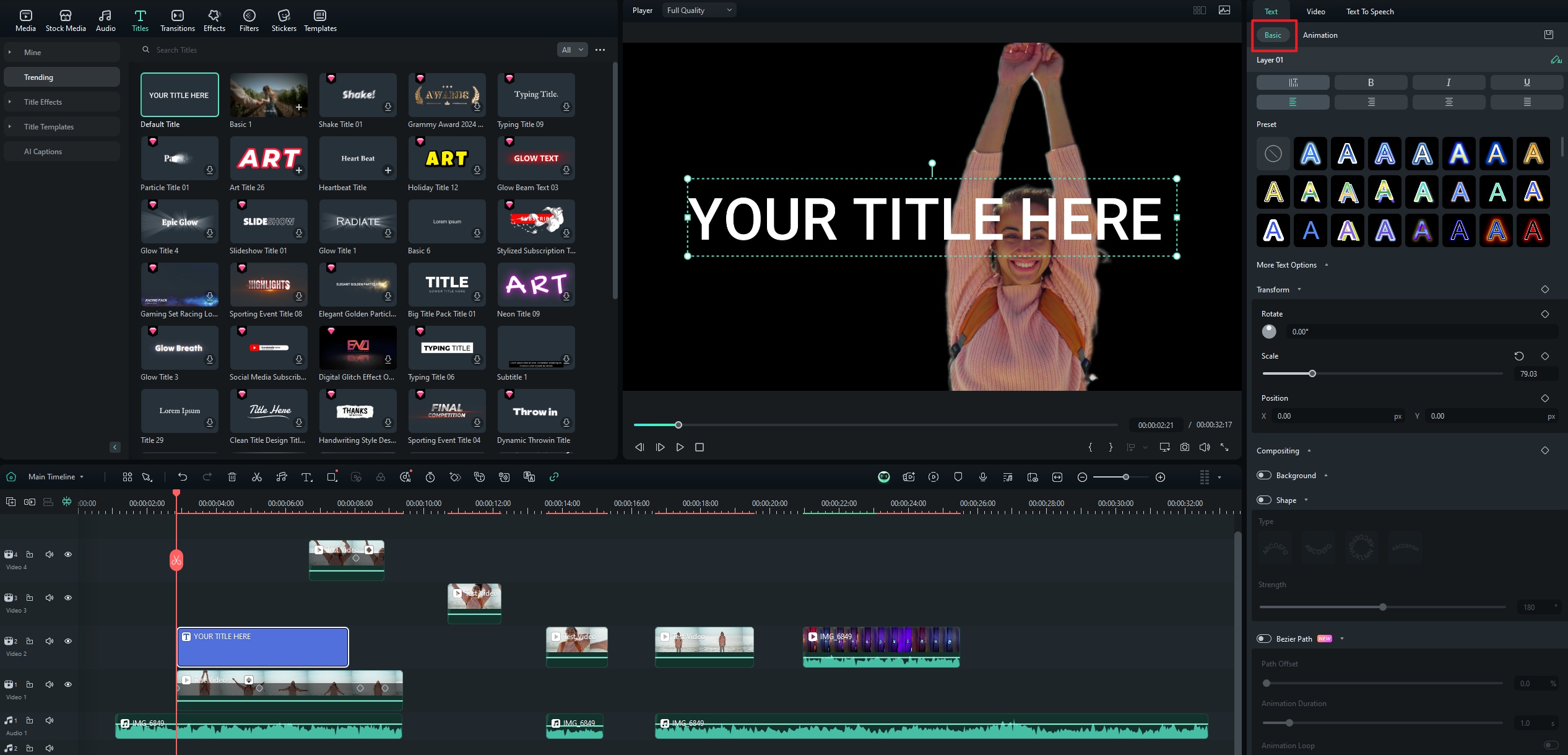
ขั้นตอนที่ 2: เปิดใช้งานเส้นทางแอนิเมชันข้อความ
ในแผงคุณสมบัติพื้นฐานของข้อความ ค้นหาและเปิดการตั้งค่า Bezier Path
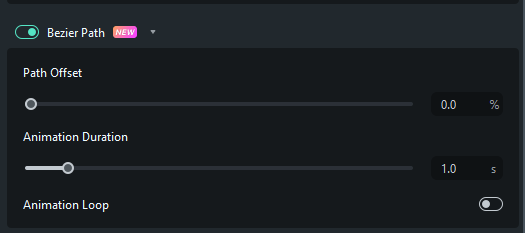
ขั้นตอนที่ 3: ปรับแต่งเส้นทางแอนิเมชันข้อความ
คลิกที่ตำแหน่งใดๆ ของเส้นด้านล่างของข้อความนี้ จากนั้นสร้างจุดใหม่
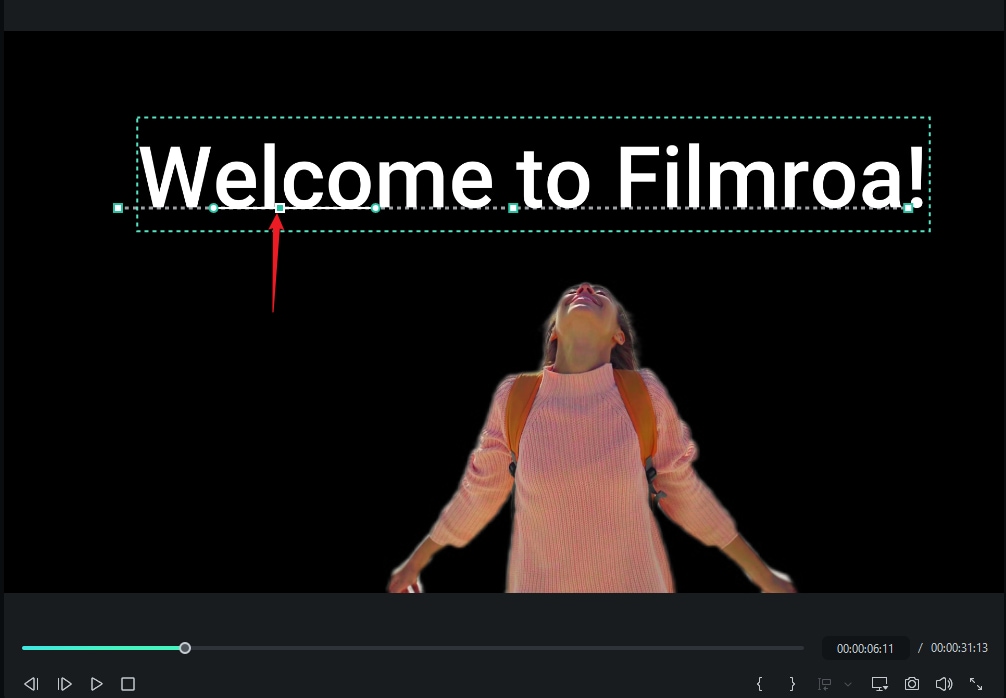
ลากจุดเพื่อปรับแต่งรูปร่างของเส้นทางข้อความ
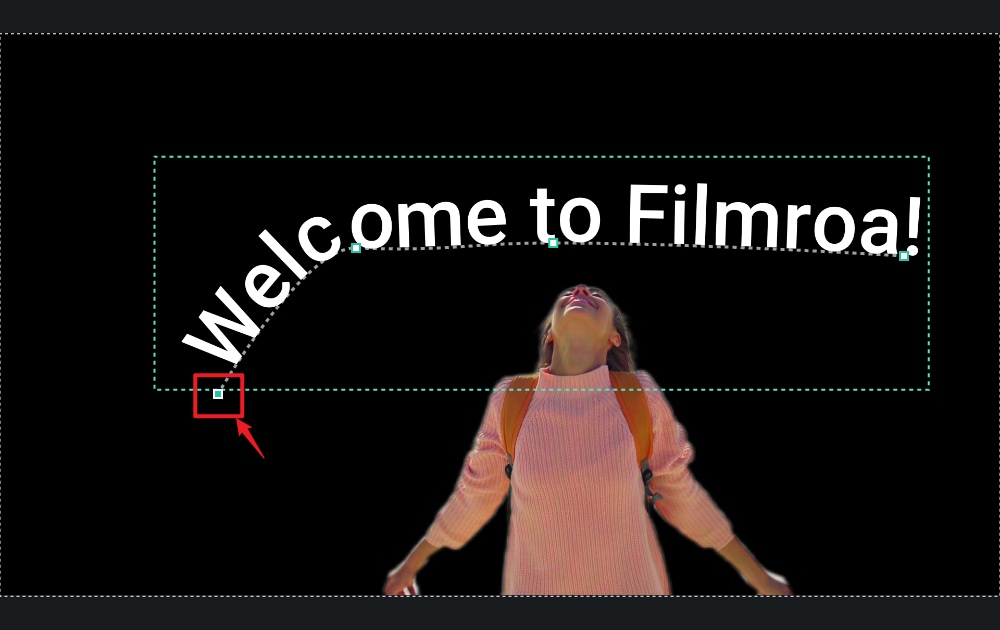
คลิกที่จุด จากนั้นลากจุดปลายทั้งสองด้านของจุดเพื่อปรับทิศทางข้อความ
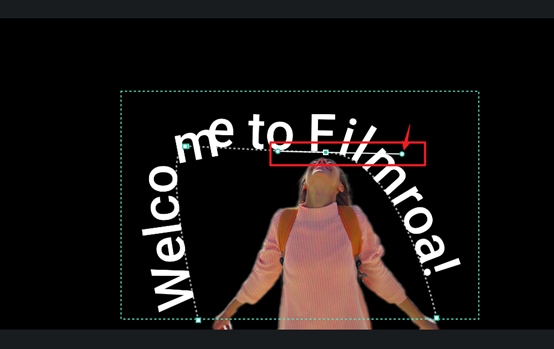
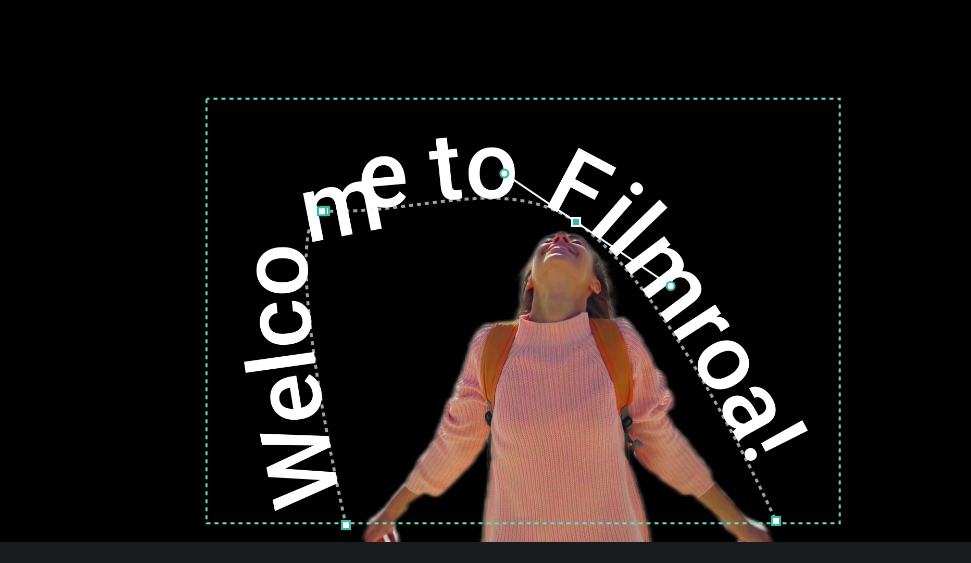
จากนั้นคุณสามารถปรับเส้นทางข้อความเป็นรูปร่างใดก็ได้ตามความต้องการของคุณ
หากคุณต้องการลบจุดที่ไม่ต้องการ เพียงเลือกและกด 'delete':
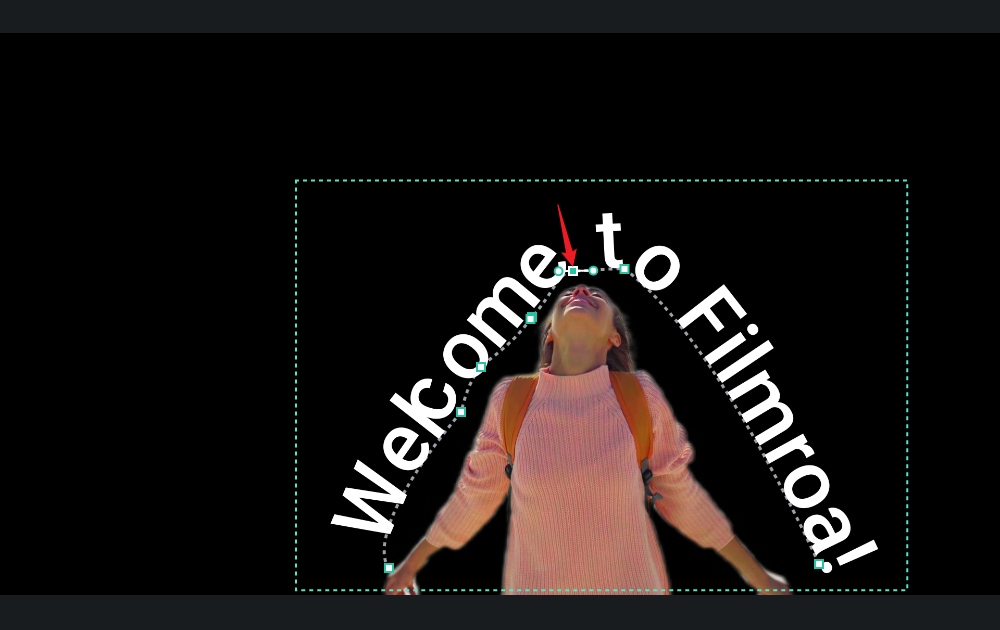
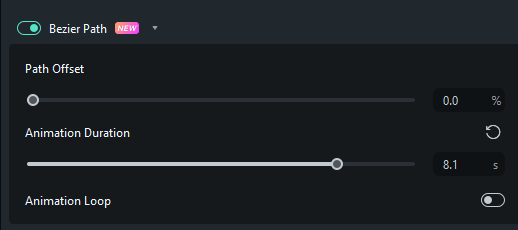
คุณยังสามารถปรับ Path Offset และ Animation Duration เลือก Animation Loop ได้
สรุป
ฟีเจอร์แอนิเมชันเส้นทางข้อความของ Filmora V14.2 เป็นตัวเปลี่ยนเกมสำหรับผู้สร้างวิดีโอ ด้วยเส้นทางที่ปรับแต่งได้ อินเทอร์เฟซที่ใช้งานง่าย และสไตล์แอนิเมชันที่หลากหลาย เปิดโอกาสใหม่ๆ สำหรับการแสดงออกอย่างสร้างสรรค์ ไม่ว่าคุณจะเป็นมือใหม่หรือผู้ตัดต่อที่มีประสบการณ์ เครื่องมือนี้จะช่วยให้คุณสร้างแอนิเมชันข้อความที่สวยงามได้อย่างง่ายดาย เริ่มทดลองใช้แอนิเมชันเส้นทางข้อความวันนี้และทำให้ไอเดียวิดีโอของคุณมีชีวิตขึ้นมาด้วย Filmora!