คิดให้ใหญ่ขึ้นจากคู่มือผู้ใช้ Filmora
-
ข้อกำหนดความต้องการของระบบ
-
คุณสมบัติใหม่
-
คุณสมบัติเอไอ
- AI แปลงข้อความเป็นวิดีโอสำหรับ Windows
- การแก้ไข AI Copilot สำหรับ Windows
- เครื่องมือสร้างภาพขนาดย่อ AI สำหรับ Windows
- AI ตัวกำจัดเสียงร้องสำหรับ Windows
- การแก้ไขข้อความ AI สำหรับ Windows
- การปกป้องโทนสีผิว AI สำหรับ Windows
- AI เครื่องสร้างเพลงสำหรับ Windows
- AI มาสก์อัจฉริยะสำหรับ Windows
- ไฮไลท์อัตโนมัติ
- เอฟเฟกต์ภาพบุคคล AI
- AI ลดเสียงรบกวนสำหรับ Windows
- AI การยืดเสียงสำหรับ Windows
- AI คัตเอาท์อัจฉริยะ
- ฟีเจอร์การตรวจจับฉาก
- ระบบลดเสียงอัตโนมัติ
- การลดเสียงอัตโนมัติใน Filmora X
- การทำให้เป็นมาตรฐานอัตโนมัติ
- การตรวจจับความเงียบ
- เอฟเฟกต์สติ๊กเกอร์ AR
- ซิงค์จังหวะอัตโนมัติ
- ปรับเฟรมวิดีโออัตโนมัติ
- ปลั๊กอิน ChatGPT - การเขียนคำโฆษณา AI
- รูปภาพ AI สำหรับ Windows
-
เริ่มต้นเลย
-
การสร้างโครงการ
-
การนำเข้าและการบันทึก
-
สื่อสำหรับการใช้งาน
-
คู่มือเสียง
- สื่อสำหรับการใช้งาน
-
-
การแก้ไข
-
การแก้ไขวิดีโอ
- เปิด / ปิดคลิปใน Windows
- การลบคลิปอัตโนมัติสำหรับ Windows
- การแก้ไขหลายคลิปสำหรับ Windows
- คลิปประกอบสำหรับ Windows
- ซูเปอร์สโลว์โมชันพร้อมออปติคัลโฟลว์สำหรับ Windows
- ทางลัดความเร็วในการเล่นสำหรับ Windows
- มาร์กเกอร์สำหรับ Windows
- ทำเครื่องหมายรายการโปรดสำหรับ Windows
- พื้นหลังที่ปรับแต่งได้สำหรับวิดีโอ และรูปภาพ
- การเร่งความเร็ว
- ความเร็วสม่ำเสมอ
- สร้างด้วยโหมดทันทีบน Mac
- การติดตามการเคลื่อนไหว
- เลเยอร์การปรับสำหรับ Windows
- ปุ่ม Chroma (จอเขียว)
- ระบบป้องกันภาพสั่นไหว
- คอมโพสิต
- การแปลง
- ตัวเลือกเส้นขอบ
- พรีเซตเทมเพลต
- ใช้การปรับแต่งอัตโนมัติ
- การใช้งานเงาตกกระทบ
- การใช้งานเฟรมค้าง
- เอฟเฟกต์ Face - Off
- เอฟเฟกต์ภาพเบลอแบบโมเสก
- สร้างวิดีโอแบบแยกหน้าจอ
- การสร้างเอฟเฟกต์ PIP
- การเล่นวิดีโอในแบบย้อนกลับ
- สแนปชอตวิดีโอ
- ใช้มาสก์กับวิดีโอ
- เปลี่ยนความเร็วในการเล่นวิดีโอ
- ครอบตัด แพน และซูมวิดีโอ
- แยก และตัดแต่งวิดีโอ
- การแก้ไขเลนส์
-
การแก้ไขเสียง
-
แก้ไขสี
-
-
ข้อความและคำบรรยาย
-
ภาพเคลื่อนไหวและคีย์เฟรม
-
เอฟเฟกต์และการเปลี่ยนภาพ
-
เอฟเฟกต์วิดีโอ
-
การเปลี่ยนผ่าน
-
-
สติ๊กเกอร์
-
การส่งออกและการสำรองข้อมูลบนคลาวด์
-
กำลังส่งออก
-
การสำรองข้อมูลบนคลาวด์
-
-
การทำงานร่วมกัน Win
-
การปรับปรุงประสิทธิภาพและการแก้ไขปัญหา
เอฟเฟกต์เปลี่ยนเสียง
ฟีเจอร์เปลี่ยนเสียงของ Filmora มีตัวเลือกที่รวดเร็วในการเปลี่ยนเสียงและซาวด์โดยรวมของวิดีโอ ด้วยตัวเลือก Voice Filters และ Voice Characters ที่เฉพาะเจาะจง คุณสามารถทำการเปลี่ยนแปลงเสียงและซาวด์ได้อย่างทันทีและมีประสิทธิภาพ พร้อมกับตัวเลือกที่หลากหลาย Filmora มอบระบบที่รวดเร็วและโต้ตอบได้สำหรับการแก้ไขเสียงของวิดีโอของคุณ
เพื่อความเข้าใจที่ดีขึ้นเกี่ยวกับวิธีที่ผู้ใช้สามารถเข้าถึงฟีเจอร์เปลี่ยนเสียงใน Wondershare Filmora ลองดูขั้นตอนโดยละเอียด:
วิธีใช้ฟีเจอร์เปลี่ยนเสียงใน Wondershare Filmora
สารบัญ
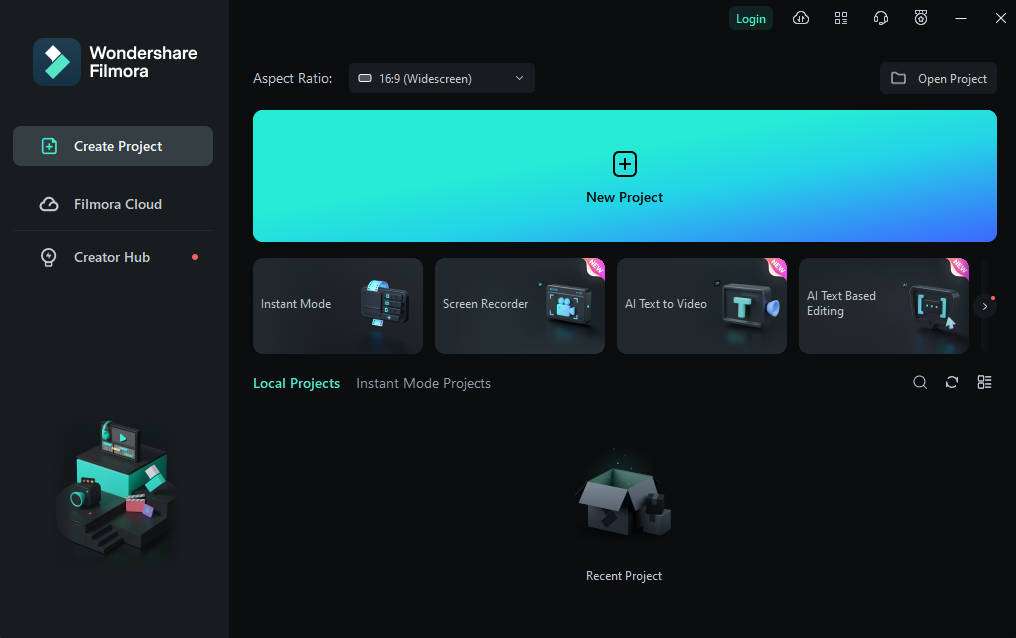
เริ่ม Filmora และคลิกเปิดโปรเจกต์
เมื่อดาวน์โหลด Filmora สำเร็จแล้ว ให้เปิดและเข้าสู่ระบบหรือสมัครสมาชิกจากเมนูหลัก หลังจากนั้น เลื่อนเคอร์เซอร์ไปที่แผงควบคุมทางด้านซ้ายและเลือก "สร้างโปรเจกต์" จากแท็บจำนวนมากที่ปรากฏบนเมนูหลัก แตะที่แท็บ "โปรเจกต์ใหม่"
เพิ่มเอฟเฟกต์เปลี่ยนเสียง
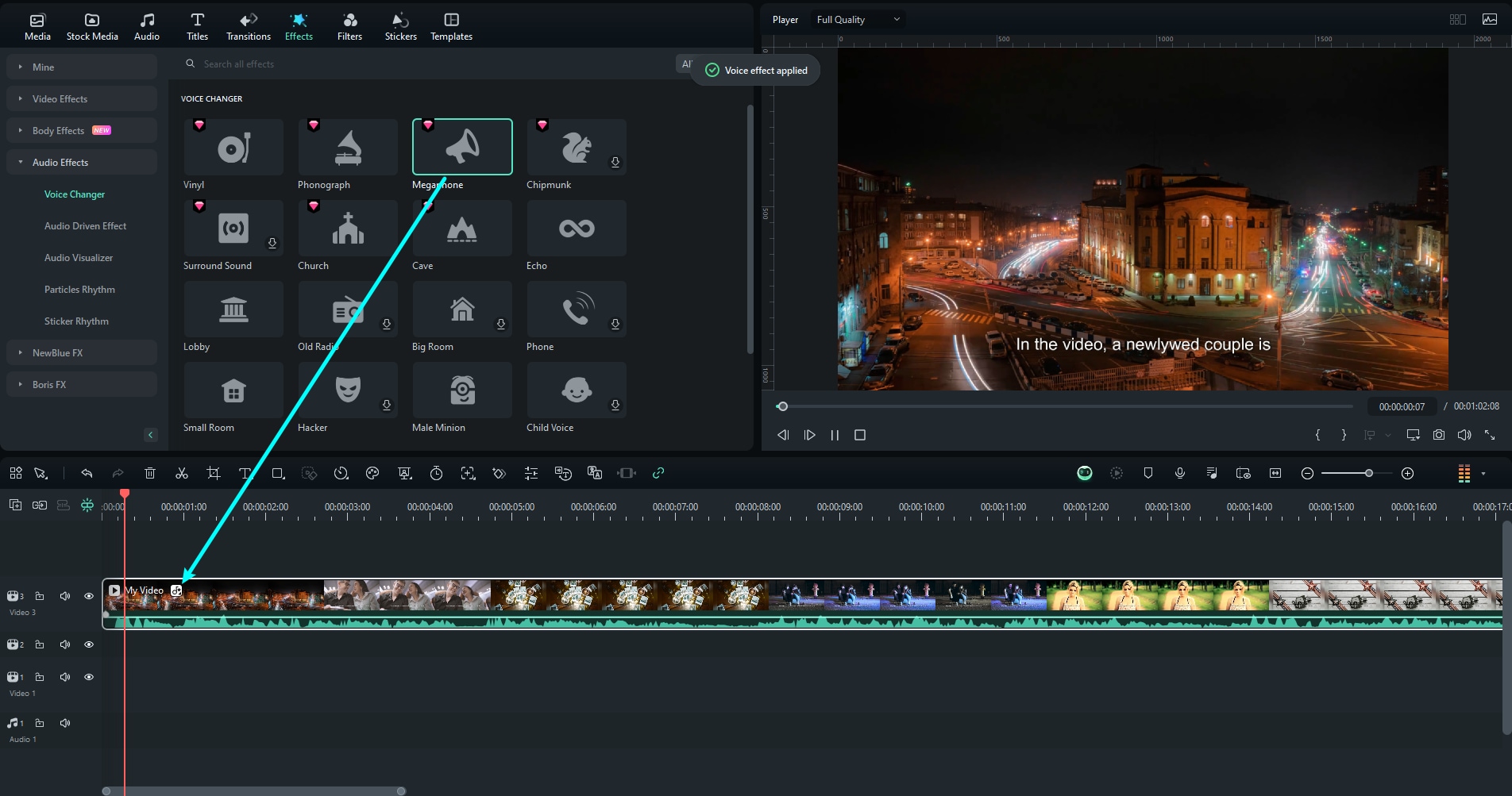
หลังจากนั้น นำทางไปที่แท็บ "เอฟเฟกต์" และจากแผงด้านซ้าย ขยาย "เอฟเฟกต์เสียง" ต่อไป ภายใต้ "เปลี่ยนเสียง" คุณจะพบคอลเลกชันของเอฟเฟกต์ที่สร้างไว้ล่วงหน้าที่เกี่ยวข้อง
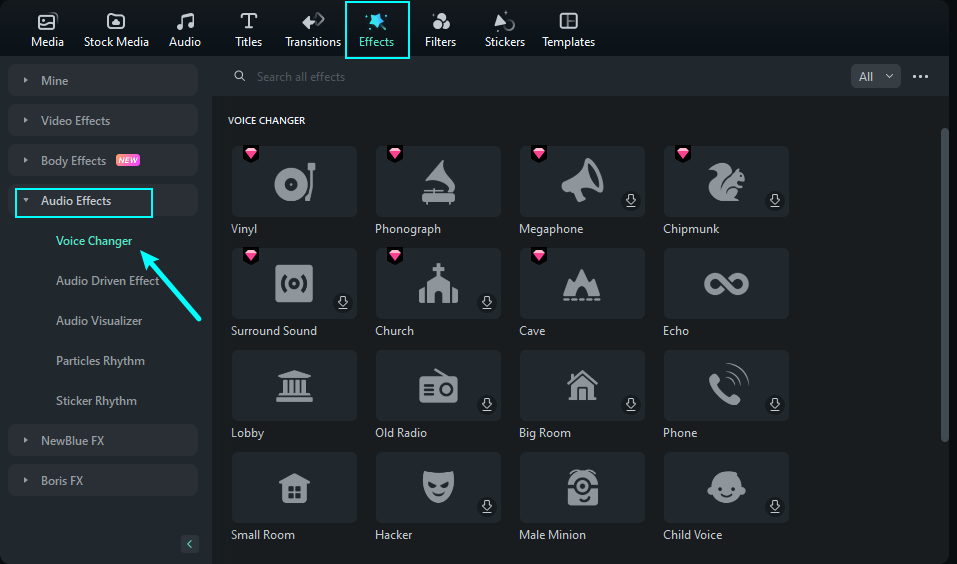
คุณสามารถคลิก "+" บนเทมเพลตเอฟเฟกต์เพื่อนำไปใช้กับโปรเจกต์
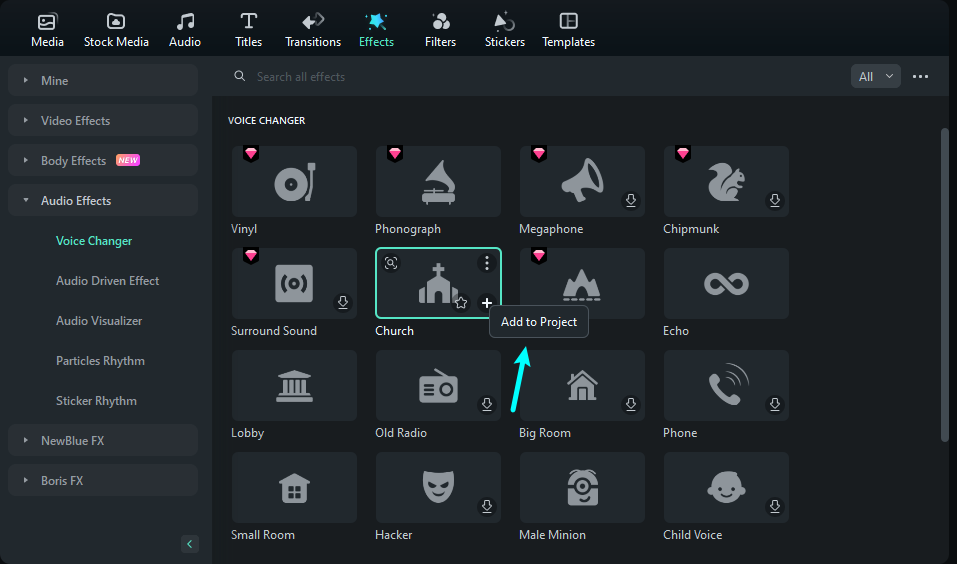
ใช้เอฟเฟกต์จากคอลเลกชัน
เมื่อเลือกเอฟเฟกต์แล้ว ให้ลากฟิลเตอร์เสียงหรือฟิลเตอร์ตัวละครใดๆ ไปที่ไทม์ไลน์เพื่อทำการเปลี่ยนแปลงเสียงของวิดีโอของคุณ และนำทางไปยังหน้าต่างแสดงตัวอย่างเพื่อเล่นและฟังผลลัพธ์
ปรับเอฟเฟกต์เปลี่ยนเสียง
หลังจากลากเอฟเฟกต์ไปที่ไทม์ไลน์แล้ว คุณสามารถดับเบิลคลิกที่เอฟเฟกต์เพื่อปรับความแรง
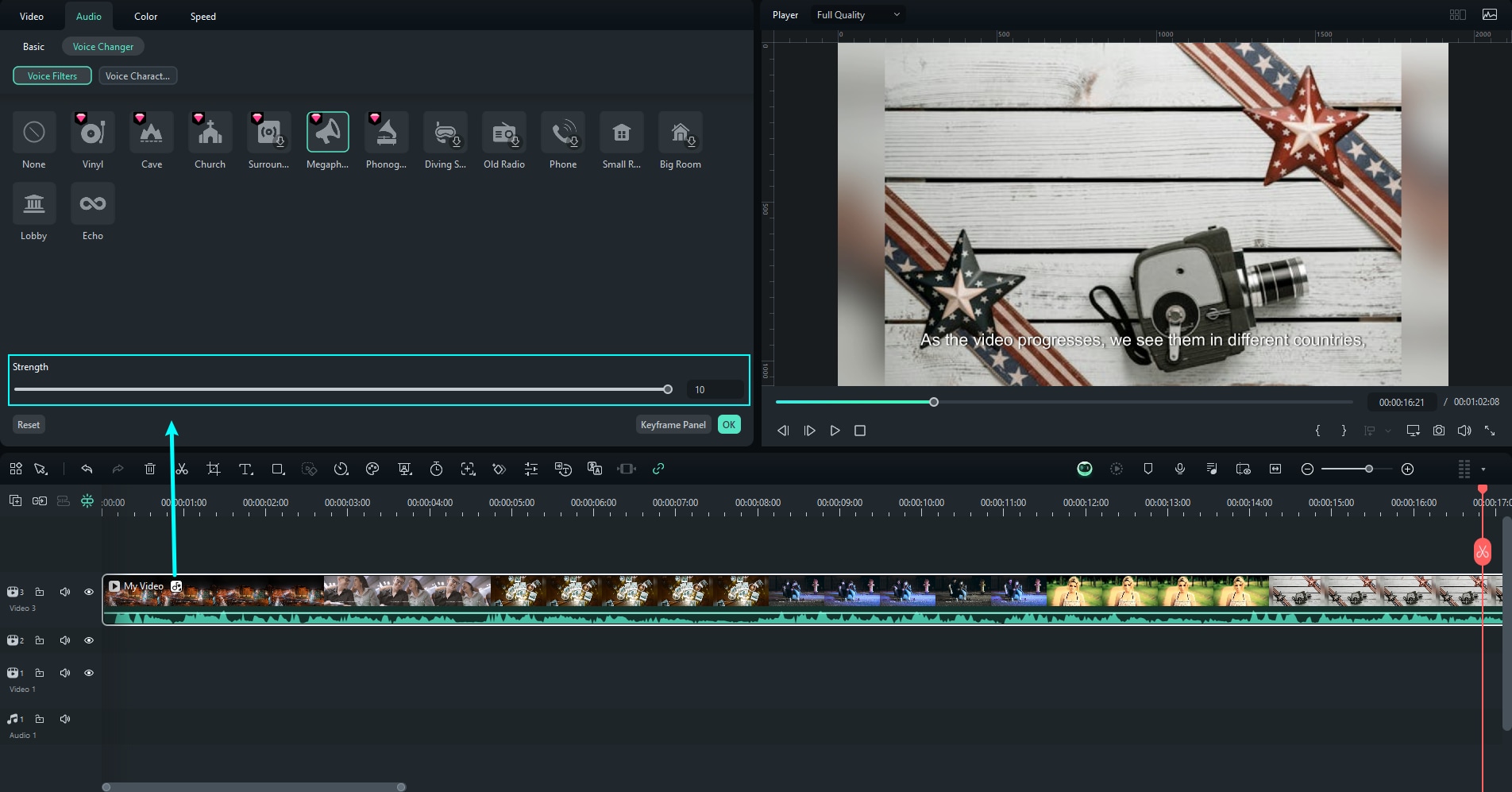
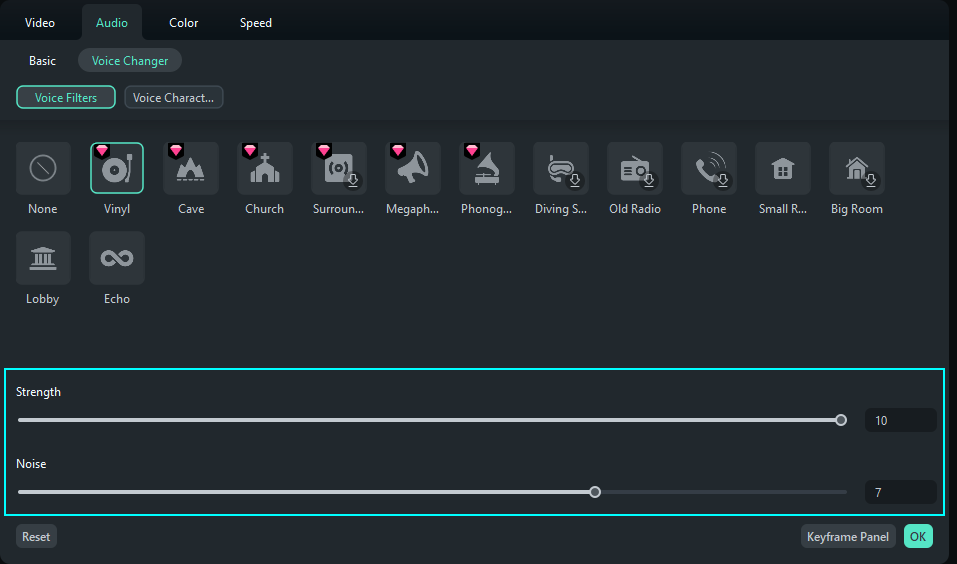
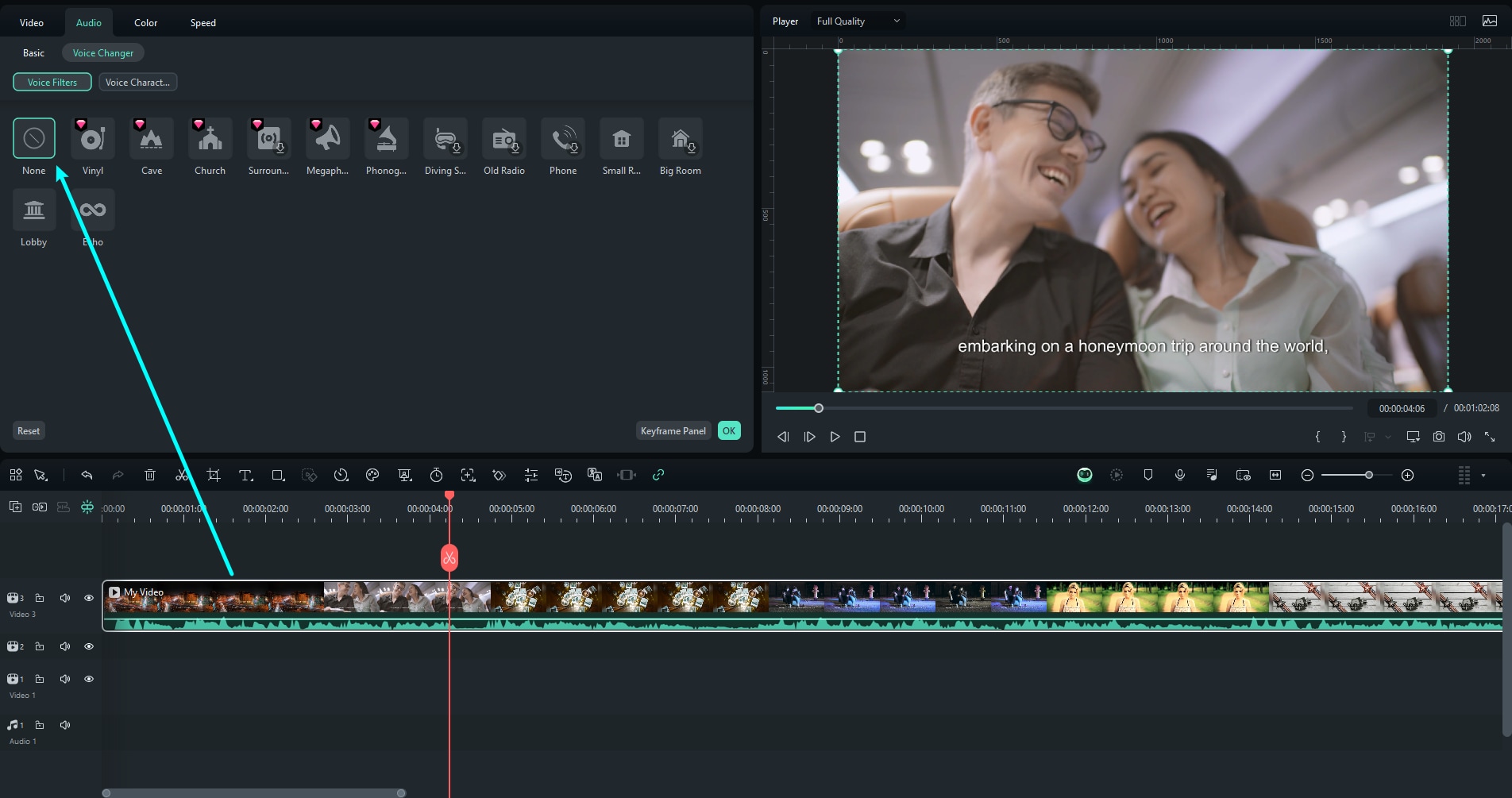
ในทางกลับกัน คุณสามารถเข้าถึงฟีเจอร์นี้โดยเลือกวิดีโอและนำทางเข้าไปในการตั้งค่า "เสียง" มองหาส่วน "เปลี่ยนเสียง" เพื่อนำไปสู่การตั้งค่าที่เกี่ยวข้อง เมื่ออยู่ในส่วน "Voice Filters" ให้คลิกเอฟเฟกต์ใดๆ เพื่อทำการเปลี่ยนแปลงเสียงของวิดีโอของคุณ คุณยังสามารถตั้งค่า "level_Strength" และ "level_noise" ด้วยแถบเลื่อน
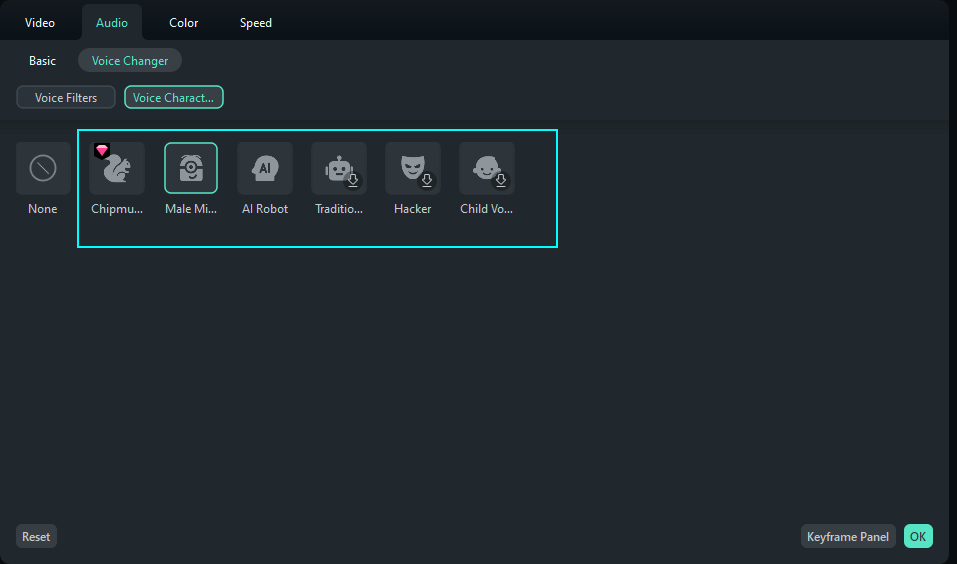
เมื่อเข้าสู่ส่วน "Voice Characters" ให้เลือกเอฟเฟกต์ใดๆ เพื่อเปลี่ยนเสียงของวิดีโอ
ลบเอฟเฟกต์เปลี่ยนเสียง
เลือกวิดีโอและนำทางเข้าไปในการตั้งค่า "เสียง" มองหาส่วน "เปลี่ยนเสียง" และเลือก None เพื่อลบเอฟเฟกต์เปลี่ยนเสียง
เอฟเฟกต์เปลี่ยนเสียงที่ชื่นชอบ
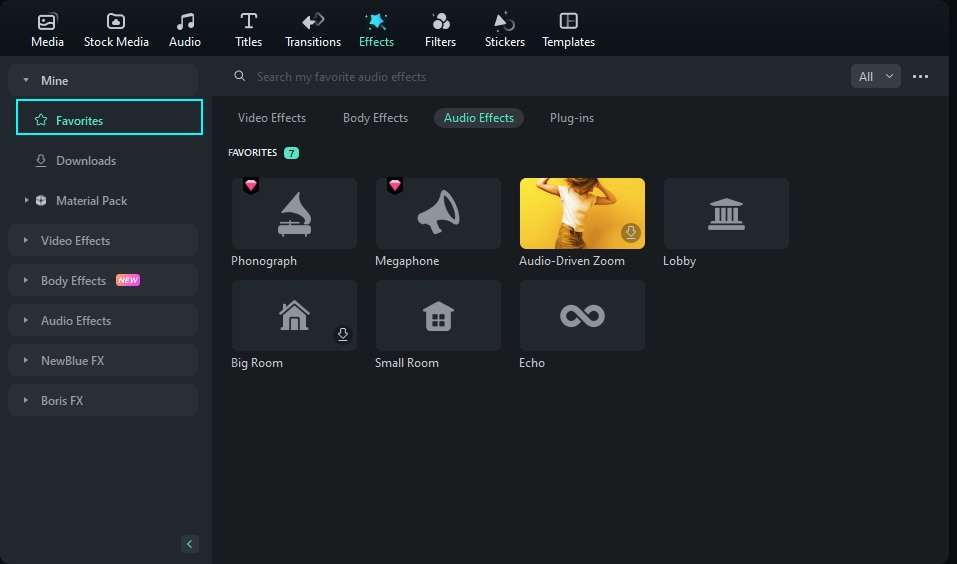
คลิกขวาที่เอฟเฟกต์ที่ขับเคลื่อนด้วยเสียงในเมนูเอฟเฟกต์และเลือกเพิ่มไปยังรายการโปรด
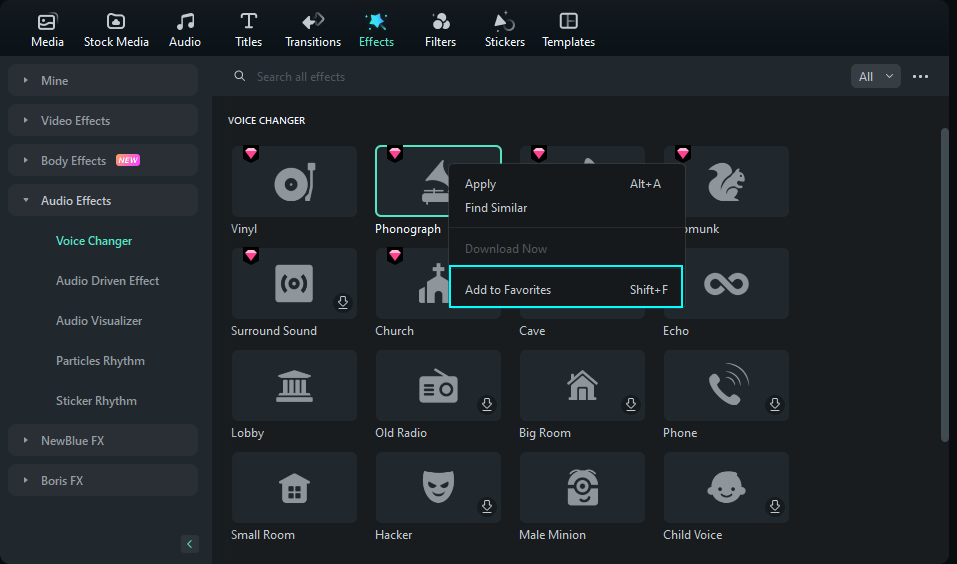
หรือคุณยังสามารถเลือกเอฟเฟกต์ตามความต้องการของคุณ คุณจะเห็นรูป "ดาว" ที่มุมขวาบน คลิก "ดาว" ให้เป็นสีเขียว
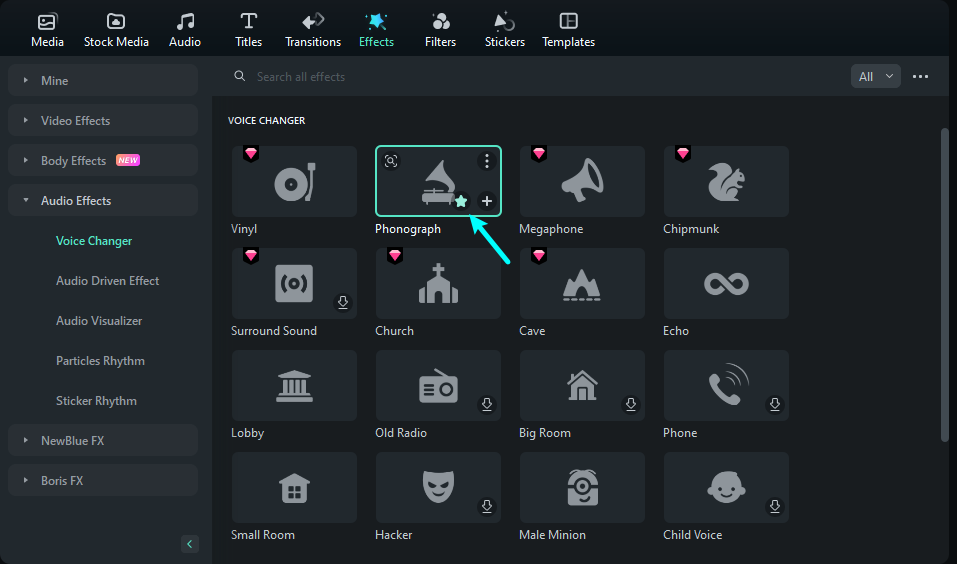
คุณสามารถตรวจสอบเอฟเฟกต์เปลี่ยนเสียงที่คุณชื่นชอบจากรายการแบบเลื่อนลงทางด้านซ้าย: ของฉัน - รายการโปรด