การเปลี่ยนฉากอย่างสร้างสรรค์
 คู่มือง่ายๆ ในการสร้างเอฟเฟกต์การเปลี่ยนฉากโดยใช้โอเวอร์เลย์

แม้ว่าจะมีหลายวิธีในการสร้างการเปลี่ยนฉาก แต่มาเรียนรู้วิธีที่คุณสามารถสร้างเอฟเฟกต์การเปลี่ยนฉากโดยใช้โอเวอร์เลย์ ด้วย Filmora คุณสามารถบรรลุความต้องการนี้ได้ด้วยการปรับเปลี่ยนเล็กน้อยดังที่แสดงด้านล่าง:


Key Steps of This Video Tutorial To Follow
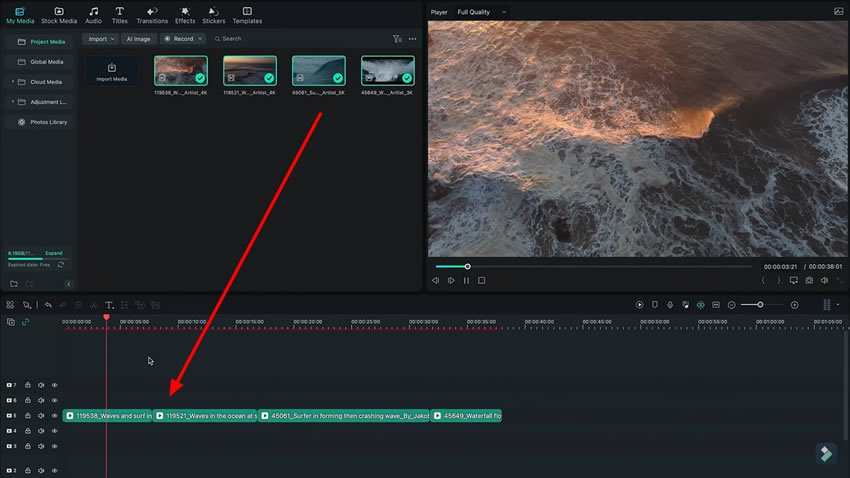
นำเข้าคลิปวิดีโอของคุณไปยัง Wondershare Filmora และนำไปยังไทม์ไลน์ หลังจากนั้นให้จัดเรียงตามลำดับที่คุณต้องการให้ปรากฏ ตัดและแบ่งคลิปวิดีโอตามจุดเริ่มต้นและจุดสิ้นสุดที่คุณต้องการ
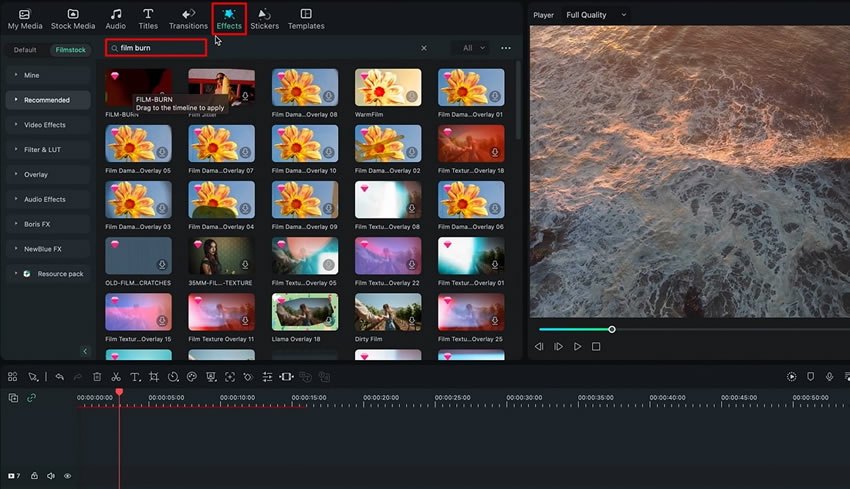
ค้นหาและเลือกแท็บ "Effects" ใน Wondershare Filmora ค้นหาเอฟเฟกต์ Film Burn ต่างๆ ในไลบรารี เลือกเอฟเฟกต์ที่เหมาะกับสไตล์และลุคที่คุณต้องการสำหรับวิดีโอของคุณ
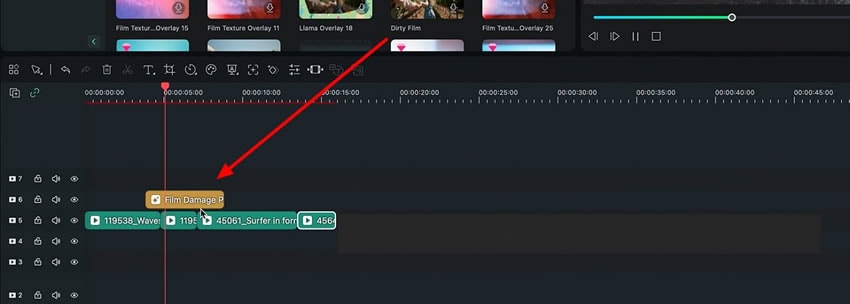
ลากเอฟเฟกต์ Film Burn ที่เลือกจากไลบรารีและวางลงบนคลิปวิดีโอของคุณในไทม์ไลน์ วางเลเยอร์เอฟเฟกต์ไว้ที่จุดที่คลิปหนึ่งสิ้นสุดและคลิปถัดไปเริ่มต้นเพื่อสร้างเอฟเฟกต์การเปลี่ยนผ่านที่ลื่นไหล
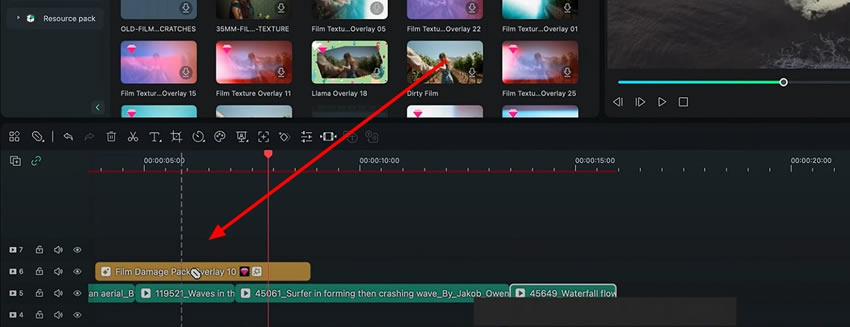
เลือกส่วนของเอฟเฟกต์ Film Burn ที่คุณต้องการใช้ ตัดส่วนที่เหลือของเอฟเฟกต์เพื่อลบส่วนที่ไม่ต้องการออก ซึ่งจะช่วยในการปรับแต่งเอฟเฟกต์ให้เหมาะกับวิดีโอของคุณอย่างสมบูรณ์แบบ คุณยังสามารถพิจารณาเพิ่มการเปลี่ยนผ่านลงในเอฟเฟกต์ที่เพิ่มเข้าไปเพื่อเพิ่มความสมจริงของเอฟเฟกต์
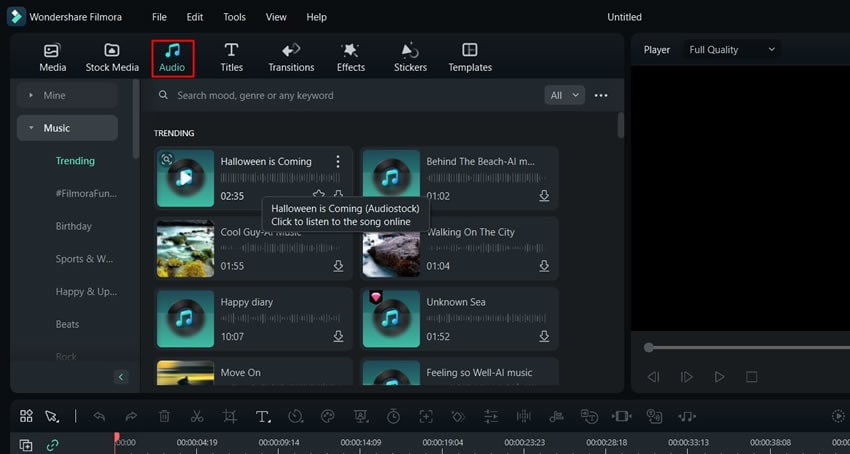
เพื่อเพิ่มความสมจริงให้กับเอฟเฟกต์วิดีโอของคุณ ให้เพิ่มเอฟเฟกต์เสียงที่ยอดเยี่ยม วางเอฟเฟกต์เสียงลงในไทม์ไลน์และจับคู่ระยะเวลาให้ตรงกับเอฟเฟกต์วิดีโอ วิธีนี้จะซิงโครไนซ์องค์ประกอบเสียงและภาพเพื่อประสบการณ์ที่ดื่มด่ำมากขึ้น
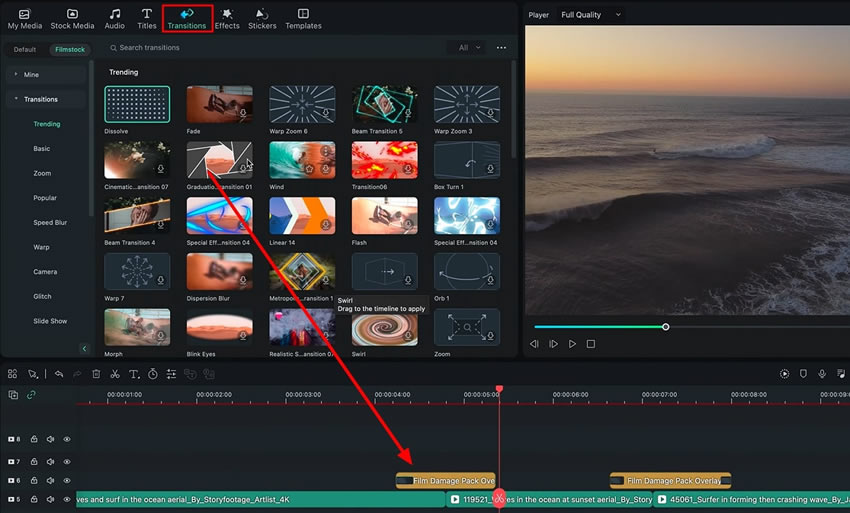
เพื่อให้เอฟเฟกต์วิดีโอของคุณมีความลื่นไหล ให้เลือกเอฟเฟกต์การเปลี่ยนผ่าน ใช้เอฟเฟกต์การเปลี่ยนผ่านกับจุดเริ่มต้นหรือจุดสิ้นสุดของเอฟเฟกต์วิดีโอของคุณ วิธีนี้จะสร้างการเปลี่ยนผ่านที่ลื่นไหลระหว่างคลิปหรือฉาก เพิ่มการไหลเวียนโดยรวมของวิดีโอของคุณ
การแข่งขันในการสร้างเนื้อหาที่ดีขึ้นได้นำการตัดต่อไปสู่ระดับใหม่ทั้งหมด ผู้สร้างเนื้อหาและบรรณาธิการใช้เทคนิคต่างๆ เพื่อสร้างการเปลี่ยนผ่านที่ไม่เหมือนใคร คุณยังสามารถลองสไตล์อื่นๆ และค้นพบวิธีใหม่ๆ ในการสร้างเอฟเฟกต์การเปลี่ยนผ่าน นอกจากนี้คุณยังสามารถใช้ Wondershare Filmora และลอง สร้างการเปลี่ยนผ่านโดยใช้โอเวอร์เลย์.
บทเรียน Filmora ขั้นสูงอื่นๆ ของ Luca