เคล็ดลับการถ่ายทำ
 คู่มือการตัดต่อวิดีโอหลายกล้องด้วย Wondershare Filmora

ในวิดีโอนี้จะอธิบายภาพรวมโดยละเอียดเกี่ยวกับวิธีการตัดต่อวิดีโอหลายกล้อง โดยใช้ Wondershare Filmora คุณจะสามารถปรับแต่งวิดีโอทั้งเรื่องได้หลากหลายวิธี


Key Steps of This Video Tutorial To Follow
เพื่อเริ่มกระบวนการ ให้นำเข้าวิดีโอของคุณเข้าสู่ Filmora วิดีโอจะต้องมีการตั้งค่าเหมือนกันที่ถูกบันทึกจากกล้องต่าง ๆ ด้วยมุมมองที่ต่างกัน ให้เลือกวิดีโอและวางไว้บนไทม์ไลน์ในแทร็กอื่น ๆ เลือกวิดีโอทีละคลิปและคลิกขวาเพื่อเข้าถึงรายการดรอปดาวน์ เลือก "แยกเสียง" จากรายการ ที่นี่ คุณจะได้เสียงสองชุดและวิดีโอสองชุดบนแทร็กต่างกันในไทม์ไลน์
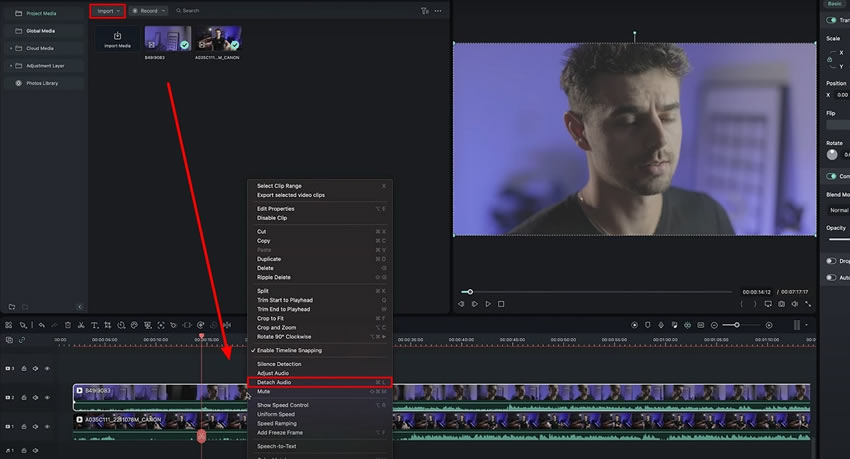
ขณะดำเนินการตัดต่อวิดีโอแบบหลายกล้อง คุณจะสังเกตเห็นโดยดูจากคลิปเสียงว่ามันยังไม่ซิงโครไนซ์กัน เพื่อให้ซิงโครไนซ์ เลือกคลิปเสียงทั้งสองพร้อมกันและคลิกขวา เลือก "การซิงโครไนซ์อัตโนมัติ" จากรายการดรอปดาวน์ ภายในไม่กี่วินาที คลิปเสียงจะถูกจัดเรียงให้อยู่ในจังหวะเดียวกันพอดี
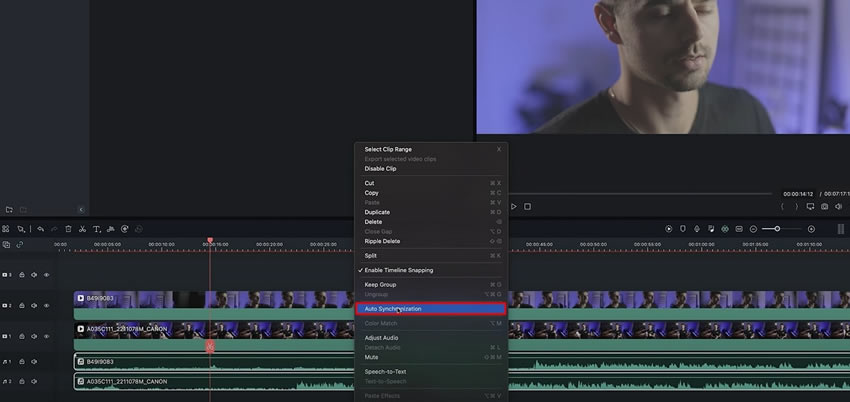
ค้นหาตัวเลขที่ตรงกันในไฟล์วิดีโอและไฟล์เสียง แล้วจัดตรงกันตามนั้น คุณสามารถลบส่วนที่ไม่ต้องการของคลิปวิดีโอและไฟล์เสียงเพื่อให้เริ่มจากจุดเดียวกัน ตอนนี้คุณสามารถเก็บไฟล์เสียงที่ต้องการซึ่งชัดเจนกว่าและลบไฟล์เสียงอีกไฟล์หนึ่งได้เช่นกัน
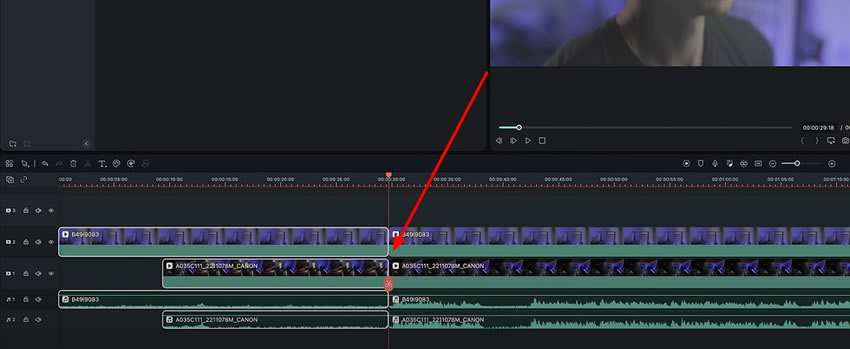
ในการตัดต่อคลิปวิดีโอ คุณเพียงแค่ตัดวิดีโอทั้งสองในกรอบเวลาเดียวกัน คุณสามารถแบ่งออกเป็นกี่ส่วนก็ได้ตามต้องการ แนะนำว่าไม่ควรลบส่วนใดของวิดีโอเพราะอาจจำเป็นต้องใช้ช่วงนั้นภายหลังในการตัดต่อวิดีโอของคุณ
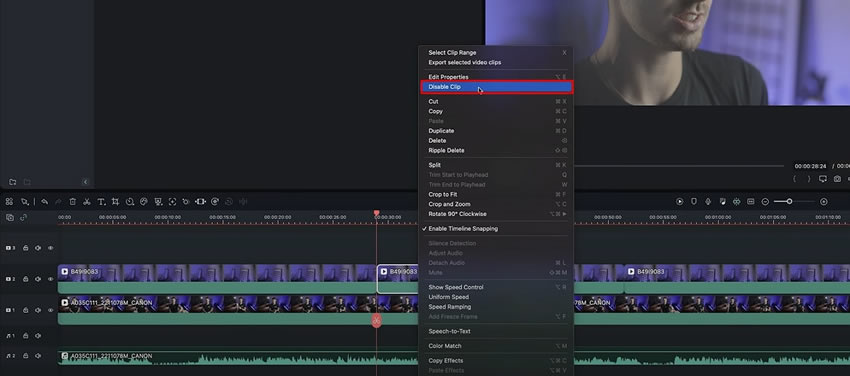
เลือกคลิปวิดีโอจากมุมที่คุณไม่ต้องการให้แสดงในวิดีโอสุดท้ายของคุณ คลิกขวาที่คลิปนั้นและเลือกตัวเลือก "ปิดใช้งานคลิป" จากรายการดรอปดาวน์ ในทำนองเดียวกัน หากคุณใช้เทคนิคเดียวกันนี้ คุณสามารถเปิดหรือปิดใช้งานคลิปวิดีโอที่ต้องการได้
วิดีโอที่ถูกถ่ายจากหลายมุมอาจดูเหมือนยากสำหรับการตัดต่อ ความจริงกลับตรงข้ามหากคุณมี Wondershare Filmora ในคู่มือนี้ ได้อธิบายขั้นตอนพื้นฐานสำหรับตัดต่อวิดีโอหลายกล้อง. ดังที่เราทราบว่าความคิดสร้างสรรค์คือกุญแจสำคัญสู่ความสำเร็จของนักสร้างคอนเทนต์ ด้วย Filmora คุณสามารถสร้างเนื้อหามหัศจรรย์เพื่อสร้างความประทับใจให้กับผู้ชมของคุณได้อย่างง่ายดาย
บทเรียน Filmora Master อื่น ๆ ของ Julian