
- Green Screen Tutorial
- 1.1 How to make and use a green screen
- 1.2 How to shoot a green screen video
- 1.3 Watch youtube green screen videos and inspire your own green screen ideas
- 1.4 Resources for green screen effects
- 1.5 Best green screen editors
- 1.6 Which green screen software for mac to choose?
- 1.7 Top 5 Free Green Screen Software


วิธีการสร้างและใช้งานฉากเขียวอย่างง่ายดาย

Apr 10, 2026• Proven solutions
ภาพยนตร์ชุด The Matrix และ The Lord of the Rings หรือภาคล่าสุดของ Avengers มีสิ่งที่เหมือนกัน ภาพยนตร์เหล่านี้ไม่สามารถถ่ายทำได้เมื่อสามสิบปีก่อน เนื่องจากเทคนิคกรีนสกรีนยังไม่ก้าวหน้าเหมือนปัจจุบัน
ภูมิทัศน์ยอดเยี่ยม มังกรพ่นไฟ หรือพ่อมดร่ายเวทมนตร์เป็นเพียงตัวอย่างที่สามารถสร้างได้ด้วยการใช้กรีนสกรีนในสตูดิโอภาพยนตร์ ความก้าวหน้าของเทคโนโลยีดิจิทัลทำให้เทคนิคนี้เข้าถึงผู้สร้างภาพยนตร์ได้ง่ายขึ้น และการใช้งานในวิดีโอของคุณเองไม่จำเป็นต้องมีงบประมาณการผลิตหลายล้านบาท
สิ่งที่คุณต้องมีในการสร้างเทคนิคพิเศษทางภาพ ที่จะทำให้ผู้ชมประทับใจ คือผ้าสีเขียวและกล้องที่สามารถบันทึกวิดีโอคุณภาพสูง
มาทำความเข้าใจลึกถึงโลกมหัศจรรย์ของการสร้างภาพยนตร์ด้วยกรีนสกรีน และค้นพบว่าคุณสามารถนำไปใช้กับวิดีโอของคุณได้อย่างไร แม้ว่าจะทำงานกับโปรเจคที่มีงบประมาณจำกัดก็ตาม
- ส่วนที่ 1: กรีนสกรีนคืออะไร?
- ส่วนที่ 2: จะสร้างวิดีโอที่มีเอฟเฟกต์กรีนสกรีนได้อย่างไร? [2 วิธี]
- ส่วนที่ 3: จะใช้วิดีโอกรีนสกรีนในการทำคอมโพสิตได้อย่างไร?
ชมวิดีโอกรีนสกรีนสุดสร้างสรรค์ของเราในวิดีโอต่อไปนี้ [อย่ากลัว]
 ดาวน์โหลดอย่างปลอดภัย

ส่วนที่ 1: กรีนสกรีนคืออะไร?
คำว่า Green Screen หรือ Chroma Key อธิบายตัวเองได้ เพราะเทคโนโลยีนี้จะให้นักแสดงอยู่หน้าฉากสีเขียวหรือสีน้ำเงิน
แน่นอน คุณอาจสงสัยว่าทำไมต้องใช้สีเขียวหรือสีน้ำเงินเป็นฉากหลัง?
เหตุผลก็คือ สีสองสีนี้ถือว่าเป็นสีที่ห่างไกลจากสีผิวตามธรรมชาติที่สุด ซึ่งช่วยให้ผู้ตัดต่อสามารถเปลี่ยนฉากหลังได้โดยไม่ทำให้ภาพของตัวละครบนหน้าจอเสียหาย
1. ประวัติศาสตร์ของกรีนสกรีนคืออะไร?
เทคนิค Blue Screen มีจุดเริ่มต้นตั้งแต่ต้นทศวรรษ 1930 และได้ถูกใช้ใน ภาพยนตร์มากมาย ที่ได้รับรางวัลออสการ์ด้านเทคนิคพิเศษ รวมถึง 'The Empire Strikes Back' ของ George Lucas
ชมวิดีโอด้านล่างเพื่อเข้าใจวิวัฒนาการของกรีนสกรีนคอมโพสิตอย่างละเอียด
Green Screen เป็นเทคนิคที่ใหม่กว่ามากและได้รับความนิยมในยุคที่ถ่ายทำภาพยนตร์ด้วยกล้องดิจิทัล แนวคิดพื้นฐานคือการให้นักแสดงอยู่หน้าฉากสีเดียวแล้วบันทึกการเคลื่อนไหวบนหน้าจอ การพูด หรือกิจกรรมอื่น ๆ จากนั้นจึงนำภาพฉากหลังมาแทนในวิดีโอด้วยภูมิทัศน์ ภาพเมืองดิจิทัล หรือฉากในอนาคตได้โดยใช้เทคนิคพิเศษทางภาพซึ่งโปรแกรมตัดต่อวิดีโอทุกโปรแกรมมีให้ใช้งาน
2. อุปกรณ์ที่ดีที่สุดสำหรับการถ่ายวิดีโอกรีนสกรีนคืออะไร?
เพื่อให้กรีนสกรีนทำงานได้ดี ควรใช้กล้องคุณภาพดีที่บันทึกวิดีโอ HD อย่างไรก็ตาม กล้องใด ๆ ที่บันทึกเป็นไฟล์ MP4 และ MOV ก็สามารถใช้งานได้ รวมถึงกล้องโทรศัพท์มือถือ คุณยังต้องมีซอฟต์แวร์ Chroma Key ที่มีคุณภาพ หลายโปรแกรมมีในตลาดและบางโปรแกรมก็สามารถดาวน์โหลดได้ฟรี ตัวอย่างซอฟต์แวร์ ได้แก่ Windows Movie Maker 2.0, iMovie, และ Final Cut Pro X.
แต่ซอฟต์แวร์สำหรับผู้ใช้ทั่วไปจะมีเอฟเฟกต์ Chroma key ที่ด้อยกว่า สำหรับภาพนิ่ง Adobe Photoshop มีฟีเจอร์ Chroma key ที่ให้ผู้ใช้สามารถปรับแต่งภาพถ่ายที่มีฉากหลังสีเขียวได้ตามต้องการ หลายซอฟต์แวร์มีฉาก Chroma key มาให้ในตัว หรือสามารถดาวน์โหลดเพิ่มได้
ส่วนที่ 2: จะสร้างวิดีโอที่มีเอฟเฟกต์กรีนสกรีนได้อย่างไร?
วิธีที่ 1: ทำวิดีโอกรีนสกรีนด้วยตนเอง
แม้ว่าคุณจะไม่ได้เป็น Peter Jackson หรือผู้กำกับ Harry Potter คุณก็สามารถใช้เทคนิคกรีนสกรีนในภาพยนตร์ของคุณได้
จริง ๆ แล้ว สิ่งที่คุณต้องมีคือกล้องที่สามารถถ่ายวิดีโอคุณภาพสูง ขาตั้งกล้อง และผ้าสีเขียวสำหรับใช้เป็นฉากหลัง
ขั้นตอนที่ 1: การตั้งค่าการถ่ายทำ
การเตรียมสถานที่สำหรับถ่ายฉากกรีนสกรีนไม่ยากมาก แต่ก่อนจัดอุปกรณ์ต้องตัดสินใจว่าจะถ่ายในสตูดิโอหรือภายนอกอาคารกลางแสงแดด
การถ่ายนอกอาคารเป็นทางเลือกที่ดีหากไม่มีไฟสปอร์ตไลท์ เพราะแสงแดดสามารถให้ความสว่างแก่ฉากได้อย่างดี อย่างไรก็ตามการใช้สปอร์ตไลท์ในสภาพแวดล้อมที่ควบคุมได้จะให้อิสระในการสร้างสรรค์มากกว่า เพราะไม่ต้องกังวลเรื่องเงาหรือแสงที่เปลี่ยนแปลงอย่างฉับพลัน
ขั้นตอนที่ 2: การจัดตำแหน่งกรีนสกรีน
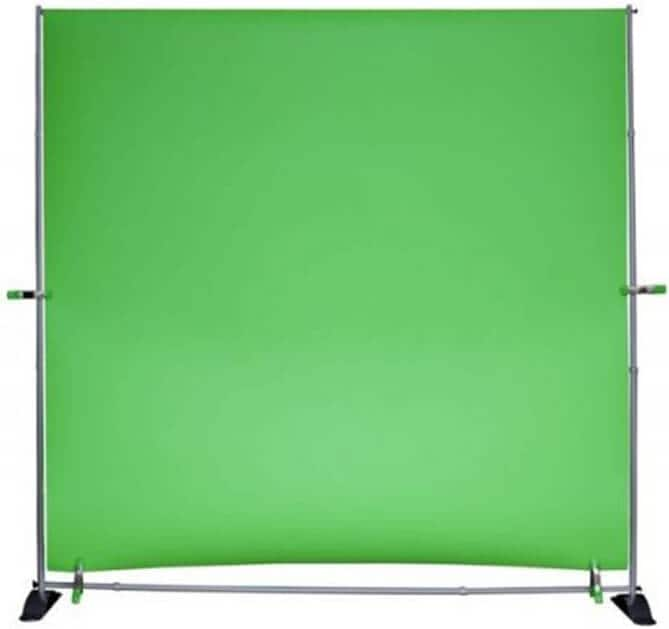
อาจดูเหมือนเป็นขั้นตอนง่าย ๆ แต่หากไม่จัดการให้ผ้าสีเขียว เรียบไร้รอยยับ อาจเกิดปัญหาในการตัดต่อภายหลัง ต้องมั่นใจว่าผ้าที่ใช้เป็นฉากหลังเรียบสนิท เพราะแม้แต่รอยยับเล็ก ๆ ก็จะเห็นได้ชัดเมื่อเปลี่ยนฉากหลังในโปรแกรมตัดต่อวิดีโอ
ขั้นตอนที่ 3: การเลือกเสื้อผ้า
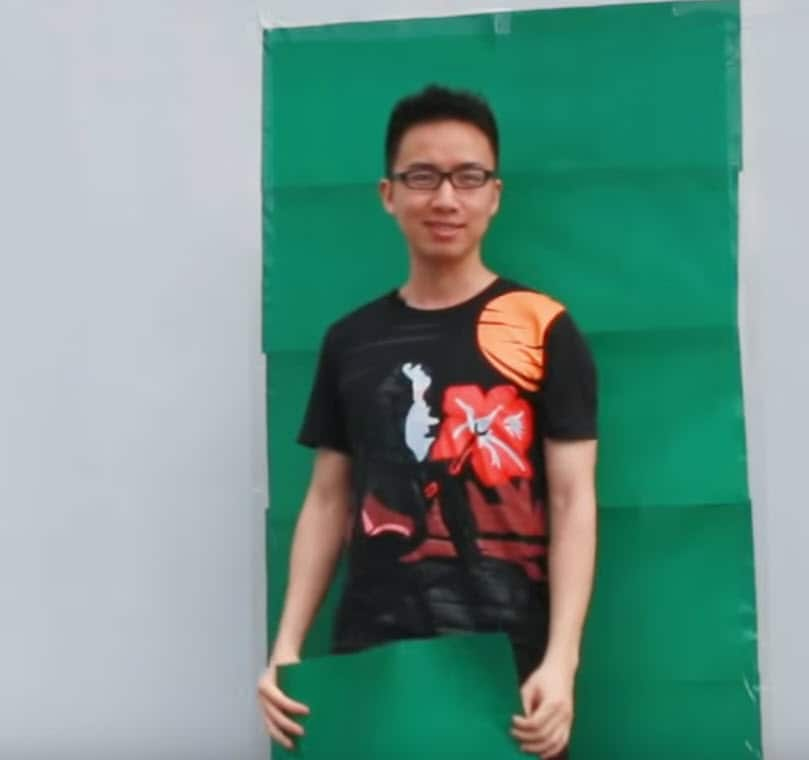
เครื่องแต่งกายของนักแสดงที่อยู่หน้ากรีนสกรีนไม่ควรเป็นสีเขียว เพราะโปรแกรมตัดต่อจะลบส่วนสีเขียวทั้งหมด รวมถึงส่วนของเครื่องแต่งกายด้วย
เพื่อหลีกเลี่ยงปัญหาเหล่านี้ ควรเลือกสีที่ตัดกับฉากหลังสีเขียวหรือสีน้ำเงินเพื่อจะได้ไม่ต้องถ่ายใหม่ หากคุณอยากให้นักแสดงโปร่งใสก็สามารถเลือกเสื้อผ้าที่สีใกล้เคียงกับฉากหลังได้เช่นกัน
ขั้นตอนที่ 4: การถ่ายฉากกรีนสกรีน
เมื่อเลือกสถานที่ จัดแสง และเลือกสีเสื้อผ้าแล้ว ก็พร้อมเริ่มถ่ายทำได้แล้ว ควรตั้งกล้องบนขาตั้งเพื่อลดการสั่น ให้ดาราแสดงฉากออกมา และใส่ใจรายละเอียดในภาพให้มาก จะช่วยให้ผลลัพธ์ออกมาดีขึ้น
เรียนรู้เพิ่มเติมเกี่ยวกับ วิธีการถ่ายวิดีโอกรีนสกรีน
วิธีที่ 2: ดาวน์โหลดฉากหลังสีเขียวจากเว็บไซต์
วิธีที่เร็วที่สุดในการได้กรีนสกรีนสำหรับใช้งานในวิดีโอคือการดาวน์โหลดจากเว็บไซต์ เช่น VideoBlocks or Shutterstock หรือสามารถดาวน์โหลดวิดีโอกรีนสกรีนฟรี เช่น โครงกระดูกทุบฉากและผีซาดาโกะสุดน่ากลัวในร้าน Filmstock effects คุณยังสามารถซื้อคลิปฉากกรีนสกรีนแบบจ่ายครั้งเดียวใน Filmstock
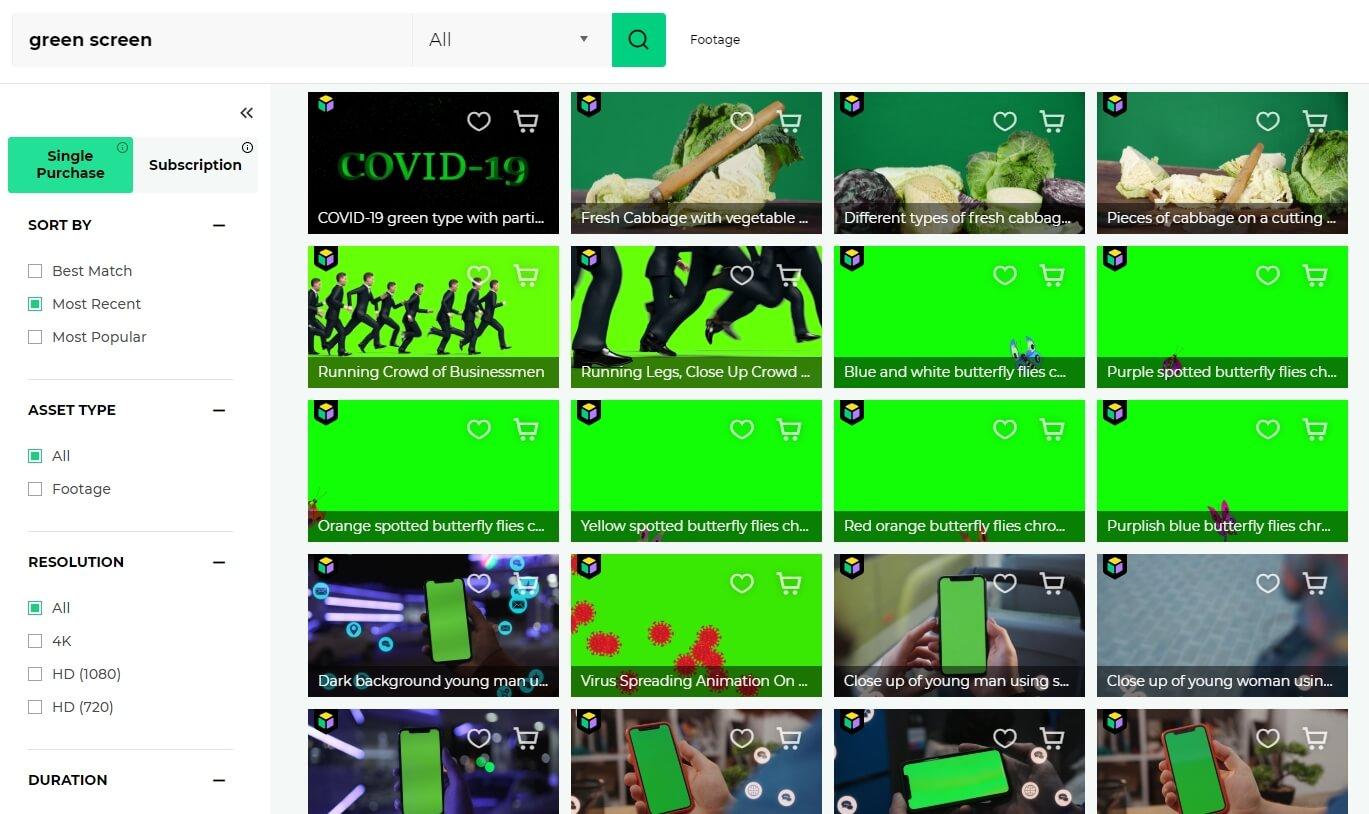
คุณสามารถได้ไฟล์วิดีโอนับร้อยที่มีรูปแบบการเคลื่อนไหวและองค์ประกอบหลากหลายสำหรับสร้างวิดีโอของคุณ ข้อดีของการใช้คลิป Chroma Key สำเร็จรูปคือไม่ต้องเหนื่อยกับการถ่ายเอง ซึ่งอาจยุ่งยากหากทำไม่ครบขั้นตอนในการสร้างคลิปกรีนสกรีนให้ถูกวิธี
อย่างไรก็ตาม การดาวน์โหลดคลิปจากเว็บไซต์ภาพหรือวิดีโอไม่ฟรีและอาจมีค่าใช้จ่ายค่อนข้างสูง นอกจากนี้ระยะเวลาของวิดีโอที่ดาวน์โหลดได้มักจำกัดแค่ห้าหรือสิบวินาทีเท่านั้น
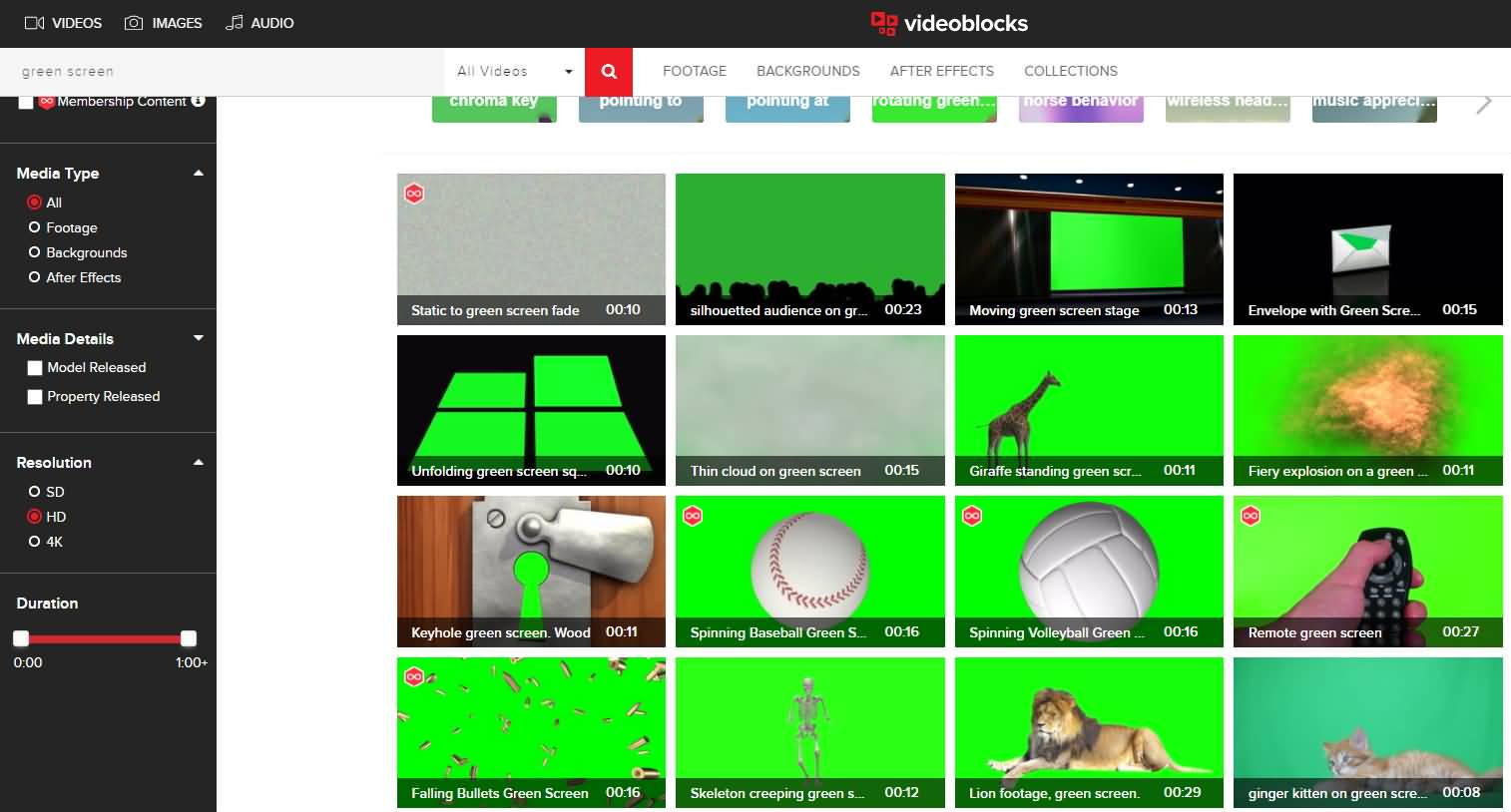
คลิปกรีนสกรีนที่ดาวน์โหลดได้จะช่วยประหยัดเวลาในขั้นตอนการตัดต่อ แต่ไม่เป็นทางเลือกที่ดีหากผู้สร้างภาพยนตร์ต้องการวัสดุภาพที่มีเอกลักษณ์หรือหากฉากกรีนสกรีนมีความยาวมากกว่าสองสามวินาที
เรียนรู้เพิ่มเติม: แหล่งข้อมูลสำหรับคลิปกรีนสกรีนและฉากหลังสีเขียว
จากวิดีโอข้างต้น นอกจากดาวน์โหลดคลิปกรีนสกรีนจากเว็บไซต์หรือถ่ายวิดีโอด้วยตนเอง คุณยังสามารถใช้เอฟเฟกต์วิดีโอที่ออกแบบพิเศษใน Filmstock ได้ ซึ่งช่วยให้สร้างภาพยนตร์ใหญ่ได้ในไม่กี่นาที
รับเอฟเฟกต์เพิ่มเติมที่ Filmstock
ตอนนี้คุณสามารถดาวน์โหลดไม่เพียงแต่ เอฟเฟกต์วิดีโอสำหรับโปรแกรมตัดต่อวิดีโอ Filmora แต่ยังโหลดเทมเพลต After Effects ได้อีกด้วย นอกจากเอฟเฟกต์วิดีโอแล้ว Filmstock ยังมีคลิปวิดีโอ เพลงและซาวด์เอฟเฟกต์ รวมถึงภาพและรูปถ่ายคุณภาพสูงมากมาย

ส่วนที่ 3: จะใช้วิดีโอกรีนสกรีนในการทำคอมโพสิตได้อย่างไร?
เมื่อถ่ายทำเสร็จแล้ว คุณสามารถคิดว่าจะใช้โปรแกรมตัดต่อวิดีโอใดในการตัดต่อวิดีโอของคุณ.
วิธีใช้กรีนสกรีนด้วย Filmora [สำหรับคอมพิวเตอร์]
ทุกวันนี้มี โปรแกรมตัดต่อวิดีโอกรีนสกรีน มากมายในท้องตลาด แต่ฉันชอบFilmora Green Screen Editor เพราะเป็นโปรแกรมตัดต่อวิดีโอที่เชื่อถือได้และใช้งานง่ายในการสร้างวิดีโอที่มีฉากกรีนสกรีน การจัดเลเยอร์ใน Filmora เป็นขั้นตอนง่าย ๆ ที่ใช้เพียงไม่กี่ขั้นตอน คลิกปุ่มทดลองใช้งานฟรีและติดตั้ง Filmora บนคอมพิวเตอร์ของคุณ
ฉันจะใช้ Filmora สาธิตวิธีการใช้คลิปกรีนสกรีนในการสร้างวิดีโอ Chroma key ในโปรแกรมกรีนสกรีนของ Filmora
ขั้นตอนที่ 1: นำคลิปเข้ามาในโปรแกรมตัดต่อวิดีโอ Filmora

หากคุณติดตั้ง Filmora ในคอมพิวเตอร์แล้ว ให้เริ่มโปรแกรมและสร้างโปรเจคใหม่ จากนั้นนำคลิปวิดีโอฉากหลังและคลิปกรีนสกรีนเข้า Media Libraryลากคลิปฉากหลังวางบนแทร็กแรก, จากนั้นวางคลิปกรีนสกรีนไว้บนแทร็กข้างบน ดับเบิลคลิกคลิปกรีนสกรีนใน Timeline เพื่อเข้าสู่หน้าต่าง Edit
ขั้นตอนที่ 2: ปรับค่ากรีนสกรีน
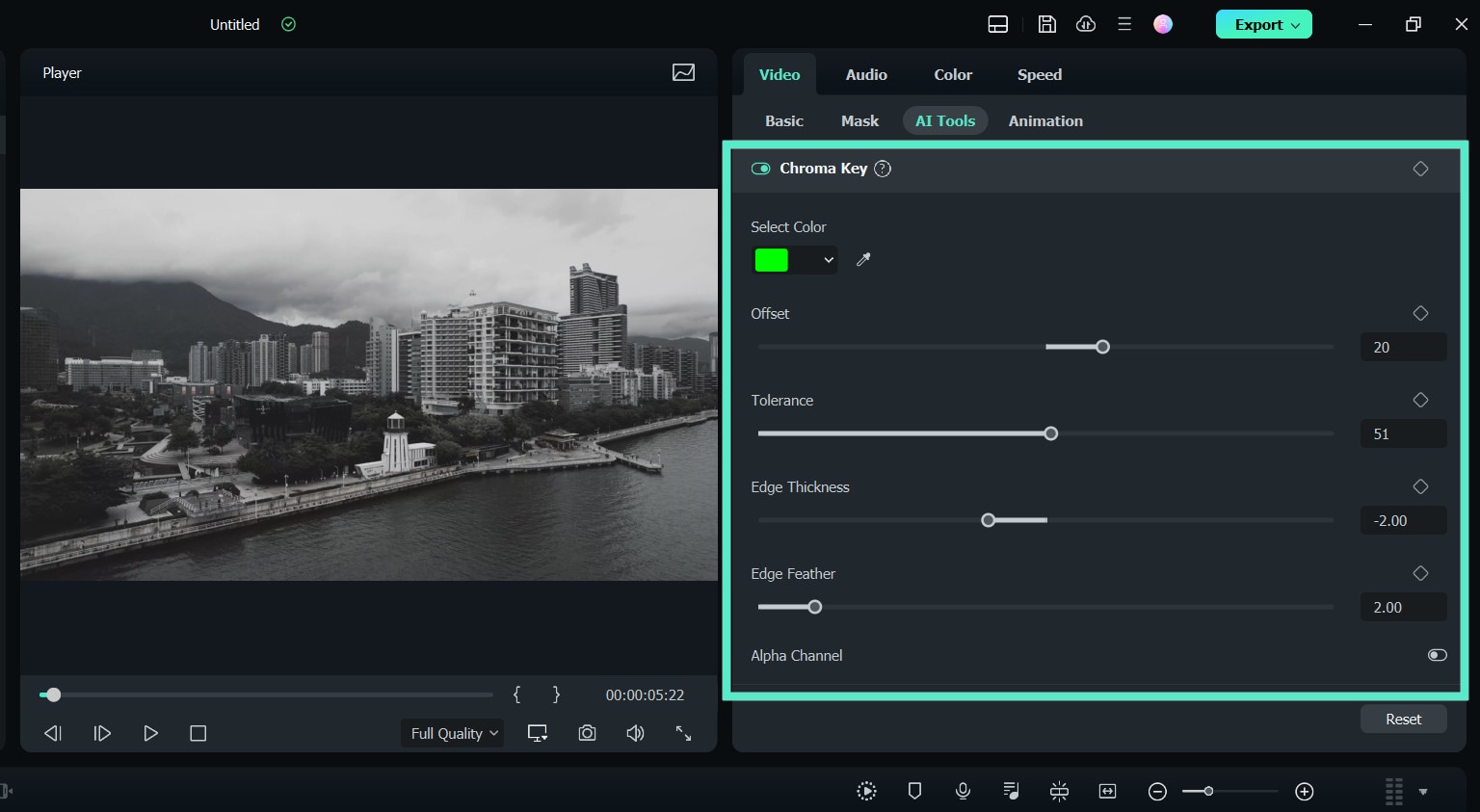
เมื่อหน้าต่าง Edit แสดงบนหน้าจอ ให้คลิกที่แท็บวีดีโอ, AI tools และเลื่อนลงไปที่ Chroma key เลือกคุณสมบัติกรีนสกรีนและเลือกสีเขียว หากต้องการสร้างเอฟเฟกต์กรีนสกรีน Filmora จะเลือกสีเขียวในคลิปจากกรีนสกรีนและทำให้สีเขียวโปร่งใสโดยอัตโนมัติ
Offset, tolerance และ alpha channel จะช่วยปรับความชัดของฉากหลัง อีกทั้ง edge thickness และ edge feather จะช่วยแก้ปัญหาขอบของวัตถุ ปรับค่าความโปร่งใส เงา และขอบ นอกจากนี้ยังมีตัวเลือก flip เพื่อหมุนคลิป
ขั้นตอนที่ 3: การจัดตำแหน่งคลิปฉากหลัง
ขั้นตอนสุดท้ายคือการจัดตำแหน่งคลิปฉากหลังบนแทร็กใน timeline คลิปฉากหลังจะเติมพื้นที่โปร่งใสของคลิปกรีนสกรีน และทั้งสองคลิปจะปรากฏเป็นวิดีโอเดียว สามารถปรับขนาดคลิปกรีนสกรีนบนหน้าต่างแสดงตัวอย่างเพื่อให้ขนาดพอดีกับฉากหลัง
วิดีโอกรีนสกรีนพร้อมส่งออกแล้ว
ขั้นตอนที่ 4: ส่งออกวิดีโอ
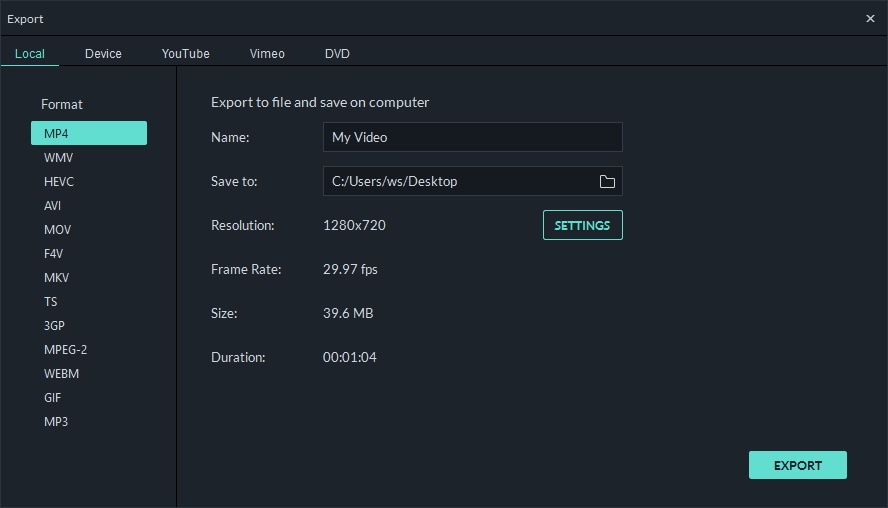
เมื่อทำครบขั้นตอนข้างต้นแล้ว คุณก็พร้อมที่จะส่งออกคลิปที่สร้าง คลิกปุ่ม Export และเลือกไฟล์ เช่น WMW, MP4 หรือ MOV หรือเลือกแพลตฟอร์มแชร์วิดีโอที่ต้องการและดำเนินการต่อ
เมื่อวิดีโอถูกส่งออกแล้ว คุณสามารถแชร์กับเพื่อนหรือนำไปอัปโหลดในแพลตฟอร์มที่คุณเลือก
วิธีใช้กรีนสกรีนด้วย Filmora [สำหรับอุปกรณ์มือถือ]
เทคโนโลยีกรีนสกรีนเป็นเครื่องมือทรงพลังในการสร้างสรรค์วิดีโอใหม่ วางตัวแบบของคุณในฉากเสมือนจริงสุดมหัศจรรย์ เช่น ภูมิทัศน์ตระการตาหรือโลกเสมือนในยุคอนาคตคุณสงสัยหรือไม่ว่าหน้าจอกรีนสกรีนทำงานอย่างไรบนมือถือ?นี่คือขั้นตอนแบบทีละขั้นตอนบทเรียนกรีนสกรีนเพื่อช่วยให้คุณใช้เอฟเฟกต์กรีนสกรีนบน Filmora Mobile ได้อย่างมีประสิทธิภาพ:
ขั้นตอนที่ 1:สร้างโปรเจกต์ใหม่
เปิด Filmora Mobile และแตะ“โปรเจกต์ใหม่”หรือกด“+”ไอคอนเพื่อเริ่มต้น

ขั้นตอนที่ 2:นำเข้าวิดีโอกรีนสกรีน
เลือกวิดีโอกรีนสกรีนจากคลังภาพในโทรศัพท์ของคุณ หรือค้นหาคลิปในStock Mediaของ Filmora ที่มีอยู่ แตะ“นำเข้า”เพื่อเพิ่มวิดีโอหรือรูปภาพที่เลือกเข้าสู่พื้นที่ตัดต่อ

ขั้นตอนที่ 3:ใช้เอฟเฟกต์ Chroma Key
แตะที่“ตัดแต่ง”จากแถบเครื่องมือด้านล่างของ Filmora Mobile

ไปที่“Smart Cutout”ในแถบเครื่องมือตัดต่อแล้วแตะ“Chroma Key”

ขั้นตอนที่ 4:ปรับแต่งเอฟเฟกต์ให้ละเอียด
ใช้เครื่องมือ“Color Picker”เพื่อแตะที่พื้นหลังสีเขียวในหน้าต่างแสดงตัวอย่าง Filmora จะตรวจจับและลบสีที่เลือกออกจากฉากโดยทันที

ใช้ความแรงและเงาที่อยู่ใต้ Color Picker เพื่อปรับแต่งผลลัพธ์ ให้ได้การลบพื้นหลังที่เนียนและสมูธ ทดลองตั้งค่าจนกว่าวัตถุจะคมชัดและไม่มีขอบสีเขียว แตะเครื่องหมายถูกสองครั้งเพื่อบันทึกการแก้ไข

ขั้นตอนที่ 5:เพิ่มพื้นหลังใหม่
แตะ“พื้นหลัง”จากแถบเครื่องมือเพื่อใส่ฉากหลังที่ต้องการ

คุณสามารถเลือกสีพื้นหลังหรือรูปภาพที่สร้างสรรค์เพื่อเพิ่มเบื้องหลังที่เหมาะสมให้กับวัตถุของคุณได้

เพียงทำตามขั้นตอนง่าย ๆ เหล่านี้ Filmora Mobile ก็สามารถตัดต่อวิดีโอกรีนสกรีนได้ง่ายกว่าที่เคย ช่วยให้คุณสร้างสรรค์ไอเดียได้จริง
เราแนะนำให้ใช้ Wondershare Filmora สำหรับการตัดต่อวิดีโอกรีนสกรีนด้วยเหตุผลเหล่านี้
- รองรับเกือบทุกฟอร์แมตวิดีโอที่คุณถ่ายทำ
- ลบพื้นหลังออกจากวิดีโอของคุณด้วย Chroma Key ได้ง่าย
- ผสานวิดีโอของคุณกับพื้นหลังใหม่ได้อย่างแนบเนียน
- มีวิธีการแชร์วิดีโอของคุณสู่โลกหลากหลายแบบ
ดาวน์โหลด Filmora และสร้างวิดีโอกรีนสกรีนด้วยตัวเองตอนนี้เลย
Gianni
chief Editor