Filmora
Filmora - โปรแกรมตัดต่อวิดีโอด้วย AI
ตัดต่อได้เร็วขึ้น สะดวกขึ้น และง่ายขึ้น!
เปิด

วิธีเพิ่มข้อความลงในวิดีโอ: คู่มือ Filmora

Effortlessly create video with AI

  • Various AI editing tools to increase your video creation efficiency.
  • Offer popular templates and royalty-free creative resources.
  • Cross-platform functionality for editing everywhere.
Edit Video For Free Edit Video For Free
qrcode-img
Scan to get the Filmora App
100% Security Verified | No Subscription Required | No Malware

ดังที่เราได้กล่าวไปแล้ว นอกเหนือจากการเพิ่มวิดีโอและภาพซ้อนทับลงในวิดีโอหลักแล้ว คุณยังสามารถเพิ่มข้อความลงในวิดีโอ. การเพิ่มข้อความเป็นหนึ่งในวิธีมืออาชีพในการสัมผัสวิดีโอของคุณการเพิ่มข้อความลงในวิดีโอจะช่วยให้ผู้ชมสามารถรับชมวิดีโอในสภาพแวดล้อมที่มีเสียงดังและรับข้อมูลได้เช่นกัน ซึ่งยังทำงานได้อย่างสมบูรณ์แบบเมื่อผู้คนออกไปเที่ยวบน Facebook เพื่อดูวิดีโอที่เล่นอัตโนมัติแบบปิดเสียงในฟีดข่าว

ลองตรวจสอบบทช่วยสอนด้านล่างเกี่ยวกับวิธีการเพิ่มวิดีโอข้อความก่อน

ตอนที่ 1: วิธีเพิ่มข้อความลงในวิดีโอใน Filmora

เมื่อคุณต้องการเพิ่มข้อความลงในวิดีโอของคุณ,เลือกอเนกประสงค์โปรแกรมตัดต่อวิดีโอซึ่งมีตัวเลือกที่หลากหลายWondershare ฟิล์มโมราเป็นโปรแกรมตัดต่อวิดีโออเนกประสงค์สำหรับ Mac และ Windows ที่มีตัวเลือกต่างๆ ในการเพิ่มข้อความ หลังจากรู้วิธีการที่ถูกต้องแล้ววิธีการเพิ่มข้อความใน Wondershare Filmoraคุณสามารถรวมเนื้อหาที่เป็นลายลักษณ์อักษรเพื่อเสริมข้อความได้ นอกจากนี้ คุณยังสามารถสร้างภาพที่ดึงดูดวิดีโอได้โดยใช้เทมเพลตข้อความที่น่าดึงดูด

ทดลองใช้ฟรี ทดลองใช้ฟรี
qrcode-img
สแกนเพื่อรับแอป Filmora
secure-iconดาวน์โหลดอย่างปลอดภัย

ขึ้นอยู่กับลักษณะของงานของคุณ คุณยังสามารถใช้แอป Filmora ที่กำหนดเพื่อแก้ไขอย่างรวดเร็วได้อีกด้วย แอปพลิเคชันนี้ยังมีไลบรารีเทมเพลตข้อความที่น่าดึงดูดไม่รู้จบซึ่งเพิ่มความน่าดึงดูดใจเฉพาะตัวให้กับเนื้อหาของคุณ ภาพเคลื่อนไหวข้อความสามารถใช้เพื่อเพิ่มสัมผัสแบบไดนามิกให้กับเนื้อหาที่เขียนในวิดีโอ

เคล็ดลับด่วน:

หากคุณต้องการเพิ่มข้อความลงในวิดีโอบน iPhone หรือ Android Filmora Mobile นำเสนอ "การติดตามข้อความ" ซึ่งช่วยให้ข้อความของคุณติดตามวัตถุที่เคลื่อนไหวในวิดีโอ ซึ่งเป็นคุณสมบัติที่โปรแกรมแก้ไขมือถือส่วนใหญ่ขาด

คู่มือการใช้ Wondershare Filmora เพื่อเพิ่มข้อความลงในวิดีโอ

ด้วยโซลูชันเดสก์ท็อปนี้คุณสามารถเพิ่มข้อความที่มีสไตล์และตกแต่งวิดีโอได้ ขั้นตอนต่อไปนี้มีคู่มือฉบับสมบูรณ์เกี่ยวกับการใช้ Wondershare Filmora บนเดสก์ท็อปเพื่อเขียนวิดีโอ:
ขั้นตอนที่ 1
เริ่มโปรเจ็กต์วิดีโอใหม่
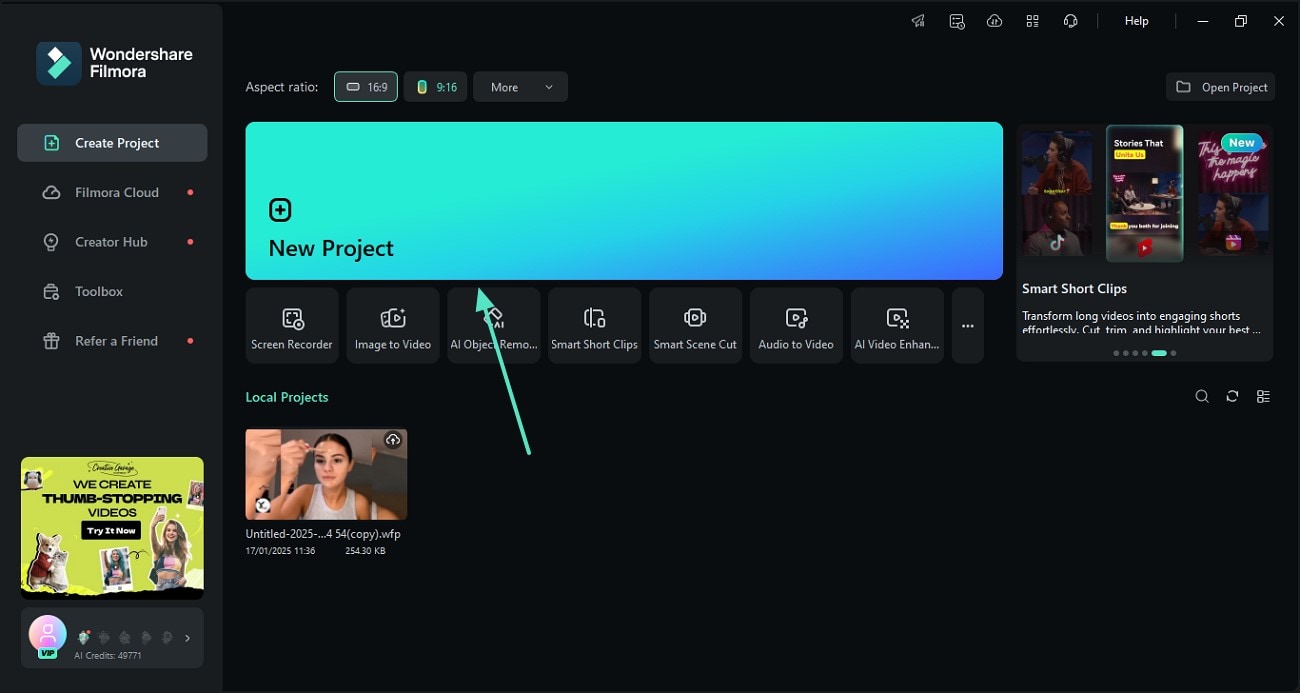
To เพิ่มข้อความใน Filmoraเปิดเครื่องมือเดสก์ท็อปและเริ่มโครงการใหม่. จากนั้นคลิกนำเข้าเพื่อเพิ่มวิดีโอที่ต้องการข้อความ
install filmora desktop and create project
ทดลองใช้ฟรี ทดลองใช้ฟรี
qrcode-img
สแกนเพื่อรับแอป Filmora
secure-iconดาวน์โหลดอย่างปลอดภัย
ขั้นตอนที่ 2
เพิ่มและปรับแต่งข้อความ
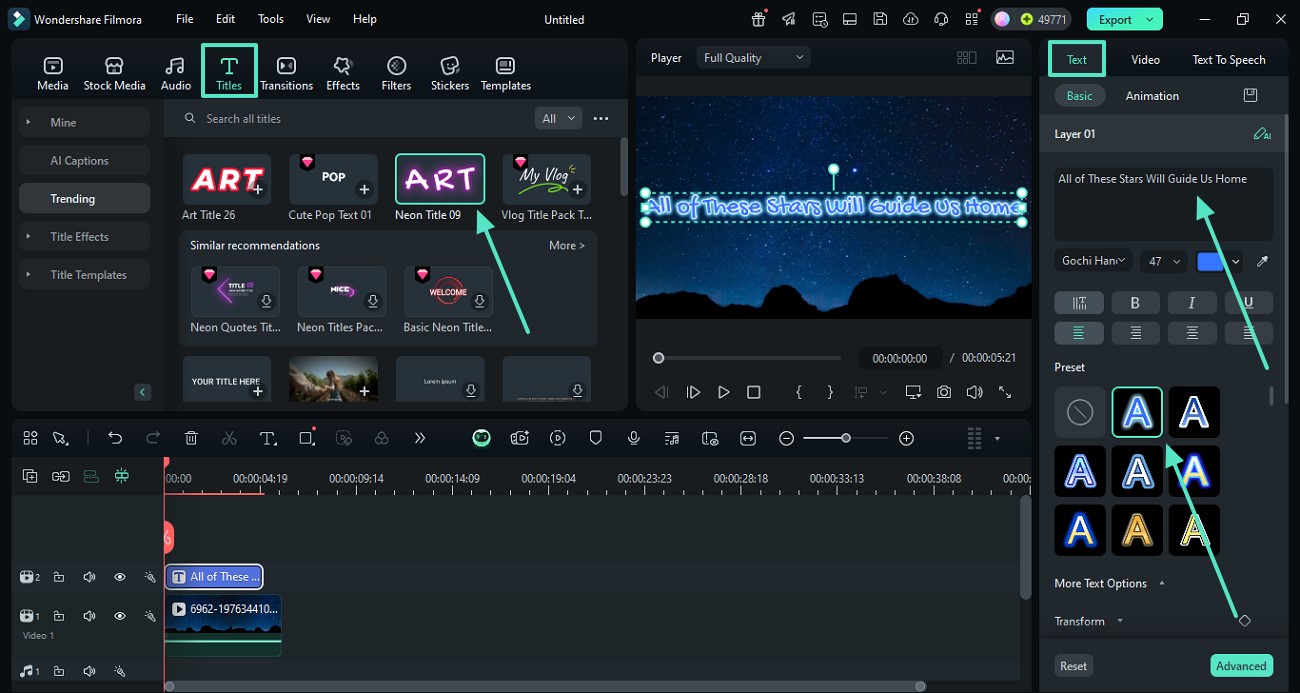
ไปที่ตำแหน่งแท็บบนแถบเครื่องมือด้านบนและเลือกเทมเพลตข้อความที่คุณต้องการ ในข้อความส่วนทางด้านขวา พิมพ์ข้อความของคุณและใช้ที่ตั้งไว้ล่วงหน้าสไตล์ของมัน
add text and apply styles
ขั้นตอนที่ 3
เคลื่อนไหวข้อความ
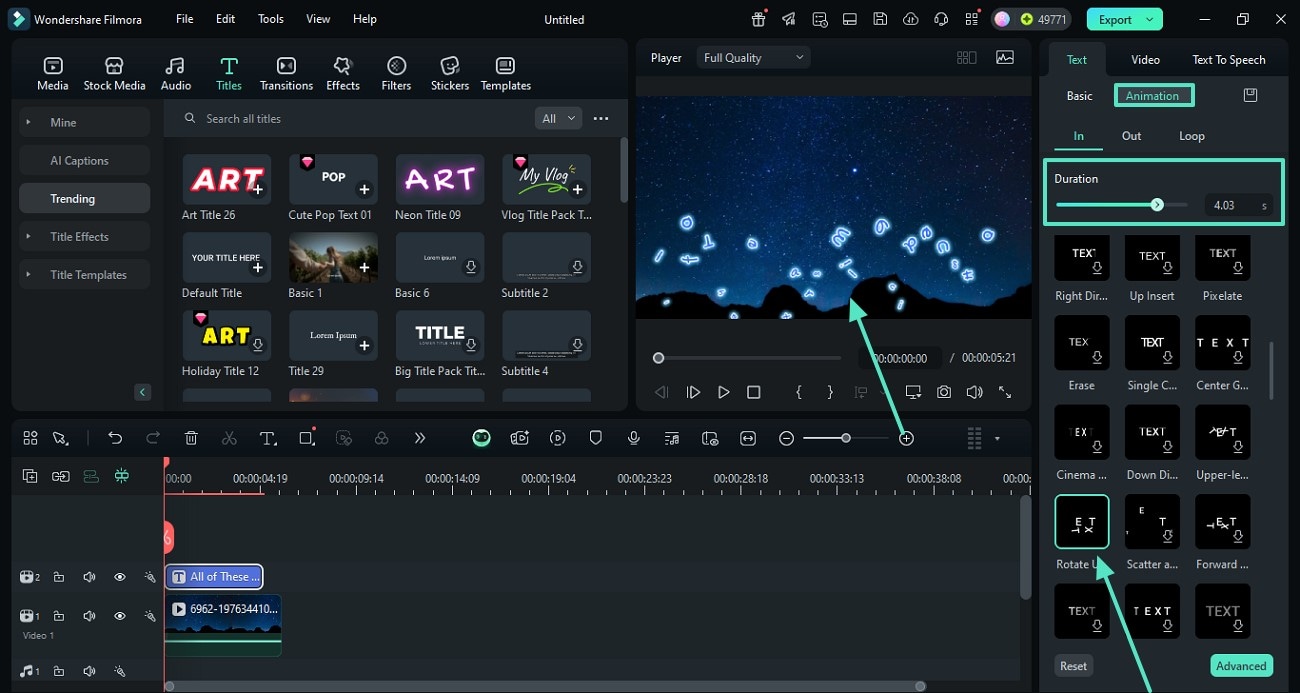
เพื่อเพิ่มความน่าดึงดูดสายตา ให้ไปที่ภาพเคลื่อนไหวส่วนบนแผงด้านขวา เลือกแอนิเมชั่นที่คุณชื่นชอบและปรับระยะเวลาแถบเลื่อนเพื่อควบคุมระยะเวลาการเล่นภาพเคลื่อนไหวข้อความ
apply animation to text
ขั้นตอนที่ 4
ส่งออกวิดีโอ
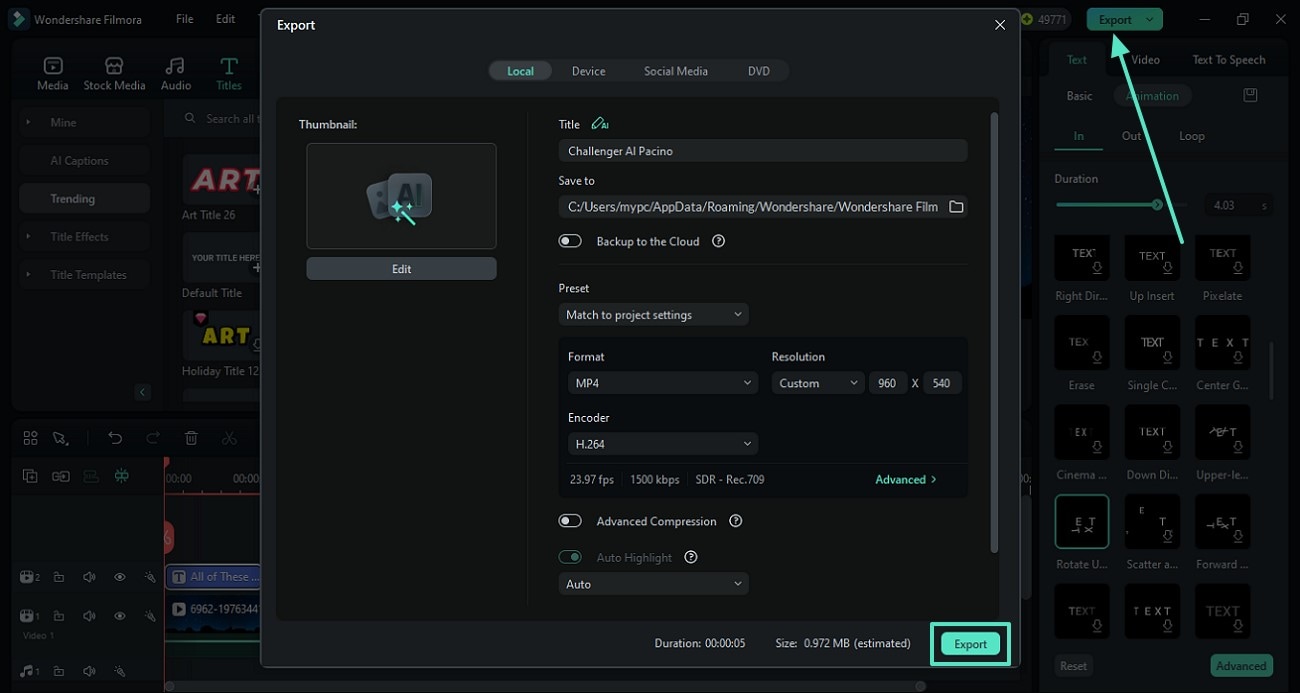
เมื่อพอใจกับผลลัพธ์แล้วให้คลิกที่ส่งออกปุ่มที่มุมขวาบนและกำหนดค่าการตั้งค่าเอาต์พุตที่คุณต้องการก่อนบันทึกวิดีโอ
export file to device from filmora

เรียนรู้วิธีการเพิ่มข้อความลงในวิดีโอโดยใช้แอป Filmora

กับแอปฯ Filmora [ไอโอเอส/แอนดรอยด์] คุณสามารถได้รับประโยชน์จากไลบรารีข้อความที่หลากหลายและมีสไตล์บนมือถือของคุณ ทำตามขั้นตอนด้านล่างเพื่อเรียนรู้วิธีเพิ่มข้อความใน Filmoraบนแอปมือถือ:

ทดลองใช้ฟรี ทดลองใช้ฟรี
qrcode-img
สแกนเพื่อรับแอป Filmora
secure-iconดาวน์โหลดอย่างปลอดภัย
ขั้นตอนที่ 1
เริ่มโครงการใหม่และนำเข้าวิดีโอ
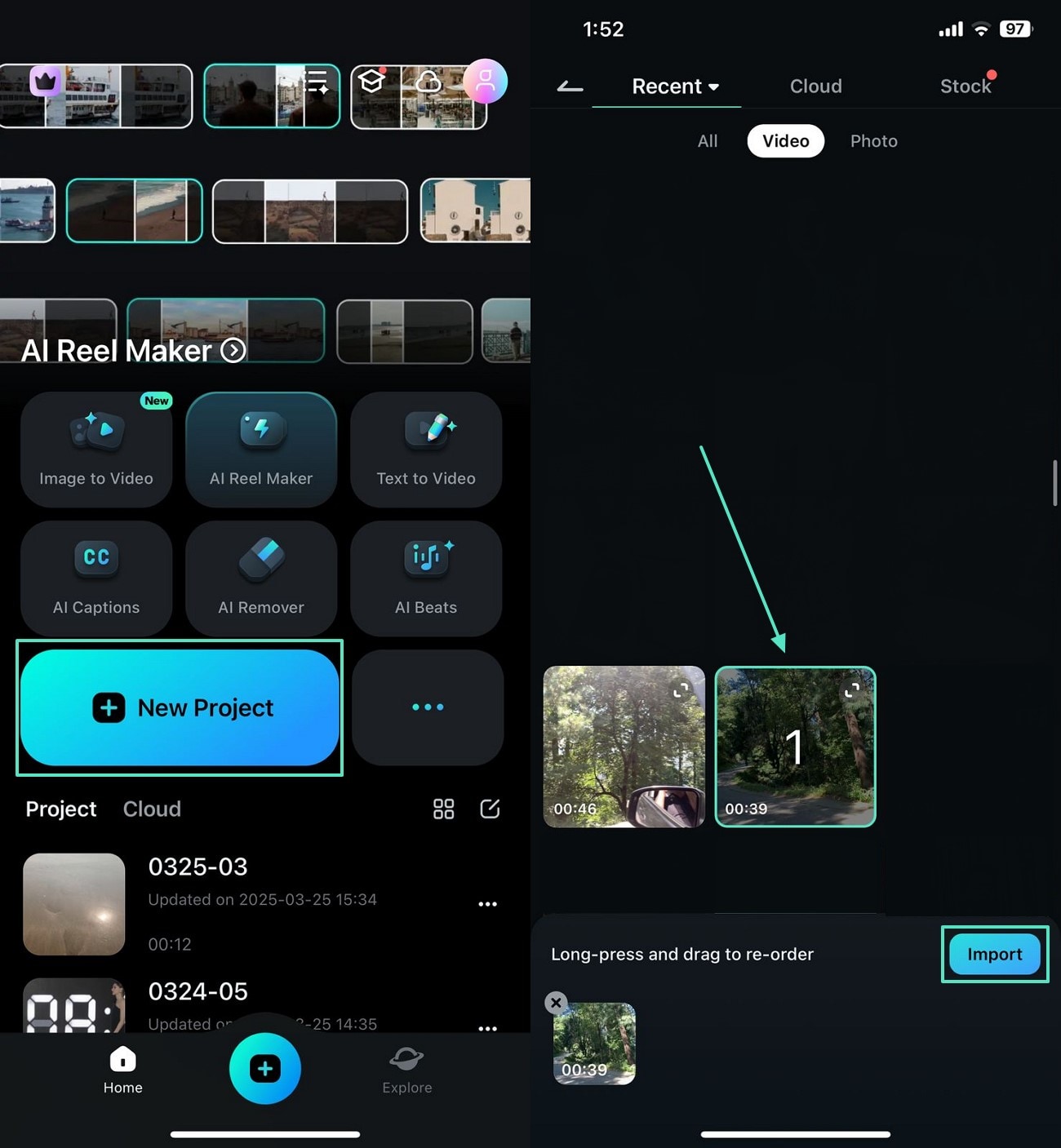
เปิดแอป Filmora บนโทรศัพท์ของคุณและเริ่มโครงการใหม่ to นำเข้าวิดีโอที่คุณต้องการเพิ่มข้อความลงไป
new project on filmora app
ขั้นตอนที่ 2
เข้าถึงทรัพยากรข้อความ
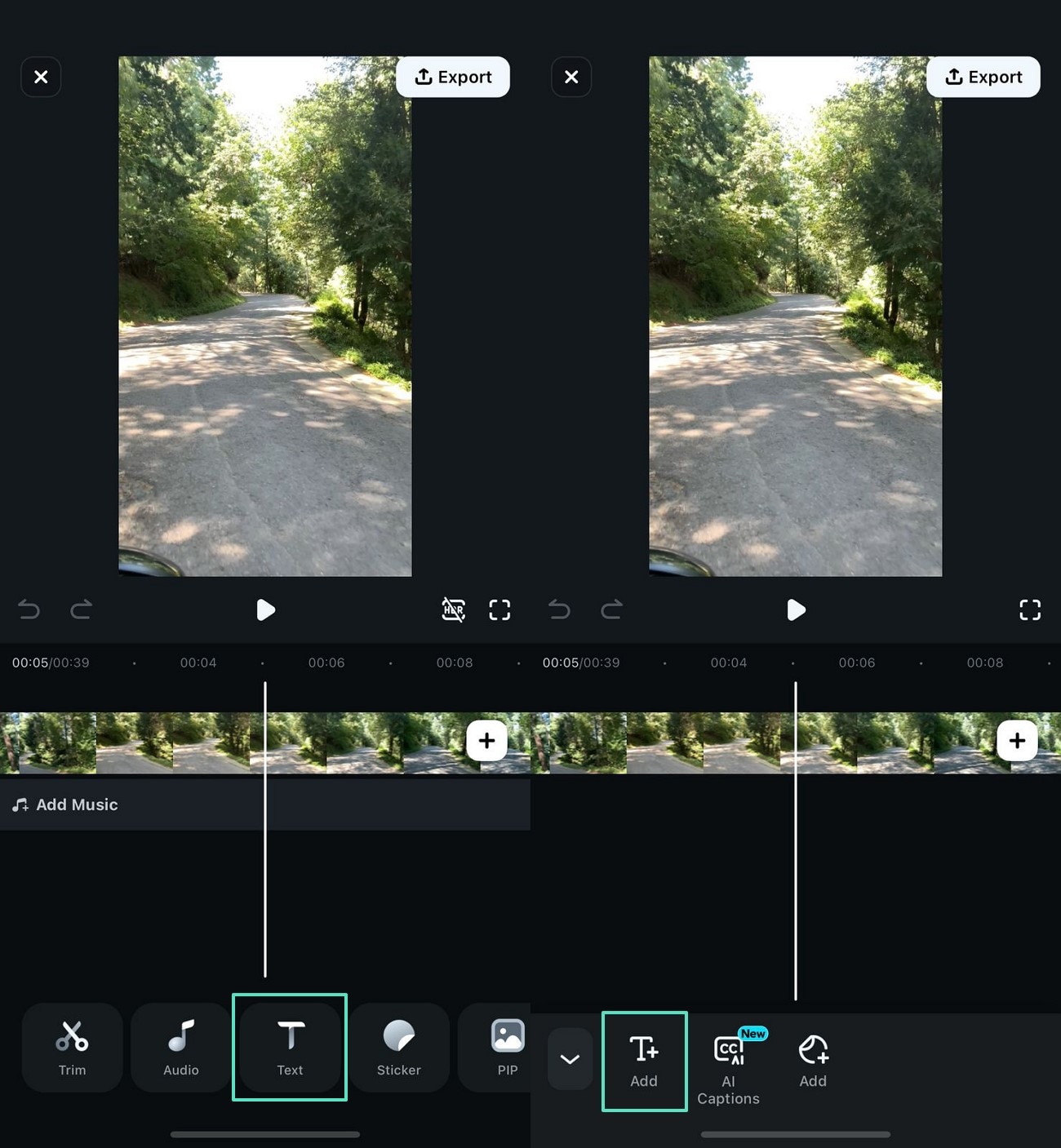
เมื่อนำเข้าวิดีโอแล้ว ให้แตะที่ข้อความแท็บจากแถบเครื่องมือด้านล่างไปยังเพิ่มข้อความไปยังวิดีโอของคุณ
navigate to add text feature
ขั้นตอนที่ 3
พิมพ์และเคลื่อนไหวข้อความ
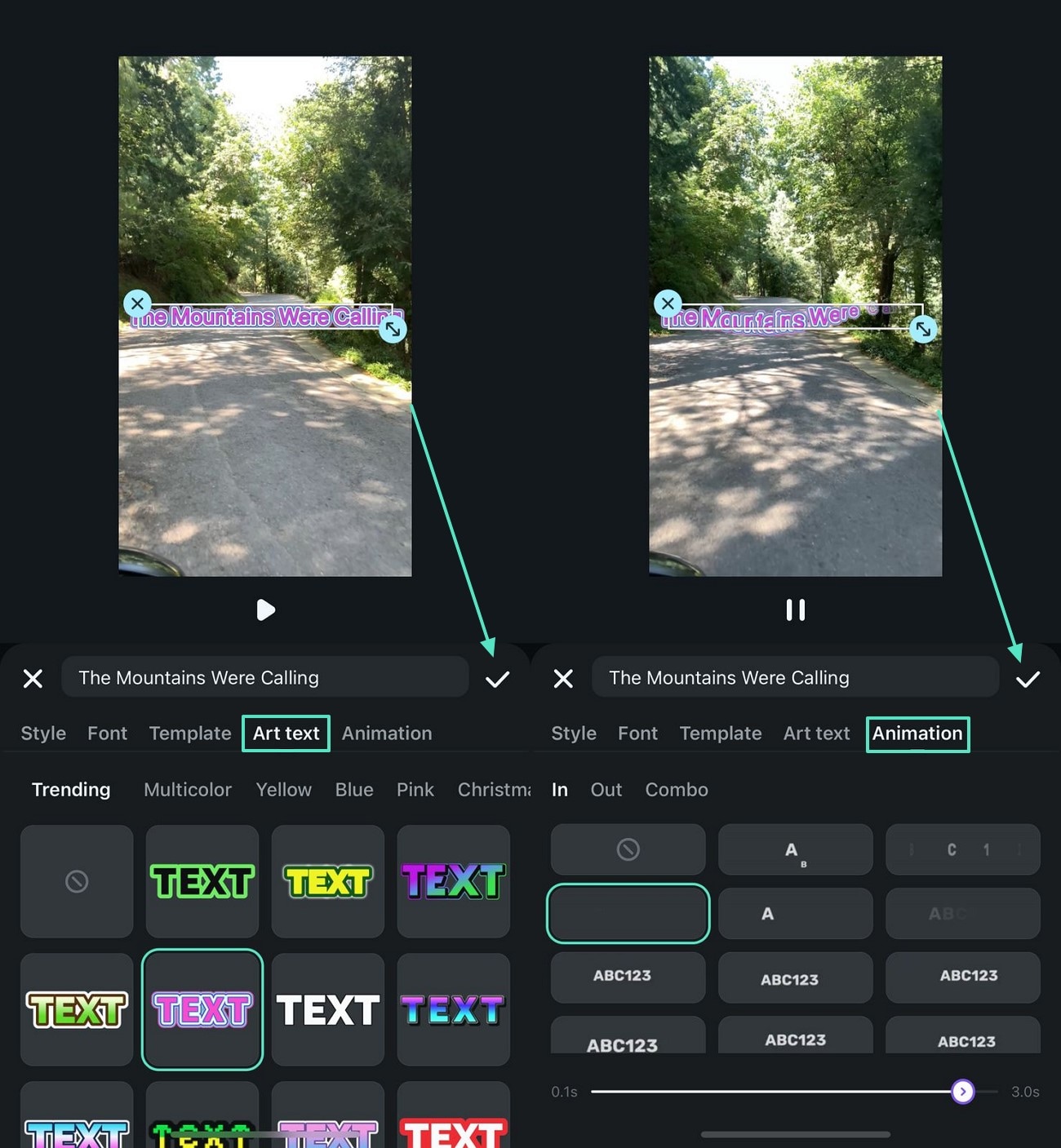
ป้อนข้อความที่ต้องการและเปิดข้อความศิลปะส่วนที่จะใช้สไตล์ที่คุณชื่นชอบ จากนั้นไปที่ภาพเคลื่อนไหวเพื่อเลือกเอฟเฟกต์และปรับระยะเวลาสำหรับแอนิเมชั่น
add text and apply styles
ขั้นตอนที่ 4
ส่งออกวิดีโอ
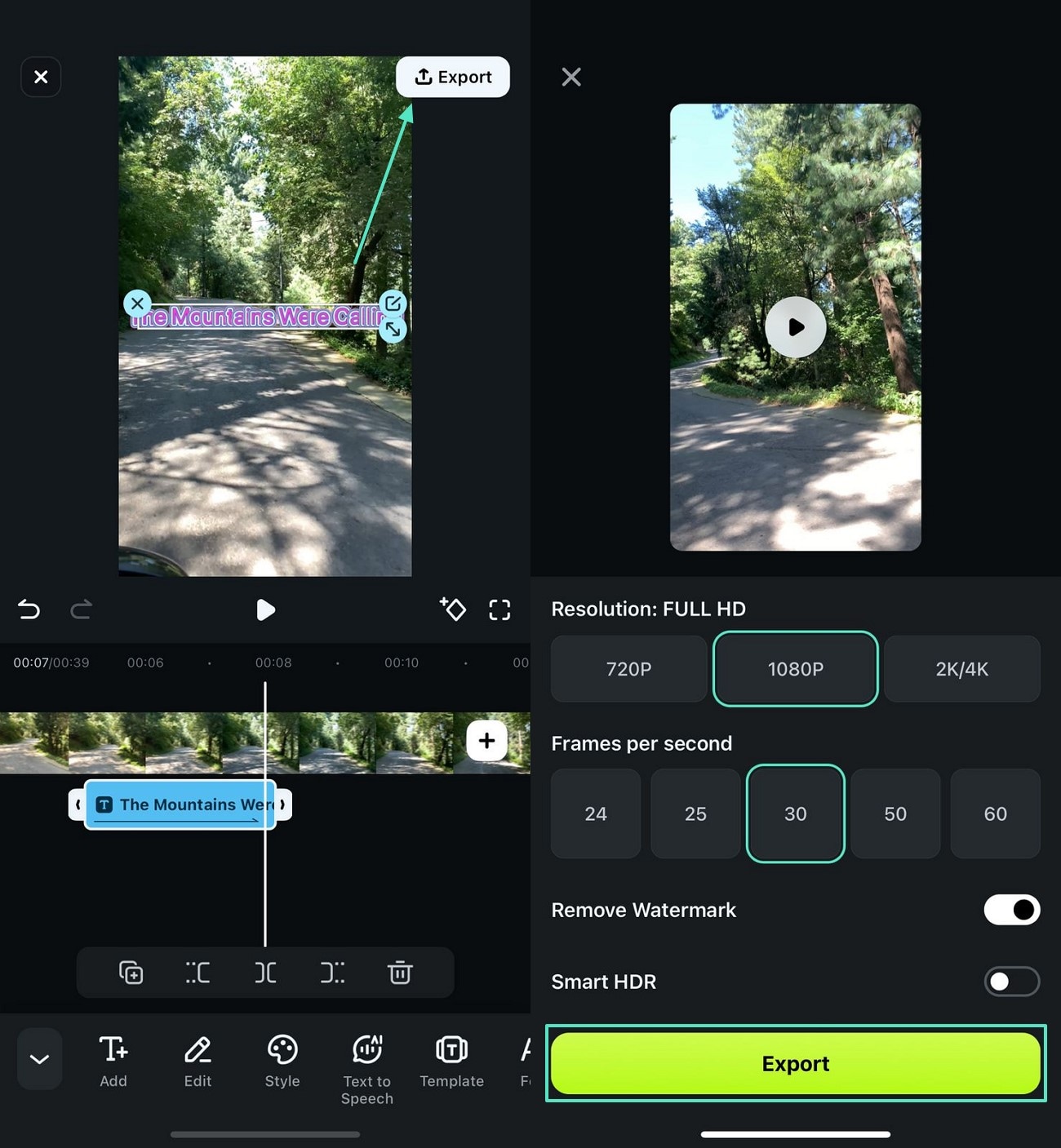
หลังจากแก้ไขแล้ว ให้แตะส่งออกเพื่อบันทึกวิดีโอของคุณในความละเอียดและอัตราเฟรมที่คุณต้องการ
set file format and export video
ทดลองใช้ฟรี ทดลองใช้ฟรี
qrcode-img
สแกนเพื่อรับแอป Filmora
secure-iconดาวน์โหลดอย่างปลอดภัย
ชื่อซอฟต์แวร์ ดีที่สุดสำหรับ คำบรรยายภาพอัตโนมัติ AI คุณภาพการซ้อนทับข้อความ ประสิทธิภาพ
อะโดบีพรีเมียร์โปร บรรณาธิการมืออาชีพ สูง (คู่มือ) เส้นโค้งการเรียนรู้สูงชัน
Wondershare ฟิล์มโมรา 14 ความเร็วที่ขับเคลื่อนด้วย AI เทมเพลตโปร &เอฟเฟกต์ 3D ทันที (One-Click AI)
Canva (ออนไลน์) กราฟิกพื้นฐาน พื้นฐานและแบน รวดเร็วแต่มีจำกัด
โปรแกรมสร้างภาพยนตร์ Windows การแก้ไขพื้นฐานที่ล้าสมัย ต่ำมาก ซอฟต์แวร์ที่ไม่รองรับ
อนิโมโตะ สไลด์โซเชียลมีเดีย เทมเพลตมาตรฐาน ปานกลาง

ส่วนที่ 2: ทางเลือกที่ดีที่สุดในการเพิ่มข้อความลงในวิดีโอ [AI

AI ข้อความเป็นวิดีโอและคำบรรยายภาพอัตโนมัติใน Filmora

หากคุณกำลังมองหาวิธีที่เร็วกว่าเพิ่มคำลงในวิดีโอ, AI ของ Filmoraคำบรรยายภาพอัตโนมัติคุณลักษณะสามารถถอดเสียงของคุณลงในข้อความซ้อนทับได้โดยอัตโนมัติ เหมาะอย่างยิ่งสำหรับการสร้างเนื้อหาโซเชียลมีเดีย เช่น TikToks หรือ Reels ที่การเพิ่มข้อความลงในวิดีโอมีความจำเป็นสำหรับการเล่นอัตโนมัติแบบปิดเสียง

ทดลองใช้ฟรี ทดลองใช้ฟรี
qrcode-img
สแกนเพื่อรับแอป Filmora
secure-iconดาวน์โหลดอย่างปลอดภัย

อนิโมโตะ

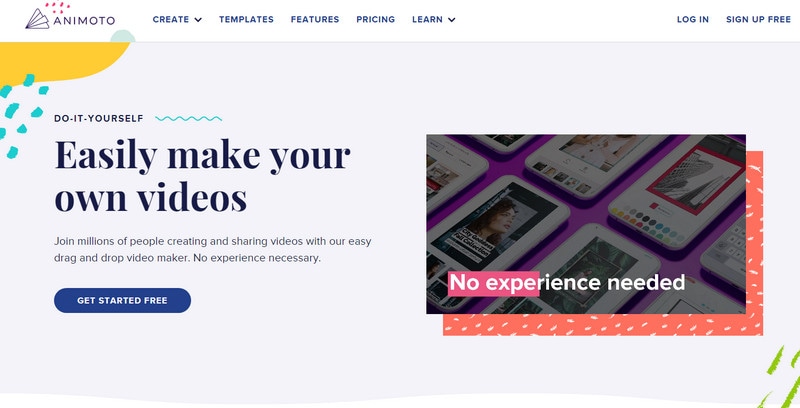
Animoto เป็นเครื่องมือออนไลน์ในการเพิ่มข้อความลงในวิดีโอ ไม่ต้องดาวน์โหลด คุณต้องเข้าสู่ระบบเพื่อนำเข้าวิดีโอและเพิ่มข้อความ คุณสามารถเปลี่ยนรูปแบบข้อความเพื่อให้เข้ากับวิดีโอของคุณได้ หากวิดีโอของคุณยังเด็กและมีความสุขคุณควรเลือกเทมเพลตข้อความตลก ๆ เพื่อเพิ่ม สไตล์ทั้งหมดขึ้นอยู่กับวิดีโอของคุณ คุณสามารถเลือกภาพเคลื่อนไหวข้อความให้โดดเด่นในวิดีโอของคุณได้
animoto add text to video

ไฮไลท์สำคัญ
  • ช่วยให้คุณเพิ่มลำดับชั้นหัวเรื่องข้อความเพื่อให้แน่ใจว่าเข้าใจข้อความได้ง่าย
  • นำเสนอเทมเพลตวิดีโอมากมาย ซึ่งแต่ละเทมเพลตมาพร้อมกับแบบอักษรข้อความและชื่อเรื่องที่เกี่ยวข้อง
  • ช่วยให้ผู้ใช้สามารถปรับแต่งแบบอักษรข้อความ สี และสไตล์เพื่อสร้างวิดีโอที่น่าดึงดูด

นอกจากการเพิ่มการซ้อนทับข้อความแล้ว Filmora ยังมีฟังก์ชันการแก้ไขที่ยอดเยี่ยมยิ่งขึ้นเพื่อแก้ไขและผลิตวิดีโอภายในประเภทไฟล์ที่หลากหลายเพื่อให้ผู้ใช้ทุกคนได้อย่างง่ายดาย คุณสามารถตัดแต่งหรือแยกคลิปวีดีโอ, ครอบตัดขนาดหน้าจอวิดีโอ,ใช้เอฟเฟกต์เฉพาะกับไฟล์วิดีโอของคุณพลิก/หมุนในแนวนอนหรือแนวตั้ง ดาวน์โหลดและทดลองใช้ตอนนี้! คุณสามารถตรวจสอบเพิ่มเติมได้คำถามที่พบบ่อยเกี่ยวกับรายการนี้

บทสรุป

โดยสรุปแล้ว บทความนี้ครอบคลุมข้อมูลที่จำเป็นเกี่ยวกับการเพิ่มข้อความลงในวิดีโอ เราได้สำรวจแพลตฟอร์มสามแพลตฟอร์มที่มีการเพิ่มข้อความมากมายให้กับวิดีโอของคุณ หลังจากเรียนรู้วิธีการเพิ่มข้อความใน Wondershare Filmoraเราสรุปได้ว่าแพลตฟอร์มนี้มีความหลากหลายมากที่สุดจากรายการ นอกจากแบบอักษรข้อความธรรมดาแล้ว ยังมีเอฟเฟกต์ข้อความ เทมเพลต และแอนิเมชั่นต่างๆ เพื่อเพิ่มความน่าดึงดูดใจของวิดีโออีกด้วย

ฟิล์มโมรา
แอปตัดต่อวิดีโอ AI
ทดลองใช้ฟรี ทดลองใช้ฟรี
qrcode-img
สแกนเพื่อรับแอป Filmora
เครื่องมือที่ดีที่สุดสำหรับการสร้างวิดีโอได้ทุกที่สำหรับผู้สร้างทุกคน!
ลดความซับซ้อนของทุกขั้นตอนในการตัดต่อวิดีโอ ตั้งแต่การประมวลผลล่วงหน้าไปจนถึงการสรุป Filmora AI คอยติดตาม
ติดตั้งแอป Filmora ฟรี ติดตั้งแอป Filmora ฟรี
secure-iconดาวน์โหลดอย่างปลอดภัย

You May Also Like

10 อันดับสุดยอดโปรแกรมเล่นวิดีโอสำหรับพีซี (คำแนะนำจากผู้เชี่ยวชาญปี 2026)

เพิ่มประสบการณ์การดูวิดีโอด้วยโปรแกรมเล่นวิดีโอที่ดีที่สุดสำหรับพีซี คู่มือนี้จะแนะนำ 10 โปรแกรมเล่นวิดีโอที่ดีที่สุดเพื่อช่วยคุณเลือกสิ่งที่ใช่

Posted byGianni|2026-04-09 20:29:14
ภาพรวมเกี่ยวกับ Wave Editor: คุณสมบัติ, รีวิว, บทเรียน

Wave Editor แสดงถึงโปรแกรมแก้ไขเสียงที่มีอยู่ในตลาดสำหรับการปรับปรุงเสียงอย่างมีประสิทธิภาพ บทความนี้อธิบายเครื่องมือฟรีนี้และให้ภาพรวมโดยละเอียดเกี่ยวกับมัน

Posted byGianni|2026-04-10 10:58:05
6 ขั้นตอนง่าย ๆ ในการลบลายน้ำ Snapchat ออกจากวิดีโอ

ตัวลบวัตถุด้วย AI ขั้นสูงของ Wondershare Filmora ช่วยให้คุณลบลายน้ำ Snapchat ออกจากวิดีโอได้ ลองใช้เครื่องมือลบลายน้ำ Snapchat อันน่าทึ่งนี้เลย!

Posted byGianni|2026-03-27 14:25:07
วิธีใช้หน้าจอสีเขียวใน Blender อย่างง่ายดาย

คุณกำลังมองหาคู่มือที่สมบูรณ์แบบและรวดเร็วในการใช้คีย์โครม่าในตัวแก้ไขวิดีโอของ Blender อยู่หรือไม่? เปิด Blender เปลี่ยนไปยังตัวแก้ไขโหนด และทำตามขั้นตอนเหล่านี้!

Posted byGianni|2026-03-27 14:25:06
วิธีปรับความสว่างของวิดีโอใน Premiere Pro: 3 วิธีที่ได้ผล (2026)

กำลังมีปัญหากับคลิปที่แสงน้อยใช่ไหม? เรียนรู้วิธีปรับความสว่างของวิดีโอใน Premiere Pro ด้วยการตั้งค่าแสง ความคมชัด และ Unsharp Mask ทำตามขั้นตอนเหล่านี้เพื่อแก้ไขวิดีโอที่หมองทันที

Posted byGianni|2026-04-10 11:22:54
วิธีใช้ LUTs ใน Lumafusion และแหล่งรวม LUTs ฟรี

LumaFusion มีพรีเซ็ตตาราง LUT หลากหลาย เช่น FiLMiC deLog และ FiLMiC DeFlat รวมถึง LUT เชิงสไตล์หลายแบบสำหรับวิดีโอที่มีโทนกลาง นอกจากนี้คุณยังสามารถเพิ่ม LUT ได้ด้วยตัวเอง

Posted byGianni|2026-04-10 11:22:54
10 อันดับแกล้งเพื่อนให้น่ากลัวและขำขันในวันฮาโลวีนนี้

กำลังมองหาไอเดียแกล้งขำๆ น่ากลัวอยู่หรือเปล่า? เรียนรู้วิธีทำให้คนตกใจด้วยการแกล้งสุดฮาและน่าขนลุก สำหรับเพื่อน ผู้ใหญ่ และงานปาร์ตี้ พร้อมคู่มือทีละขั้นตอนเพื่อจับภาพปฏิกิริยาสุดเพอร์เฟกต์!

Posted byGianni|2026-04-10 11:20:26