

ในเนื้อหาภาพใดๆ ความสว่างคือฮีโร่ที่ไม่มีใครสังเกต ลองนึกภาพว่าคุณต้องการดูวิดีโอ แต่คุณรู้สึกหงุดหงิดกับภาพที่ถ่ายเพราะมันมืดเกินไปจนไม่สามารถมองเห็นรายละเอียดได้ หรือสว่างเกินไปจนทุกองค์ประกอบเลือนหาย
หากไม่มีแสงที่เหมาะสม ข้อความก็จะเบลอ แต่การถ่ายวิดีโอย่างแน่นอนอาจเป็นเรื่องท้าทายในทุกสภาพแสง ห้องที่แสงสลัวหรือแสงแดดเที่ยงที่จ้าไม่ใช่ปัญหาอีกต่อไป ด้วยเครื่องมือแก้ไขความสว่างวิดีโอ คุณสามารถปรับระดับแสงได้อย่างแม่นยำ กู้คืนรายละเอียดที่สูญหาย และทำให้ภาพของคุณดูดีที่สุด
ในคู่มือนี้ เราจะสำรวจเครื่องมือ แก้ไขความสว่างวิดีโอ ที่ดีที่สุดในปี 2025 ตั้งแต่การแก้ไขที่มีฟีเจอร์ครบครันไปจนถึง เครื่องมือเพิ่มความสว่างวิดีโอออนไลน์ แบบรวดเร็ว เรายังจะสำรวจฟีเจอร์เฉพาะแต่ละอย่างเพื่อช่วยคุณค้นหาโซลูชันที่สมบูรณ์แบบสำหรับความต้องการของคุณ
3 อันดับแรกของเครื่องมือแก้ไขความสว่างวิดีโอของเรา
การเลือกเครื่องมือเพื่อเพิ่มความสว่างของวิดีโอไม่ใช่แค่เรื่องของแสงเท่านั้น แต่เป็นเรื่องของการควบคุม คุณภาพ และความเร็ว เมื่อพูดถึงการเพิ่มแสงสว่างให้กับวิดีโอของคุณ เครื่องมือบางอย่างโดดเด่นจริงๆ ในแง่ของคุณสมบัติ นี่คือ 3 อันดับแรกของเราสำหรับปี 2025:


ส่วนที่ 1. ตารางเปรียบเทียบเครื่องมือแก้ไขความสว่างวิดีโอ
ก่อนที่เราจะเจาะลึกการวิเคราะห์โดยละเอียดของแต่ละเครื่องมือแก้ไข มาดูอย่างรวดเร็วว่าเครื่องมือที่ทรงพลังเหล่านี้เปรียบเทียบกันอย่างไร รายการนี้รวมตัวเลือกจากเบราว์เซอร์และแอปที่ดาวน์โหลดได้
หมวดหมู่ต่างๆ ให้ภาพรวมที่หลากหลายของตลาดในปี 2025
| ชื่อเครื่องมือ | ประเภท | ตัวควบคุมความสว่าง | การแก้ไขอื่นๆ | แผนฟรี | ระดับผู้ใช้ |
| Wondershare Filmora | ออฟไลน์ (Win/Mac) | ความสว่าง, ความคมชัด, แสง, HSL, เส้นโค้ง, AI Auto Enhance | ชุดเครื่องมือครบครัน: ตัด, เสียง, เอฟเฟกต์, เครื่องมือ AI | ทดลองใช้ฟรี | มือใหม่ถึงมืออาชีพ |
| Flixier | ออนไลน์ | ความสว่าง, ความคมชัด, ความอิ่มตัว, เฉดสี, แกมมา | ตัด, ตัดต่อ, ข้อความ, เสียง, ฟิลเตอร์ | ฟรี (จำกัด) | มือใหม่ |
| Descript | ออฟไลน์ | แสง, ความคมชัด, ไฮไลท์, เงา, อุณหภูมิ, AI Fix | แก้ไขข้อความ, ถอดเสียง, บันทึกหน้าจอ | ทดลองใช้ฟรี | มือใหม่ถึงกลาง |
| Clideo | ออนไลน์ | ความสว่าง, ความคมชัด, ความอิ่มตัว, วิเนียต | ตัด, ผสาน, แปลง | ฟรี (จำกัด) | มือใหม่ |
| iMovie | ออฟไลน์ (Mac) | ความสว่าง, ความคมชัด, ไฮไลท์, เงา, ความอิ่มตัว | การแก้ไขพื้นฐาน, ทรานซิชัน, ชื่อเรื่อง | ฟรี (Apple) | มือใหม่ |
| DaVinci Resolve | ออฟไลน์ | Lift, Gamma, Gain, เส้นโค้ง, วงล้อ, สโคป | การไล่ระดับสีมืออาชีพ, VFX, เสียง | ฟรี (ฟีเจอร์หลักครบ) | ขั้นสูงถึงมืออาชีพ |
| Lightworks | ออฟไลน์ | สีพื้นฐาน, เวิร์กโฟลว์ HDR | การแก้ไขมืออาชีพ, VFX, เสียง | ฟรี (จำกัด) | กลางถึงมืออาชีพ |
| Animotica | ออฟไลน์ | ความสว่าง, ความคมชัด, แสง, HUE, ความคมชัดของภาพ | การแก้ไขพื้นฐาน, เอฟเฟกต์, ชื่อเรื่อง | ฟรี (จำกัด) | มือใหม่ถึงกลาง |
| Clipchamp | ออนไลน์ | แสง, ความคมชัด, ความอิ่มตัว, อุณหภูมิ | การแก้ไขพื้นฐาน, เทมเพลต | ฟรี (จำกัด) | มือใหม่ |
| InVideo | ออนไลน์ | ความสว่าง, ความคมชัด, แสง, เฉดสี, ความคมชัด | เทมเพลต, สต็อก, ข้อความ, เสียง | ฟรี (จำกัด) | มือใหม่ |
|
แสดงเพิ่มเติม
แสดงน้อยลง
|
|||||
ส่วนที่ 2. 10 เครื่องมือแก้ไขความสว่างวิดีโออันดับต้นๆ ในปี 2025
ถึงเวลาวิเคราะห์เครื่องมือแก้ไขเหล่านี้ทีละตัว เราจะดูให้ละเอียดยิ่งขึ้นเพื่อค้นหาเครื่องมือแก้ไขความสว่างวิดีโอที่สมบูรณ์แบบสำหรับคุณ
1. Wondershare Filmora: เครื่องมือแก้ไขความสว่างและแสงวิดีโอด้วย AI
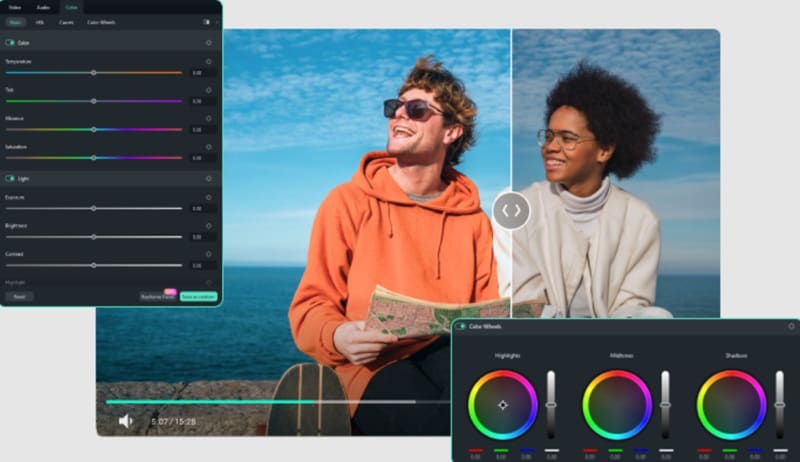
Wondershare Filmora ไม่ใช่แค่เครื่องมือแก้ไขวิดีโอ แต่เป็นโซลูชันที่ขับเคลื่อนด้วย AI ที่ทำให้การแก้ไขความสว่างวิดีโอเป็นเรื่องง่าย ด้วย Auto Enhance แบบคลิกเดียว เครื่องมือไล่ระดับสีขั้นสูง และการแสดงตัวอย่างแบบเรียลไทม์ Filmora ช่วยคุณแก้ไขวิดีโอที่มืดหรือสว่างเกินไปได้ทันที ไม่ว่าคุณจะเป็นยูทูบเบอร์มือใหม่ นักเรียน หรือผู้สร้างมืออาชีพ Filmora คือเครื่องมือแก้ไขความสว่างวิดีโอฟรีที่ดีที่สุดในปี 2025
 ดาวน์โหลดอย่างปลอดภัย
- ใช้งานง่าย แม้แต่สำหรับมือใหม่
- ชุดเครื่องมือสีและไล่ระดับสีที่ครอบคลุม
- เรนเดอร์เร็วและรองรับไฟล์หลากหลายรูปแบบ
- ต้องติดตั้งซอฟต์แวร์
- เวอร์ชันฟรีมีลายน้ำเมื่อส่งออก
- Auto Enhance: โซลูชันคลิกเดียวเพื่อปรับความสว่างและความคมชัดอัตโนมัติ
- การปรับแต่งด้วยตนเองแต่ง่าย: สไลเดอร์สำหรับฟีเจอร์ความสว่างทั้งหมด
- การแก้ไขสีขั้นสูง: การปรับ HSL, วงล้อสี, เส้นโค้ง และ 3D LUT สำหรับการไล่ระดับสีแบบมืออาชีพ
- ตัวอย่างแบบเรียลไทม์: ดูการเปลี่ยนแปลงขณะที่คุณปรับ
- ผู้สร้างเนื้อหา: วิดีโอ YouTube, วล็อก, ภาพยนตร์สั้น
- นักเรียน:โครงการโรงเรียน
- ผู้เชี่ยวชาญ:วิดีโอการตลาด บทช่วยสอน เนื้อหาองค์กร
4.5/5 บน G2 – "สิ่งที่ฉันชอบที่สุดเกี่ยวกับ Filmora คือความสมดุลที่สมบูรณ์แบบระหว่างพลังระดับมืออาชีพและความง่ายในการใช้งาน คุณไม่จำเป็นต้องเป็นนักตัดต่อเพื่อสร้างวิดีโอที่ดูมีคุณภาพระดับสตูดิโอ." (Manu O.)
- มีแผนฟรี
- ตรวจสอบ หน้าการซื้อ สำหรับราคาสมาชิกแบบเต็ม
2. Flixier
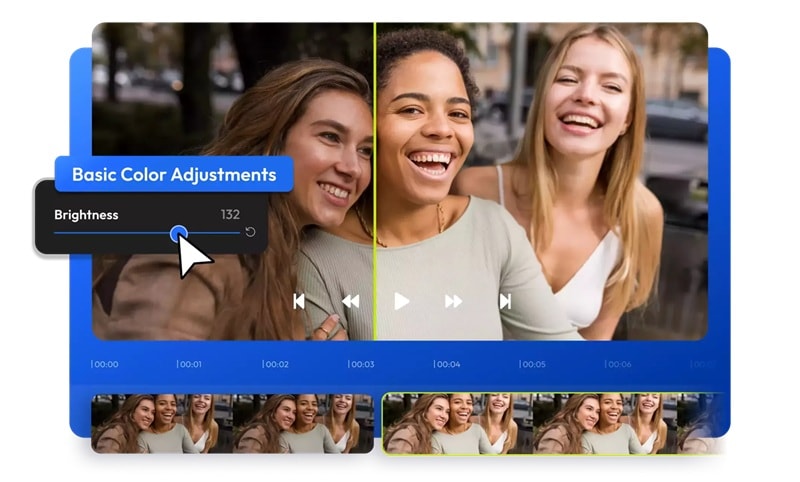
Flixier เป็นเครื่องมือออนไลน์ที่สะดวกสำหรับการตัดต่องานง่ายๆ อย่างไรก็ตาม สำหรับโซลูชันที่ครอบคลุมและทรงพลังกว่าโดยไม่ต้องพึ่งพาการเชื่อมต่ออินเทอร์เน็ตที่แรง Filmora นำเสนอประสิทธิภาพบนเดสก์ท็อปที่เหนือกว่า
- ไม่ต้องดาวน์โหลดหรือติดตั้ง
- การเรนเดอร์รวดเร็วแม้ในเบราว์เซอร์
- เวอร์ชันฟรีมีข้อจำกัด (ลายน้ำ ความละเอียด/ความยาวในการส่งออก)
- ต้องการอินเทอร์เน็ตในการรัน
- ขับเคลื่อนด้วยคลาวด์: การประมวลผลทั้งหมดเกิดขึ้นออนไลน์
- ดูตัวอย่างทันที: ดูการปรับความสว่างทั้งหมดแบบเรียลไทม์
- การปรับพื้นฐานถึงขั้นสูง: แถบเลื่อนสำหรับความสว่าง คอนทราสต์ ความอิ่มตัว สีสัน และแกมมา
- นักตัดต่อทั่วไป:โพสต์โซเชียลมีเดียง่ายๆ วิดีโอส่วนตัว
- นักเรียน:โครงการศึกษาง่ายๆ
- ผู้สร้างเนื้อหา:การปรับแต่งระหว่างเดินทางสำหรับบล็อกหรือวล็อก
4.5/5 บน G2 – "ฉันให้ค่ากับวิธีที่ Flixer ช่วยเหลือฉันในกระบวนการตัดต่อวิดีโออย่างแท้จริง อินเทอร์เฟซที่ใช้งานง่ายให้ตัวเลือกการแก้ไขที่หลากหลาย ทำให้ฉันสามารถทดลองและค้นพบสไตล์ที่สมบูรณ์แบบสำหรับโครงการของฉัน." (N/A)
- ฟรี: ลายน้ำ คุณสมบัติ/การส่งออกจำกัด
- Creator: $10/เดือน (เรียกเก็บรายปี) สำหรับคุณสมบัติเพิ่มเติม
3. Descript
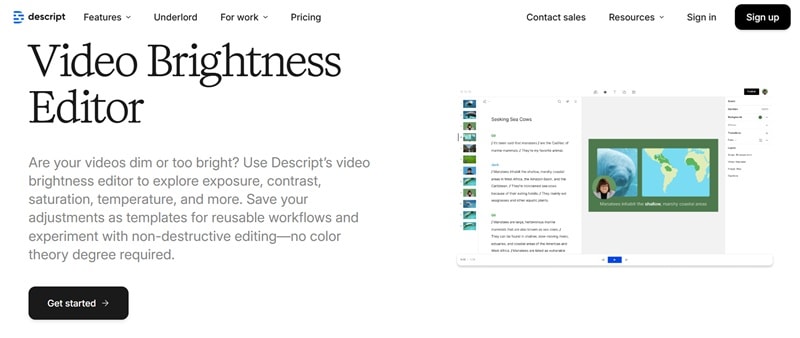
Descript ไม่ใช่แค่ตัวแก้ไขปกติ เป็นตัวแก้ไขที่ไม่เหมือนใครที่ใช้ AI สำหรับการตัดต่อวิดีโอโดยเน้นที่เวิร์กโฟลว์แบบข้อความ คุณตัดต่อวิดีโอของคุณโดยการแก้ไขข้อความที่ถอดเสียงไว้ และเครื่องมือแสงในตัวรวมถึง ตัวแก้ไขแสงวิดีโอ ที่ทรงพลังถูกรวมเข้าด้วยกันอย่างลงตัว
- แนวทางการแก้ไขแบบข้อความที่ปฏิวัติวงการ
- ยอดเยี่ยมสำหรับการแก้ไขแสงในการสัมภาษณ์และการบันทึกหน้าจอ
- คุณสมบัติ AI สามารถทำให้การปรับแต่งที่ซับซ้อนง่ายขึ้น
- เวิร์กโฟลว์ที่ไม่เหมือนใคร
- เน้นหลักที่เนื้อหาที่พูด
- การปรับสีขับเคลื่อนด้วย AI:รวมแถบเลื่อนสำหรับแสง คอนทราสต์ ไฮไลท์ เงา และอุณหภูมิ
- การแก้ไขแบบไม่ทำลาย:ทดลองการปรับแต่งโดยไม่เปลี่ยนแปลงฟุตเทจต้นฉบับ
- การแก้ไขแบบข้อความ:แก้ไขวิดีโอโดยการแก้ไขสคริปต์ที่สร้างอัตโนมัติ
- พอดคาสเตอร์:การตัดต่อพอดคาสต์วิดีโอ
- นักการศึกษา:การสร้างหลักสูตรออนไลน์
- นักการตลาด:การผลิตวิดีโออธิบาย คำรับรอง
4.6/5 บน G2 – "ฉันประทับใจกับคุณภาพของแพลตฟอร์มและทุกสิ่งที่มันทำมาก … มีข้อบกพร่องบางอย่างที่มีอยู่ แต่ทีมสนับสนุนช่วยเหลือดีมากและทีมพัฒนาทำงานหนักเสมอเพื่อปรับปรุงระบบ" (Daniel M.)
- ฟรี:ชั่วโมงถอดเสียงจำกัด ลายน้ำ
- Creator: $12/เดือน (เรียกเก็บรายปี)
- Pro: $24/เดือน (เรียกเก็บรายปี) สำหรับคุณสมบัติขั้นสูง
4. Clideo
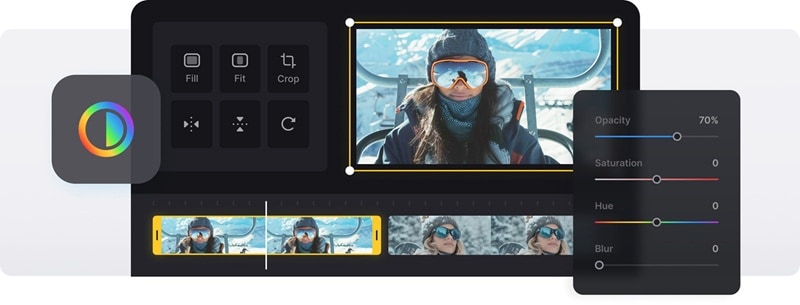
คุณสมบัติ "Adjust Video" บน Clideo ทำหน้าที่เป็น ตัวแก้ไขความสว่างวิดีโอออนไลน์ฟรี ที่สะอาด ออกแบบมาสำหรับการปรับความสว่างและพารามิเตอร์แสงพื้นฐานอื่นๆ อย่างง่าย หากคุณต้องการทำการแก้ไขแสงเล็กน้อยอย่างรวดเร็ว Clideo เป็นตัวเลือกที่สะดวก
- ใช้งานง่ายมาก
- ไม่ต้องดาวน์โหลดหรือติดตั้งซอฟต์แวร์
- ฟรีสำหรับไฟล์ที่เล็กกว่า 500MB
- คุณสมบัติการปรับแต่งสีขั้นสูงจำกัด
- ข้อจำกัดขนาดไฟล์ในเวอร์ชันฟรี
- ลายน้ำในการส่งออกฟรีบางรายการ
- แถบเลื่อนที่ใช้งานง่าย:แถบเลื่อนที่ใช้งานง่ายสำหรับคุณสมบัติต่างๆ
- ใช้เบราว์เซอร์:ทำงานออนไลน์ทั้งหมด
- รองรับหลายรูปแบบ:เข้ากันได้กับ MP4, WMV, MOV และรูปแบบยอดนิยมอื่นๆ
- ผู้ใช้ทั่วไป:การปรับวิดีโออย่างรวดเร็ว คลิปโซเชียลมีเดีย
- นักเรียน:การปรับปรุงวิดีโอง่ายๆ
3.3/5 บน G2 – "เอฟเฟกต์วิดีโอ ตัวเลือก และตัวเลือกการแก้ไขนั้นน่าทึ่งและสามารถนำกลับมาใช้ใหม่สำหรับโครงการและวิดีโอใหม่ได้ แต่ลายน้ำวิดีโอมีขนาดใหญ่มากและไม่สามารถลบออกในเวอร์ชันฟรีหรือแก้ไขเพื่อย้ายไปยังตำแหน่งอื่นได้." (Kamakshi S.)
- ฟรี:ขนาดไฟล์จำกัด (500MB)
- Premium:เริ่มต้นประมาณ $9/เดือน สำหรับขนาดไฟล์ไม่จำกัดและคุณสมบัติเพิ่มเติม
5. iMovie
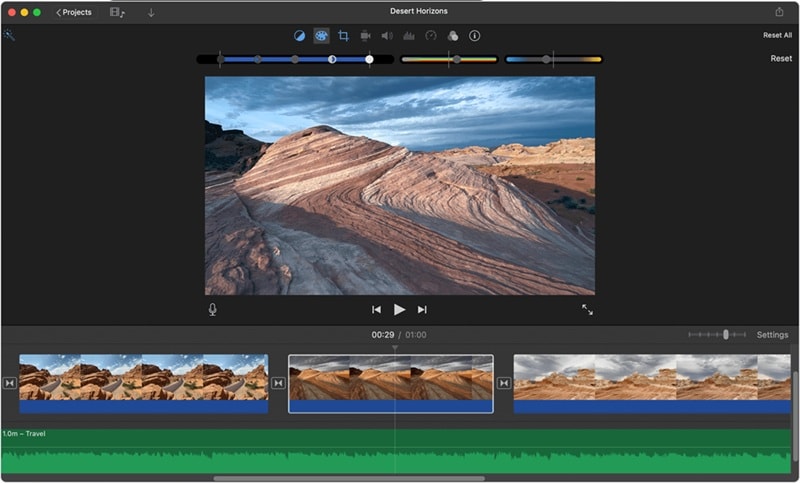
iMovie เป็นซอฟต์แวร์ตัดต่อวิดีโอดั้งเดิมของ Apple มีให้ใช้งานฟรีบนอุปกรณ์ macOS และ iOS แม้ว่าจะเป็นตัวแก้ไขที่ครอบคลุมสำหรับโครงการวิดีโอพื้นฐาน แต่ก็ทำหน้าที่เป็น ตัวแก้ไขความสว่างวิดีโอ ที่ยอดเยี่ยม ตัวเลือกที่เหมาะสำหรับผู้ใช้ Apple ที่กำลังมองหาโซลูชันฟรีแบบบูรณาการเพื่อปรับปรุงฟุตเทจของพวกเขา
- ฟรีสำหรับผู้ใช้ Apple
- อินเทอร์เฟซที่ใช้งานง่าย เรียนรู้ง่าย
- มีเฉพาะบนอุปกรณ์ Apple เท่านั้น (Mac, iPhone, iPad)
- ขั้นสูงน้อยกว่าซอฟต์แวร์แก้ไขระดับมืออาชีพ
- การปรับสีอัตโนมัติ: ปรับปรุงความสว่างและสมดุลสีด้วยคลิกเดียว
- การแก้ไขสมดุลสีขาว: แก้ไขการบิดเบือนสีได้อย่างง่ายดาย
- ระบบนิเวศแบบบูรณาการ: ทำงานร่วมกับอุปกรณ์ Apple อื่นๆ ได้อย่างราบรื่น
- ผู้ใช้ Apple: ใครก็ตามที่มี Mac, iPhone หรือ iPad
- ผู้เริ่มต้น: ผู้ตัดต่อวิดีโอครั้งแรก โปรเจ็กต์ส่วนตัว
- นักเรียน: โปรเจ็กต์โรงเรียน งานวิดีโอด่วน
4.3/5 บน G2 – "มันตรงไปตรงมาและมีเครื่องมือที่จำเป็นในการสร้างวิดีโอที่ดี ฉันชอบเอฟเฟกต์และที่ฉันสามารถใช้งานได้ง่ายทั้งบนคอมพิวเตอร์ iPad หรือ iPhone." (N/A)
ฟรีสำหรับเจ้าของอุปกรณ์ Apple
6. DaVinci Resolve
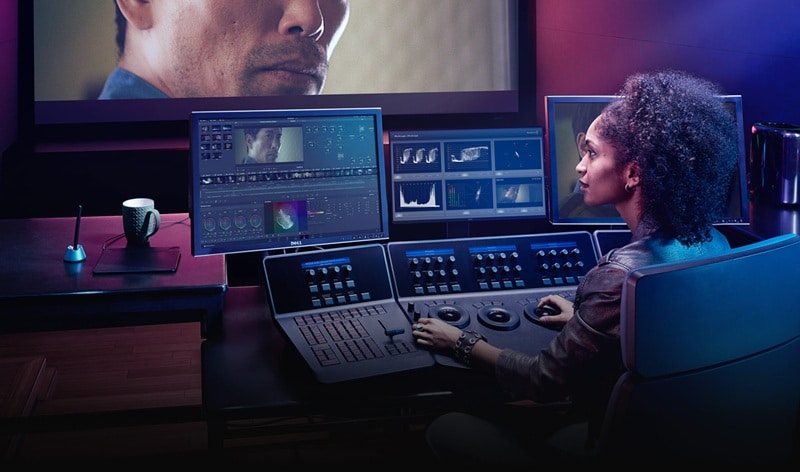
Blackmagic Design ทำให้ DaVinci เป็นซอฟต์แวร์ตัดต่อวิดีโอมาตรฐาน Hollywood ตอนนี้เป็นที่รู้จักในอุตสาหกรรมด้วยความสามารถในการแก้ไขสีชั้นนำ DaVinci Resolve เป็นเครื่องมือมาตรฐานอุตสาหกรรมที่มีเส้นโค้งการเรียนรู้ที่สูงชัน สำหรับครีเอเตอร์ที่ต้องการผลลัพธ์ระดับมืออาชีพที่ทรงพลังโดยไม่ต้องใช้เวิร์กโฟลว์ที่ซับซ้อน อินเทอร์เฟซที่ใช้งานง่ายและเครื่องมือขั้นสูงของ Filmora ให้ความสมดุลที่สมบูรณ์แบบ
- การแก้ไขสีมาตรฐานอุตสาหกรรม
- เวอร์ชันฟรีที่ทรงพลังพร้อมฟีเจอร์เกือบทั้งหมด
- ผลลัพธ์ระดับมืออาชีพ
- เส้นโค้งการเรียนรู้ที่สูงชันมากสำหรับผู้เริ่มต้น
- ต้องการฮาร์ดแวร์ที่ทรงพลัง
- หน้าสีแบบโหนด: การควบคุมที่ไม่มีใครเทียบได้ในทุกด้านของสี
- เครื่องมือ HDR Grading: เครื่องมือขั้นสูงสำหรับฟุตเทจ High Dynamic Range
- เวิร์กโฟลว์แบบบูรณาการ: รวมการตัดต่อ การแก้ไขสี VFX (Fusion) และการโพสต์โปรดักชันเสียง (Fairlight)
- นักแก้ไขสีมืออาชีพ: โปรเจ็กต์ภาพยนตร์ ทีวี โฆษณาระดับสูง
- ผู้ตัดต่อขั้นสูง: ภาพยนตร์เรื่องยาว สารคดี มิวสิกวิดีโอ
- ผู้ที่ชื่นชอบอย่างจริงจัง: ผู้ที่เต็มใจลงทุนเวลาในการเรียนรู้เครื่องมือที่ทรงพลัง
4.7/5 บน G2 – "ฉันชอบการแก้ไขสีที่มีให้ทำให้ทุกอย่างเท่าเทียมกันแม้ในเวอร์ชันฟรี แต่ถ้าคุณเป็นคนหนึ่งที่ชอบลองอะไรด้วยตัวเอง ฉันแนะนำให้คุณสวมรองเท้าความอดทนเพราะคุณกำลังจะได้สัมผัสการเดินทาง." (Kesiah K.)
- ฟรี: เวอร์ชันฟีเจอร์ครบพร้อมความสามารถส่วนใหญ่
- DaVinci Resolve Studio: ซื้อครั้งเดียว $295
7. Lightworks
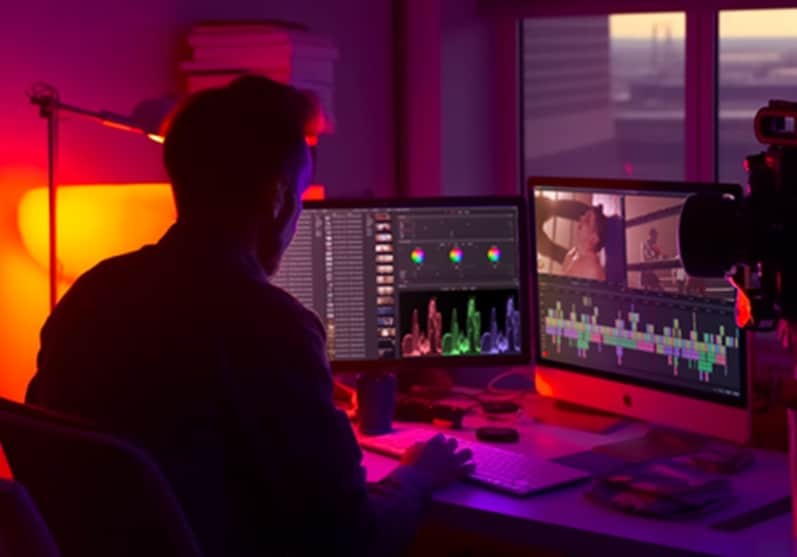
ตามชื่อที่แนะนำ Lightworks เป็นซอฟต์แวร์ NLE มืออาชีพที่ถูกใช้ในภาพยนตร์ Hollywood มันมีชุดเครื่องมือที่ทรงพลังสำหรับการตัดต่อวิดีโอ รวมถึงความสามารถในการแก้ไขสี
- ฟีเจอร์การตัดต่อระดับมืออาชีพ
- ใช้ในการผลิต Hollywood
- เวอร์ชันฟรีที่ดีสำหรับการตัดต่อพื้นฐาน
- เส้นโค้งการเรียนรู้ที่สูงชันกว่า
- เวอร์ชันฟรีมีข้อจำกัดในการส่งออก
- การแก้ไขสีแบบครอบคลุม: เครื่องมือสำหรับปรับความสว่าง ความคมชัด ความอิ่มตัว และอื่นๆ
- เวิร์กโฟลว์ HDR: รองรับฟุตเทจ High Dynamic Range สำหรับภาพที่สมบูรณ์ยิ่งขึ้น
- เวิร์กโฟลว์ Proxy: ตัดต่ออย่างราบรื่นด้วยไฟล์ proxy ความละเอียดต่ำกว่าเพื่อประสิทธิภาพ
- ผู้สร้างภาพยนตร์: ภาพยนตร์อิสระ สารคดีสั้น
- ผู้เชี่ยวชาญวิดีโอ: การสร้างเนื้อหา วิดีโอออนไลน์
- นักเรียน: การเรียนรู้การตัดต่อวิดีโอมืออาชีพ
3.5/5 บน G2 – "เหมาะสมสำหรับงานตัดต่อระดับกลาง แม้ว่าอาจมีข้อจำกัดเมื่อจัดการกับเอฟเฟกต์ภาพที่ซับซ้อนหรือต้องการเครื่องมือขั้นสูงสำหรับการแก้ไขสีระดับมืออาชีพ" (N/A)
- ฟรี: ตัวเลือกการส่งออกจำกัด (สูงสุด 720p)
- Create: $9.99/เดือน (เรียกเก็บรายปี) สำหรับฟีเจอร์ขั้นสูงและการส่งออกที่สูงขึ้น
- Pro: $23.99/เดือน (เรียกเก็บรายปี) สำหรับความสามารถระดับมืออาชีพเต็มรูปแบบ
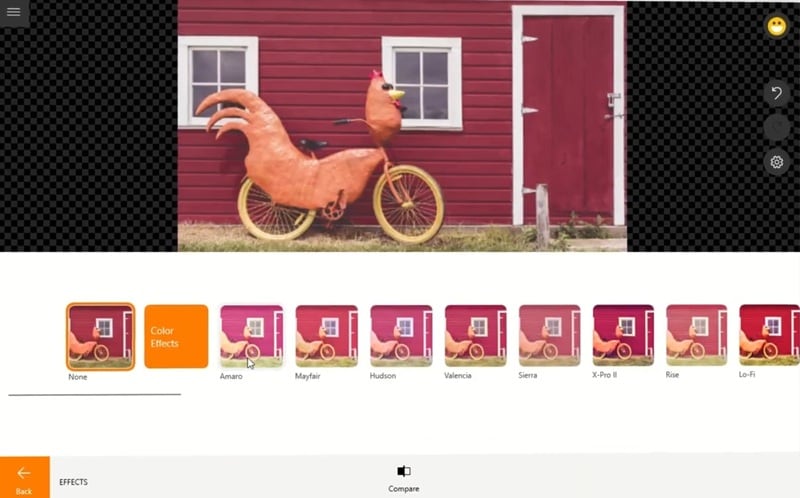
8. Animotica
Animotica เป็นโปรแกรมตัดต่อวิดีโอที่ใช้งานง่ายสำหรับ Windows เป็นหลัก เข้าถึงได้อย่างสมบูรณ์แบบสำหรับผู้เริ่มต้นและผู้ใช้ระดับกลางที่ต้องการปรับปรุงรูปลักษณ์ของวิดีโออย่างรวดเร็ว
- อินเทอร์เฟซที่เรียนรู้ง่าย
- มีให้สำหรับผู้ใช้ Windows
- มีฟีเจอร์การตัดต่อพื้นฐานและขั้นสูงบางอย่างที่ดี
- เฉพาะ Windows เท่านั้น
- ทรงพลังน้อยกว่า NLEs มืออาชีพ
- แผงปรับสี: แถบเลื่อนสำหรับความสว่างและการแก้ไขสี
- ตัวอย่างแบบเรียลไทม์: ดูผลกระทบของการปรับของคุณทันที
- เครื่องมือตัดต่อพื้นฐาน: ตัด แบ่ง รวม หมุนวิดีโอ
- ผู้เริ่มต้น: การตัดต่อวิดีโอในชีวิตประจำวัน การปรับปรุงวิดีโอพื้นฐาน
- ผู้ที่ชื่นชอบ: สร้างวิดีโอส่วนตัวด้วยการปรับปรุงอย่างรวดเร็ว
4.3/5 บน G2 – "ฉันคิดว่ามันเป็นเครื่องมือที่ยอดเยี่ยมในการเริ่มต้นตัดต่อวิดีโอ แต่ตัวเลือกในการฝังข้อความลงในวิดีโอ เอฟเฟกต์ และการเปลี่ยนภาพอาจทำให้ผิดหวังเมื่อเทียบกับเครื่องมือฟรีอื่นๆ" (Ricardo José Ochoa R.)
- ฟรี: ฟีเจอร์พื้นฐานพร้อมลายน้ำ
- ซื้อครั้งเดียว: โดยปกติประมาณ $15-$20 สำหรับฟีเจอร์เต็มรูปแบบ
9. Clipchamp
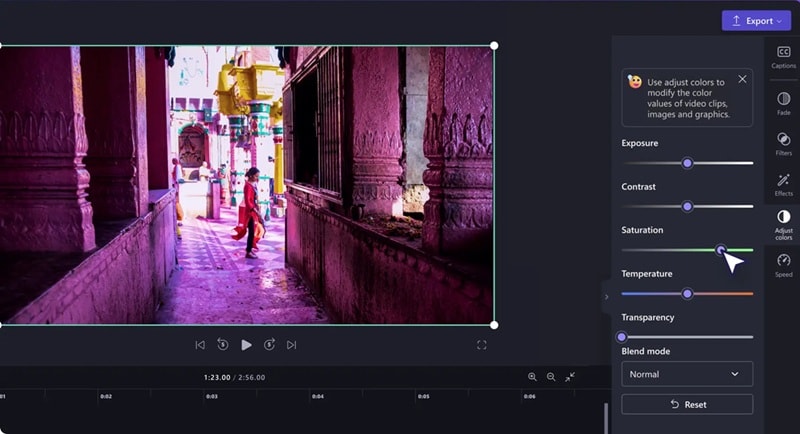
Clipchamp เสนอประสบการณ์พื้นฐานฟรี สำหรับครีเอเตอร์ที่พร้อมก้าวข้ามการตัดต่อง่ายๆ และเข้าถึงฟีเจอร์ขั้นสูงเช่นเครื่องมือ AI มาสก์ และเอฟเฟกต์มืออาชีพ Filmora ให้การอัพเกรดที่ราบรื่นและทรงพลังโดยไม่มีเส้นโค้งการเรียนรู้ที่สูงชัน
- ออนไลน์ทั้งหมด
- เวอร์ชันฟรีมีฟังก์ชันที่ดี
- ไม่ทรงพลังเท่าโปรแกรมตัดต่อบนเดสก์ท็อปสำหรับโปรเจ็กต์ที่ซับซ้อน
- อาจช้าลงเนื่องจากการประมวลผลบนคลาวด์
- แถบเลื่อน Exposure และ Brightness: การปรับแสงวิดีโอได้ง่าย
- การแก้ไขสีพื้นฐาน: ควบคุมความคมชัด ความอิ่มตัว และอุณหภูมิ
- เวิร์กโฟลว์แบบบูรณาการ: บันทึกภาพจากเว็บแคม หน้าจอ และแก้ไขทั้งหมดในที่เดียว
- ผู้เริ่มต้น: โปรเจกต์วิดีโอครั้งแรก การสร้างคอนเทนต์แบบสบายๆ
- ผู้จัดการโซเชียลมีเดีย: แก้ไขอย่างรวดเร็วสำหรับแพลตฟอร์มออนไลน์
4.2/5 บน G2 – "โดยรวมแล้ว มันให้ประสบการณ์การแก้ไขที่ดีพอสมควรเพราะมันยากมากที่จะเรนเดอร์ไฟล์ขนาดใหญ่และความละเอียดสูง เพราะใช้เวลามากและบางครั้งมันก็ค้างระหว่างการส่งออก." (Pratush R.)
ฟรี Pro เริ่มต้นประมาณ $11.99/เดือน
10. InVideo
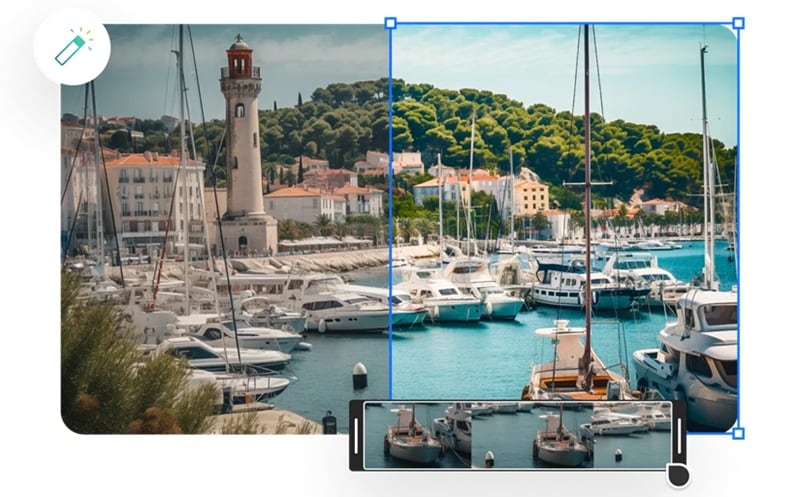
โดยเน้นไปที่การสร้างวิดีโออย่างมีประสิทธิภาพ InVideo เป็นเครื่องมือแก้ไขความสว่างวิดีโอออนไลน์ ฟรีที่ทรงพลัง ช่วยให้ผู้ใช้สามารถปรับความสว่างได้อย่างรวดเร็วเพื่อแก้ไขปัญหาแสงและเพิ่มความน่าดึงดูดทางสายตา เป็นตัวเลือกที่ยอดเยี่ยมสำหรับผู้ใช้ที่ต้องการสร้างวิดีโอที่สวยงามโดยไม่ยุ่งยาก
- ใช้งานง่ายมาก แม้สำหรับผู้ที่ไม่ใช่นักตัดต่อ
- การสร้างที่ยอดเยี่ยมด้วยเทมเพลตสำเร็จรูป
- ใช้งานบนคลาวด์ เข้าถึงได้จากทุกที่
- เวอร์ชันฟรีมีข้อจำกัด
- การพึ่งพาเทมเพลตอาจจำกัดการแสดงออกอย่างสร้างสรรค์ที่เป็นเอกลักษณ์
- การแก้ไขบนเบราว์เซอร์: ไม่ต้องดาวน์โหลด
- แถบเลื่อนความสว่างวิดีโอ: การควบคุมที่เรียบง่ายและมีประสิทธิภาพสำหรับความสว่างโดยรวม
- การปรับโทนสี: การควบคุมเพิ่มเติมสำหรับความคมชัด การรับแสง สีสัน และความคม
- นักการตลาด: การสร้างวิดีโอโปรโมชั่น โฆษณา
- ธุรกิจขนาดเล็ก: คอนเทนต์โซเชียลมีเดีย วิดีโอผลิตภัณฑ์
4.5/5 บน G2 – "ประสบการณ์ผู้ใช้ที่ยอดเยี่ยม ทุกส่วนของกระบวนการได้รับการวางแผนอย่างรอบคอบ (แต่) ตัวเลือกสีมีเฉพาะ RGB ซึ่งค่อนข้างแปลก." (Felipe M.)
- ฟรี: ลายน้ำ การส่งออกจำกัด
- ธุรกิจ: $15/เดือน (เรียกเก็บรายปี)
- ไม่จำกัด: $30/เดือน (เรียกเก็บรายปี)
ส่วนที่ 3. สิ่งที่ต้องพิจารณาเมื่อเลือกเครื่องมือแก้ไขความสว่างวิดีโอ
ก่อนที่คุณจะเพิ่มความสว่างและเริ่มแก้ไข การเลือก เครื่องมือแก้ไขความสว่างวิดีโอ ที่เหมาะสมเป็นสิ่งสำคัญ เครื่องมือทั้งหมดไม่ได้ถูกสร้างขึ้นมาเหมือนกัน และสิ่งที่เหมาะกับโปรเจกต์หนึ่งอาจไม่เหมาะกับอีกโปรเจกต์หนึ่ง นี่คือสิ่งที่ควรมองหา:
1. การแสดงตัวอย่างแบบเรียลไทม์
คุณสามารถเห็นการเปลี่ยนแปลงขณะที่คุณปรับได้หรือไม่? นี่เป็นสิ่งที่ต้องมีเครื่องมือเพิ่มความสว่างวิดีโอ ที่ดีจะให้ข้อเสนอแนะทางภาพทันที ด้วยคุณสมบัตินั้น คุณสามารถปรับโดยไม่ต้องเรนเดอร์ซ้ำๆ
2. การปรับแต่งละเอียด กับ พรีเซ็ต
คุณต้องการการควบคุมอย่างละเอียดเต็มรูปแบบในทุกด้านของความสว่างหรือไม่? หรือการแก้ไขคลิกเดียว? ทำความเข้าใจความต้องการของคุณเองระหว่างการควบคุมกับความเร็ว บางเครื่องมือมีคุณสมบัติละเอียด บางตัวให้คุณสมบัติง่ายๆ
3. การรองรับรูปแบบไฟล์
มันจัดการรูปแบบวิดีโอที่คุณใช้บ่อยที่สุดได้หรือไม่? ความเข้ากันได้เป็นสิ่งสำคัญ ตรวจสอบให้แน่ใจว่าเครื่องมือแก้ไขความคมชัดวิดีโอ ที่คุณเลือกสามารถนำเข้าฟุตเทจดิบของคุณและส่งออกในรูปแบบที่ต้องการได้
4. ออนไลน์หรือออฟไลน์
นี่เป็นการตัดสินใจพื้นฐาน หากคุณเป็นผู้สร้างแบบเร่ร่อนและต้องอัปโหลดในขณะนั้น คุณอาจต้องการแอปออนไลน์ อย่างไรก็ตาม พวกเขาอาจถูกจำกัดด้วยความเร็วอินเทอร์เน็ต ข้อจำกัดขนาดไฟล์ และอาจขาดคุณสมบัติขั้นสูง
ในขณะเดียวกัน เครื่องมือออฟไลน์เช่น Filmora ให้การประมวลผลที่เร็วขึ้นสำหรับไฟล์ขนาดใหญ่และชุดความสามารถในการแก้ไขที่หลากหลายกว่า แต่ต้องติดตั้งและใช้คอมพิวเตอร์ที่มีความสามารถ
5. ความต้องการการแก้ไขอื่นๆ
คุณจะต้องทำมากกว่าแค่เพิ่มความสว่างให้วิดีโอของคุณหรือไม่? พิจารณาว่าคุณจะต้องทำการแก้ไขขั้นสูงใดๆ หรือไม่
เลือกเครื่องมือแก้ไขวิดีโอที่ครอบคลุมซึ่งรวมเครื่องมือต่างๆ สำหรับเวิร์กโฟลว์หลังการผลิตทั้งหมดของคุณ หากความสว่างเป็นเพียงส่วนเล็กๆ ของกระบวนการแก้ไขของคุณ โซลูชันแบบครบวงจรมักจะมีประสิทธิภาพมากกว่า
สรุป
การเชี่ยวชาญความสว่างเป็นสิ่งสำคัญ และคุณสมบัติที่ขับเคลื่อนด้วย AI ของ Filmora ทำให้เรื่องนี้ง่ายดาย แม้ว่าจะมีเครื่องมือแก้ไขหลายตัว แต่ Filmora โดดเด่นในฐานะโซลูชันแบบครบวงจรที่ดีที่สุดที่ผสมผสานเครื่องมือ AI ระดับมืออาชีพเข้ากับอินเทอร์เฟซที่ใช้งานง่าย ไม่ว่าคุณจะเป็นมือใหม่หรือมืออาชีพที่มีประสบการณ์ Filmora ให้การควบคุมที่แม่นยำและพลังสร้างสรรค์ที่คุณต้องการเพื่อเปลี่ยนฟุตเทจของคุณจากจืดชืดเป็นสดใส สำหรับประสบการณ์ที่ครอบคลุมและปราศจากลายน้ำ เริ่มต้นการเดินทางกับ Filmora ของคุณวันนี้

คำถามที่พบบ่อย
-
การเพิ่มความสว่างจะทำลายคุณภาพวิดีโอของฉันหรือไม่?
การเพิ่มความสว่างอย่างรุนแรงอาจส่งผลกระทบต่อคุณภาพวิดีโอของคุณ คุณอาจเสี่ยงต่อสัญญาณรบกวนหรือส่วนที่มืดซึ่งจะสูญเสียรายละเอียดในวิดีโอของคุณ เมื่อคุณปรับความสว่าง เป้าหมายคือการหาสมดุลระหว่างการมองเห็นและคุณภาพ -
ฉันสามารถเพิ่มความสว่างเฉพาะส่วนหนึ่งของวิดีโอได้หรือไม่ (เช่น ใบหน้าของใครบางคน)?
ได้ แน่นอนคุณทำได้! เครื่องมือแก้ไขวิดีโอขั้นสูงส่วนใหญ่มีเครื่องมือมาสก์หรือการเลือก เครื่องมือเลือกจะเหมาะสมเมื่อคุณเน้นเฉพาะองค์ประกอบที่ต้องการการเพิ่มแสง -
ความแตกต่างระหว่างการรับแสงและความสว่างคืออะไร?
การรับแสงหมายถึงปริมาณแสงที่ตกกระทบเซ็นเซอร์กล้องขณะบันทึก ในขณะที่ความสว่างคือการปรับทั่วไปที่จัดการความสว่างหรือความมืด -
มีเครื่องมือแก้ไขความสว่างวิดีโอ AI ออนไลน์ฟรีหรือไม่?
มี Filmora เสนอทดลองใช้ฟรีพร้อมการปรับความสว่างที่ขับเคลื่อนด้วย AI การแก้ไขความคมชัดอัตโนมัติ และการปรับปรุงคลิกเดียว ทำให้เป็นทางเลือกที่ดีที่สุดแทนเครื่องมือออนไลน์เท่านั้น -
อะไรดีกว่าสำหรับมือใหม่: Filmora หรือ Adobe Premiere?
สำหรับการแก้ไขความสว่างวิดีโออย่างรวดเร็ว Filmora เหมาะกับผู้เริ่มต้นมากกว่า Adobe Premiere มาก มันมีเครื่องมือ AI คลิกเดียว ในขณะที่ Premiere ต้องการความรู้ขั้นสูง