

กำลังมองหาโปรแกรมตัดต่อวิดีโอสำหรับ Windows 11 ที่ทรงพลังและใช้งานง่ายใช่ไหม? Wondershare Filmora คือโซลูชันที่ดีที่สุด ด้วยการออกแบบที่ใช้งานง่ายและเครื่องมือ AI ขั้นสูง ทำให้การตัดต่อวิดีโอระดับมืออาชีพเข้าถึงได้สำหรับทุกคน ในคู่มือนี้ เราจะแสดงให้คุณเห็นว่าทำไม Filmora จึงเป็นตัวเลือกที่ดีที่สุด และเปรียบเทียบกับซอฟต์แวร์ฟรีและแบบเสียเงินชั้นนำอื่นๆ เช่น Clipchamp และ Adobe เพื่อช่วยคุณหาเครื่องมือที่เหมาะสมกับความต้องการของคุณ
3 อันดับแรกของเรา: โปรแกรมตัดต่อวิดีโอที่ดีที่สุดสำหรับ Windows 11


วิธีที่เราทดสอบ
โปรแกรมตัดต่อวิดีโอแต่ละตัวสำหรับ Windows 11 ในคู่มือนี้ได้รับการทดสอบตามประสบการณ์การตัดต่อวิดีโอโดยรวม เราพิจารณาว่าอินเทอร์เฟซใช้งานง่ายเพียงใด ความหลากหลายของเครื่องมือตัดต่อ ตัวเลือกการส่งออก และความราบรื่นของซอฟต์แวร์บน Windows 11
ส่วนที่ 1. ตารางเปรียบเทียบ – โปรแกรมตัดต่อวิดีโอสำหรับ Windows 11
หากคุณกำลังมองหาสมดุลที่ดีที่สุดระหว่างพลังและความเรียบง่ายในโปรแกรมตัดต่อวิดีโอสำหรับ Windows 11 Wondershare Filmora โดดเด่นอย่างชัดเจน ในขณะที่บางเครื่องมือมุ่งเน้นเพียงการตัดต่อพื้นฐานและเครื่องมืออื่นๆ ซับซ้อนเกินไปสำหรับผู้เริ่มต้น Filmora รวมฟีเจอร์ที่ขับเคลื่อนด้วย AI การควบคุมระดับมืออาชีพ และอินเทอร์เฟซที่ใช้งานง่าย ที่ทำให้การตัดต่อง่ายขึ้นและเร็วขึ้น ตารางด้านล่างแสดงให้เห็นว่า Filmora เปรียบเทียบกับโปรแกรมตัดต่อวิดีโอ Windows 11 อื่นๆ อย่างไร
| โปรแกรมตัดต่อวิดีโอ | ดีที่สุดสำหรับ | ฟีเจอร์หลัก | ความง่ายในการใช้งาน | คุณภาพการส่งออก |
| Wondershare Filmora (ผู้นำการตัดต่อด้วย AI) ✅ | ผู้สร้างคอนเทนต์บน Windows 11 ที่ต้องการเครื่องมือ AI อัจฉริยะพร้อมผลลัพธ์ระดับมืออาชีพ โดยไม่ซับซ้อน | AI Auto Subtitles, AI Audio Denoise, Auto Beat Sync, Motion Tracking, Keyframing, Creative Assets Library | ง่ายมาก | สูงสุด 4K Ultra HD พร้อมการตัดต่อเสียงที่แม่นยำ |
| Clipchamp | การตัดต่อวิดีโอที่รวดเร็วและง่ายบน Windows 11 | Stock Library, AI Voiceover, Templates | ง่ายมาก | สูงสุด 1080p (ฟรี), 4K (เสียเงิน) |
| Adobe Premiere Pro | บรรณาธิการที่ต้องการการควบคุมเต็มรูปแบบและความสามารถระดับไฮเอนด์ | Multi-cam Editing, LUTs, Adobe Suite Integration | ยาก | ส่งออกได้สูงสุด 8K |
| Kdenlive | การตัดต่อวิดีโอฟรีระดับกลางถึงขั้นสูง | Multi-track Timeline, Proxy Editing, Audio Mixer | ปานกลาง | ส่งออกได้สูงสุด 4K |
| OpenShot | โปรแกรมตัดต่อวิดีโอฟรีพร้อมรองรับหลายแพลตฟอร์ม | 3D Titles, Unlimited Layers, Keyframe Animation | ง่าย | ส่งออกได้สูงสุด 4K |
| VSDC | ผู้ใช้ Windows 11 ระดับกลางที่ต้องการเครื่องมือขั้นสูง | Motion Tracking, Masking, Color Correction, LUTs | ปานกลาง | ส่งออกได้สูงสุด 4K |
| PowerDirector | เครื่องมือ AI และฟีเจอร์ระดับมืออาชีพที่ใช้งานง่าย | Multi-cam, Motion Tracking, AI Audio Denoise, Chroma Key | ง่าย | สูงสุด 1080p (ฟรี), 4K (เสียเงิน) |
| Movavi | การตัดต่อที่รวดเร็วและง่ายบน Windows 11 | AI Background Removal, Stabilization, Slideshow Wizard | ง่ายมาก | ส่งออกได้สูงสุด 4K |
|
แสดงเพิ่มเติม
แสดงน้อยลง
|
||||
ส่วนที่ 2. โปรแกรมตัดต่อวิดีโอที่ดีที่สุดสำหรับ Windows 11 – ฟรีและแบบเสียเงิน
หากคุณมีงบประมาณจำกัดหรือเพิ่งเริ่มตัดต่อ การใช้โปรแกรมตัดต่อฟรีเป็นวิธีที่ดีในการเริ่มต้น ด้านล่างนี้คือซอฟต์แวร์ตัดต่อวิดีโอที่ดีที่สุดบางส่วนสำหรับ Windows 11 ที่คุ้มค่าแก่การลอง แต่ละเครื่องมือมีจุดเด่นที่แตกต่างกัน เลือกเครื่องมือที่เหมาะกับรูปแบบการตัดต่อและเป้าหมายของคุณ
1. Wondershare Filmora- โปรแกรมตัดต่อวิดีโอ AI ที่ดีที่สุดสำหรับ Windows 11
Wondershare Filmora โดดเด่นในฐานะโปรแกรมตัดต่อวิดีโอที่ดีที่สุดสำหรับ Windows 11 โดยผสมผสานเครื่องมือที่ขับเคลื่อนด้วย AI กับการออกแบบที่ใช้งานง่าย ไม่เหมือนการตัดต่อพื้นฐานของ Clipchamp หรือเส้นทางการเรียนรู้ที่สูงชันของ Adobe Premiere Pro, Filmora มี auto subtitles, AI audio denoise และ beat sync ที่ทำให้การตัดต่อเร็วขึ้นและฉลาดขึ้น เป็นการอัปเกรดที่สมบูรณ์แบบสำหรับผู้สร้างที่ต้องการผลลัพธ์ระดับมืออาชีพโดยไม่ซับซ้อนเกินไป

 ดาวน์โหลดอย่างปลอดภัย
- สมดุลที่ดีระหว่างความง่ายในการใช้งานและฟีเจอร์ขั้นสูง
- ทำงานได้ดีบนพีซี Windows 11 ส่วนใหญ่ แม้แต่ระบบระดับกลาง
- อัปเดตเป็นประจำด้วยเครื่องมือ AI เอฟเฟกต์ หรือเทมเพลตใหม่ๆ
- เวอร์ชันฟรีจำกัดบางฟีเจอร์และใส่ลายน้ำบนวิดีโอที่ส่งออก
- คุณจะต้องมีการเชื่อมต่ออินเทอร์เน็ตเพื่อใช้งานไลบรารีสต็อกและเครื่องมือ AI ได้อย่างเต็มที่
- เครื่องมือตัดต่อ AI: มาพร้อมกับฟีเจอร์ที่ขับเคลื่อนด้วย AI หลายอย่าง เช่น Auto Reframe, AI Idea to Video, AI Voiceover และเครื่องมืออัจฉริยะอื่นๆ อีกมากมายเพื่อเพิ่มความเร็วในงานตัดต่อ
- Motion Tracking และ Keyframing: ติดตามวัตถุหรือใบหน้าและทำให้คุณสมบัติต่างๆ เคลื่อนไหว เช่น ตำแหน่ง ขนาด และการหุน สำหรับภาพที่มีพลศาสตร์
- Auto Beat Sync และการตัดต่อเสียง: ซิงค์วิดีโอกับเพลงด้วยคลิกเดียว ลบเสียงพื้นหลัง และปรับระดับเสียงหรือความดังโดยใช้ตัวตัดต่อเสียงในตัว
- ไลบรารีสินทรัพย์สร้างสรรค์ในตัว: เข้าถึงเอฟเฟกต์ ฟิลเตอร์ ทรานซิชัน และไตเติลนับพันรายการที่ออกแบบมาสำหรับผู้สร้างคอนเทนต์ วล็อกเกอร์ และนักการตลาด
Filmora เหมาะกับผู้สร้างที่ต้องการยกระดับการตัดต่อโดยไม่มีเส้นทางการเรียนรู้ที่สูงชัน ใช้งานได้ดีสำหรับ YouTubers, ผู้สอนออนไลน์, ธุรกิจขนาดเล็ก และผู้สร้างโซเชียลมีเดีย
- Software Advice: 4.5 / 5.0 – ได้รับความรักจากความเรียบง่ายและฟีเจอร์มากมายที่ช่วยเพิ่มความเร็วในความต้องการการตัดต่อวิดีโอ

2. Clipchamp: ทางเลือกฟรีแทน Filmora?
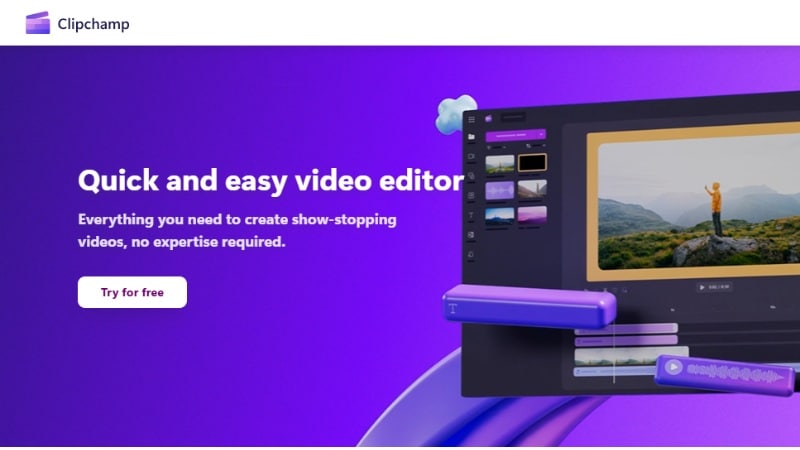
Clipchamp เป็นหนึ่งในโปรแกรมตัดต่อวิดีโอฟรีที่ดีที่สุดสำหรับ Windows 11 เนื่องจากมีการติดตั้งมาพร้อมกับอุปกรณ์ Windows 11 ส่วนใหญ่ คุณจึงสามารถตัดต่อวิดีโอได้ทันทีบนพีซีของคุณ มีอินเทอร์เฟซที่สะอาดตา และไทม์ไลน์แบบลากและวางทำให้งานตัดต่อพื้นฐานรู้สึกง่ายดาย
- รวดเร็วสำหรับการตัดต่อง่ายๆ เช่น การตัดแต่ง การตัด และการเพิ่มข้อความ
- มีการส่งออกในตัวไปยัง YouTube, TikTok และ OneDrive
- ไม่จำเป็นต้องติดตั้งเพิ่มเติมบนอุปกรณ์ Windows 11
- สามารถทำการตัดต่ออย่างง่ายได้เท่านั้น ขาดฟีเจอร์ขั้นสูง เช่น keyframing และ motion tracking
- ฟีเจอร์การตัดต่อเสียงมีจำกัด (ไม่มีการลดเสียงรบกวนหรือเสียงหลายแทร็ก)
- ไม่เหมาะสำหรับไทม์ไลน์ที่ซับซ้อนหรือเอฟเฟกต์แบบหลายชั้น
- ติดตั้งมาพร้อมกับ Windows 11: Clipchamp มีอยู่แล้วบนอุปกรณ์ Windows 11 ส่วนใหญ่ แต่ถ้าคุณหาไม่เจอบนอุปกรณ์ของคุณ คุณสามารถติดตั้งได้จาก Microsoft Store.
- คลังสต็อก: เข้าถึงคลังในตัวของวิดีโอ แทร็กเสียง และรูปภาพฟรีและแบบพรีเมียม เครื่องมือนี้ช่วยให้คุณปรับปรุงการตัดต่อโดยไม่ต้องพึ่งพาแหล่งข้อมูลภายนอก
- AI Voiceover: เปลี่ยนข้อความเป็นเสียงบรรยายในไม่กี่วินาที เลือกจากหลายภาษาและน้ำเสียง เหมาะสำหรับการบรรยายอย่างง่ายโดยไม่ต้องบันทึกเสียงของคุณเอง
- เทมเพลตวิดีโอ: เริ่มต้นอย่างรวดเร็วด้วยเทมเพลตวิดีโอตามธีมสำหรับโซเชียลมีเดีย โปรโมชั่น และอื่นๆ ช่วยให้คุณสร้างเนื้อหาโดยไม่ต้องเริ่มต้นจากศูนย์
Clipchamp ทำงานได้ดีสำหรับผู้ใช้ Windows 11 ที่ต้องการทำการตัดต่ออย่างรวดเร็ว เหมาะกับผู้ใช้ที่ให้ความสำคัญกับความเร็วมากกว่าความซับซ้อน เหมาะสำหรับทุกคนที่กำลังมองหาโปรแกรมตัดต่อแบบเบาโดยไม่มีเส้นโค้งการเรียนรู้ที่สูงชัน
- Software Advice: 4.3 / 5.0 – ผู้ใช้ชอบความเรียบง่าย สต็อกในตัว และเครื่องมือ AI สำหรับงานตัดต่อพื้นฐาน
- TechRadar: 4.0 / 5.0 – เด่นด้วยอินเทอร์เฟซที่สะอาดและการรวมคลาวด์ที่แข็งแกร่ง แต่มีข้อจำกัดสำหรับการตัดต่อขั้นสูง
Clipchamp มีเวอร์ชันฟรีที่ให้เราส่งออกในระดับ 1080p ผู้ใช้สามารถอัปเกรดเป็นแพลน Essentials ในราคา $11.99/เดือน หรือ $119.99/ปี
3. Adobe Premiere Pro: ตัวเลือกของมืออาชีพ - แต่คุ้มค่าหรือไม่?
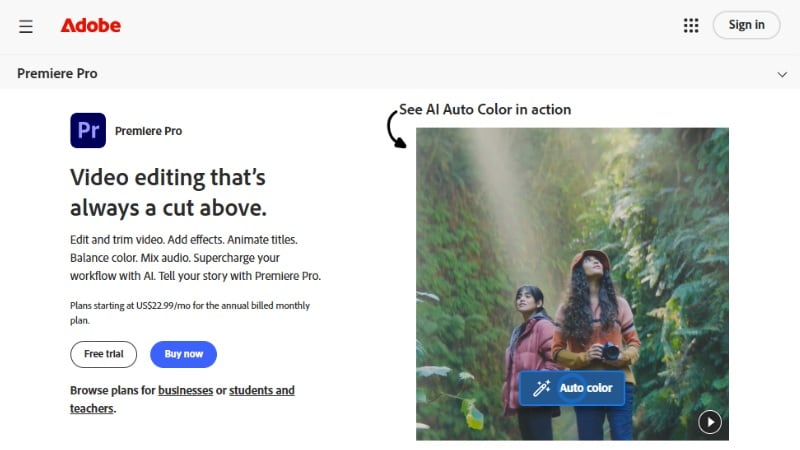
Adobe Premiere Pro เป็นโปรแกรมตัดต่อวิดีโอระดับมืออาชีพสำหรับ Windows 11 ที่ได้รับความไว้วางใจจากบรรณาธิการวิดีโอทั่วโลก ให้การควบคุมความคิดสร้างสรรค์อย่างเต็มที่ด้วยเครื่องมือตัดต่อขั้นสูง ไทม์ไลน์ที่ยืดหยุ่น และการรวมที่ราบรื่นกับแอป Adobe Creative Cloud
- ชุดเครื่องมือมาตรฐานอุตสาหกรรมพร้อมการควบคุมไทม์ไลน์ที่ไม่มีใครเทียบได้
- การอัปเดตบ่อยครั้งและฟีเจอร์ใหม่จาก Adobe
- ทำงานร่วมกับแอป Adobe อื่นๆ ได้อย่างราบรื่นเพื่อเวิร์กโฟลว์ที่คล่องตัว
- รองรับรูปแบบสื่อและโคเด็กเกือบทุกประเภท
- ราคาแบบสมาชิกอาจแพงขึ้นเมื่อเวลาผ่านไป
- ต้องการพีซีที่มีประสิทธิภาพสูงเพื่อการทำงานที่ราบรื่นกับโปรเจกต์ขนาดใหญ่
- ผู้เริ่มต้นอาจเผชิญกับเส้นโค้งการเรียนรู้ที่สูงชัน
- การไล่ระดับสีและเครื่องมือ Lumetri: ใช้สโคปในตัว LUT และวงล้อสีเพื่อสร้างภาพยนตร์ที่สวยงามหรือแก้ไขแสงและโทนสีผิว
- Auto Reframe และ Scene Edit Detection: ปรับกรอบฟุตเทจโดยอัตโนมัติสำหรับอัตราส่วนภาพที่แตกต่างกัน หรือตรวจจับการเปลี่ยนฉากในคลิปยาวเพื่อประหยัดเวลา
- การรวมกับ After Effects และ Photoshop: นำเข้าคอมโพสิชั่น กราฟิก และไฟล์หลายชั้นโดยตรง ไม่จำเป็นต้องเรนเดอร์หรือแปลงรูปแบบใหม่
- การรองรับ Multi-Cam และ VR: ตัดต่อฟุตเทจจากกล้องหลายตัว วิดีโอ 360 องศา หรือเนื้อหาแบบ immersive โดยใช้อินเทอร์เฟซแบบรวม
Premiere Pro เหมาะสำหรับบรรณาธิการมืออาชีพ นักศึกษาภาพยนตร์ YouTuber และทีมการตลาดที่ต้องการควบคุมเนื้อหาอย่างเต็มที่ เหมาะที่สุดสำหรับการตัดต่อที่ซับซ้อน สารคดี โฆษณา และภาพยนตร์สั้น
- Software Advice: 4.7 / 5.0 – ได้รับความรักจากเครื่องมือระดับอุตสาหกรรมและความยืดหยุ่นในการสร้างสรรค์
- PCMag: 4.5 / 5.0 – ได้รับการยอมรับว่าเป็นมาตรฐานทองคำในการตัดต่อ แต่มีข้อสังเกตเรื่องเส้นโค้งการเรียนรู้ที่สูงชัน
- ทดลองใช้ฟรี (7 วัน)
- แพลนสมาชิก Adobe Premiere Pro: $22.99/เดือน
- แพลนสมาชิก Creative Cloud Pro: $69.99/เดือน
4. Kdenlive
Kdenlive เป็นโปรแกรมตัดต่อวิดีโอฟรีแบบโอเพนซอร์สสำหรับ Windows 11 ที่ให้การควบคุมมากกว่าเครื่องมือระดับเริ่มต้นส่วนใหญ่ ทำงานได้ดีสำหรับผู้ใช้ที่ต้องการไทม์ไลน์ที่ยืดหยุ่น เอฟเฟกต์แบบกำหนดเอง และการตัดต่อโดยละเอียดในงบประมาณ
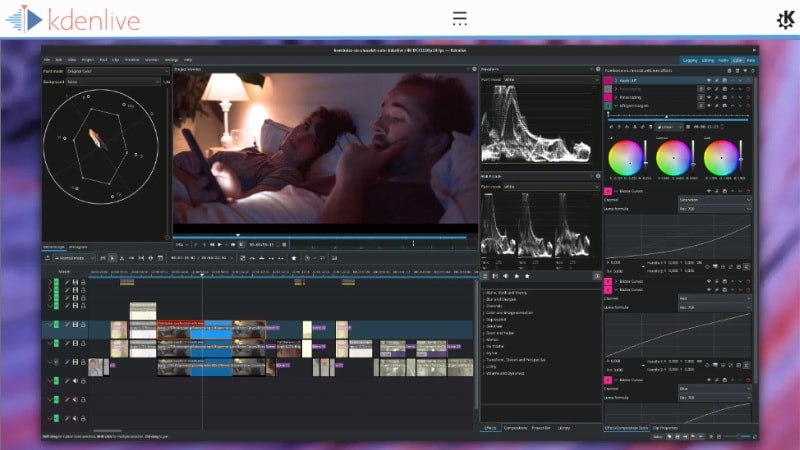
- ไทม์ไลน์แบบไม่เป็นเชิงเส้นเต็มรูปแบบพร้อมแทร็กไม่จำกัด
- ยอดเยี่ยมสำหรับการตัดต่อภาพยนตร์สั้น วิดีโอ YouTube หรือบทช่วยสอน
- ไม่มีลายน้ำหรือ paywall
- อินเทอร์เฟซที่ปรับแต่งได้สำหรับเวิร์กโฟลว์ส่วนตัว
- อินเทอร์เฟซอาจรู้สึกรกหรือล้าสมัยสำหรับผู้ใช้ใหม่
- ผู้ใช้บางคนพบบั๊กและการขัดข้องเป็นครั้งคราว
- เส้นโค้งการเรียนรู้สำหรับ keyframe และการควบคุมเอฟเฟกต์
- การตัดต่อไทม์ไลน์หลายแทร็ก: คุณสามารถซ้อนวิดีโอ เสียง และชั้นรูปภาพหลายชั้นเพื่อสร้างฉากที่ซับซ้อน ผสมเสียง หรือเพิ่มการวางซ้อนด้วยความแม่นยำ
- ทรานสิชั่นและเอฟเฟกต์แบบกำหนดเอง: ใช้และปรับเอฟเฟกต์หรือทรานสิชั่นในตัวหลายสิบรายการ ปรับแต่งคุณสมบัติเช่น เบลอ การแก้ไขสี หรือครอปเพื่อให้ตรงกับวิสัยทัศน์สร้างสรรค์ของคุณ
- การรองรับการตัดต่อ Proxy: ตัดต่อวิดีโอความละเอียดสูงบนระบบระดับล่างโดยสร้างไฟล์ proxy น้ำหนักเบาเพื่อประสิทธิภาพที่ราบรื่นยิ่งขึ้น
- ตัวผสมเสียง: Kdenlive มีตัวผสมเสียงพื้นฐานที่ช่วยให้คุณควบคุมระดับเสียงต่อแทร็ก ปรับการแพนสเตอริโอ และตรวจสอบจุดสูงสุดของเสียง
- แอนิเมชัน Keyframe: ทำให้คุณสมบัติเช่น ความทึบ การหุน หรือตำแหน่งเป็นแอนิเมชันตามเวลา เครื่องมือนี้ให้การควบคุมการเคลื่อนไหวโดยไม่จำเป็นต้องใช้ปลั๊กอินภายนอก
Kdenlive เหมาะที่สุดสำหรับผู้ใช้ระดับกลางหรือขั้นสูงที่ต้องการโปรแกรมตัดต่อวิดีโอฟรีสำหรับ Windows 11 ที่มีการปรับแต่งเชิงลึก เหมาะสำหรับผู้สร้างสรรค์ที่ทำงานกับสารคดี ภาพยนตร์อินดี้ หรือเนื้อหา YouTube ที่ซับซ้อน
- Trustpilot: 3.5 / 5.0 – ได้รับคำชมเชยสำหรับเครื่องมือที่ทรงพลังและความน่าเชื่อถือสำหรับแอปฟรี
- PAT Research: 3.5 / 5.0 จาก – มีข้อสังเกตเรื่องความหลากหลาย แต่กล่าวถึงว่า UI ควรปรับปรุง
Kdenlive ฟรีอย่างสมบูรณ์ ไม่มีเวอร์ชันพรีเมียม ลายน้ำ หรือฟีเจอร์ที่ล็อก คุณสามารถดาวน์โหลด build ล่าสุดได้โดยตรงจากเว็บไซต์
5. OpenShot
OpenShot เป็นโปรแกรมตัดต่อวิดีโอโอเพนซอร์สน้ำหนักเบาสำหรับ Windows 11 ที่เน้นความเรียบง่ายและเครื่องมือที่จำเป็น ครอบคลุมเครื่องมือพื้นฐานทั้งหมดในขณะที่ให้พื้นที่สำหรับการเติบโตด้วยฟีเจอร์เช่น ชื่อเรื่อง 3D และ keyframe
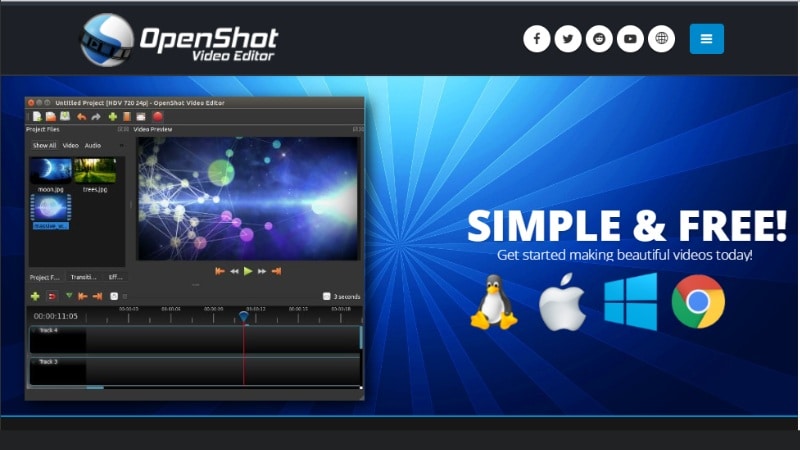
- เค้าโครงที่เหมาะสำหรับผู้เริ่มต้นพร้อมการควบคุมที่ใช้งานง่าย
- รองรับรูปแบบวิดีโอหลายรูปแบบ รวมถึง MP4, MOV และ AVI
- ไม่มีลายน้ำ โฆษณา หรือการขายเพิ่ม
- ทำงานได้ดีบนอุปกรณ์ Windows 11 ระดับต่ำถึงระดับกลาง
- ประสิทธิภาพช้าลงเมื่อมีโปรเจกต์ที่ยาวหรือซับซ้อน
- ไทม์ไลน์อาจรู้สึกไม่ตอบสนองเมื่อจัดการชั้นจำนวนมาก
- เครื่องมือขั้นสูงมีจำกัดสำหรับเสียงหรือการไล่ระดับสี
- ไทม์ไลน์แบบลากและวาง: เพิ่ม ย้าย และตัดคลิปได้ง่ายด้วยไทม์ไลน์การตัดต่อที่ตรงไปตรงมาซึ่งไม่ต้องการทักษะขั้นสูง
- ชื่อเรื่องและเอฟเฟกต์ 3D: ใช้เทมเพลตในตัวเพื่อสร้างชื่อเรื่องแอนิเมชันและเอฟเฟกต์ภาพที่เพิ่มบุคลิกภาพให้กับวิดีโอของคุณ
- ชั้นไม่จำกัด: เพิ่มแทร็กวิดีโอและเสียงได้มากเท่าที่คุณต้องการ ซ้อนคลิป วางซ้อนข้อความ หรือรวมไฟล์เสียงหลายไฟล์โดยไม่มีขีดจำกัด
- แอนิเมชัน Keyframe พื้นฐาน: ทำให้คุณสมบัติวิดีโอและเสียงเช่น ตำแหน่ง ขนาด หรือความดังเป็นแอนิเมชันเพื่อสร้างทรานสิชั่นที่ราบรื่นและการเคลื่อนไหวที่มีพลศาสตร์
OpenShot ฟรี 100% และเป็นโอเพนซอร์ส ไม่มีเวอร์ชันโปรหรือฟีเจอร์ที่ล็อก เพียงดาวน์โหลดโดยตรงจากเว็บไซต์อย่างเป็นทางการหรือแหล่งที่เชื่อถือได้
- Software Advice: 4.3 / 5.0 – ได้รับการชื่นชมสำหรับความง่ายในการใช้งานและการรองรับรูปแบบที่หลากหลาย
- G2: 4.0 / 5.0 – ได้รับคำชมเชยสำหรับความเหมาะกับผู้เริ่มต้น แม้ว่าประสิทธิภาพสามารถปรับปรุงได้
OpenShot ฟรี 100% และเป็นโอเพนซอร์ส ไม่มีเวอร์ชันโปรหรือฟีเจอร์ที่ล็อก เพียงดาวน์โหลดโดยตรงจากเว็บไซต์อย่างเป็นทางการหรือแหล่งที่เชื่อถือได้
6. VSDC
VSDC เป็นโปรแกรมตัดต่อวิดีโอฟรีแบบไม่เป็นเชิงเส้นที่ผู้ใช้ Windows 11 สามารถพึ่งพาได้สำหรับการควบคุมขั้นสูงมากขึ้น มีเอฟเฟกต์ภาพ การติดตามการเคลื่อนไหว และการบันทึกหน้าจอในตัว ทั้งหมดในแอปเดียว แม้ว่าอินเทอร์เฟซอาจรู้สึกล้าสมัยเล็กน้อย แต่ชุดฟีเจอร์มอบเครื่องมือที่ทรงพลัง
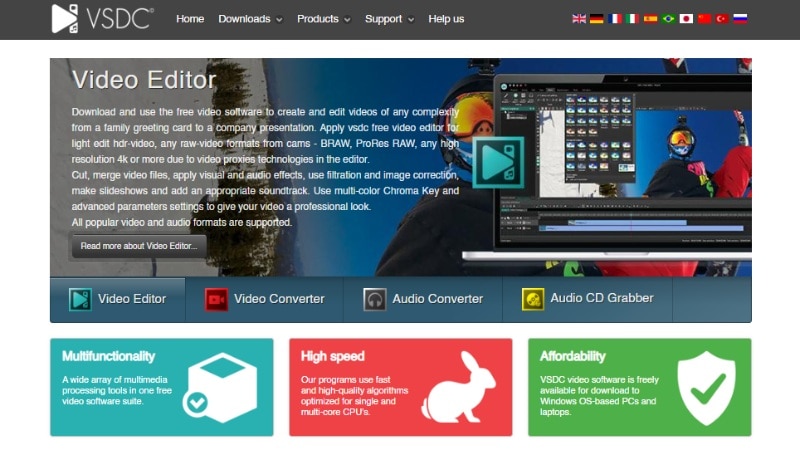
- ควบคุมการตัดต่อได้อย่างเต็มที่พร้อมเอฟเฟกต์ขั้นสูง
- รวมตัวปรับแต่งวิดีโอให้คงที่และการบันทึกหน้าจอ
- มีน้ำหนักเบาและปรับแต่งให้เหมาะกับพีซีสเปกต่ำ
- คุ้มค่ามากพร้อมฟีเจอร์ฟรีที่ทรงพลัง
- อินเทอร์เฟซอาจรู้สึกซับซ้อนสำหรับผู้เริ่มต้น
- เครื่องมือบางอย่างเช่น motion tracking มีเฉพาะใน Pro เท่านั้น
- เทมเพลตสร้างสรรค์มีจำกัดเมื่อเทียบกับโปรแกรมตัดต่อสมัยใหม่
- การตัดต่อไทม์ไลน์แบบไม่เป็นเส้นตรง: จัดเรียงวิดีโอ เสียง และรูปภาพในหลายแทร็ก คุณสามารถวางคลิปได้ทุกที่บนไทม์ไลน์แทนการตามลำดับที่กำหนดไว้
- เอฟเฟกต์ภาพและการปรับแต่งสี: ใช้ฟิลเตอร์ LUT และโหมดผสมผสาน ใช้เครื่องมืออย่าง Chroma Key หรือวงล้อสีเพื่อเพิ่มความสวยงามให้กับภาพของคุณ
- โปรแกรมบันทึกหน้าจอในตัว: บันทึกเดสก์ท็อปหรือเว็บแคมของคุณได้โดยตรงใน VSDC โดยไม่ต้องใช้ซอฟต์แวร์เพิ่มเติม
- การปรับแต่งวิดีโอให้คงที่: ทำให้ภาพที่สั่นไหวเรียบขึ้นโดยใช้ตัวปรับแต่งในตัวของ VSDC มีประโยชน์สำหรับภาพถ่ายด้วยมือหรือภาพแอ็กชัน
VSDC เหมาะกับครีเอเตอร์ที่ต้องการโปรแกรมตัดต่อวิดีโอฟรีที่มีฟีเจอร์ครบครันบน Windows 11 โดยไม่ต้องสมัครสมาชิก เหมาะสำหรับยูทูบเบอร์ ครีเอเตอร์เนื้อหา หรือใครก็ตามที่ทำวิดีโอสอนหรือวิดีโอสาธิตผลิตภัณฑ์ด้วยงบประมาณจำกัด
- Capterra: 4.5 / 5.0 – ผู้ใช้ชื่นชอบฟีเจอร์ต่างๆ ในเวอร์ชันฟรี แต่สังเกตว่ามีเส้นโค้งการเรียนรู้
- Trustpilot: 4.3 / 5.0 – ได้รับคำชมในด้านความเสถียรและความลึก แต่ฟีเจอร์ Pro ยังคงอยู่หลังกำแพงชำระเงิน
VSDC เสนอเวอร์ชันฟรีที่มีฟีเจอร์ส่วนใหญ่รวมอยู่ด้วย เวอร์ชัน Pro ราคา $19.99/ปี และเพิ่ม motion tracking, การเร่งความเร็วด้วยฮาร์ดแวร์ และการตั้งค่าการส่งออกขั้นสูง
7. PowerDirector
PowerDirector โดย CyberLink เป็นโปรแกรมตัดต่อวิดีโอ Windows 11 ที่รวดเร็วและมีฟีเจอร์ครบครัน ออกแบบมาสำหรับครีเอเตอร์ที่ต้องการพลังโดยไม่ซับซ้อน รวมเครื่องมือระดับมืออาชีพกับ AI ช่วยเหลือ เทมเพลต และเวิร์กโฟลว์แบบลากและวาง
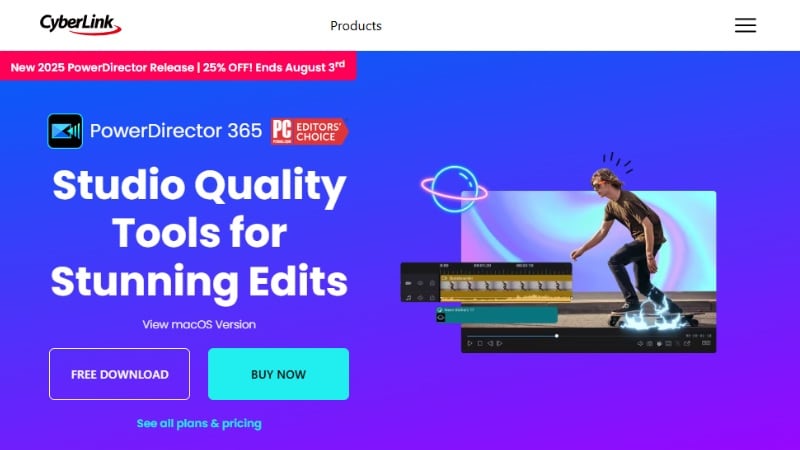
- ประสิทธิภาพดีเยี่ยมพร้อมการเรนเดอร์ที่รวดเร็วและการตอบสนองของไทม์ไลน์
- คลังสินทรัพย์ขนาดใหญ่สำหรับเทมเพลต ทรานซิชัน และเสียงเอฟเฟกต์
- ทำงานได้ดีบนพีซี Windows 11 สเปกกลาง
- เวอร์ชันฟรีมีลายน้ำและจำกัดความละเอียดการส่งออก
- ฟีเจอร์ขั้นสูงบางอย่างมีเฉพาะในแผนสมาชิกเท่านั้น
- อินเทอร์เฟซอาจรู้สึกยุ่งเหยิงสำหรับผู้เริ่มต้น
- การตัดต่อหลายกล้องและ Chroma Key: ซิงค์มุมกล้องได้สูงสุดสี่มุมและสลับระหว่างมุมต่างๆ หรือใช้เอฟเฟกต์จอสีเขียวเพื่อผลลัพธ์ที่ดูเป็นมืออาชีพ
- การควบคุม Keyframe และ Motion Graphics: ทำให้ข้อความ รูปร่าง หรือเอฟเฟกต์เคลื่อนไหวด้วยการควบคุมแบบเฟรมต่อเฟรมเพื่อการเปลี่ยนผ่านที่ราบรื่นและการเคลื่อนไหวที่มีชีวิตชีวา
- เครื่องมือเสียง AI: ทำความสะอาดเสียงรบกวนพื้นหลัง เพิ่มคุณภาพเสียงร้อง หรือใช้เอฟเฟกต์เสียงโดยไม่ต้องใช้ซอฟต์แวร์แยกต่างหาก
- เทมเพลตในตัวและแพ็คเอฟเฟกต์: เข้าถึงเทมเพลตตามธีม LUT แอนิเมชันชื่อเรื่อง และแพ็คเสียงสำหรับการสร้างเนื้อหาอย่างรวดเร็ว
PowerDirector เหมาะกับยูทูบเบอร์ นักการศึกษา วล็อกเกอร์ และนักการตลาดที่ต้องการความเร็วและเครื่องมือสร้างสรรค์โดยไม่เสียการควบคุม เหมาะสำหรับวิดีโอโปรโมชั่น วิดีโอสอน สไลด์โชว์ และเนื้อหาธุรกิจ
- G2: 4.4 / 5.0 – ได้รับความรักสำหรับการเรนเดอร์ที่รวดเร็ว คลังเทมเพลต และการปรับปรุงด้วย AI
- Software Advice: 4.3 / 5.0 – ได้รับการยอมรับในด้านคุณค่า ความเร็ว และความหลากหลายของเอฟเฟกต์ในตัว
- เวอร์ชันฟรี: มีให้ใช้งานด้วยฟีเจอร์จำกัดและลายน้ำ
- PowerDirector 2025 Ultimate: $139.99 (ใบอนุญาตถาวร)
- PowerDirector 365: $24.99/เดือน หรือ $79.99/ปี
- Director Suite 365: $34.99/เดือน หรือ $139.99/ปี
8. Movavi
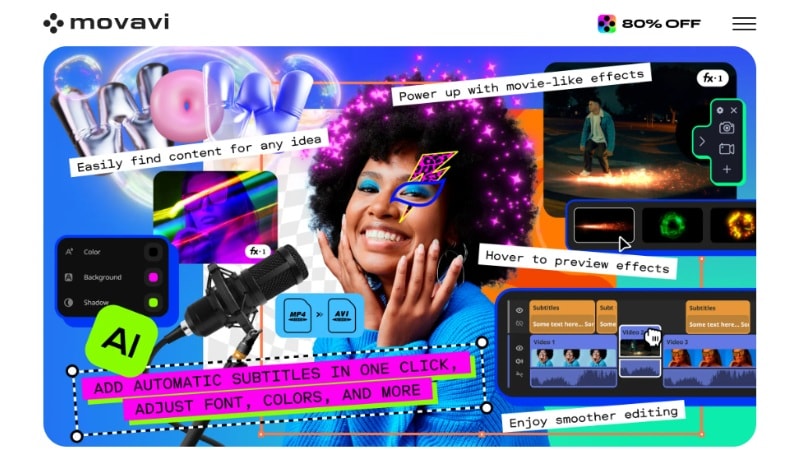
Movavi เป็นโปรแกรมตัดต่อวิดีโอ Windows 11 ที่เหมาะสำหรับผู้เริ่มต้นที่กำลังมองหาความเรียบง่ายและเครื่องมือสร้างสรรค์ Movavi มุ่งเน้นไปที่การตัดต่อแบบมีคำแนะนำ เทมเพลตสำเร็จรูป และการเรนเดอร์ที่รวดเร็วเพื่อช่วยให้ผู้ใช้เปลี่ยนคลิปดิบให้เป็นวิดีโอที่สวยงามได้อย่างรวดเร็ว
- อินเทอร์เฟซที่เป็นมิตรกับผู้เริ่มต้นมากพร้อมเครื่องมือแนะนำ
- รวมการส่งออกอย่างรวดเร็วไปยัง YouTube, TikTok และ Google Drive โดยตรง
- ความเร็วในการเรนเดอร์ยอดเยี่ยมแม้ในระบบสเปกกลาง
- เวอร์ชันทดลองใช้มีลายน้ำและจำกัดความยาวการส่งออก
- ขาดตัวเลือกการปรับแต่งเชิงลึกที่พบในชุดโปรแกรมมืออาชีพ
- ผู้ใช้สังเกตเห็นข้อบกพร่องเล็กน้อยและความผิดปกติของอินเทอร์เฟซเป็นครั้งคราว
- การลบพื้นหลังด้วย AI: ลบหรือแทนที่พื้นหลังได้ทันทีโดยไม่ต้องใช้จอสีเขียว
- การปรับแต่งวิดีโอให้คงที่: ลดการสั่นไหวของกล้องในภาพถ่ายด้วยมือเพื่อภาพที่ราบรื่นยิ่งขึ้น
- เอฟเฟกต์และชื่อเรื่อง: มาพร้อมกับทรานซิชัน สติกเกอร์ และชื่อเรื่องที่ตั้งไว้ล่วงหน้าที่ทำให้ตกแต่งเนื้อหาได้ง่าย
- ตัวช่วยสร้างสไลด์โชว์: สร้างวิดีโอสไลด์โชว์โดยอัตโนมัติจากรูปภาพ เพลง และข้อความ
- เครื่องมือบันทึกหน้าจอ: บันทึกหน้าจอ เว็บแคม หรือทั้งสองอย่าง มีประโยชน์สำหรับวิดีโอสอนหรือสาธิตผลิตภัณฑ์
Movavi เหมาะกับผู้ที่ชื่นชอบงานอดิเรก นักเรียน และเจ้าของธุรกิจขนาดเล็กที่ต้องการโปรแกรมตัดต่อวิดีโอ Windows 11 ที่สะอาดและรวดเร็ว มีประโยชน์อย่างยิ่งสำหรับการทำวิดีโออธิบาย เนื้อหาโซเชียลมีเดีย และโปรเจกต์ในโรงเรียน
- PCMag: 4.0 / 5.0 – ได้รับคำชมสำหรับความง่ายในการใช้งานและความเร็วในการตัดต่อ
- Trustpilot: 4.1 / 5.0 – ผู้ใช้ชอบเลย์เอาต์ที่ใช้งานง่ายและเอฟเฟกต์ในตัว
- ทดลองใช้ฟรี 7 วัน พร้อมลายน้ำและการส่งออกจำกัด
- Video Suite: $29.95/เดือน
- Video Suite Plus: $250.95/ปี
- Video Suite + Photo Editor: $233.95/ปี หรือ $333.95 (ซื้อครั้งเดียว)
ส่วนที่ 4. จะเลือกโปรแกรมตัดต่อวิดีโอ Windows 11 ที่เหมาะสมได้อย่างไร?
การเลือกโปรแกรมตัดต่อวิดีโอที่เหมาะสมสำหรับ Windows 11 ขึ้นอยู่กับเป้าหมายการตัดต่อ ทักษะ และประเภทเนื้อหาที่คุณวางแผนจะสร้าง ด้วยเครื่องมือมากมายที่มีอยู่ การจำกัดให้เหลือเครื่องมือเดียวขึ้นอยู่กับปัจจัยสำคัญบางประการ

นี่คือปัจจัยบางประการที่จะช่วยให้คุณตัดสินใจ:
- ระดับทักษะการตัดต่อ (ผู้เริ่มต้น vs ผู้เชี่ยวชาญ): ผู้เริ่มต้นอาจชอบโปรแกรมตัดต่อที่มีเครื่องมือแนะนำและเทมเพลต ในขณะที่มืออาชีพอาจต้องการการควบคุมไทม์ไลน์แบบเต็มรูปแบบและคีย์เฟรม
- ประเภทเนื้อหา (วล็อก เกม ธุรกิจ): วล็อกเกอร์อาจต้องการการตัดที่รวดเร็วและฟิลเตอร์ ในขณะที่วิดีโอธุรกิจได้ประโยชน์จากการบันทึกหน้าจอและเครื่องมือแอนิเมชันข้อความ
- ชุดฟีเจอร์ (AI, เทมเพลต, การส่งออก 4K, Motion Tracking): มองหาเครื่องมือที่รองรับฟีเจอร์ที่คุณต้องการมากที่สุด เช่น AI voiceover การเรนเดอร์ 4K หรือ motion tracking
- งบประมาณ (เครื่องมือฟรี vs โปรแกรมตัดต่อราคาไม่แพงอย่าง Filmora): เครื่องมือฟรีเหมาะสำหรับการเริ่มต้นและโปรเจกต์ง่ายๆ ตัวเลือกราคาไม่แพงอย่าง Filmora เสนออัปเกรดที่ทรงพลังในราคาที่สมเหตุสมผล
ก่อนที่คุณจะตัดสินใจ เป็นความคิดที่ดีที่จะลองเวอร์ชันฟรีหรือทดลองใช้สักสองสามตัว สิ่งนี้จะช่วยให้คุณสำรวจอินเทอร์เฟซและดูว่าซอฟต์แวร์เหมาะกับการทำงานเชิงสร้างสรรค์ของคุณหรือไม่ โดยไม่ต้องเสียเงินแม้แต่บาทเดียว
บทสรุป
การเลือกโปรแกรมตัดต่อวิดีโอสำหรับ Windows 11 ในท้ายที่สุดแล้วขึ้นอยู่กับการหาความสมดุลที่เหมาะสมระหว่าง ฟีเจอร์ ความง่ายในการใช้งาน และคุณภาพการส่งออก เครื่องมือฟรีอย่าง Clipchamp หรือ OpenShot เหมาะสำหรับผู้เริ่มต้น แต่ขาดความลึก ในทางกลับกัน ซอฟต์แวร์มืออาชีพอย่าง Adobe Premiere Pro เสนอความสามารถขั้นสูง แต่มาพร้อมกับเส้นโค้งการเรียนรู้ที่สูงชันและค่าใช้จ่ายที่สูงกว่า
Wondershare Filmora คือจุดกึ่งกลางที่สมบูรณ์แบบ มันรวม เครื่องมือขับเคลื่อนด้วย AI (คำบรรยายอัตโนมัติ การลดเสียงรบกวน การซิงค์จังหวะ และอื่นๆ) กับ ฟีเจอร์ระดับมืออาชีพ เช่น การติดตามการเคลื่อนไหว, การสร้างคีย์เฟรม, และคลังสื่อสร้างสรรค์ในตัว—แต่ก็ยังคงใช้งานง่ายเพียงพอสำหรับผู้เริ่มต้นและมีประสิทธิภาพสำหรับผู้สร้างคอนเทนต์ระดับสูง ไม่ว่าคุณจะเป็นยูทูบเบอร์, นักการศึกษา, เจ้าของธุรกิจ, หรือผู้สร้างคอนเทนต์ทั่วไป Filmora ได้รับการออกแบบมาเพื่อช่วยให้คุณสร้างวิดีโอคุณภาพสูงบน Windows 11 ได้อย่างง่ายดาย
อย่าเพิ่งเชื่อคำพูดของเราเพียงอย่างเดียว—ดาวน์โหลด Filmora วันนี้และทดลองใช้ฟรี สัมผัสประสบการณ์ว่าการตัดต่อที่ขับเคลื่อนด้วย AI สามารถเปลี่ยนแปลงขั้นตอนการทำงานของคุณและทำให้การสร้างวิดีโอฉลาดขึ้น รวดเร็วขึ้น และสนุกสนานยิ่งขึ้นได้อย่างไร
คำถามที่พบบ่อย
-
Filmora เป็นโปรแกรมตัดต่อวิดีโอฟรีที่ดีที่สุดสำหรับผู้เริ่มต้นใช้ Windows 11 หรือไม่?
ใช่ Filmora เป็นหนึ่งในโปรแกรมตัดต่อวิดีโอที่ดีที่สุดสำหรับผู้เริ่มต้นใช้ Windows 11 เพราะมันผลรวมความง่ายในการใช้งานกับคุณสมบัติ AI ที่ทรงพลัง ต่างจากโปรแกรมตัดต่อฟรีแบบธรรมดาอย่าง Clipchamp ที่ขาดเครื่องมือขั้นสูง Filmora มีคำบรรยายอัตโนมัติที่ขับเคลื่อนด้วย AI, การลบเสียงรบกวนพื้นหลัง, และการติดตามการเคลื่อนไหว—ทั้งหมดอยู่ในอินเทอร์เฟซที่เหมาะกับผู้เริ่มต้น คุณสามารถทดลองใช้ฟรีบน Windows 11 และอัปเกรดในภายหลังหากคุณต้องการตัวเลือกขั้นสูง -
ฉันสามารถตัดต่อวิดีโอ 4K ด้วยโปรแกรมตัดต่อวิดีโอฟรีบน Windows 11 ได้หรือไม่?
ได้ โปรแกรมตัดต่อวิดีโอฟรีบางตัวสำหรับ Windows 11 เช่น Kdenlive, OpenShot, และ VSDC รองรับการตัดต่อ 4K เพียงแค่ตรวจสอบให้แน่ใจว่าคอมพิวเตอร์ของคุณมีข้อกำหนดด้านประสิทธิภาพสำหรับการตัดต่อที่ราบรื่น -
Filmora เข้ากันได้กับ Windows 10 ด้วยหรือไม่?
ได้ Filmora ทำงานได้ทั้งบน Windows 11 และ Windows 10 ไม่ว่าคุณจะใช้อุปกรณ์รุ่นเก่าหรือการตั้งค่าใหม่ โปรแกรมตัดต่อวิดีโอนี้ให้ประสิทธิภาพที่ราบรื่นในทั้งสองระบบ -
Clipchamp ใส่ลายน้ำลงในวิดีโอหรือไม่?
ไม่ Clipchamp ไม่เพิ่มลายน้ำในการส่งออกหากคุณใช้สื่อและคุณสมบัติฟรี อย่างไรก็ตาม การใช้สตอกพรีเมียมหรือเอฟเฟกต์อาจต้องมีแผนชำระเงินเพื่อหลีกเลี่ยงลายน้ำ