

การสร้างเส้นขีดใน After Effects เป็นหนึ่งในเทคนิคแรกๆ ที่หลายคนอาจเรียนรู้เมื่อเริ่มใช้ซอฟต์แวร์นี้ แล้วถ้าคุณต้องการเปลี่ยนเส้นขีดธรรมดานั้นให้เป็นเส้นประหรือเส้นจุดใน After Effects แทนล่ะ
ครั้งนี้เราจะแสดงวิธีสร้างเส้นประหรือเส้นจุดใน After Effects ปรับแต่งรูปลักษณ์ ทำให้เคลื่อนไหว และลองวิธีอื่นในการสร้างและทำให้เส้นประหรือเส้นจุดเคลื่อนไหวที่คุณอาจชอบมากกว่านอก AE
ตอนที่ 1. วิธีสร้างเส้นประและเส้นจุดใน After Effects
การสร้างเส้นขีดทุกประเภท รวมถึงเส้นประหรือเส้นจุด ใน After Effects เริ่มต้นด้วยการใช้ Pen Tool ภายใน Shape Layer นี่คือจุดที่คุณสามารถวาดเส้นของคุณ ใส่เส้นขีด และทำให้เคลื่อนไหวในภายหลังโดยใช้ Trim Paths
สำหรับบทแนะนำนี้ เราจะทำตามคู่มือที่สร้างโดย Ben & Jack Studio โดยใช้ After Effects 2020 อย่างไรก็ตาม ขั้นตอนเดียวกันนี้ยังใช้ได้กับ After Effects เวอร์ชันอื่นๆ ดังนั้นคุณสามารถทำตามได้ไม่ว่าจะใช้เวอร์ชันใด
ขั้นตอนที่ 1. สร้าง Shape Layer และ Path
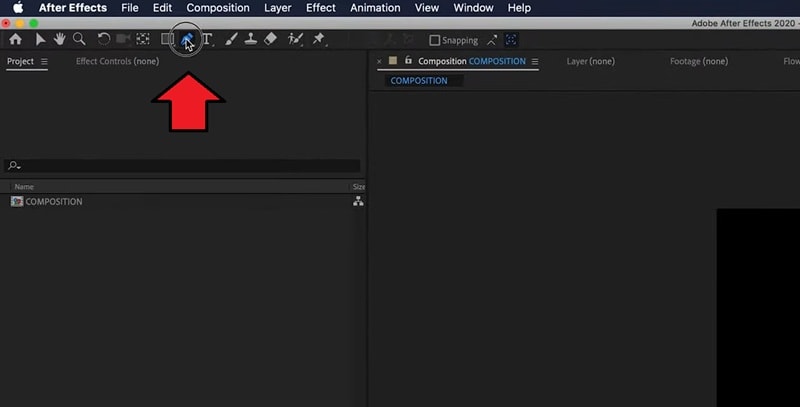
เลือก Pen Tool (หรือกด G) และวาดเส้นทางของคุณบนแผงแสดงตัวอย่าง ทันทีที่คุณคลิก After Effects จะสร้าง Shape Layer โดยอัตโนมัติ
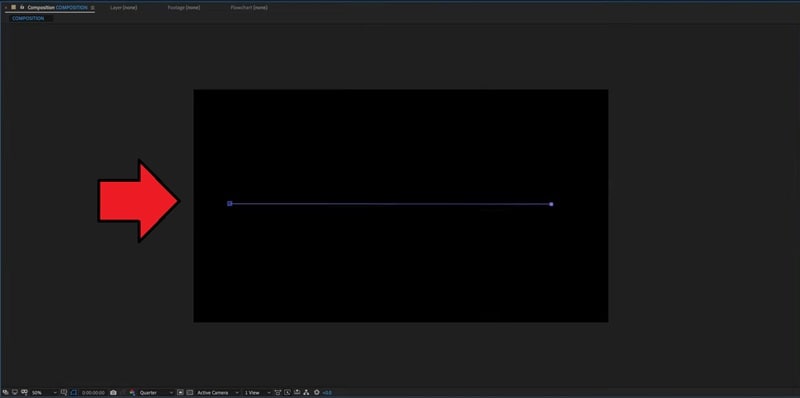
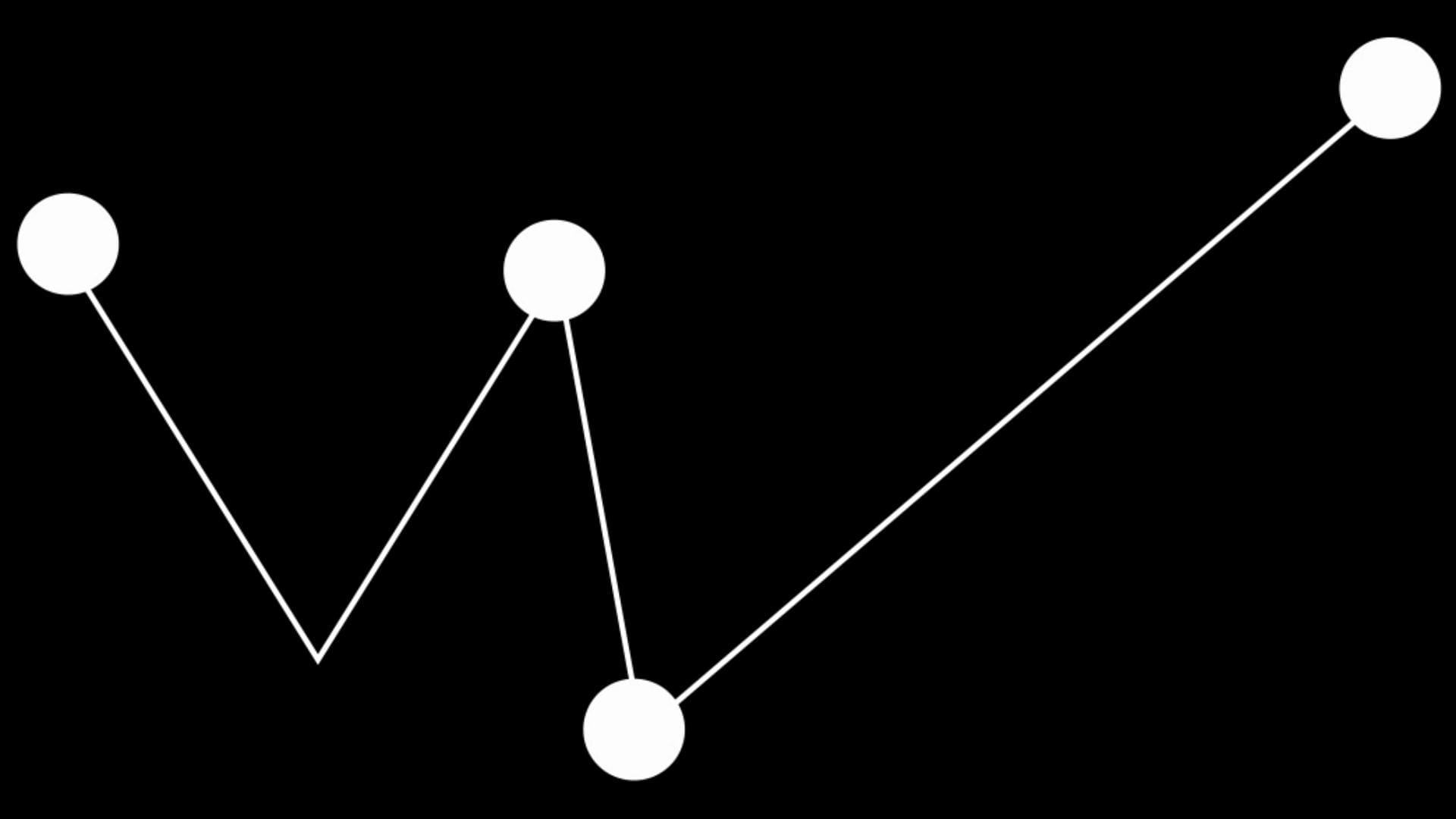
คลิกครั้งเดียวเพื่อวางจุดแรก จากนั้นคลิกอีกครั้งเพื่อสร้างจุดที่สอง After Effects จะวาดเส้นตรงเชื่อมต่อจุดทั้งสอง
เคล็ดลับ: หากคุณต้องการสร้างเส้นทางโค้ง ให้คลิกและลากเมื่อตั้งค่าจุดที่สองแทนที่จะคลิกเพียงครั้งเดียว มันจะสร้างจุดจับ Bezier ที่ช่วยให้คุณปรับรูปร่างเส้นโค้งได้
ขั้นตอนที่ 2. เพิ่มเส้นประหรือเส้นจุด
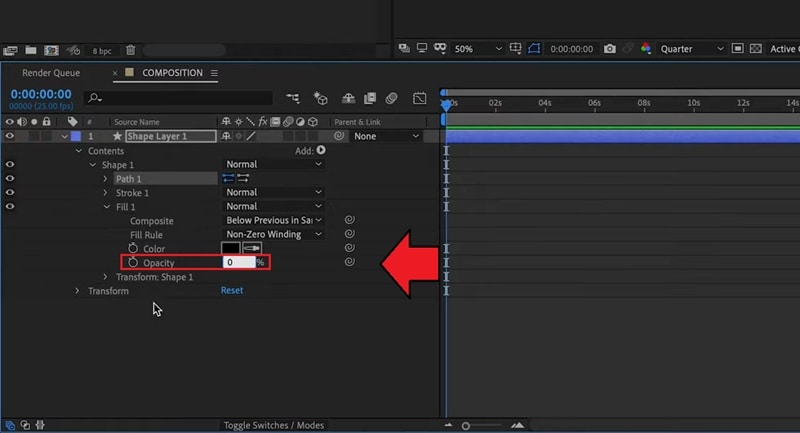
ในแผง Timeline ให้เปิด shape layer ของคุณและไปที่ Contents > Shape 1 > Fill 1.
ตั้งค่า Opacity เป็น 0% เพื่อลบสีเติม สิ่งนี้จะทำให้มีเฉพาะเส้นขีดที่มองเห็นได้ ซึ่งจำเป็นสำหรับการสร้างเส้นประหรือเส้นจุด
ถัดไป ไปที่ Contents > Shape 1 > Stroke 1. หา Dashes ส่วนภายใต้การตั้งค่า Stroke และคลิกไอคอน + เพื่อสร้างเส้นประใน After Effects
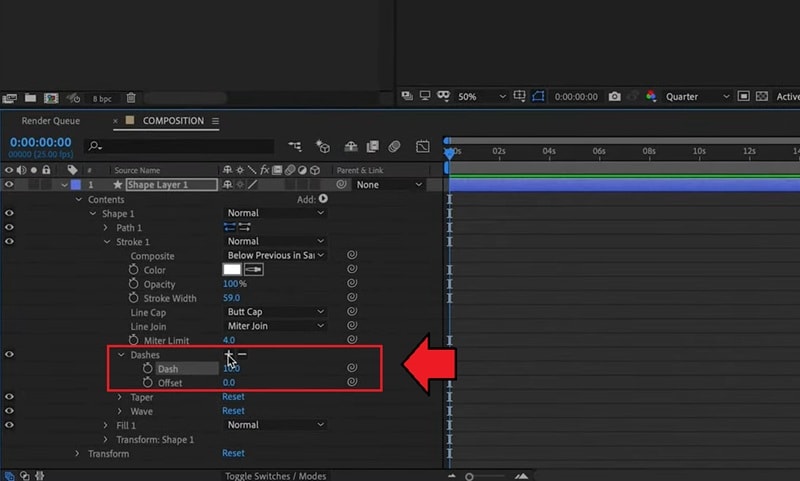
ปรับค่า Dash เพื่อควบคุมรูปลักษณ์ ค่าที่ต่ำกว่าจะสร้างเส้นประหรือจุดมากขึ้น
ใช้การควบคุม Offset เพื่อปรับแต่งตำแหน่งเส้นประตามเส้นทาง
เพื่อสร้างเส้นจุดใน After Effects:
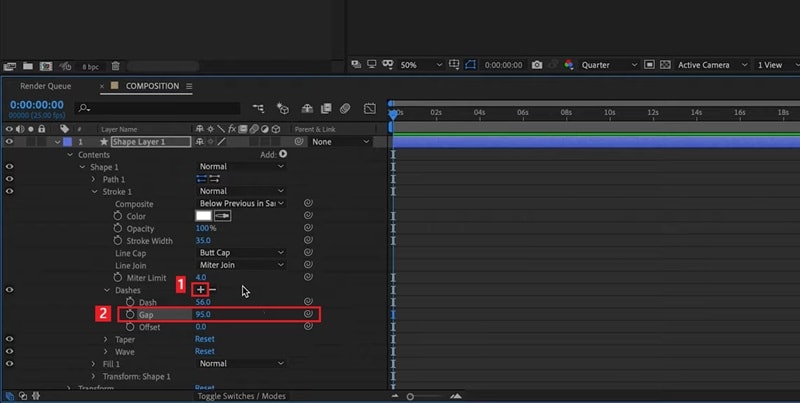
ในส่วน Dashes คลิกไอคอน + อีกครั้งเพื่อเพิ่มคุณสมบัติ Gap
ปรับค่า ค่า Gap เพื่อควบคุมระยะห่างระหว่างจุด ค่าที่เล็กกว่าทำให้จุดอยู่ใกล้กันมากขึ้น ในขณะที่ค่าที่ใหญ่กว่าจะแยกจุดออกจากกัน
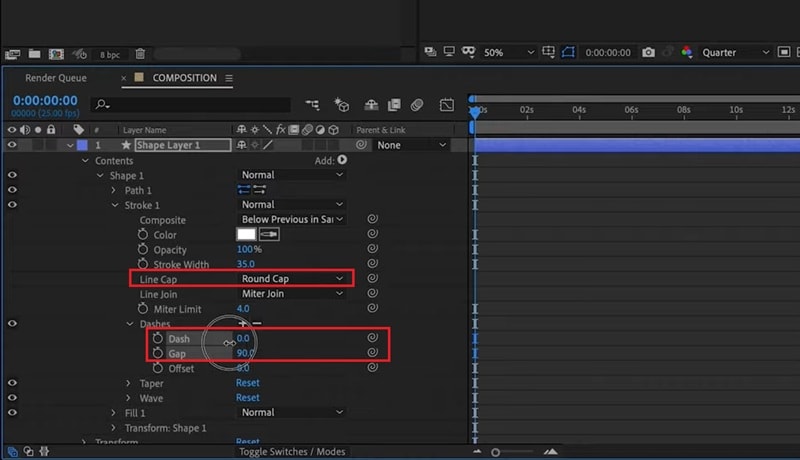
ตั้งค่าตัวเลือก Line Cap เป็น Round Cap เพื่อให้ปลายเส้นขีดเป็นรูปกลม
ตั้งค่า Dash value เป็น 0 ซึ่งจะเปลี่ยนเส้นประแต่ละอันให้เป็นจุดที่สมบูรณ์แบบ
คุณยังสามารถปรับแต่งเส้นประหรือเส้นจุดเพิ่มเติมได้โดยการตั้งค่า Stroke Color และปรับ Stroke Width ตามความหนาที่คุณต้องการให้เส้นปรากฏ
ขั้นตอนที่ 3. ทำให้เส้นประเคลื่อนไหวด้วย Trim Paths

เพื่อสร้างแอนิเมชันเส้นประที่เคลื่อนที่ไปตามเส้น ให้เพิ่มแอนิเมชัน Trim Paths ไปยัง shape layer ของคุณ
เมื่อเลือก Shape Layer แล้ว ให้คลิก Add > Trim Paths.
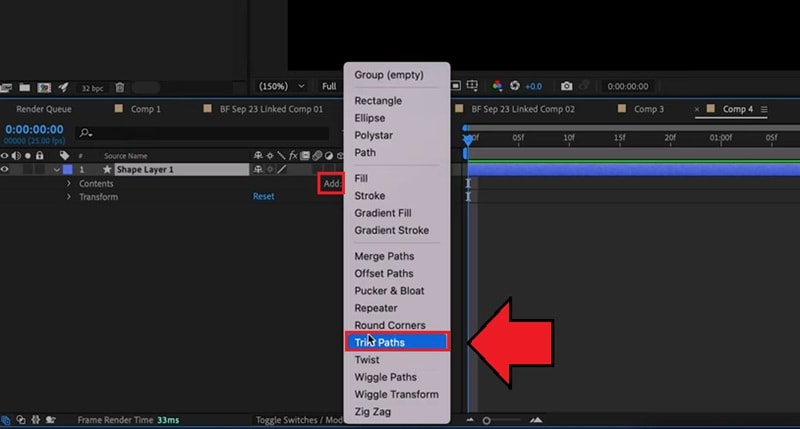
ขยายเมนู Trim Paths และคุณจะเห็นสไลเดอร์สองตัว: Start และ End พวกมันควบคุมว่าเส้นมองเห็นได้มากเพียงใด
ตั้งค่า Start เป็น 0% และ End เป็น 0% จากนั้นคลิกไอคอน keyframe ถัดจาก End เพื่อสร้าง keyframe แรกของคุณ
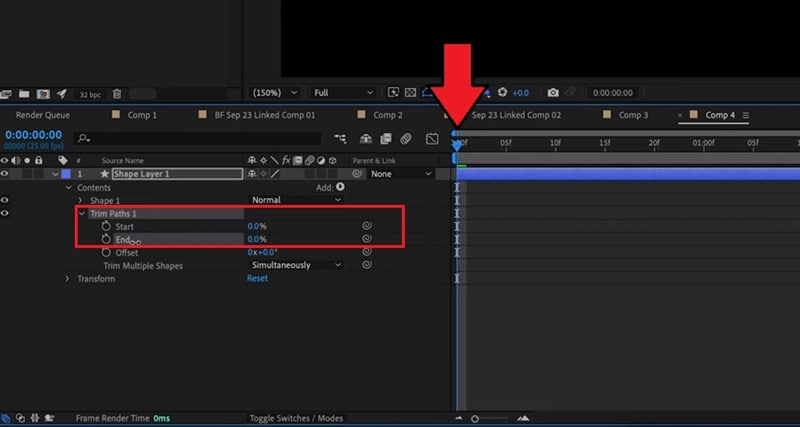
เลื่อน playhead ไปข้างหน้าบน timeline ไปยังจุดที่คุณต้องการให้แอนิเมชันสิ้นสุด และตั้งค่า End จาก 0% เป็น 100%
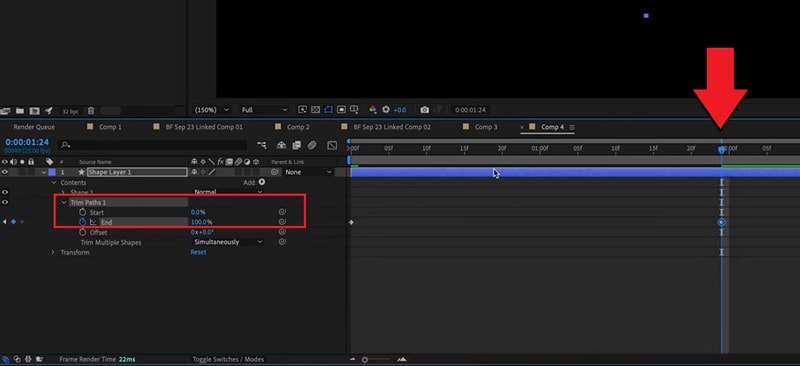
เล่นคอมโพสิชันของคุณ คุณจะเห็นเส้นประวาดตัวเองไปตามเส้นทางอย่างราบรื่น คุณสามารถใช้ขั้นตอนเดียวกันสำหรับการสร้างแอนิเมชันเส้นจุดใน After Effects
หมายเหตุ: บทแนะนำนี้มุ่งเน้นไปที่การทำให้เส้นวาดตัวเอง (จากมองไม่เห็นเป็นมองเห็น) หากคุณต้องการสร้างเอฟเฟกต์ตรงกันข้าม ที่เส้นค่อยๆ หายไปแทน เพียงแค่สลับ keyframes ตั้งค่า End เป็น 100 เปอร์เซ็นต์ที่จุดเริ่มต้นและ 0 เปอร์เซ็นต์ที่จุดสิ้นสุด
ตอนที่ 2. ปัญหาทั่วไปและวิธีแก้ไข
คุณประสบปัญหาขณะสร้างหรือทำให้เส้นประของคุณเคลื่อนไหวใน After Effects หรือไม่? เราได้รวบรวมปัญหาที่พบบ่อยที่สุดที่มักปรากฏขึ้นเมื่อทำงานกับเส้นขีดหรือเส้นทางใน AE พร้อมกับวิธีแก้ปัญหาง่ายๆ ที่คุณสามารถลองใช้เพื่อแก้ไขได้อย่างรวดเร็ว
1. เส้นประดูเป็นพิกเซลเมื่อเรนเดอร์
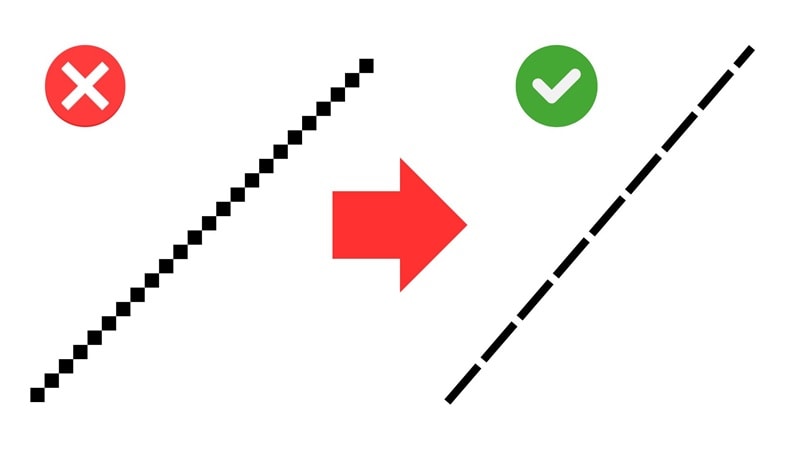
หากเส้นประหรือเส้นจุดที่คุณสร้างดูเบลอหรือหยักหลังจากส่งออก มักเป็นเพราะความละเอียดคอมโพสิชันตั้งค่าต่ำเกินไปหรือเส้นถูกขยายจาก shape layer ที่เล็กกว่า
วิธีแก้ไขด่วน:
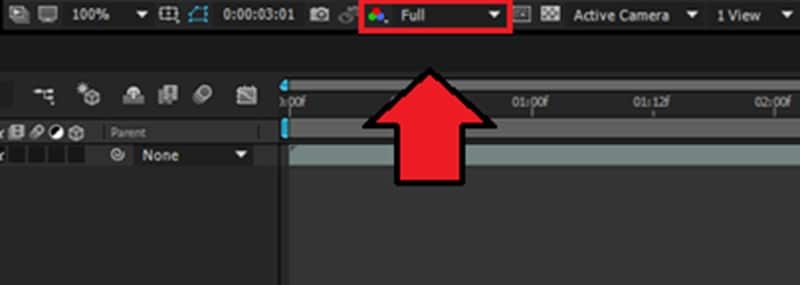
- ในแผง Preview ตั้งค่า Resolution เป็น Full ก่อนเรนเดอร์
- หลีกเลี่ยงการปรับขนาด shape layer ทั้งหมด คุณสามารถเพิ่ม Stroke Width หรือสร้างเส้นทางใหม่ในขนาดที่ถูกต้องแทน
- เมื่อส่งออก ให้เลือก bitrate ที่สูงกว่าหรือรูปแบบไร้การสูญเสีย เช่น QuickTime Animation, ProRes 4444 หรือ AVI (Uncompressed) เพื่อรักษาความคมชัดของขอบ
2. Path ไม่แสดงเส้นประ
มองไม่เห็นรูปแบบเส้นประหรือจุดแม้หลังจากที่คุณเพิ่ม stroke path ใน After Effects แล้ว? คุณสามารถตรวจสอบว่า fill ยังใช้งานอยู่หรือไม่ หรือคุณสมบัติ stroke ไม่ได้ถูกนำไปใช้อย่างถูกต้อง
วิธีแก้ไขด่วน:
- เปิดการตั้งค่า Shape Layer และตรวจสอบว่าคุณได้ตั้งค่า Fill Opacity เป็น 0% เพื่อให้ stroke มองเห็นได้
- ไปที่ Contents > Shape 1 > Stroke 1 และตรวจสอบให้แน่ใจว่าค่า Dash และ Gap ถูกเพิ่มแล้ว
สาเหตุที่เป็นไปได้อีกประการหนึ่งคือเส้นทางที่คุณใช้ไม่ได้เป็นส่วนหนึ่งของ Shape Layer แต่เป็น Mask Path แทน เอฟเฟกต์ Stroke ที่ใช้กับมาสก์ไม่รองรับคุณสมบัติ dash หรือ gap เส้นประใน After Effects จะปรากฏเฉพาะเมื่อเส้นทางอยู่ภายใน Shape Layer ที่มีคุณสมบัติ Stroke ของตัวเอง
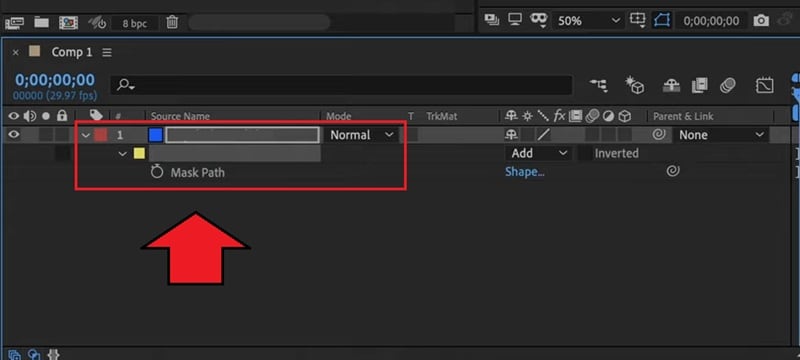
วิธีแก้ไขด่วน:
- คัดลอกเส้นทางมาสก์และวางลงใน Shape Layer แทน
- ทำตามขั้นตอนวิธีสร้างเส้นประหรือเส้นจุดใน After Effects ข้างต้น
3. เส้นประเคลื่อนที่เร็วหรือช้าเกินไปเมื่อทำแอนิเมชัน

หากแอนิเมชันเส้นประของคุณรู้สึกเร็วหรือช้าเกินไป ปัญหามักมาจากวิธีการจัดระยะ keyframes หรือวิธีตั้งค่า Offset ในตัวเลือก Stroke
วิธีแก้ไขด่วน:
- เปิดการตั้งค่า Trim Paths บน Shape Layer ของคุณ
- เลื่อน keyframes ให้ใกล้กันมากขึ้นเพื่อให้การเคลื่อนไหวเร็วขึ้น หรือแยกออกจากกันไกลขึ้นเพื่อชะลอการเคลื่อนไหว
- ใช้ Graph Editor เพื่อปรับเส้นโค้งความเร็วให้ราบรื่นสำหรับแอนิเมชันที่เป็นธรรมชาติมากขึ้น
4. ขอบดูหยาบหรือหยัก
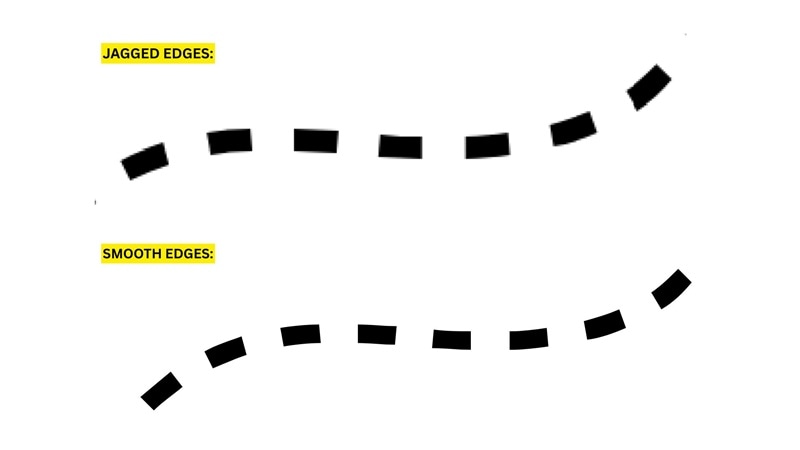
เมื่อขอบของเส้นประหรือเส้นจุดของคุณดูหยาบ มักเกิดจากการตั้งค่า anti-aliasing หรือคุณภาพการแสดงตัวอย่างที่ต่ำ การปรับขนาด shape layer มากเกินไปยังสามารถทำให้เกิดสิ่งผิดปกติที่ขอบที่มองเห็นได้
วิธีแก้ไขด่วน:
- เปิดใช้งาน Continuously Rasterize (ไอคอนดวงอาทิตย์เล็กๆ) สำหรับ Shape Layer ของคุณเพื่อรักษาเส้นให้คมชัดในทุกขนาด
- ในแผง Preview ตั้งค่าคุณภาพเป็น Best แทน Draft
- ปรับความกว้างของเส้นขีดหากคุณต้องการเส้นที่หนาขึ้นแทนการปรับขนาด shape layer โดยตรง
- หากขอบยังดูหยาบ ให้ใช้เอฟเฟกต์ Gaussian Blur ด้วยค่าเล็กน้อย เพียงพอที่จะทำให้ขอบเรียบขึ้นเล็กน้อย
ตอนที่ 3. วิธีง่ายๆ ในการสร้างและทำให้เส้นประเคลื่อนไหวโดยไม่ต้องใช้ After Effects
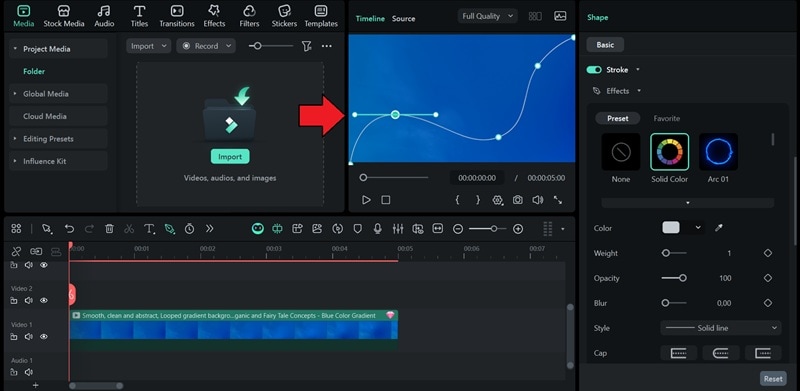
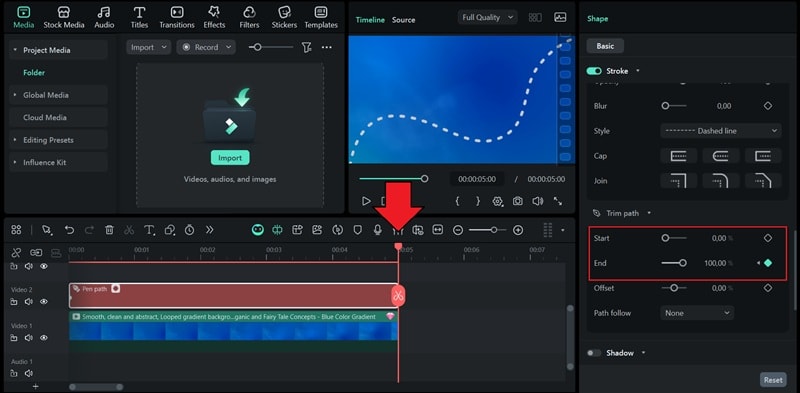
สำหรับสิ่งที่ง่ายและเป็นมิตรกับผู้เริ่มต้นมากกว่า After Effects คุณยังสามารถลองสร้างแอนิเมชันเส้นประโดยตรงในโปรแกรมตัดต่อวิดีโอเช่น Wondershare Filmora. Filmora นำเสนอวิธีที่ใช้งานง่ายกว่าในการสร้างเส้นทางแบบกำหนดเองและเปลี่ยนเป็นแอนิเมชันแบบไดนามิกโดยไม่ต้องตั้งค่าที่ซับซ้อน

 ดาวน์โหลดปลอดภัย
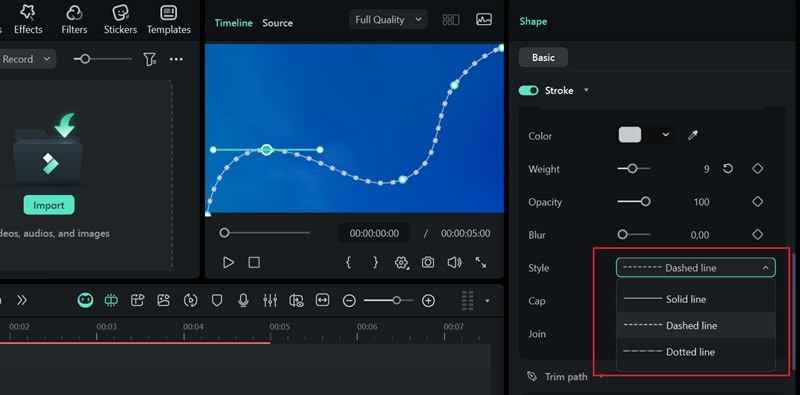
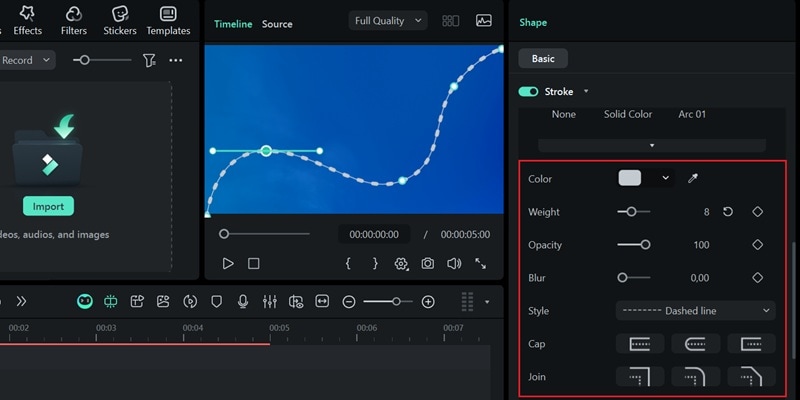
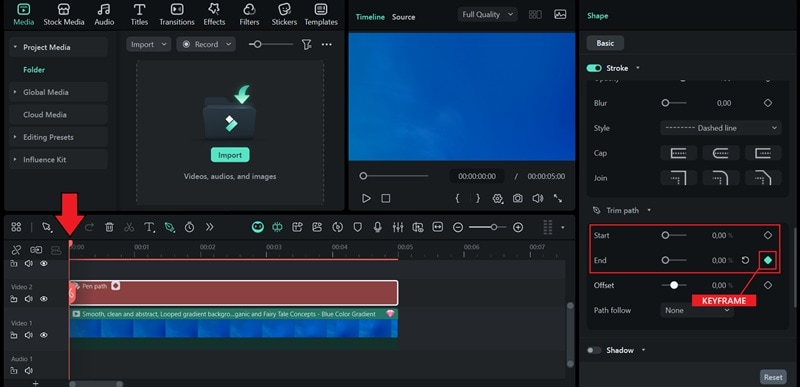
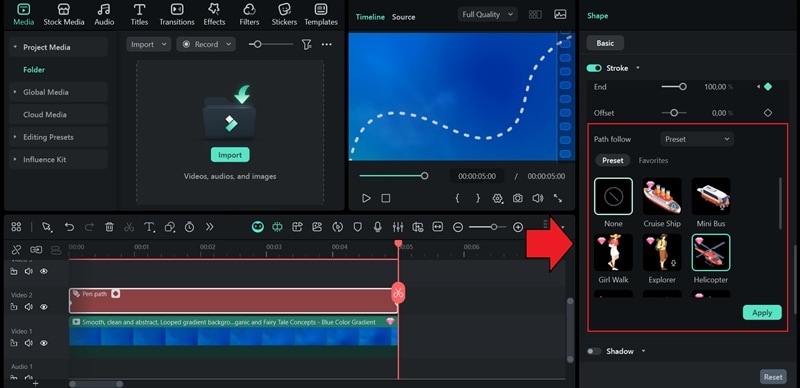
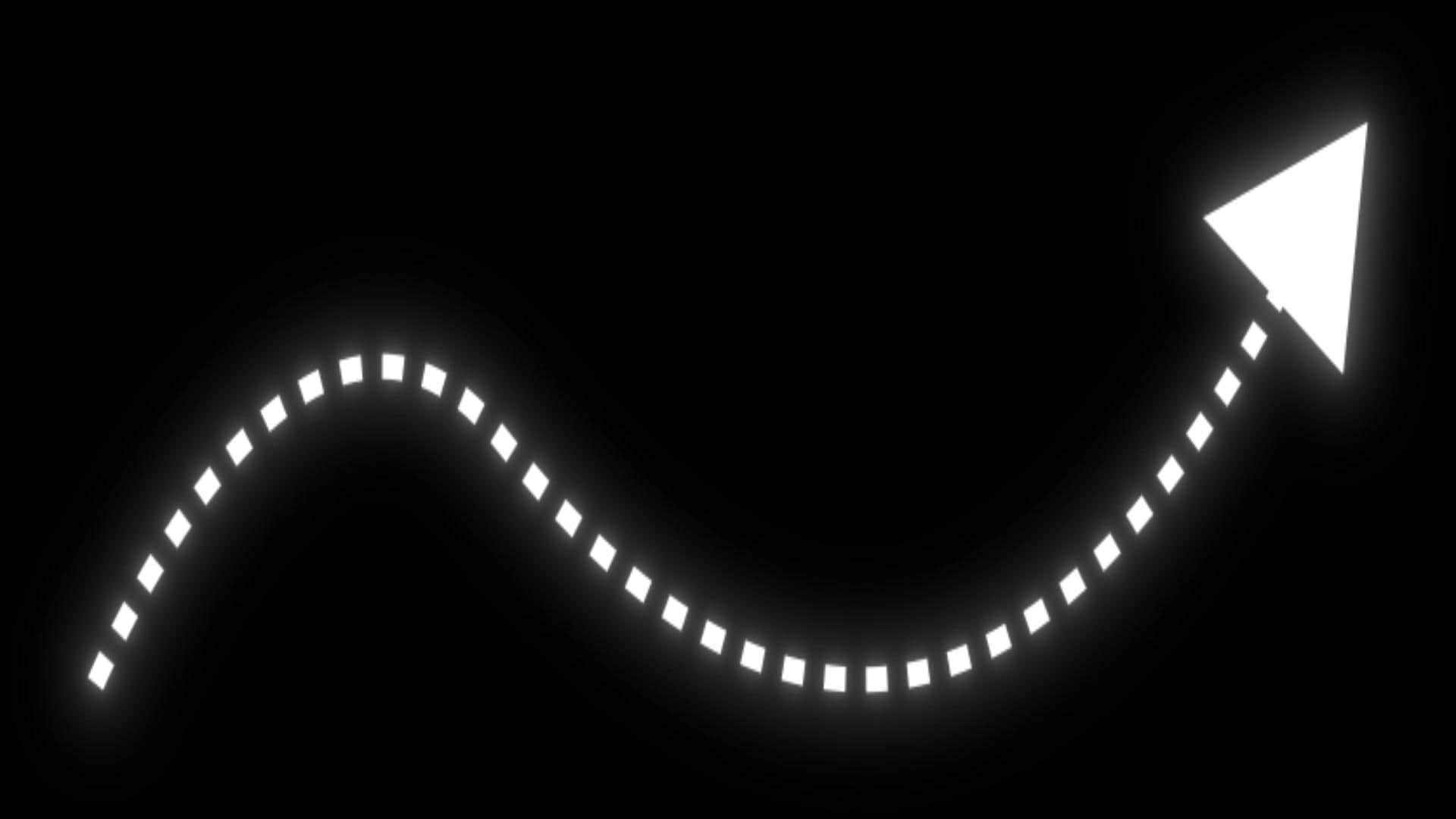
คุณไม่ได้จำกัดอยู่แค่การสร้างเส้นจุดธรรมดา — ด้วยPen Toolคุณสามารถแปลงเส้นทางที่สร้างขึ้นให้กลายเป็นเส้นทางเรืองแสง แอนิเมชันสไตล์ไฟ หรือแม้แต่ผูกวัตถุให้เคลื่อนตามเส้นทางด้วยการคลิกเพียงไม่กี่ครั้ง ใช้งานง่ายพอสำหรับผู้เริ่มต้น แต่ยังคงมีความยืดหยุ่นในการสร้างผลลัพธ์ที่น่าประทับใจ
ทำไมเราถึงแนะนำ Filmora:
- ใช้สไตล์และเอฟเฟกต์เช่น เรืองแสง ไฟ หรือเบลอกับเส้นประหรือเส้นจุดของคุณได้อย่างรวดเร็วเพื่อเปลี่ยนโฉมทันที
- ผูกวัตถุใดๆ ได้อย่างง่ายดาย (หรือใช้พรีเซ็ตในตัว) เพื่อให้เคลื่อนตามแอนิเมชันเส้นของคุณอย่างราบรื่นตามเส้นทาง
- เพลิดเพลินกับอินเทอร์เฟซที่ใช้งานง่ายกว่า เหมาะสำหรับผู้เริ่มต้น และง่ายกว่า After Effects มาก
วิธีสร้างเส้นประและเส้นจุดใน Filmora
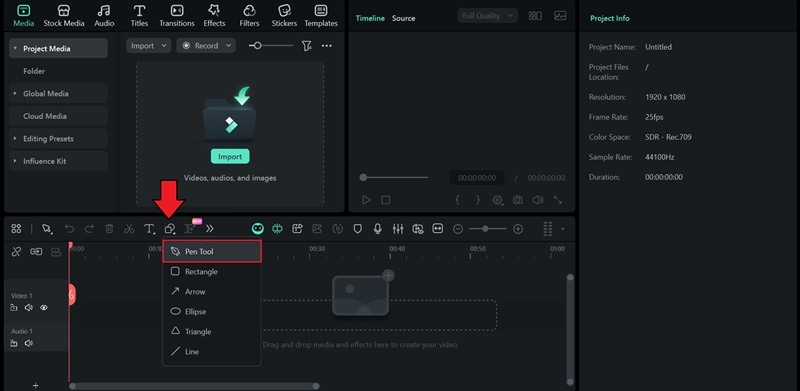

โบนัส: ใช้สติกเกอร์เส้นประในตัวสำหรับแอนิเมชันทันที
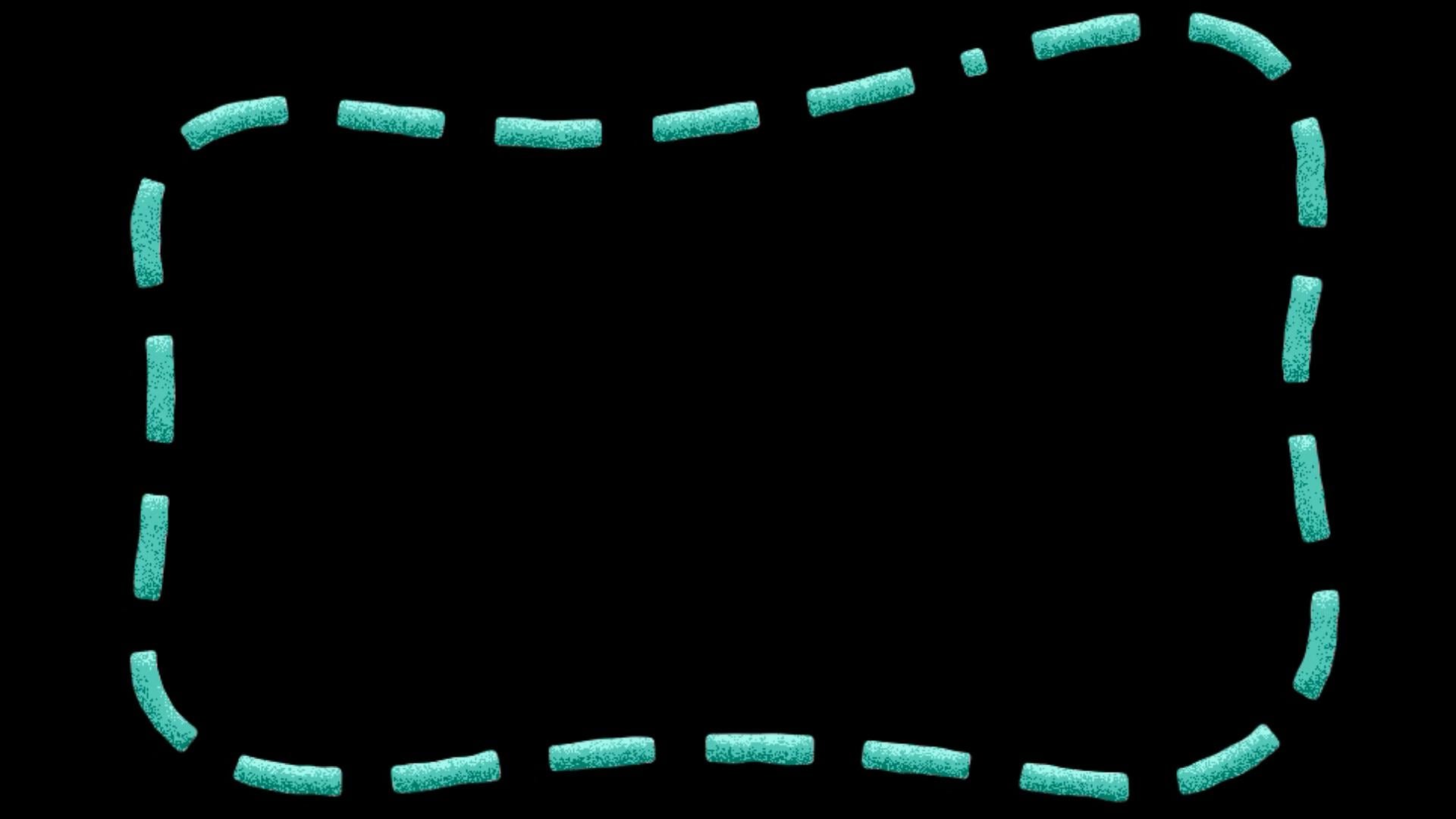
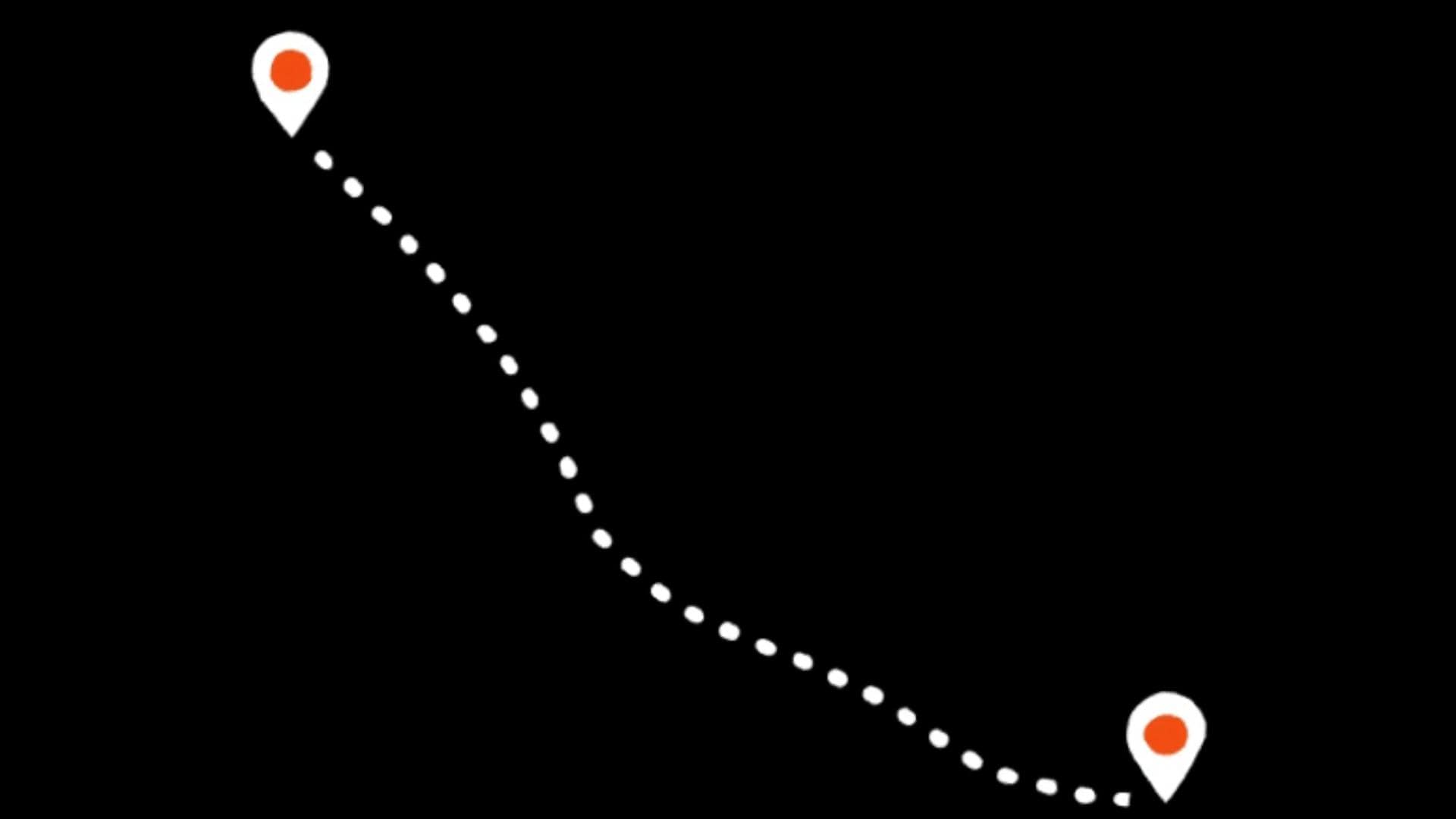
หากคุณต้องการข้ามการวาดเส้นทางด้วยตนเอง Filmora มีพรีเซ็ตสติกเกอร์เส้นประและเส้นจุดหลากหลายที่คุณสามารถใช้กับวิดีโอของคุณได้โดยตรง เหมาะสำหรับครีเอเตอร์ที่ต้องการแอนิเมชันที่รวดเร็วและสวยงามโดยไม่ต้องใช้เวลาในการสร้างเส้นทางแบบกำหนดเอง
- เพียงลากและวางสติกเกอร์ลงในไทม์ไลน์ของคุณ
- ปรับแต่งขนาด สี และความเร็วของแอนิเมชันให้เหมาะกับโปรเจ็กต์ของคุณ
- ผสมผสานกับเอฟเฟกต์เช่น เรืองแสง ไฟ หรือmotion blurเพื่อรูปลักษณ์ที่มีพลวัตมากขึ้น
- เหมาะสำหรับโพสต์โซเชียลมีเดีย อินโทร หรือmotion graphicsที่ความเร็วเป็นสิ่งสำคัญ

สรุป
ตอนนี้คุณได้เรียนรู้วิธีสร้างเส้นประและเส้นจุดใน After Effects แล้ว สิ่งต่อไปที่ต้องทำคือนำทักษะนั้นมาใช้ในโปรเจ็กต์ของคุณเอง ลองใช้เส้นประเพื่อเน้นเส้นทางบนแผนที่ เน้นการเคลื่อนไหวในอินโฟกราฟิก หรือเพิ่มจังหวะให้กับทรานซิชันแบบเคลื่อนไหว
และเนื่องจากความสามารถในการวาดและทำให้เส้นทางแบบกำหนดเองเคลื่อนไหวไม่ใช่สิ่งที่คุณทำได้เฉพาะใน After Effects คุณยังสามารถสร้างเอฟเฟกต์เดียวกันใน Filmora ได้ — แต่ด้วยขั้นตอนการทำงานที่ง่ายกว่ามาก

💬 คำถามที่พบบ่อยเกี่ยวกับเส้นประและเส้นจุด
-
1. ฉันจะทำให้เส้นประวนลูปใน After Effects ได้อย่างไร
คุณต้องปรับการตั้งค่า Offset ภายใต้ตัวเลือก Stroke และเพิ่มคีย์เฟรมให้กับมัน เริ่มต้นด้วยการตั้งคีย์เฟรมแรกที่จุดเริ่มต้นของไทม์ไลน์ของคุณโดยให้ค่า Offset เป็น 0 จากนั้นเลื่อนเพลย์เฮดไปยังจุดที่คุณต้องการให้ลูปสิ้นสุดและเพิ่มค่า Offset
-
2. ฉันสามารถทำให้ข้อความปรากฏเป็นเส้นประใน After Effects ได้หรือไม่
ได้ แต่คุณจะต้องแปลงข้อความเป็น Shape Layer ก่อน เลือกเลเยอร์ข้อความของคุณ ไปที่ Layer > Create > Create Shapes from Text และ After Effects จะสร้างเวอร์ชันรูปทรงของข้อความของคุณ เปิดการตั้งค่า Stroke ของรูปทรง จากนั้นเพิ่มค่า Dashes และ Gap เหมือนกับที่คุณจะทำสำหรับเส้น
-
3. วิธีใช้เส้นประหรือเส้นจุดกับรูปทรงเช่นวงกลมหรือสี่เหลี่ยม
ขั้นแรก สร้างวงกลมหรือสี่เหลี่ยมโดยกดปุ่ม Shift ค้างไว้ในขณะที่วาดด้วย Shape Tool จากนั้นไปที่ Contents > [Shape Name] > Stroke 1 และคลิกไอคอน + ถัดจาก Dashes ปรับค่า Dash และ Gap เพื่อให้ได้รูปลักษณ์ที่คุณต้องการ