

การเพิ่มอีโมจิใน Premiere Pro ช่วยเพิ่มการมีส่วนร่วมของวิดีโอและช่วยถ่ายทอดอารมณ์ได้อย่างมีประสิทธิภาพ แม้ว่า Premiere Pro จะไม่มีไลบรารีอีโมจิในตัว แต่คุณสามารถแทรกอีโมจิได้ง่ายๆ โดยใช้ 3 วิธีที่พิสูจน์แล้ว: การนำเข้ารูปภาพอีโมจิ, การใช้สัญลักษณ์แบบข้อความ หรือ การเพิ่มสติกเกอร์แบบเคลื่อนไหว.
คู่มือนี้จะแนะนำคุณผ่านแต่ละวิธีพร้อมคำแนะนำทีละขั้นตอน เราจะเปรียบเทียบแนวทางของ Premiere Pro กับเครื่องมืออีโมจิแบบคลิกเดียวของ Filmora เพื่อช่วยให้คุณเลือกเวิร์กโฟลว์ที่ดีที่สุดสำหรับความต้องการของคุณ
ส่วนที่ 1. วิธีการเพิ่มอีโมจิใน Premiere Pro
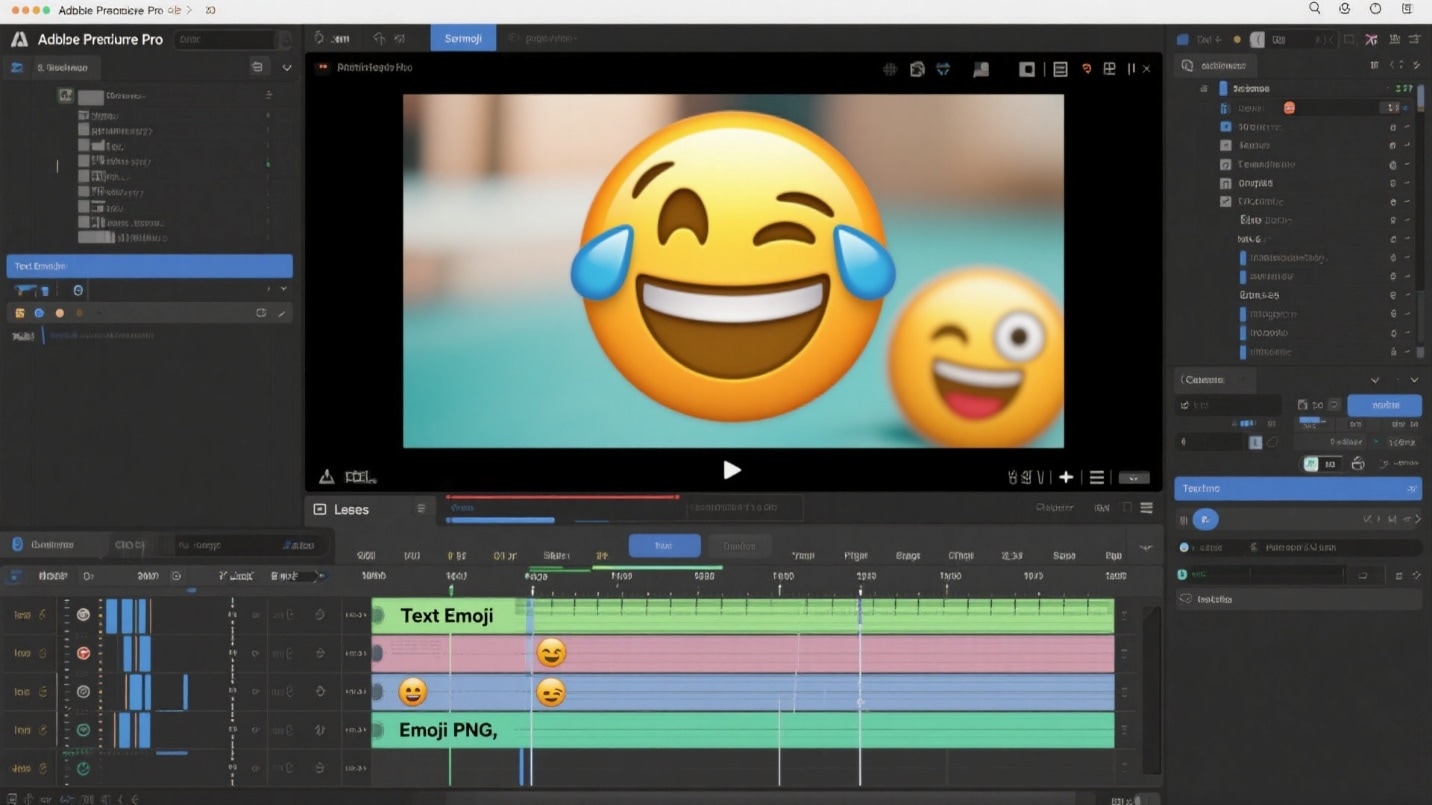
ก่อนที่เราจะพูดถึงคู่มือโดยละเอียดเกี่ยวกับการใช้ Adobe Premiere Pro สำหรับการแทรกอีโมจิในวิดีโอ มาดูภาพรวมของวิธีการกันก่อน ตารางต่อไปนี้อธิบายวิธีการที่ใช้ในเครื่องมือ Adobe นี้สำหรับการเพิ่มอีโมจิในภาพยนตร์:
| วิธีการ | คำอธิบาย | เหมาะสำหรับ |
| อีโมจิแบบข้อความ | แทรกอีโมจิโดยตรงโดยใช้แป้นพิมพ์อีโมจิของระบบบน Mac หรือ Windows | การเพิ่มอย่างรวดเร็วและการแสดงออกทางภาพที่เรียบง่ายภายในข้อความหรือคำบรรยาย |
| อีโมจิแบบรูปภาพ | นำเข้าไฟล์อีโมจิ PNG หรือ SVG เพื่อควบคุมขนาด ตำแหน่ง และแอนิเมชันได้อย่างเต็มที่ | โปรเจกต์ระดับมืออาชีพที่ต้องการความยืดหยุ่นในการออกแบบและการวางตำแหน่งที่แม่นยำ |
| ปลั๊กอินบุคคลที่สาม | ใช้ปลั๊กอินภายนอกเพื่อเพิ่มอีโมจิแบบเคลื่อนไหวหรือแบบกำหนดเอง | ผู้ใช้ขั้นสูงที่มุ่งหวังเอฟเฟกต์อีโมจิแบบไดนามิกและเคลื่อนไหว |
ส่วนที่ 2. วิธีเพิ่มอีโมจิใน Premiere Pro: ขั้นตอนเฉพาะแพลตฟอร์มสำหรับการเพิ่มอีโมจิ
การเพิ่ม อีโมจิใน Premiere Pro ช่วยเพิ่มการเล่าเรื่องด้วยภาพโดยถ่ายทอดอารมณ์และน้ำเสียงได้ทันที มันเกี่ยวข้องกับการเลือกสร้างสรรค์ เช่น การสมดุลขนาด ตำแหน่ง และจังหวะเวลาเพื่อการผสานอย่างเป็นธรรมชาติ ไม่ว่าจะเป็นแบบข้อความหรือแบบรูปภาพ อีโมจิเพิ่มบุคลิกภาพ อารมณ์ขัน และความเข้าถึงได้ ทำให้วิดีโอมีการแสดงออกมากขึ้นและน่าสนใจสำหรับผู้ชมที่หลากหลายบนแพลตฟอร์มโซเชียลมีเดีย
วิธีที่ 1. เพิ่มอีโมจิแบบข้อความ
เวอร์ชันเก่าของ Premiere Pro ไม่มีคุณสมบัติอีโมจิ เวอร์ชันหลัง 24.2 มีอีโมติคอนเป็นยูทิลิตี้ในตัว ผู้ใช้ Mac สามารถเลือกสี ตำแหน่ง และขนาดที่ต้องการสำหรับอีโมจิ ในทางตรงกันข้าม Windows ไม่มีตัวเลือกอีโมจิสี คุณจะได้รับเฉพาะอีโมติคอนขาวดำเท่านั้น ทำตามคำแนะนำสำหรับ Mac และ Windows เกี่ยวกับ วิธีเพิ่มอีโมจิใน Premiere Pro:
Mac
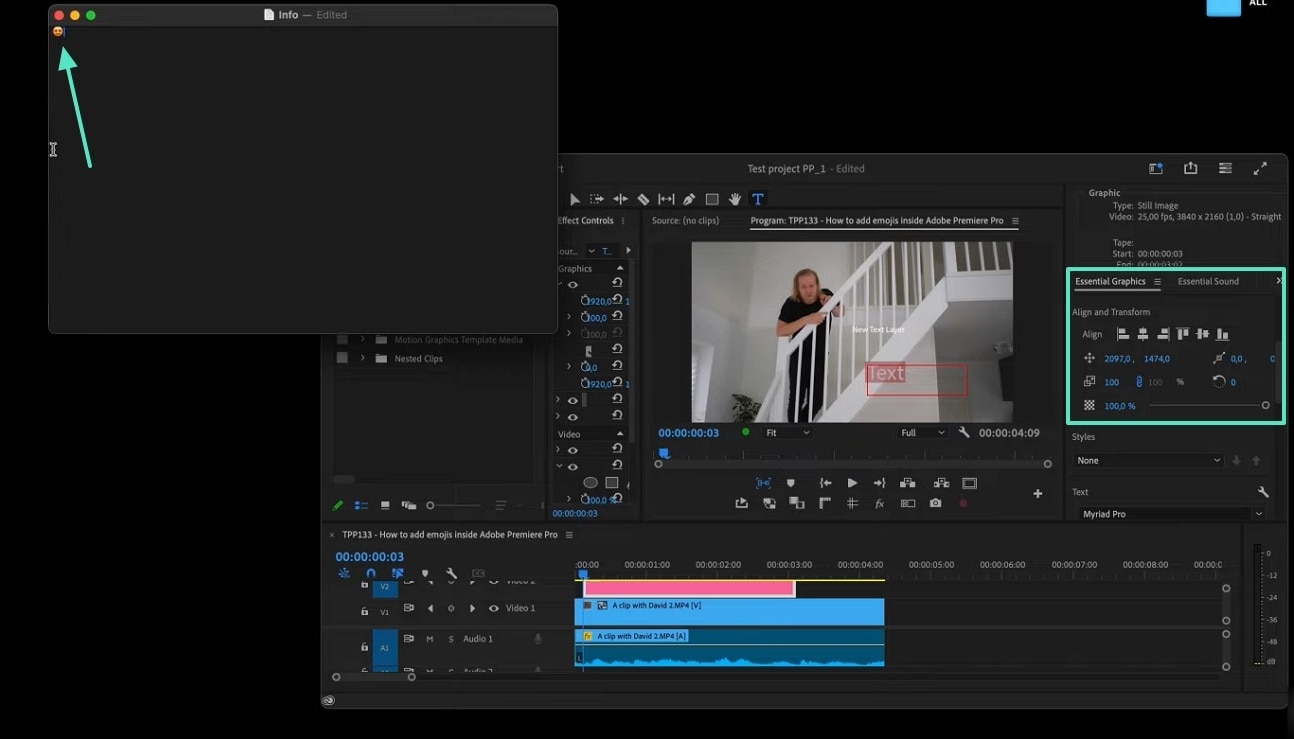
- หลังจากลากวิดีโอไปยังไทม์ไลน์ ให้สร้างเลเยอร์ข้อความโดยคลิก "CMD + T" บนไทม์ไลน์
- คุณสามารถเลือก "T" ภายในหน้าต่าง "Program" เพื่อเปิดกล่องข้อความ
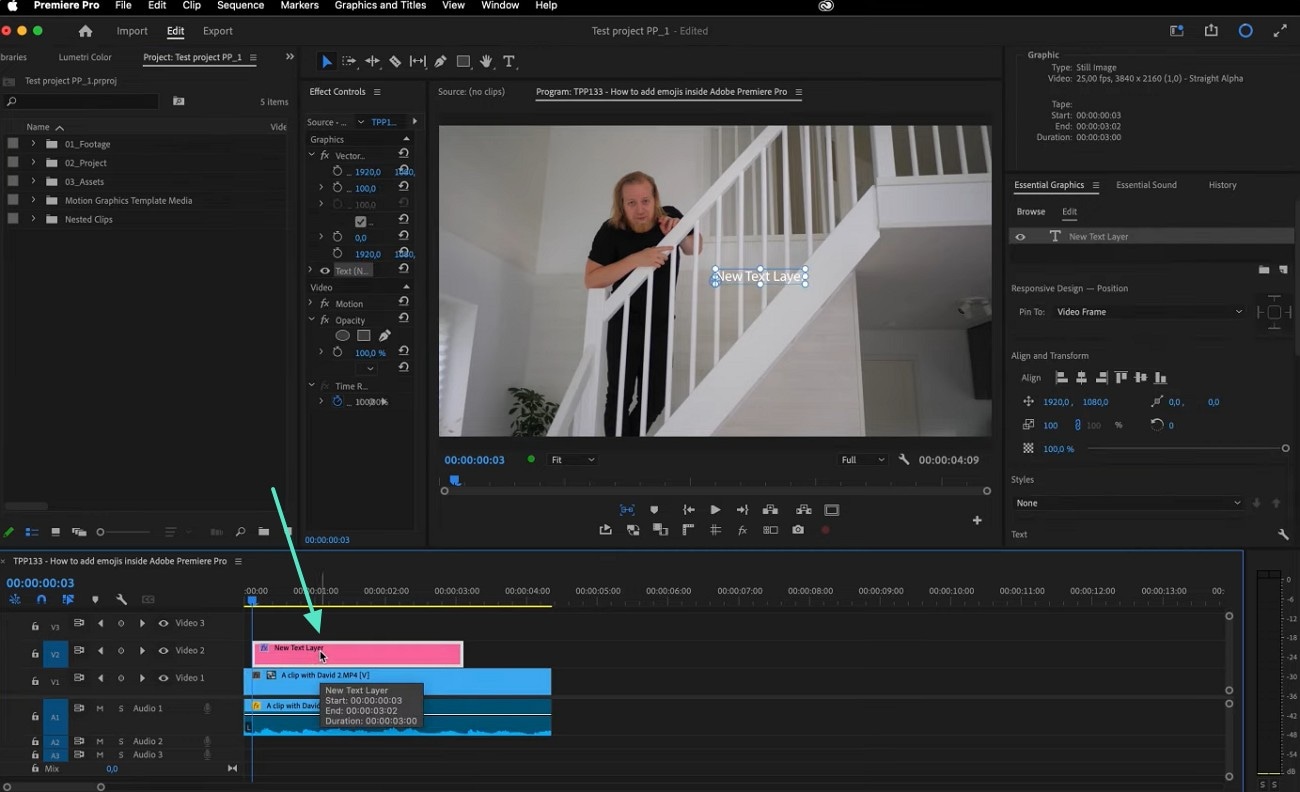
- เมื่อสร้างกล่องข้อความแล้ว ให้ดับเบิลคลิกเพื่อพิมพ์ข้อความ
- กดปุ่ม "CTRL + OPT + Space" และเปิดแป้นพิมพ์อีโมจิภายในกล่องข้อความ
- เลือกอีโมจิจากหน้าต่างและเพิ่มตามที่คุณต้องการ
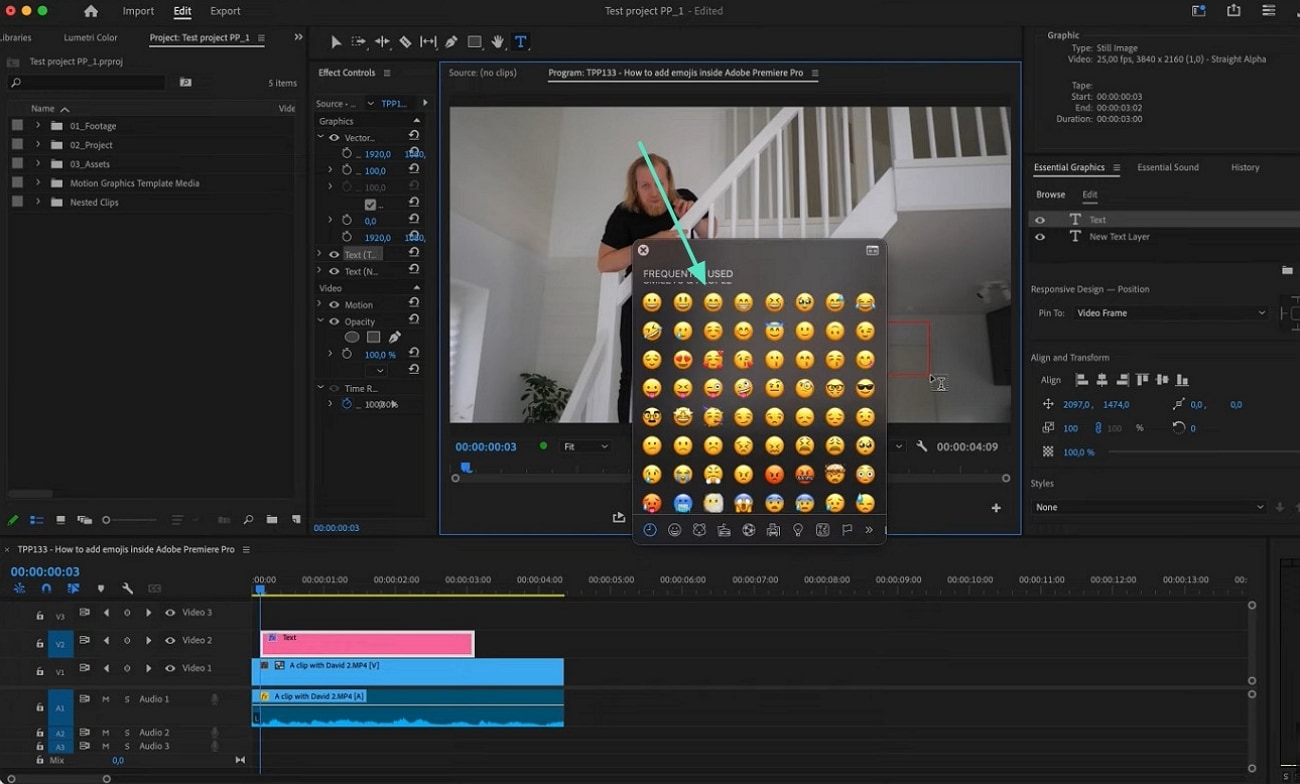
- หรือเข้าไปที่แท็บ "Edit" และเลือกตัวเลือก "Emoji & Symbols"
- ในหน้าต่างถัดไป ให้แทรกอีโมจิและใช้เทคนิคลากและวางเพื่อดึงอีโมจิ
- เลือกการตั้งค่าฟอนต์ที่ต้องการในส่วน "Essential Graphics"
Windows
คำแนะนำ รวมอีโมติคอนแบบข้อความใน Premiere Pro
- ในการเริ่มต้น ให้สร้างเลเยอร์ข้อความใน Premiere Pro Windows ของคุณโดยกดปุ่ม "Win + ."
- เมื่อหน้าต่างอีโมจิเปิดขึ้น ให้เลือกตัวเลือกที่เหมาะสมและนำไปใช้กับวิดีโอ
- ใช้ส่วน "Essential Graphics" เพื่อตั้งค่าขนาดและตำแหน่ง
วิธีที่ 2. เพิ่มอีโมจิแบบรูปภาพ
นี่เป็นวิธีการแบบดั้งเดิมในการเพิ่ม อีโมจิใน Premiere เมื่อคุณสมบัติในตัวยังไม่ถูกแนะนำ มันเหมือนกับการนำเข้ารูปภาพที่มีอีโมจิอยู่ในนั้น ไม่ใช่การนำเข้าอีโมจิเอง ผู้ใช้สามารถทำการเปลี่ยนแปลงรูปภาพนี้โดยใช้แผง Effect Controls ที่เฉพาะเจาะจง
วิธีเพิ่มอีโมจิแบบรูปภาพบน Mac
- เปิดเครื่องมือแปลงอีโมจิเป็นรูปภาพเพื่อแปลงอีโมติคอนเป็นภาพ
- ตอนนี้ ดาวน์โหลดรูปภาพและนำเข้าไปยังเครื่องมือ
- ใช้แท็บ "Effect Controls" ปรับขนาด สี และตำแหน่งของอีโมติคอน
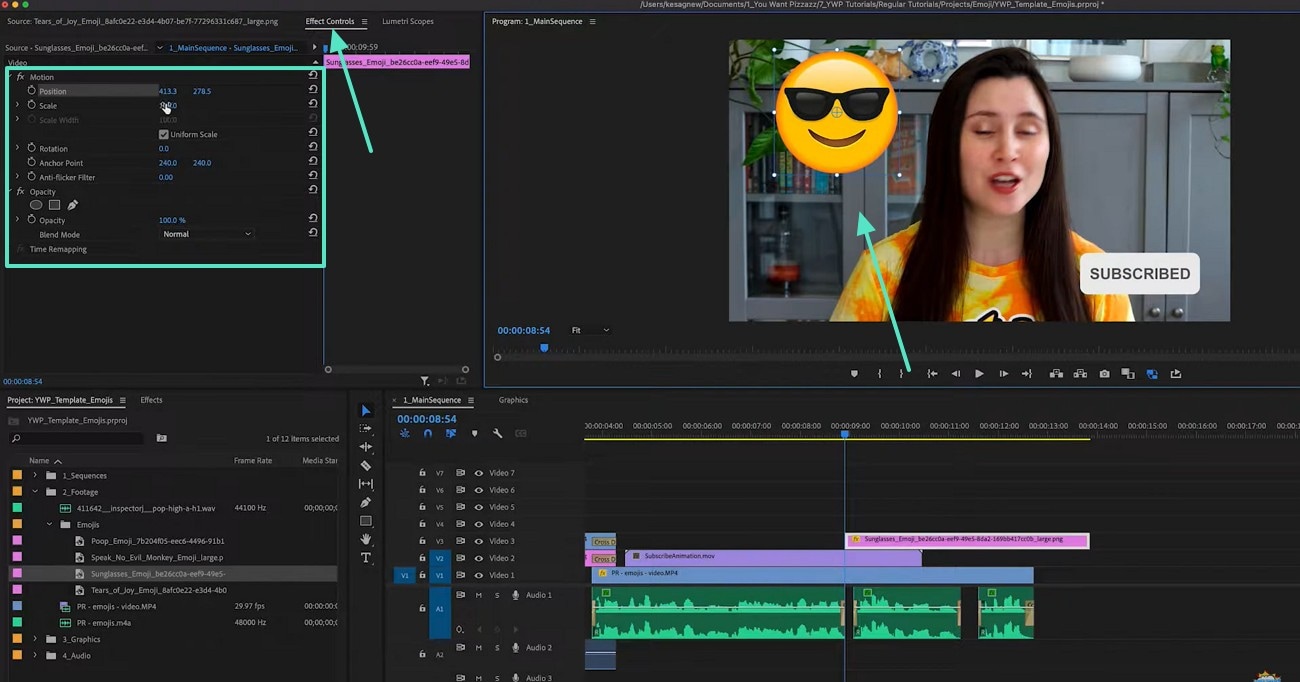
การเพิ่มอีโมจิแบบรูปภาพบน Windows
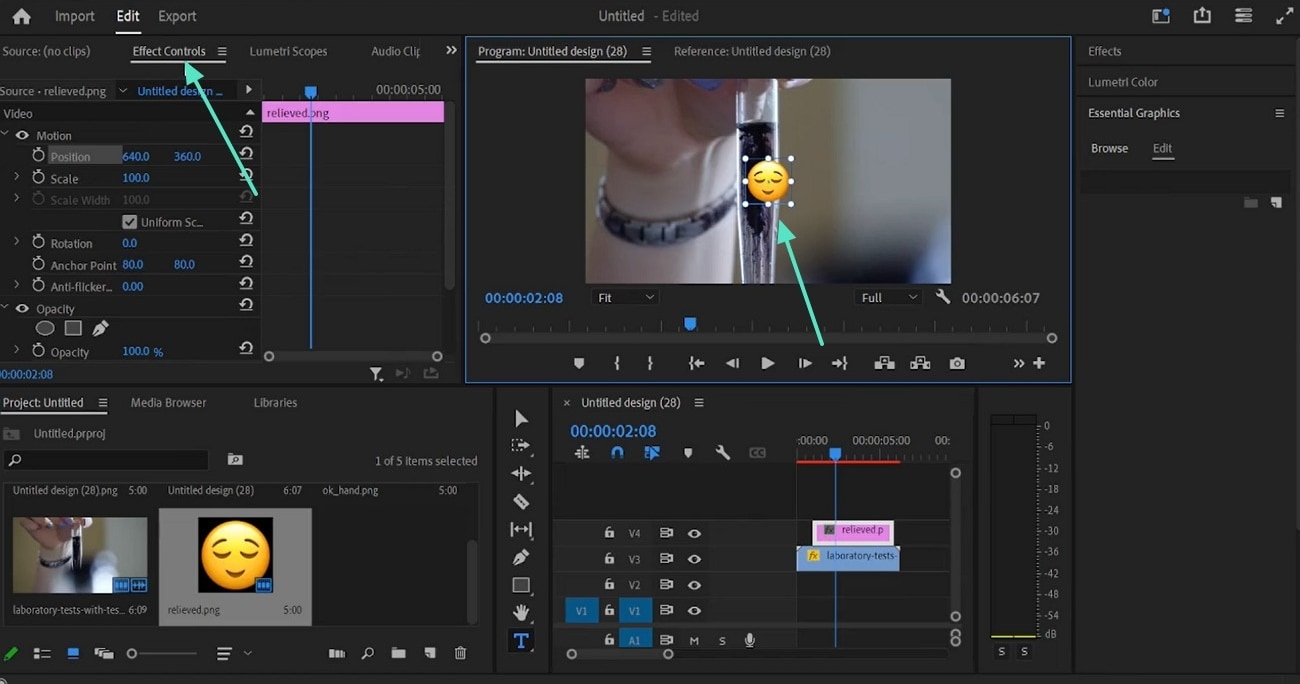
- ในการเริ่มต้น เปิดเครื่องมือแปลงอีโมจิเป็นรูปภาพออนไลน์และแปลงอีโมจิเป็นรูปภาพ
- เมื่อเสร็จแล้ว ดาวน์โหลดรูปภาพและนำเข้าไปยัง Premiere Pro
- สุดท้าย ปรับตำแหน่งและขนาดของอีโมติคอนโดยใช้ส่วน "Effect Controls" ทางด้านซ้าย
ส่วนที่ 3. เพิ่มอีโมจิได้ง่ายด้วย Filmora (ทางเลือกที่ง่ายกว่า Premiere Pro)
เมื่อคุณเข้าใจวิธีการแทรกอีโมจิใน Premiere Pro แล้ว จะเห็นได้ชัดว่าต้องใช้ขั้นตอนด้วยตนเองสองสามขั้นตอนในการค้นหาคีย์เวิร์ดอีโมจิหรือสินทรัพย์ภายใน อย่างไรก็ตาม สำหรับเวิร์กโฟลว์ที่รวดเร็วและมีประสิทธิภาพมากขึ้น Wondershare Filmora มีตัวเลือกในตัวสำหรับการเพิ่มอีโมจิ สติกเกอร์ และไอคอนภายในวิดีโอ โดยไม่ต้องใช้ปลั๊กอินหรือทางลัดที่ซ่อนอยู่
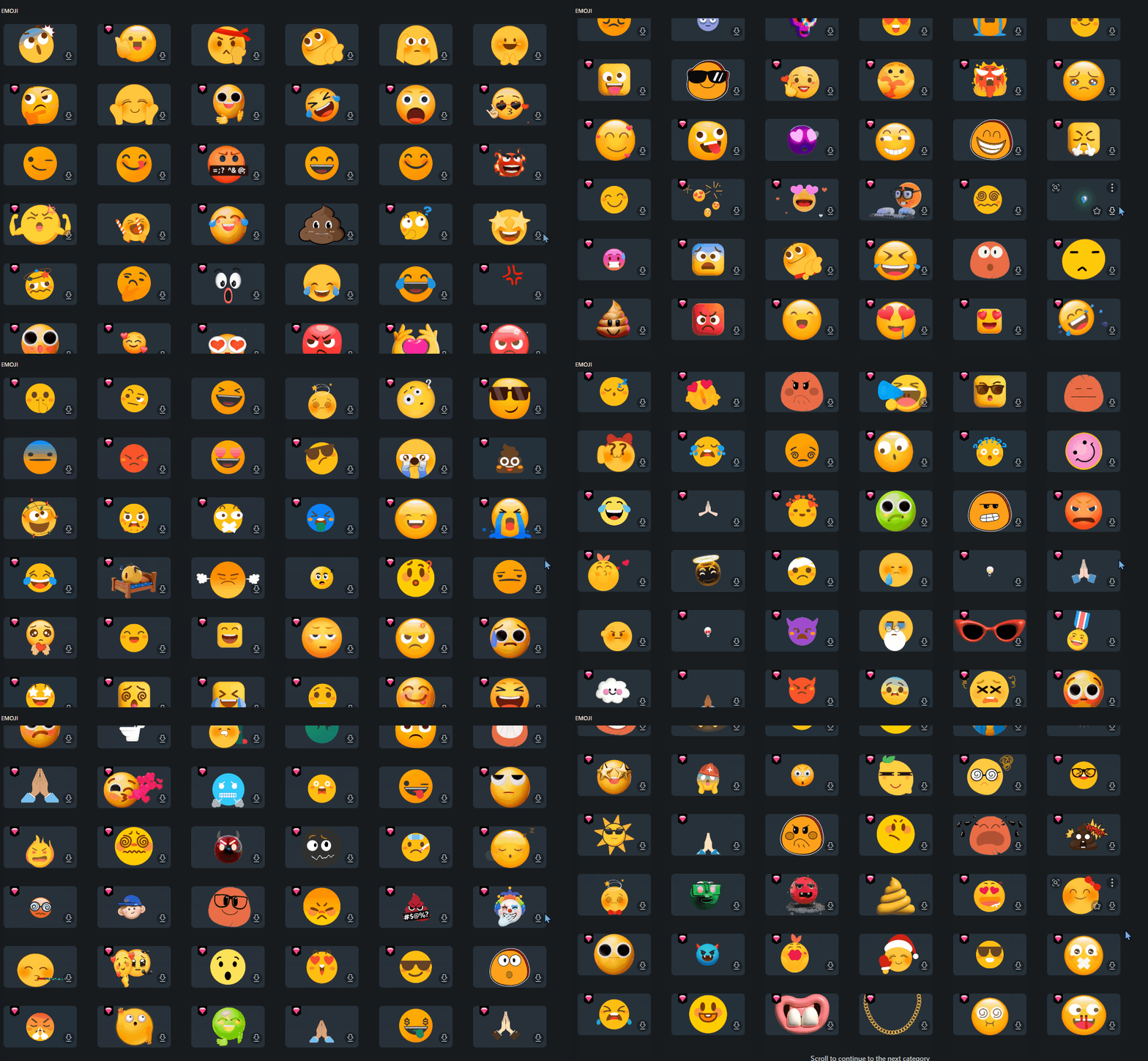
🎨ชอบอีโมจิเหล่านี้ไหม? คุณสามารถหาทั้งหมดใน Filmora — เพียงดาวน์โหลดและเริ่มสร้างสรรค์!
 ดาวน์โหลดอย่างปลอดภัย
ทำไมต้องเลือก Filmora สำหรับการแก้ไขอีโมจิ
Filmora ทำให้กระบวนการง่ายขึ้นโดยการรวมเครื่องมืออีโมจิและสติกเกอร์เข้าไว้ในพื้นที่ทำงานเดียว คุณยังสามารถใช้ประโยชน์จากเครื่องมือที่ขับเคลื่อนด้วย AI สำหรับเอฟเฟกต์สร้างสรรค์และระบบอัตโนมัติ
- ไลบรารีอีโมจิ: มีไลบรารีอีโมจิที่ปรับแต่งและแก้ไขได้มากมายภายใต้แท็บสติกเกอร์
- ตัวสร้างสติกเกอร์ AI: สร้างสติกเกอร์ AI อัตโนมัติตามข้อความพร้อมท์และสไตล์ที่ต้องการของคุณ
- คำบรรยายและอีโมจิ AI: ตรวจจับข้อความในวิดีโอของคุณและสร้างอีโมจิที่เกี่ยวข้องพร้อมกับคำบรรยายสำหรับผู้ใช้มือถือ
- การติดตามการเคลื่อนไหว: ติดตามการเคลื่อนไหวของวัตถุในวิดีโอของคุณและเชื่อมโยงกับอีโมจิเพื่อให้อีโมติคอนเคลื่อนไหวตามวัตถุ
คู่มือทีละขั้นตอน: การเพิ่มอีโมจิและสติกเกอร์ใน Filmora
เมื่อใช้เวอร์ชันเดสก์ท็อป มีหลายวิธีในการรวมอีโมจิที่น่าสนใจ นอกจากการเพิ่ม อีโมจิใน Premiere บน PC แล้ว ผู้ใช้ยังสามารถทำได้ในแอปมือถือที่กำหนดโดย Filmora ส่วนต่อไปนี้มีคู่มือโดยละเอียดเกี่ยวกับการเพิ่มอีโมจิไปยัง Filmora PC และแอป:
วิธีที่ 1. การเพิ่มด่วน - สติกเกอร์และอีโมจิทำได้ง่าย
Filmora มีทรัพยากรในตัวที่หลากหลายซึ่งจัดเป็นหมวดหมู่มากกว่า 35 หมวด คุณสามารถเพิ่มอีโมจิหลายตัวในเฟรมเดียวโดยใช้ยูทิลิตี้การแก้ไขแบบเลเยอร์ เพื่อค้นหาคอลเลกชันอีโมติคอนที่ฮอตที่สุด คุณสามารถเยี่ยมชมส่วน Trending ทำตามขั้นตอนต่อไปนี้เพื่อเรียนรู้วิธีใช้วิธีนี้สำหรับการรวมสติกเกอร์:
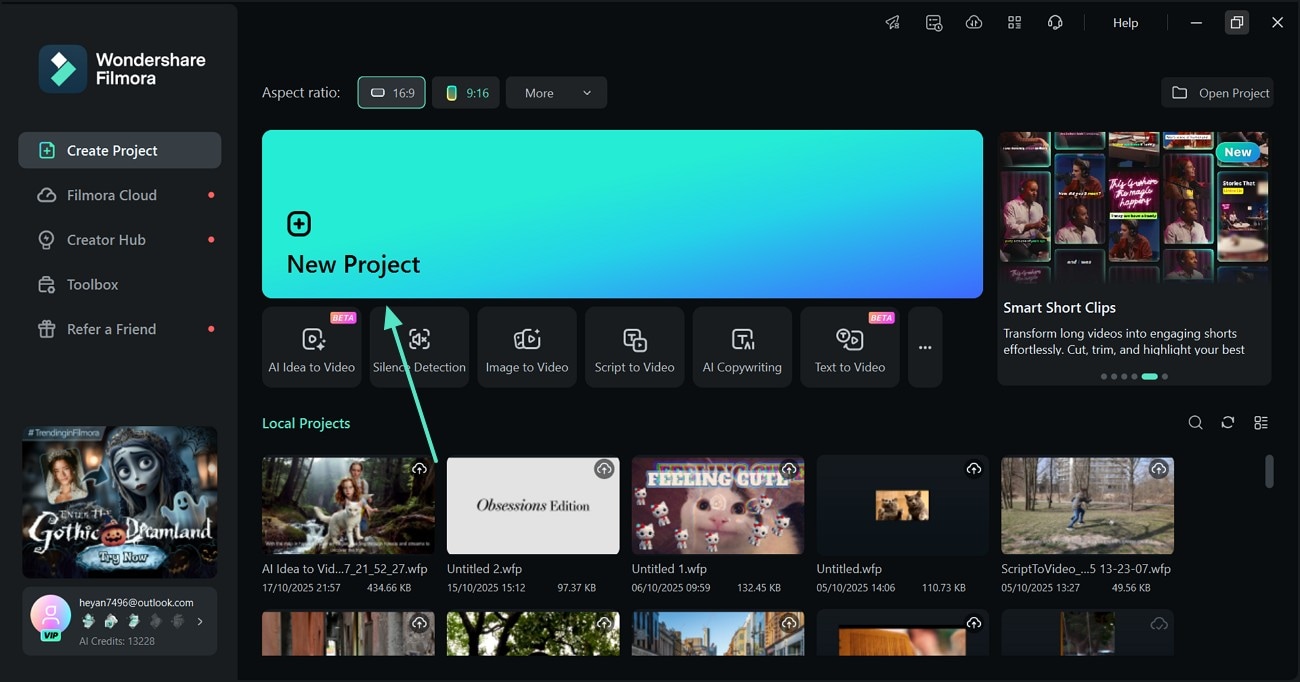
- คลิก New Project จากนั้น Import วิดีโอของคุณและลากไปยังไทม์ไลน์
 ดาวน์โหลดอย่างปลอดภัย
- ไปที่แท็บ Stickers → เลือก Emoji.
- เรียกดูมากกว่า 35 หมวดหมู่และเลือกอีโมจิที่ต้องการ
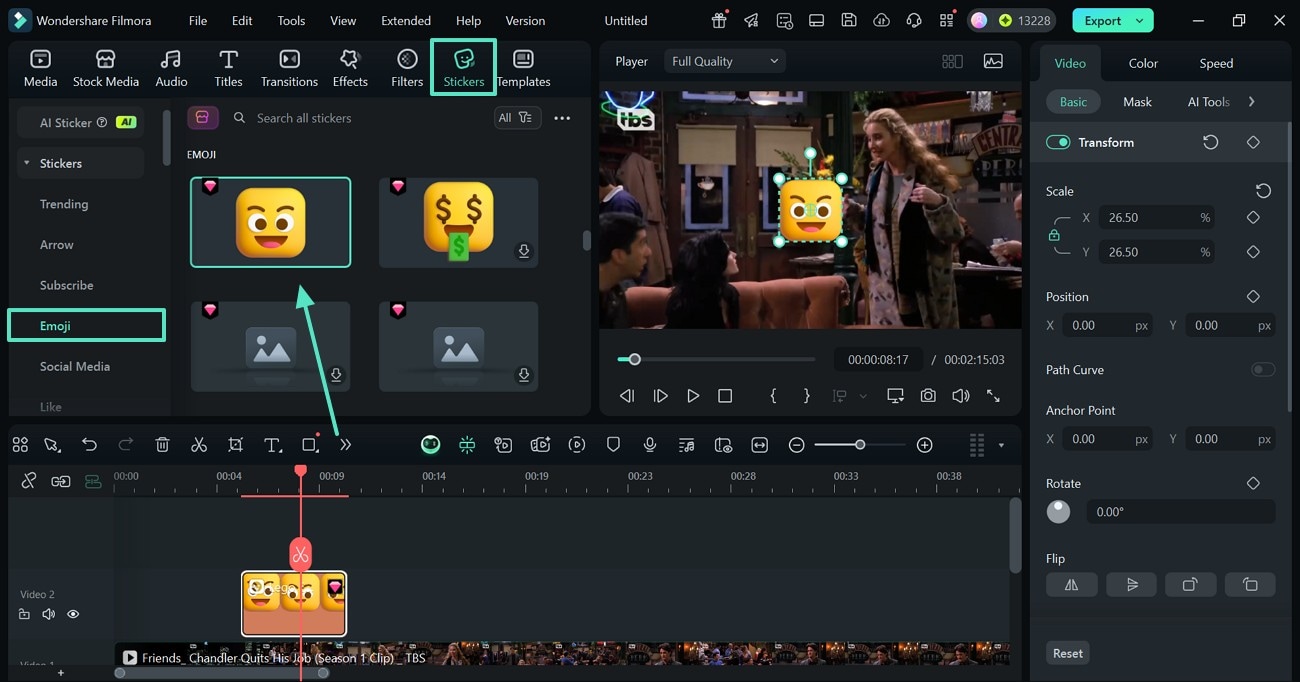
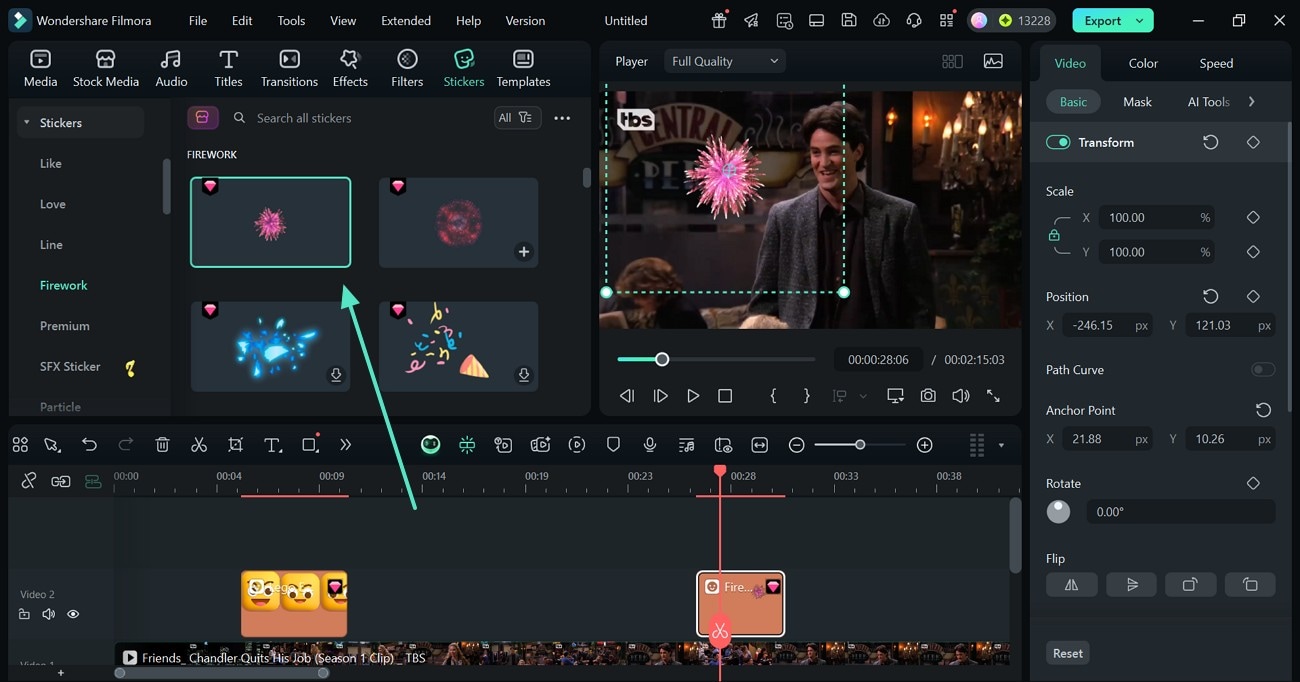
- ลากอีโมจิไปยังไทม์ไลน์ของคุณ
- ปรับขนาด เปลี่ยนตำแหน่ง และปรับความทึบหรือเงาจากแผงคุณสมบัติ
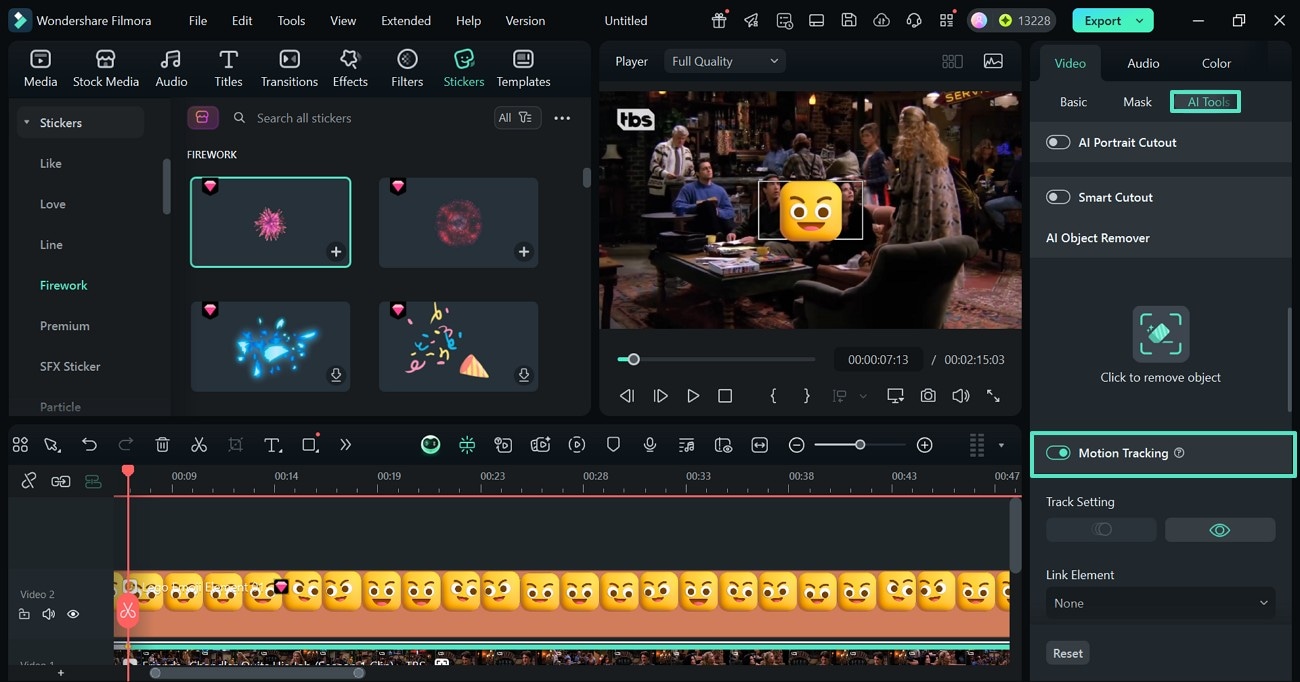
- เลือกอีโมจิ → เครื่องมือ AI → เปิดใช้งาน การติดตามการเคลื่อนไหว.
- ใช้กรอบเพื่อติดตามวัตถุที่เคลื่อนไหวในวิดีโอของคุณ และอีโมจิจะติดตามโดยอัตโนมัติ
วิธีที่ 2: ตัวสร้างสติกเกอร์ AI - เปลี่ยนไอเดียให้เป็นอีโมจิที่กำหนดเอง
ผู้ใช้ที่ต้องการทำงานกับวิดีโออย่างชาญฉลาดสามารถใช้ตัวสร้างสติกเกอร์ AIเครื่องมือนี้มีสไตล์ที่หลากหลายเพื่อให้อีโมจิของคุณมีสัมผัสส่วนตัว คุณสามารถให้คำสั่งโดยละเอียดเพื่อรับอีโมจิ AI ส่วนตัว
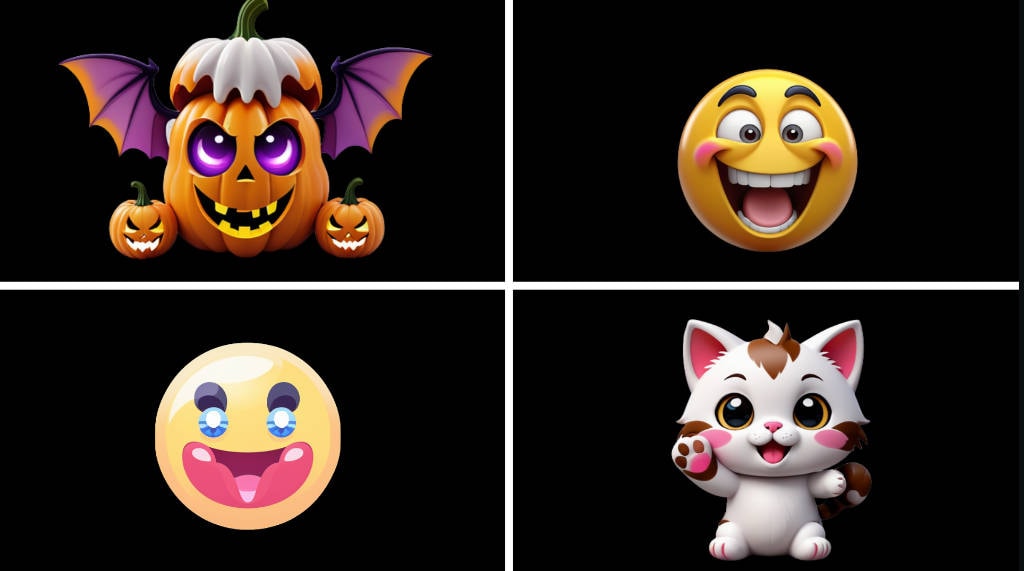
🔥 สติกเกอร์ทั้งหมดเหล่านี้ขับเคลื่อนโดย Filmora AI — คุณสามารถสร้างสติกเกอร์ที่ไม่เหมือนใครของคุณเองโดยใช้คำสั่งและสไตล์ที่แตกต่างกัน
ขั้นตอนต่อไปนี้แสดงคู่มือโดยละเอียดเกี่ยวกับวิธีสร้างอีโมจิใน Filmora:
- เข้าสู่แท็บ "สติกเกอร์" จากแถบเครื่องมือด้านบนและเข้าสู่แผง "สติกเกอร์ AI" จากด้านซ้าย
- ใช้ช่องข้อความ ป้อนคำสั่งและเลือกสไตล์จากเมนูที่กำหนด
- เมื่อสร้างสติกเกอร์แล้ว ให้เพิ่มลงในไทม์ไลน์และปรับขนาดและตำแหน่ง
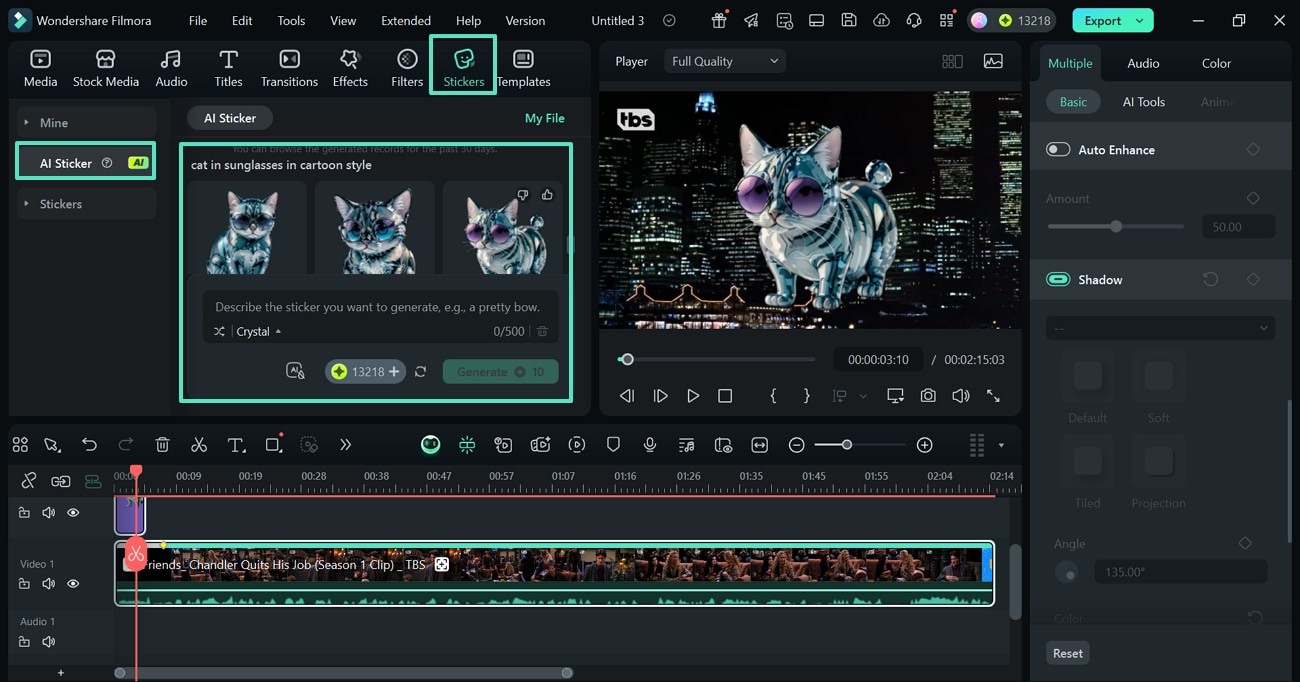
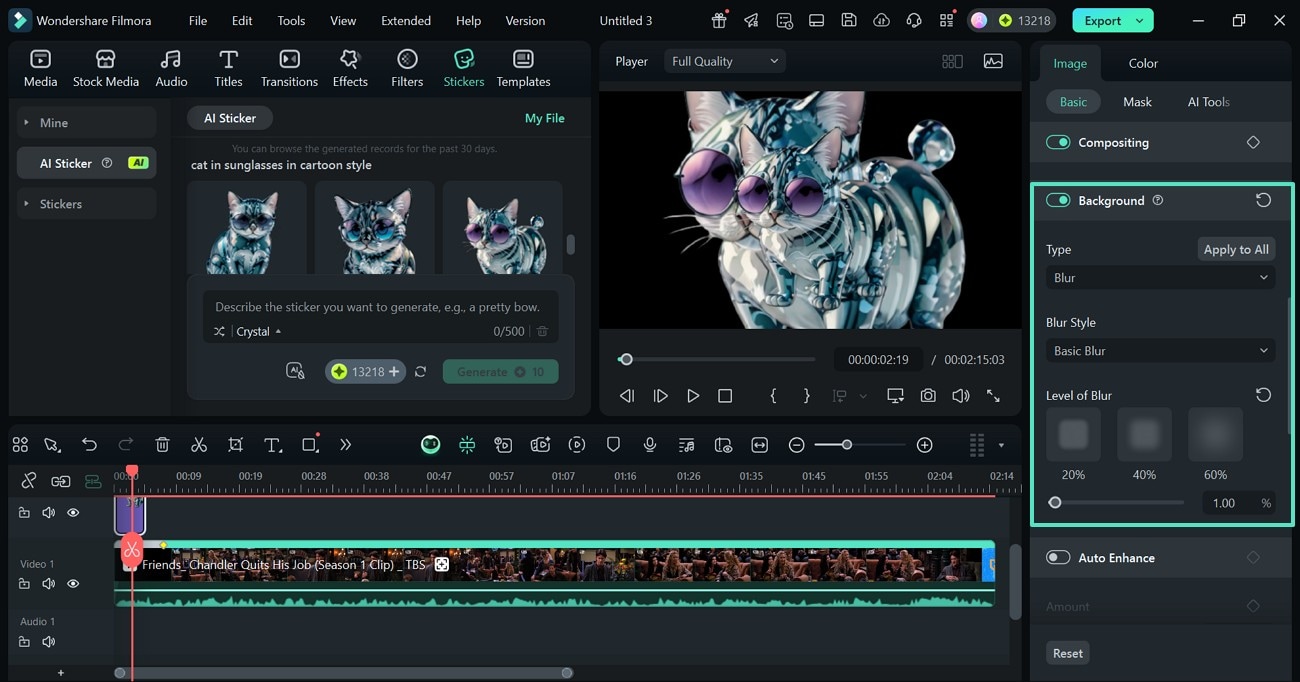
- เพื่อให้สติกเกอร์เป็นของคุณเอง ให้เลือกจากไทม์ไลน์เพื่อเข้าถึงแผงด้านขวา
- ที่นี่ เปิดใช้งานปุ่ม "พื้นหลัง" และป้อนข้อกำหนดที่ต้องการ
เคล็ดลับเชิงสร้างสรรค์: อีโมจิอัตโนมัติในคำบรรยาย AI - ปฏิกิริยาที่ชาญฉลาดยิ่งขึ้นด้วย AI
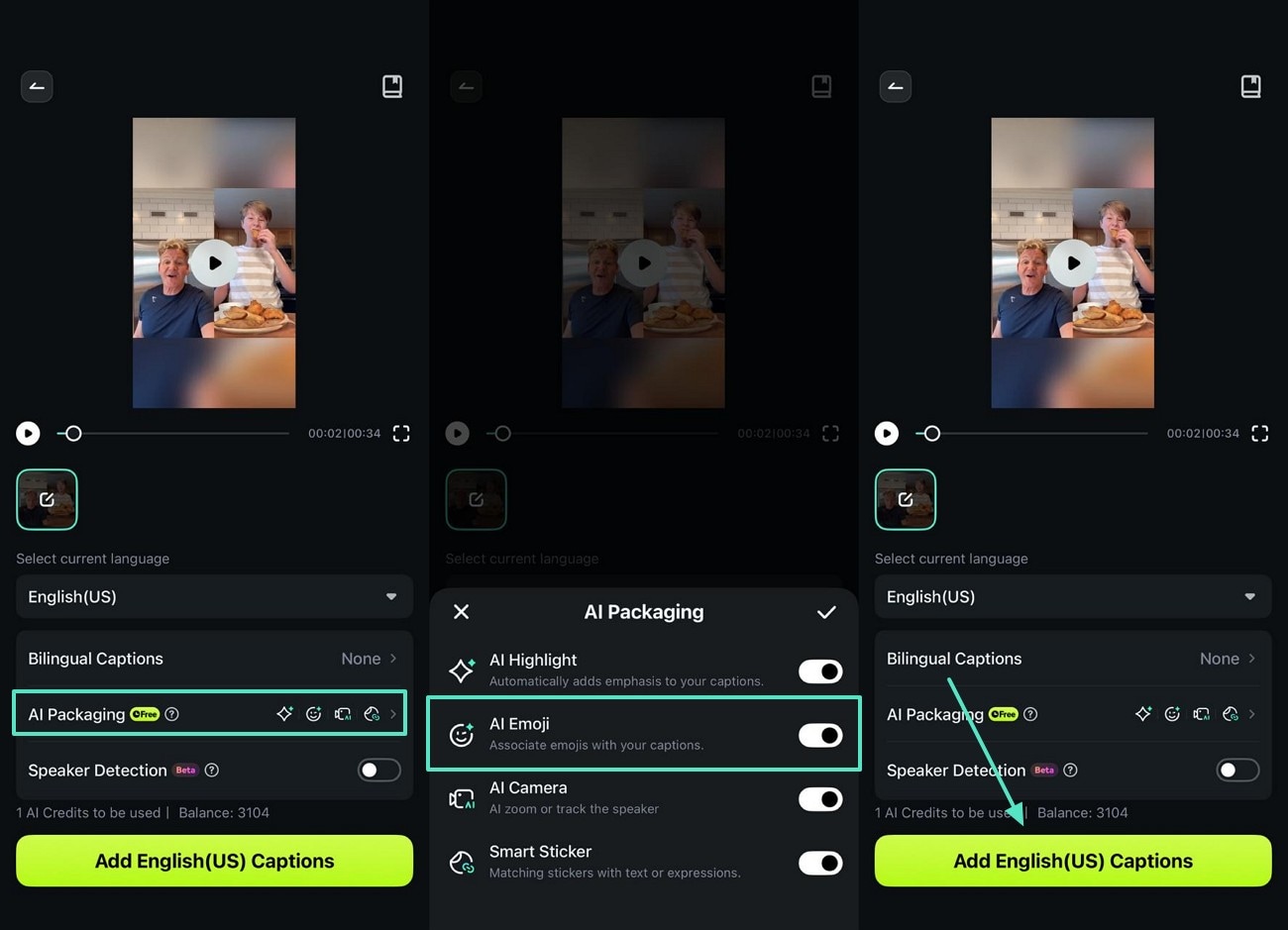
เพื่อความสนุกสนาน แอป Filmora สามารถสร้างอีโมจิพร้อมกับคำบรรยายโดยอัตโนมัติโดยใช้ฟีเจอร์คำบรรยาย AI นี่เหมาะสำหรับวิดีโอโซเชียลมีเดียที่คุณต้องการทำให้ข้อความน่าสนใจมากขึ้น
- ในการเริ่มต้น ให้เลือกแท็บ "คำบรรยาย AI" และเข้าถึงอินเทอร์เฟซถัดไป
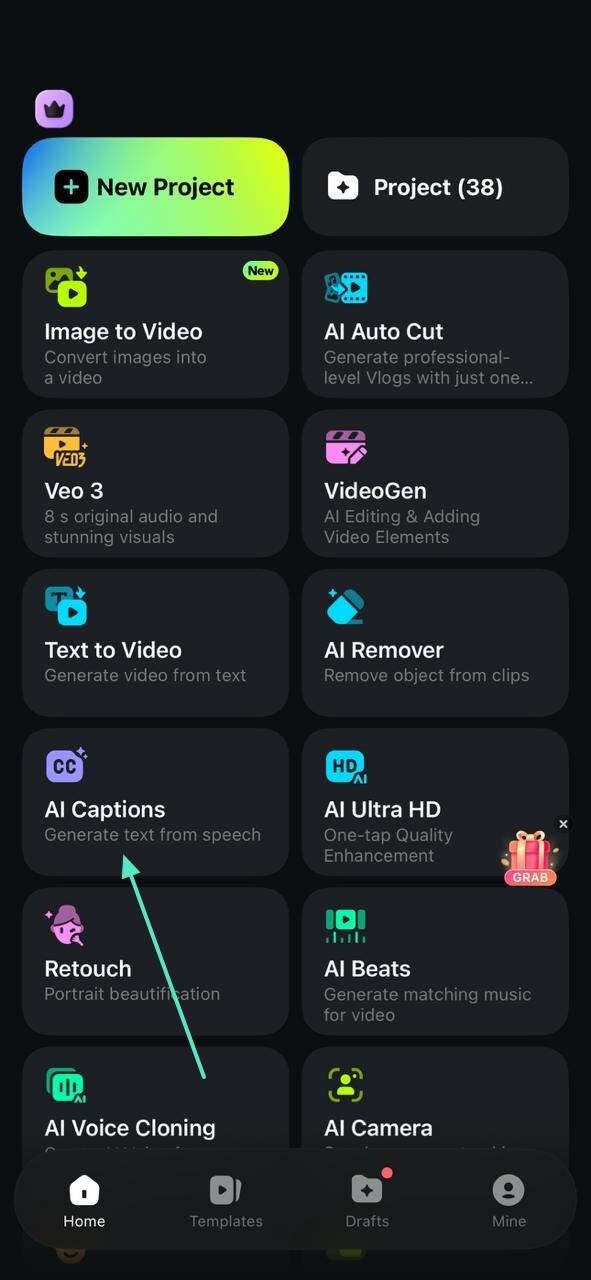
- จากแท็บ "AI Packaging" เปิดใช้งานปุ่ม "อีโมจิ AI" เพื่อเปิดใช้งานการสร้างอีโมติคอนอัตโนมัติ
- แตะปุ่ม "เพิ่มคำบรรยาย" เพื่อค้นหาวิดีโอที่มีคำบรรยายในอินเทอร์เฟซถัดไป
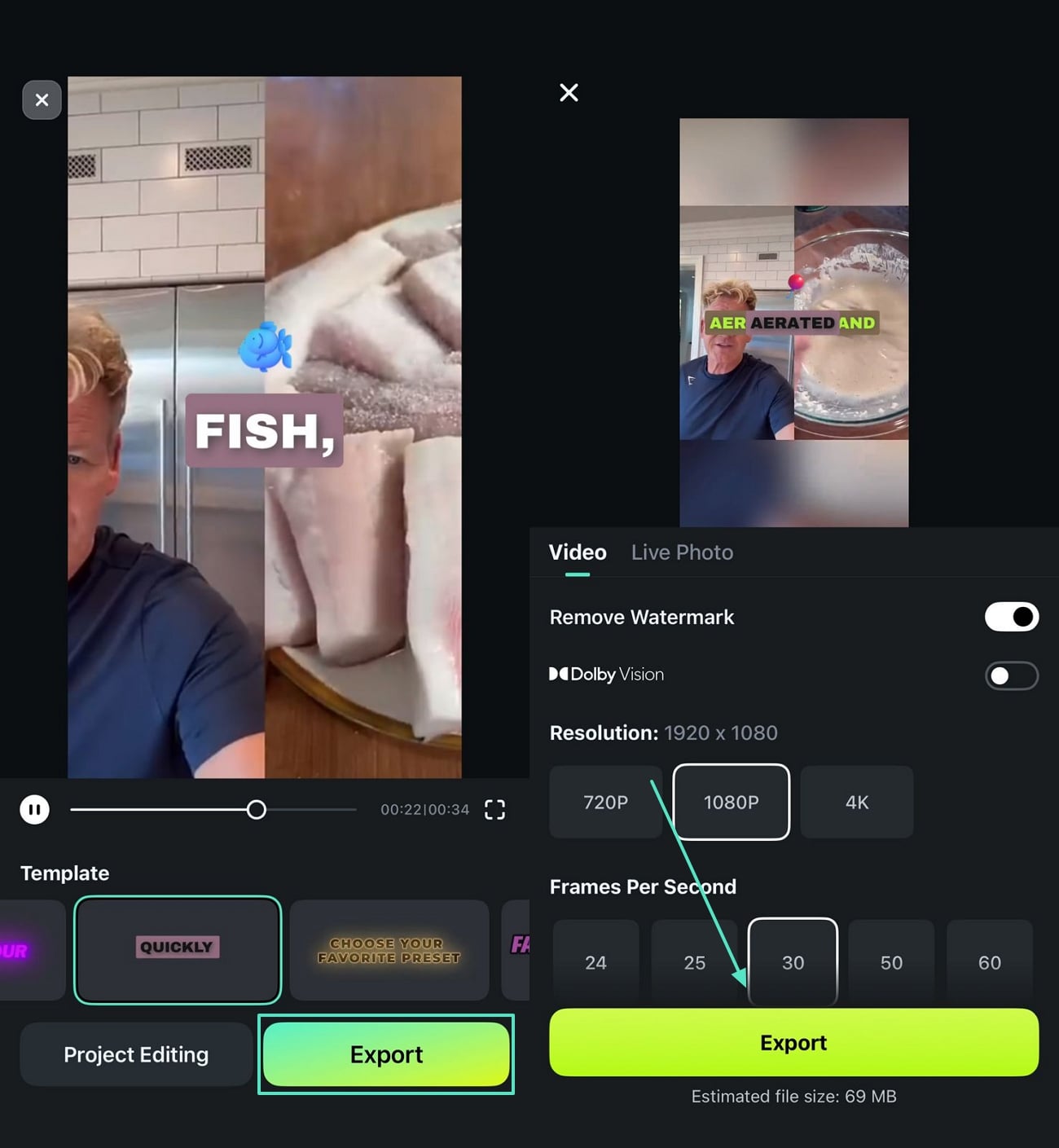
- ขณะที่คุณนำทางไปยังหน้าต่างส่งออก ให้เลือกปุ่ม "ส่งออก" เพื่อบันทึกผลลัพธ์
สรุป
สรุปการอภิปราย บทความนี้เป็นคู่มือโดยละเอียดเกี่ยวกับการเพิ่มอีโมจิใน Premiere Proโดยใช้วิธีการที่ใช้ข้อความและวิธีการที่ใช้รูปภาพ หลังจากสำรวจความซับซ้อนของฟังก์ชันนี้และข้อจำกัดของความพร้อมใช้งานของอีโมจิ เราได้หารือเกี่ยวกับ Filmora แพลตฟอร์มนี้เป็นตัวเลือกที่เหนือกว่าสำหรับการเพิ่มอีโมติคอน เนื่องจากมีทั้งโซลูชันบนมือถือและบนเดสก์ท็อป
