



แม้ว่าไฟล์ที่มีรูปแบบทั่วไปอย่าง MP4, WAV ฯลฯ อาจดูเหมือนกัน แต่อาจถูกคอมไพล์โดยใช้ตัวแปลงสัญญาณที่แตกต่างกันซึ่งอาจรองรับหรือไม่รองรับเครื่องเล่นใดๆ ที่คุณติดตั้งบนพีซีของคุณก็ได้ เหตุผลที่ VLC media player ถูกใช้โดยผู้ใช้ส่วนใหญ่ทั่วโลกคือความหลากหลายของตัวแปลงสัญญาณที่รองรับโดยธรรมชาติ
นอกจากนี้ แอปยังมีให้ใช้งานได้เกือบทุกแพลตฟอร์ม เช่น Windows, Mac, Linux, iOS และ Android และสามารถดาวน์โหลดและใช้งานได้ฟรีโดยสิ้นเชิง
อย่างไรก็ตาม ส่วนต่อไปนี้จะอธิบายวิธีการจัดการความเร็วในการเล่นของวิดีโอขณะใช้ VLC media player เพื่อเพิ่มเอฟเฟกต์สลโมชันให้กับวิดีโอ ที่นี่คุณจะได้เรียนรู้วิธีเล่นสลโมชันบน VLC บน Windows, Mac และ iOS/Android และวิธีตั้งค่าความเร็วเริ่มต้นสำหรับแอปเพื่อให้ทุกครั้งที่เล่นวิดีโอ ความเร็วจะยังคงเป็นไปตามความต้องการของคุณ
ส่วนที่ 1: วิธีเล่นวิดีโอด้วยเอฟเฟกต์สลโมชันบน Windows ด้วย VLC
VLC เป็นหนึ่งในเครื่องเล่นสื่อที่ดีที่สุดในการเล่นวิดีโอแบบสลโมชัน คุณสามารถทำตามคำแนะนำด้านล่างเพื่อเรียนรู้วิธีเล่นวิดีโอแบบสลโมชันใน VLC บนพีซี Windows:
ขั้นตอนที่ 1: เริ่มการเล่นวิดีโอ
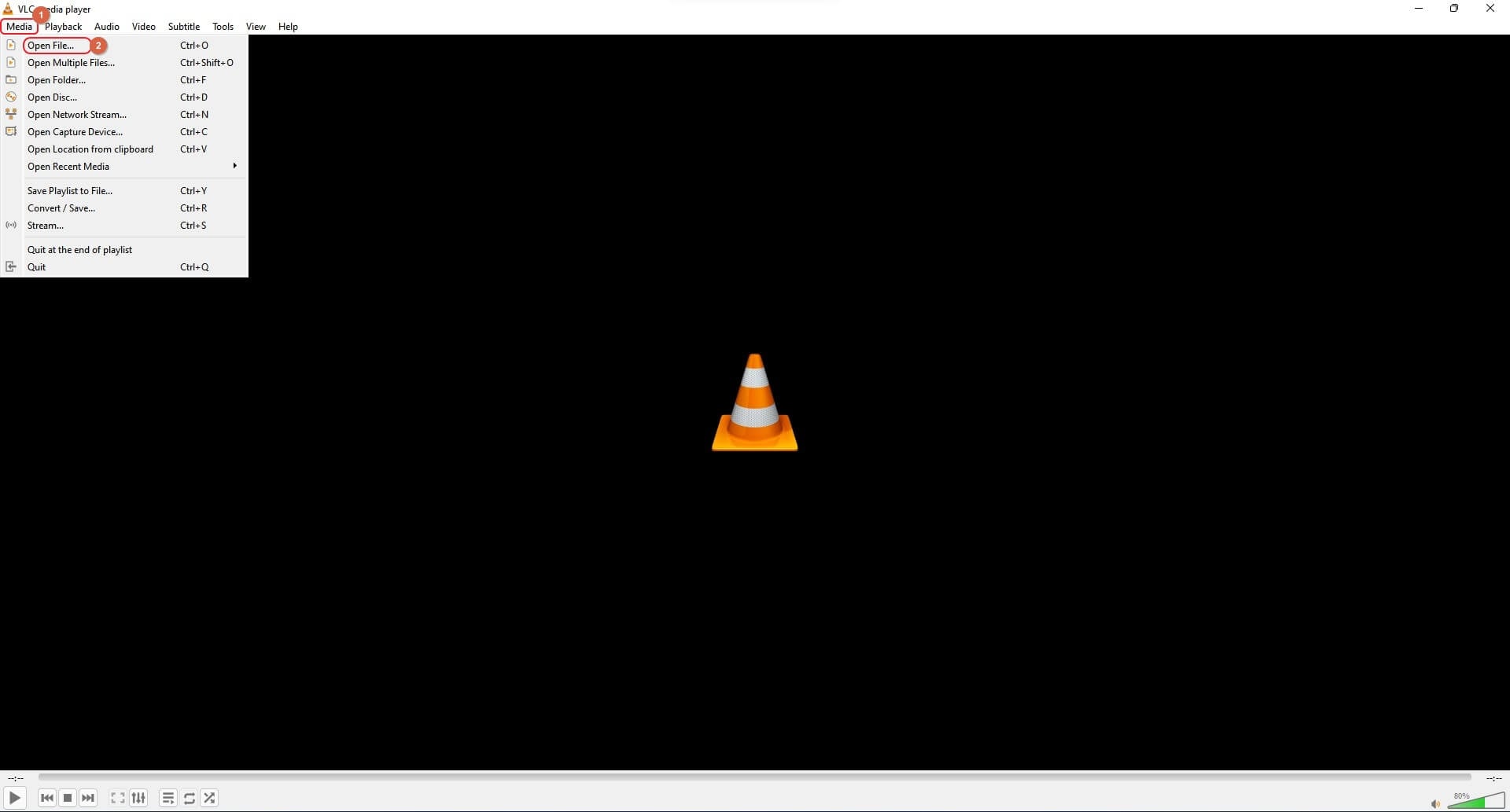
เปิด VLC บนคอมพิวเตอร์ Windows ของคุณ (ใช้ Windows 11 PC ที่นี่เพื่อแสดงภาพประกอบ) คลิกMedia จากแถบเมนูด้านบน คลิกOpen File จากเมนู และค้นหาและเปิดวิดีโอที่คุณต้องการดูแบบสลโมชัน หาก VLC เป็นเครื่องเล่นสื่อเริ่มต้นของคุณ เพียงดับเบิลคลิกที่คลิปก็จะเปิดไฟล์ในแอปโดยอัตโนมัติ
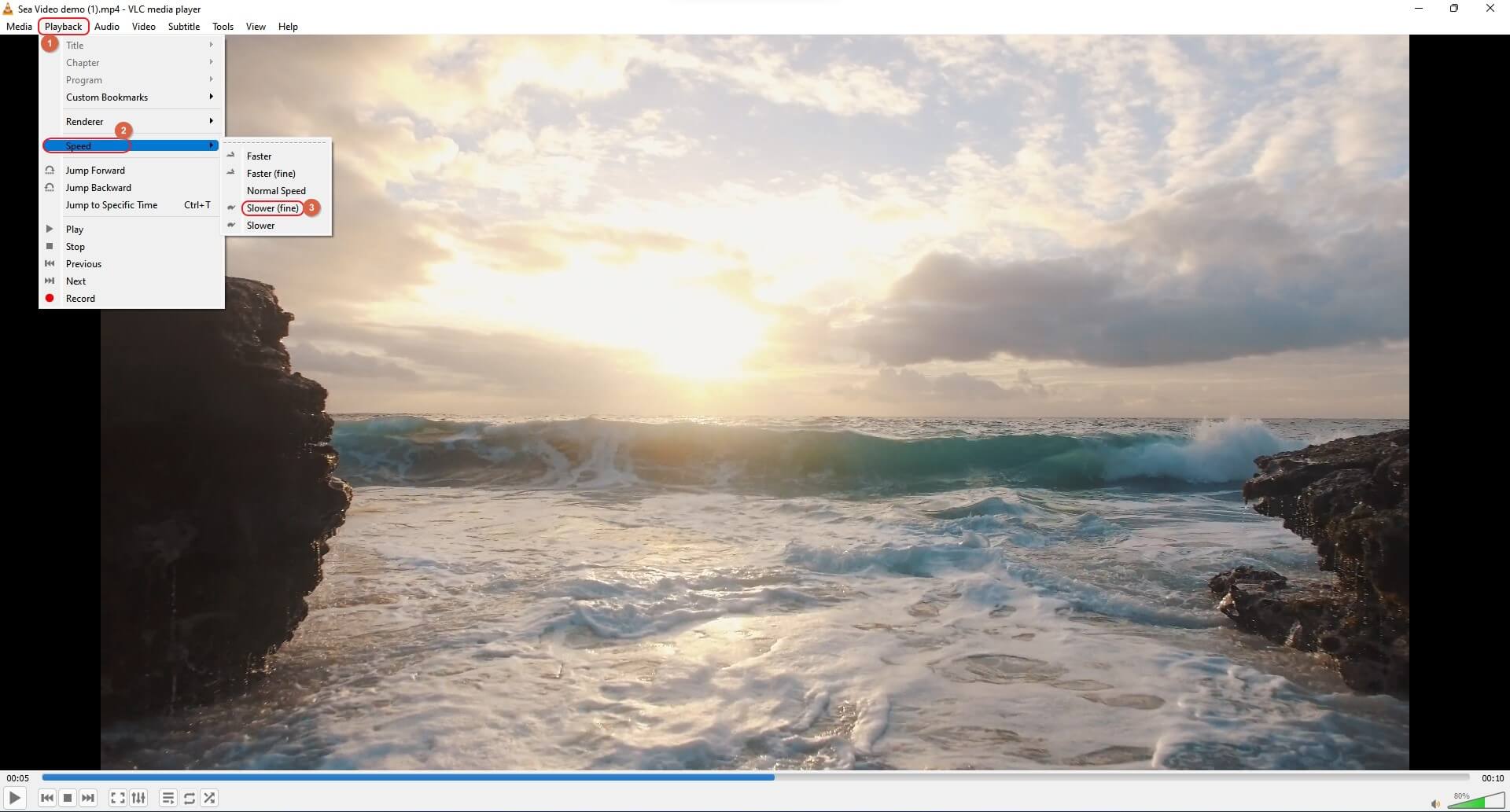
ขั้นตอนที่ 2: ลดความเร็วการเล่น (ในการลดทีละ 0.10x)
เมื่อเริ่มเล่น ให้กดSpacebar บนคีย์บอร์ดเพื่อหยุดวิดีโอชั่วคราว จากนั้นไปที่เมนูPlayback จากด้านบน ไปที่Speed และคลิกSlower (fine) หนึ่งครั้ง นี่จะลดความเร็วเหลือ 0.90x การคลิกSlower (fine)Slower (fine)Spacebar อีกครั้งจะหยุดวิดีโอให้ช้าลงอีกเหลือความเร็ว 0.80x คุณสามารถทำซ้ำกระบวนการนี้จนกว่าคุณจะลดความเร็วไปยังระดับที่ต้องการ กด Spacebar อีกครั้งเพื่อเล่นต่อในโหมดสลโมชัน
หมายเหตุ: ความเร็วต่ำสุดที่คุณสามารถไปได้โดยใช้กระบวนการนี้คือ 0.03x
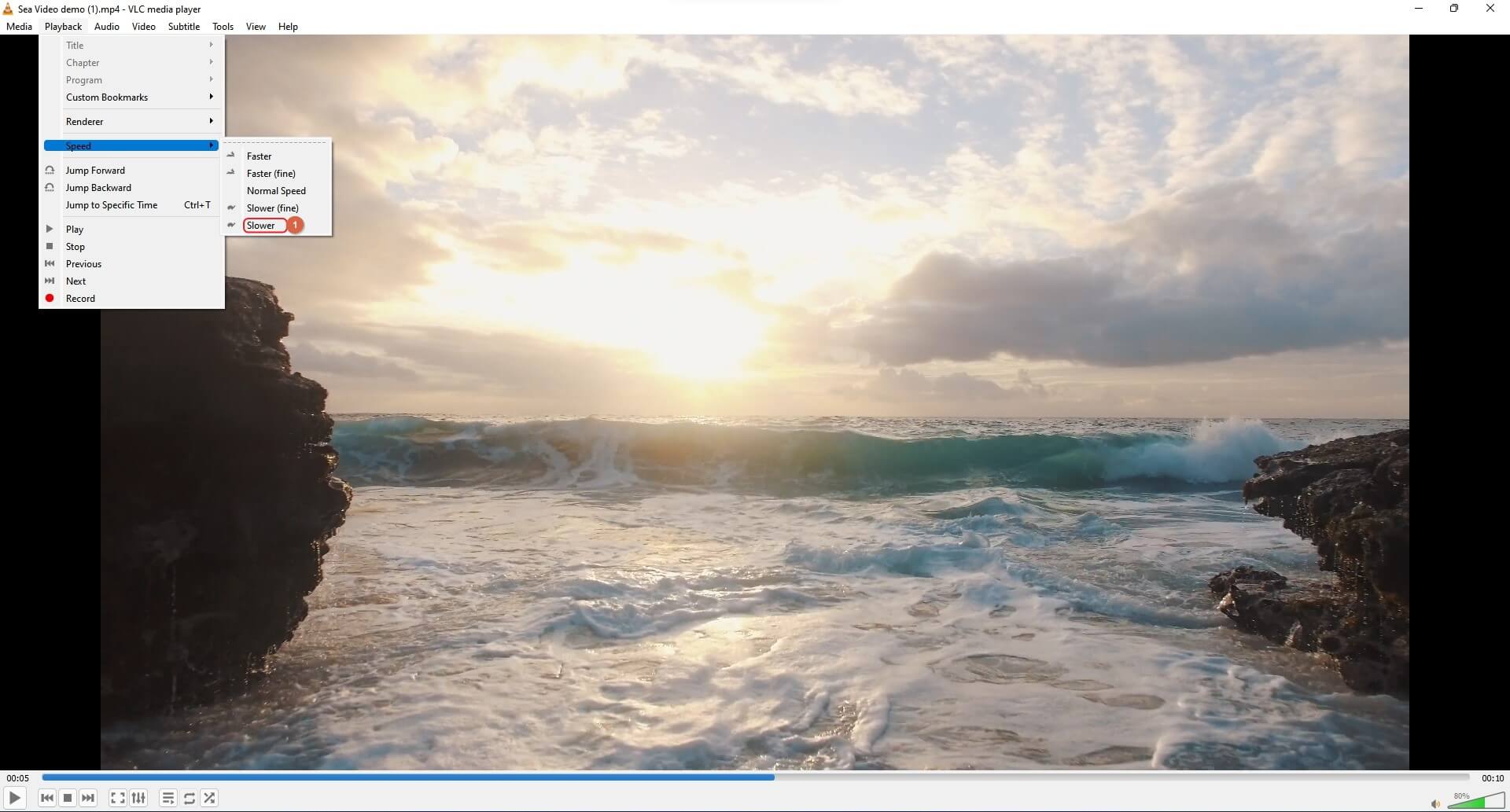
ขั้นตอนที่ 3: ลดความเร็วการเล่น (ในการลดแบบเปอร์เซ็นต์)
หยุดการเล่นชั่วคราวและไปที่Playback > SpeedPlayback > SpeedSlower ตามที่อธิบายไว้ในขั้นตอนก่อนหน้า จากรายการที่ปรากฏขึ้น ให้คลิก Slower (ตัวเลือกสุดท้าย) นี่จะลดความเร็วเหลือ 0.67x คลิกSlowerSlowerSpacebarSpacebar
หมายเหตุ: อีกครั้งและความเร็วจะลดลงเหลือ 0.50x คุณสามารถทำซ้ำกระบวนการนี้จนกว่าคุณจะถึงความเร็วการเล่นที่ต้องการ กด Spacebar เพื่อเล่นต่อในโหมดสลโมชัน ด้วยวิธีนี้ คุณสามารถลดความเร็วลงไปได้ต่ำถึง 0.02x คุณสามารถคลิกNormal จากเมนูย่อยSpeedSpeed
เพื่อเล่นวิดีโอในความเร็วปกติ
ขั้นตอนที่ 4: การใช้แป้นพิมพ์ลัด (ตัวเลือก)[[==]]
หมายเหตุ: คุณสามารถกดวงเล็บเหลี่ยมซ้าย '[' บนคีย์บอร์ดของคุณเพื่อลดความเร็วในการลดทีละ 0.10x เพื่อกลับไปยังความเร็วปกติ ให้กดเครื่องหมายเท่ากับ '=' ในทำนองเดียวกัน การกดวงเล็บเหลี่ยมขวา ']' จะเพิ่มความเร็วทีละ 0.10x เช่นเดียวกับตัวเลือกSlower (fine)Slower (fine)SlowerSlowerFaster (fine) คุณสามารถใช้ Faster (fine) เพื่อเพิ่มความเร็วทีละ 0.10x และFaster เพื่อเพิ่มแบบเปอร์เซ็นต์ นอกจากนี้ หากFaster (fine)Faster (fine)FasterFaster
ถูกคลิกซ้ำๆ หรือใช้แป้นพิมพ์ลัดหลายครั้ง ความเร็วสามารถเพิ่มได้สูงสุดถึง 31.25x ในทางกลับกัน การใช้ตัวเลือก Faster ซ้ำๆ ความเร็วสามารถเพิ่มได้มากกว่า 100x
ส่วนที่ 2: วิธีเล่นเอฟเฟกต์สลโมชันบน Mac ด้วย VLC
กระบวนการลดความเร็วการเล่นวิดีโอใน VLC บนคอมพิวเตอร์ Mac นั้นเกือบจะเหมือนกับใน Windows คุณสามารถเรียนรู้วิธีดำเนินการนี้ได้โดยทำตามขั้นตอนด้านล่าง:
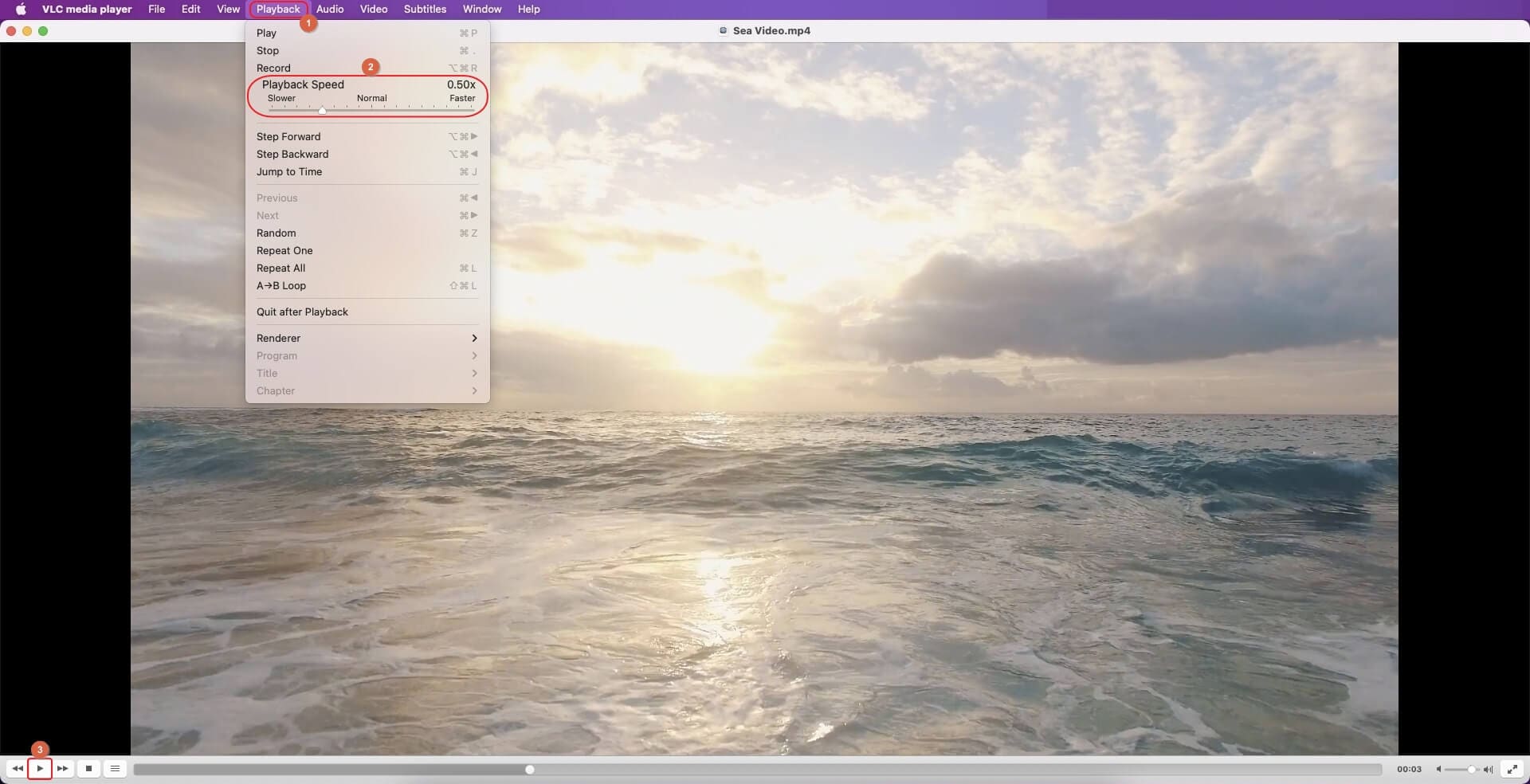
ขั้นตอนที่ 1: เปิดและหยุดวิดีโอชั่วคราวOpen Withค้นหาและคลิกขวาที่วิดีโอที่คุณต้องการเล่นในโหมดสลโมชัน ไปที่VLC จากเมนูบริบท และคลิก VLC จากเมนูย่อย เมื่อคลิปเปิดขึ้น ให้คลิกปุ่มPause จากด้านล่างตามที่อธิบายไว้ในส่วนก่อนหน้า
ขั้นตอนที่ 2: ลดความเร็วการเล่น
คลิกPlaybackPlaybackPlayback Speed จากแถบเมนูด้านบน และลากตัวเลื่อน Playback Speed ไปทางซ้ายเพื่อลดความเร็วของวิดีโอ
ขั้นตอนที่ 3: เล่นต่อ
คลิกที่ใดก็ได้บนหน้าจอเพื่อปิดเมนูPlaybackPlaybackPlay และจากนั้นคลิกปุ่ม Play จากด้านล่างเพื่อเล่นวิดีโอต่อในโหมดสลโมชัน
ส่วนที่ 3: วิธีควบคุมความเร็วการเล่นใน VLC Media Player บน Android และ iOS
แม้ว่าความเร็วการเล่นวิดีโอทั้งบนอุปกรณ์ Android และ iOS สามารถควบคุมได้ด้วยตัวเลื่อน แต่ตำแหน่งที่วางตัวควบคุมบนทั้งสองแพลตฟอร์มนั้นแตกต่างกัน และกระบวนการในการไปถึงที่นั่นก็แตกต่างกันด้วย ทั้งสองวิธีได้รับการอธิบายไว้ด้านล่างเพื่อความสะดวกของคุณ:
เล่นวิดีโอในโหมดสลโมชันบน Android ด้วย VLC
ขั้นตอนที่ 1: หยุดการเล่นชั่วคราว
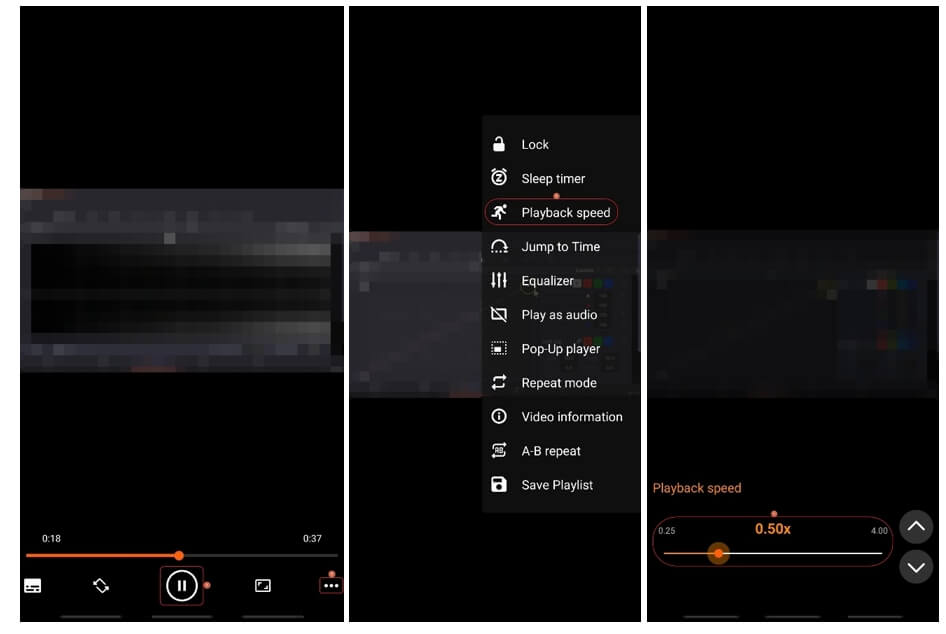
เปิด VLC บนโทรศัพท์ Android ของคุณ (ใช้ Samsung Galaxy Note 10+ ที่นี่เพื่อแสดงภาพประกอบ) ค้นหาและเปิดวิดีโอใน VLC แตะที่ใดก็ได้บนหน้าจอ และแตะปุ่มPausePause
จากด้านล่างเพื่อหยุดการเล่นชั่วคราว
ขั้นตอนที่ 2: ตั้งค่าความเร็วการเล่นให้ช้าลงMoreแตะไอคอนPlayback speed จากมุมล่างขวา แตะ Playback speed จากเมนูที่ปรากฏขึ้น และลากตัวเลื่อนที่อยู่ด้านล่างไปทางซ้ายเพื่อลดความเร็ว หรือคุณยังสามารถแตะลูกศรลงที่อยู่ทางขวาของตัวเลื่อนซ้ำๆ เพื่อลดความเร็วลงทีละ 0.05x
ขั้นตอนที่ 3: เล่นต่อ
แตะที่ใดก็ได้บนหน้าจอ และเมื่อตัวเลื่อนPlayback speedPlayback speedPlayPlay
หายไป ให้แตะหน้าจออีกครั้ง ตอนนี้ แตะไอคอน Play จากด้านล่างเพื่อเล่นวิดีโอต่อ
ขั้นตอนที่ 1: หยุดการเล่นชั่วคราว
เล่นวิดีโอในโหมดสลโมชันบน iPhone ด้วย VLCPausePause
ขั้นตอนที่ 2: ลดความเร็วการเล่น
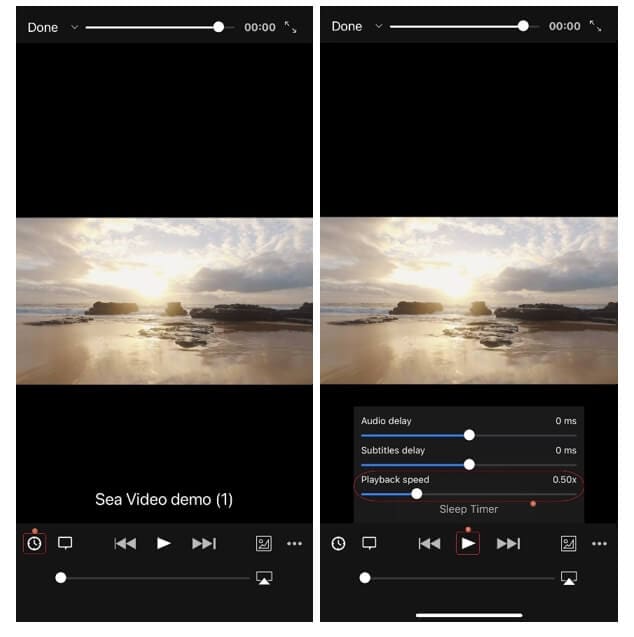
สมมติว่าคุณได้เพิ่มวิดีโอไปยังไลบรารี VLC แล้วโดยเชื่อมต่อกับ iTunes ให้เปิดแอปบนอุปกรณ์ iOS ของคุณ (ใช้ iPhone 13 Pro Max ที่นี่เพื่อแสดงภาพประกอบ) แตะวิดีโอที่คุณต้องการเล่นในโหมดสลโมชัน จากนั้นแตะไอคอน Pause จากด้านล่างClock ไอคอนจากมุมล่างซ้าย จากนั้นลากแถบเลื่อน Playback speed ไปทางซ้ายเพื่อลดความเร็วในการเล่น
ขั้นตอนที่ 3: เล่นต่อ
หลังจากลดความเร็วแล้ว ให้แตะไอคอน Play ที่ด้านล่างเพื่อเล่นต่อ หากตัวควบคุมหายไป คุณสามารถแตะที่หน้าจออีกครั้ง จากนั้นแตะไอคอน Play
คุณอาจชอบสิ่งนี้ด้วย: วิธีชะลอวิดีโอบน iPhone และ iPad Pro (คู่มือปี 2025)
ส่วนที่ 4: วิธีตั้งค่าความเร็วการเล่นเริ่มต้นบน VLC
ขั้นตอนการตั้งค่าความเร็วการเล่นเริ่มต้นบนแพลตฟอร์มและอุปกรณ์ต่างๆ จะแตกต่างกัน เพื่อความสะดวกของคุณ ทั้งหมดได้รับการอธิบายด้านล่าง:
ตั้งค่าความเร็วการเล่นเริ่มต้นใน VLC บน Windows
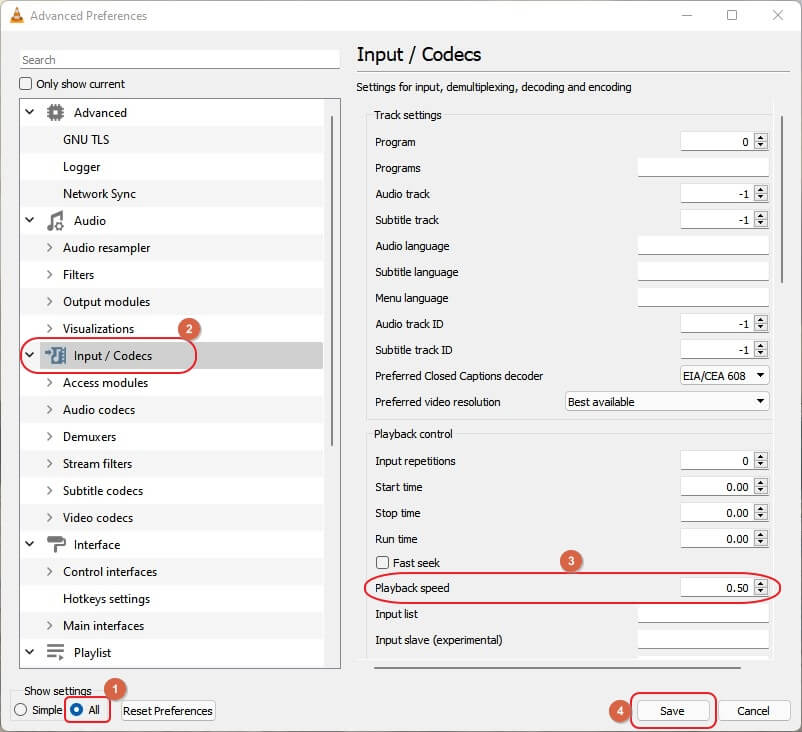
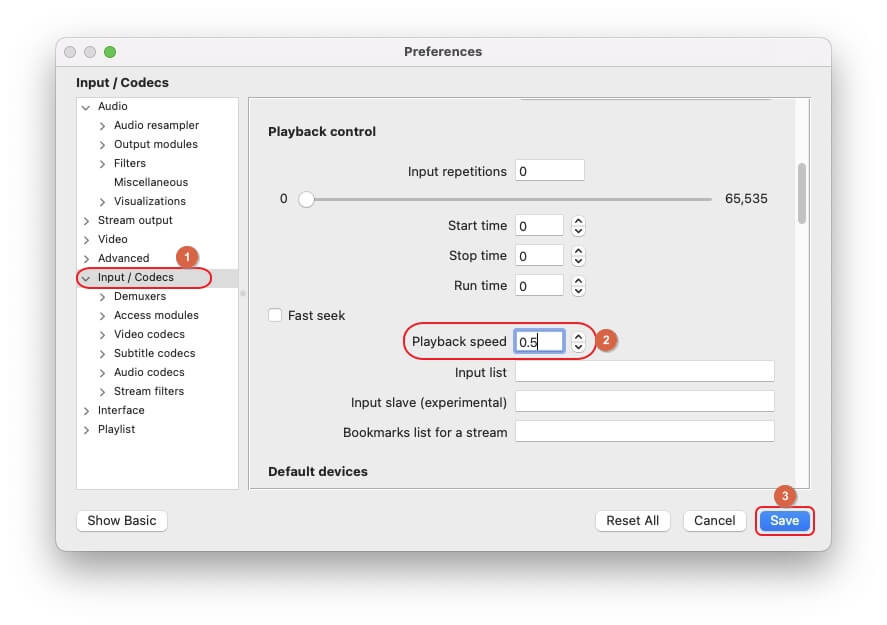
- ไปที่ Tools > Preferences ใน VLC media player จากนั้นคลิกปุ่ม All จากส่วน Show settings ที่ด้านล่าง
- เลือก Input / Codecs จากบานหน้าต่างด้านซ้ายของกล่อง Advanced Preferences จากนั้นระบุความเร็วที่คุณต้องการในฟิลด์ Playback speed ที่อยู่ภายใ้ส่วน Playback control ในหน้าต่างด้านขวา
- คลิกSave เพื่อบันทึกการเปลี่ยนแปลง
ตั้งค่าความเร็วการเล่นเริ่มต้นใน VLC บน Mac
- เปิด VLC และไปที่ VLC media player จากแถบเมนู จากนั้นคลิก Preferences; จากนั้นคลิก Show All จากด้านล่างของกล่อง Preferences เพื่อแสดงตัวเลือกการตั้งค่าทั้งหมด
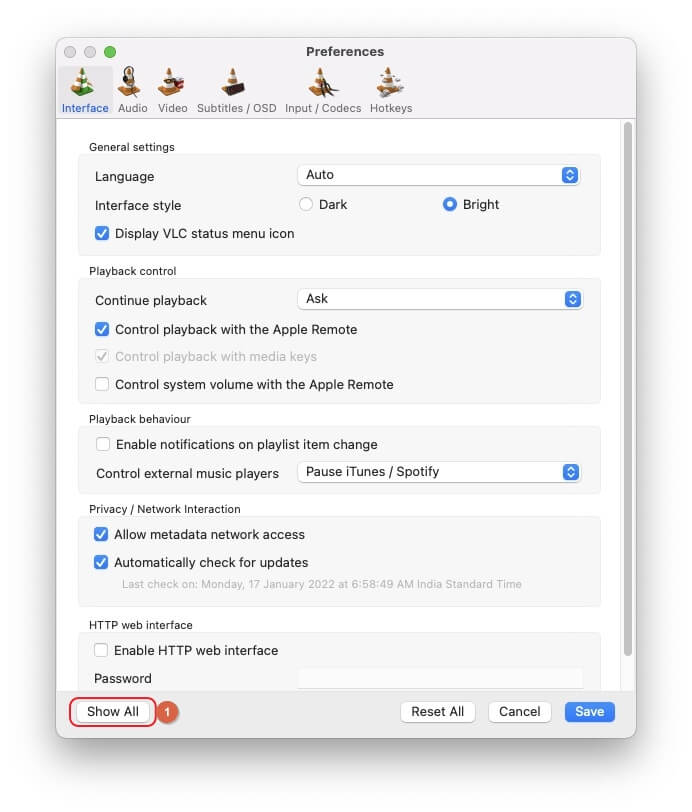
- คลิก Input / Codecs จากบานหน้าต่างด้านซ้าย จากนั้นกำหนดความเร็วที่คุณต้องการในฟิลด์ Playback speed ภายใต้ส่วน Playback control ในหน้าต่างด้านขวา จากนั้นคลิก Save เพื่อบันทึกการเปลี่ยนแปลง
วิธีเปลี่ยนความเร็วเริ่มต้นของ VLC Media Player บน Android
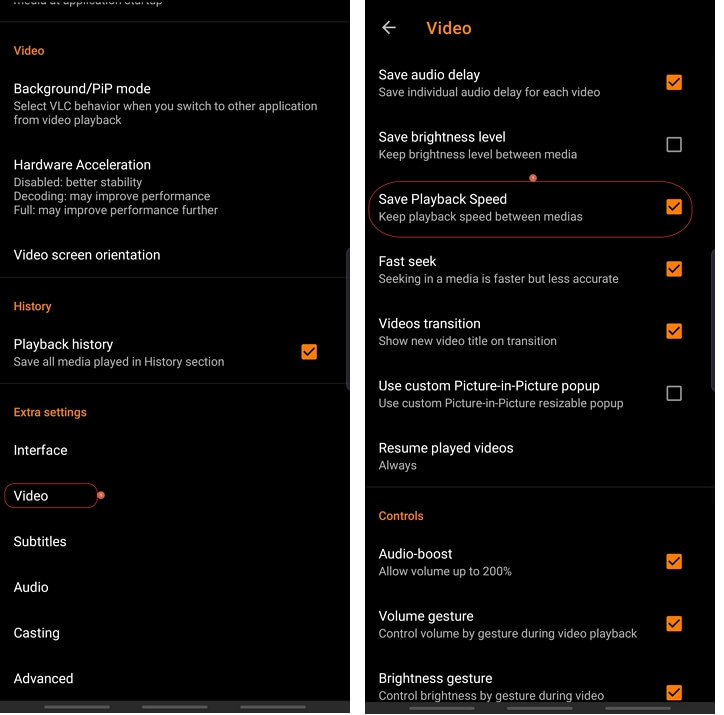
หมายเหตุ: ในขณะที่เขียนบทความนี้ VLC เวอร์ชัน Android ไม่อนุญาตให้คุณตั้งค่าความเร็วการเล่นเริ่มต้นแบบทั่วไป อย่างไรก็ตาม คุณสามารถตั้งค่าได้สำหรับแต่ละวิดีโอ ซึ่งหมายความว่าทุกครั้งที่เล่นวิดีโอนั้น ความเร็วการเล่นจะคงอยู่ตามที่คุณตั้งไว้ คุณต้องทำสิ่งนี้สำหรับวิดีโอแต่ละรายการในคลัง VLC ของคุณแยกกัน
- เปิด VLC จากนั้นแตะ More จากมุมล่างขวา จากนั้นแตะ SETTINGS จากพื้นที่ด้านบนซ้าย
- แตะ Video จากเมนูย่อยExtra settings จากนั้นเลือกช่อง Save Playback Speed
วิธีเปลี่ยนความเร็วเริ่มต้นของ VLC Media Player บน iOS และ iPhone
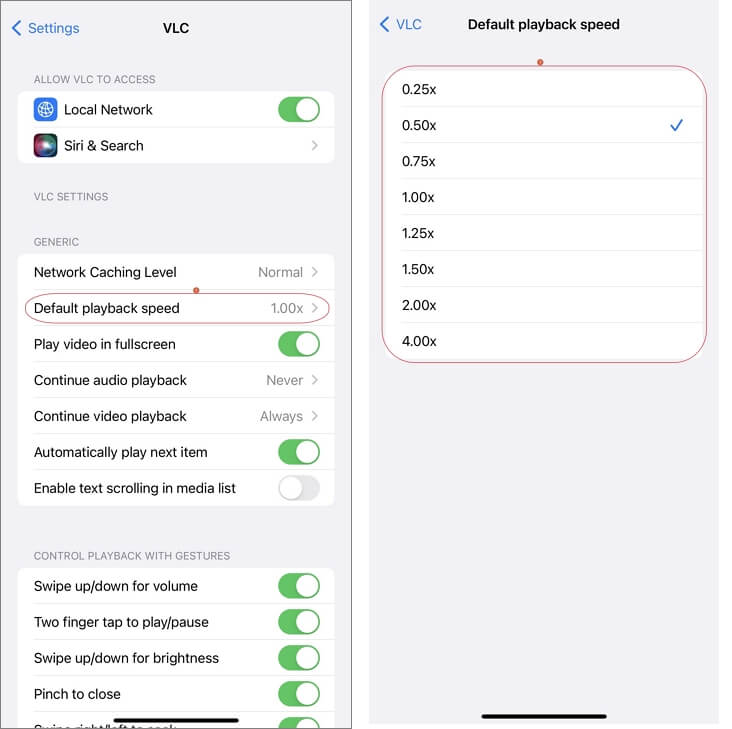
- แตะ Settings จากหน้าจอหลัก จากนั้นเลื่อนลงและแตะ VLC
- แตะ Default playback speed จากเมนูย่อยGENERIC จากนั้นแตะเพื่อเลือกความเร็วการเล่นจากรายการที่มีเพื่อตั้งเป็นค่าเริ่มต้น
สรุป
การลดความเร็วการเล่นใน VLC media player ค่อนข้างสะดวกโดยไม่คำนึงถึงแพลตฟอร์มหรืออุปกรณ์ที่คุณใช้ แม้ว่าขั้นตอนการทำงานอาจแตกต่างกัน แต่หลักการเบื้องหลังยังคงเหมือนเดิม เมื่ออยู่บน Windows ความเร็วการเล่นสามารถลดลงเหลือ 0.02x และสามารถเพิ่มได้มากกว่า 100x สิ่งอำนวยความสะดวกนี้ไม่มีบนแพลตฟอร์ม Mac, iOS หรือ Android นอกจากนี้ หากคุณต้องการ คุณสามารถตั้งค่าความเร็วการเล่นเริ่มต้นสำหรับวิดีโอเพื่อให้ทุกครั้งที่เล่นคลิป ความเร็วจะคงอยู่ตามที่คุณระบุไว้เป็นค่าเริ่มต้น