
Reverse a Video in Windows Movie Maker: Step-by-Step Guide for Windows Users

Jun 03, 2026• Proven solutions
มีบางโอกาสที่คุณกำลังสร้างโปรเจกต์วิดีโอและคุณตระหนักว่าคุณต้องการเล่นส่วนหนึ่งของฟุตเทจของคุณย้อนกลับ แม้ว่านี่จะเป็นเรื่องที่เกิดขึ้นบ่อย และมี ซอฟต์แวร์กลับวิดีโอหลายตัว ที่ช่วยให้คุณทำได้ แต่ Windows Movie Maker ไม่มีฟีเจอร์กลับวิดีโอที่คุณสามารถเล่นฟุตเทจวิดีโอย้อนกลับโดยอัตโนมัติด้วยการคลิกปุ่มเพียงครั้งเดียว
นั่นไม่ได้หมายความว่าคุณไม่สามารถกลับฟุตเทจของคุณใน Windows Movie Maker ได้ แต่หมายความว่ากระบวนการนี้ยากกว่าการคลิกปุ่มเพียงอย่างเดียว คุณอาจต้องถ่ายภาพหน้าจอของวิดีโอทีละเฟรมแล้วจัดเรียงใหม่เพื่อสร้างวิดีโอย้อนกลับใน Windows Movie Maker อีกครั้ง ในบทความนี้เราจะแสดงให้คุณเห็นทุกขั้นตอนการกลับวิดีโอด้วย Windows Movie Maker และวิธีที่ดีกว่าในการกลับวิดีโอทั้งหมดหรือบางส่วนด้วยการคลิกเพียงครั้งเดียว
- ส่วนที่ 1: กลับวิดีโอด้วยคลิกเดียวด้วย Filmora บน Windows
- ส่วนที่ 2: การกลับวิดีโอด้วย Windows Movie Maker [ทีละขั้นตอน]
ส่วนที่ 1: วิธีที่ดีกว่าในการกลับวิดีโอโดยอัตโนมัติใน Windows 7/8/10


ในกรณีที่คุณรีบร้อนที่จะสร้างวิดีโอย้อนกลับใน Windows เราแนะนำให้คุณลอง Wondershare Filmora ซึ่งเป็นหนึ่งในวิธีที่ง่ายที่สุดในการกลับวิดีโอและให้เครื่องมือระดับมืออาชีพแก่ผู้เริ่มต้น และนำเสนอในรูปแบบที่ใช้งานง่ายและเข้าใจง่าย และยังเป็นวิธีที่ดีกว่ามากในการสร้างวิดีโอที่เล่นย้อนกลับ
ในขณะที่วิธีการของ Windows Movie Maker เกี่ยวข้องกับหลายขั้นตอน การสร้างภาพถ่ายและนำเข้า Wondershare Filmora สามารถทำได้ง่ายเพียงแค่คลิกปุ่มเดียว ดังที่คุณเห็นรายละเอียดการสร้างวิดีโอให้เล่นย้อนกลับจากวิดีโอด้านบน ฉันจะแสดงข้อมูลทีละขั้นตอนของการสร้างวิดีโอย้อนกลับให้คุณ
1. วิธีเล่นวิดีโอทั้งหมดย้อนกลับด้วย Filmora บน Windows
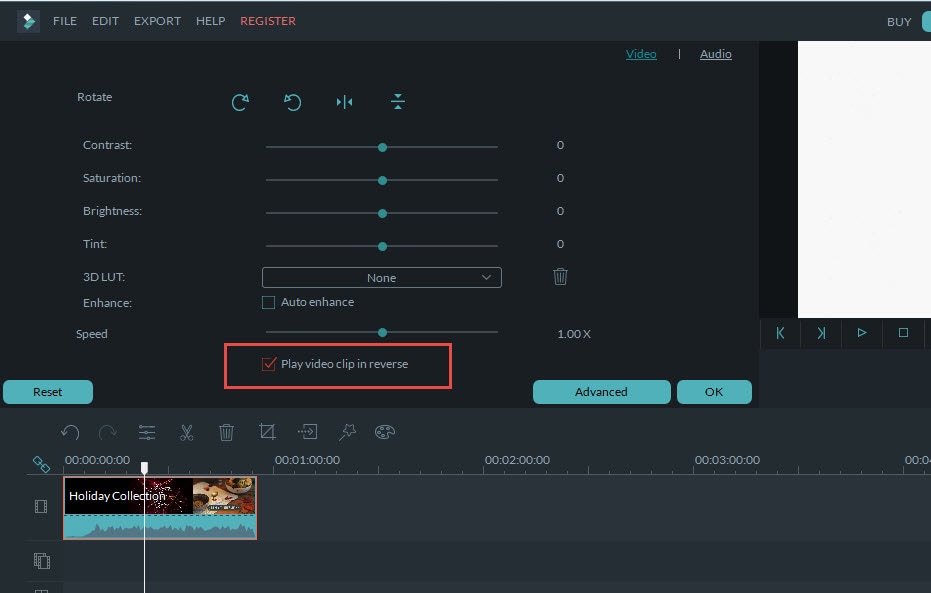
หากคุณต้องการเล่นฟุตเทจทั้งหมดย้อนกลับ เพียงโหลดฟุตเทจลงในไทม์ไลน์ของคุณ ดับเบิลคลิกที่ไฟล์และในหน้าต่างใหม่ที่ปรากฏขึ้นให้เลือก เล่นคลิปวิดีโอย้อนกลับ วิดีโอของคุณจะเล่นย้อนกลับ
สำหรับข้อมูลโดยละเอียดเกี่ยวกับการเล่นวิดีโอทั้งหมดย้อนกลับใน Filmora คุณสามารถดูคู่มือของเรา วิธีกลับวิดีโอ
2. เล่นเฉพาะส่วนหนึ่งของวิดีโอย้อนกลับ
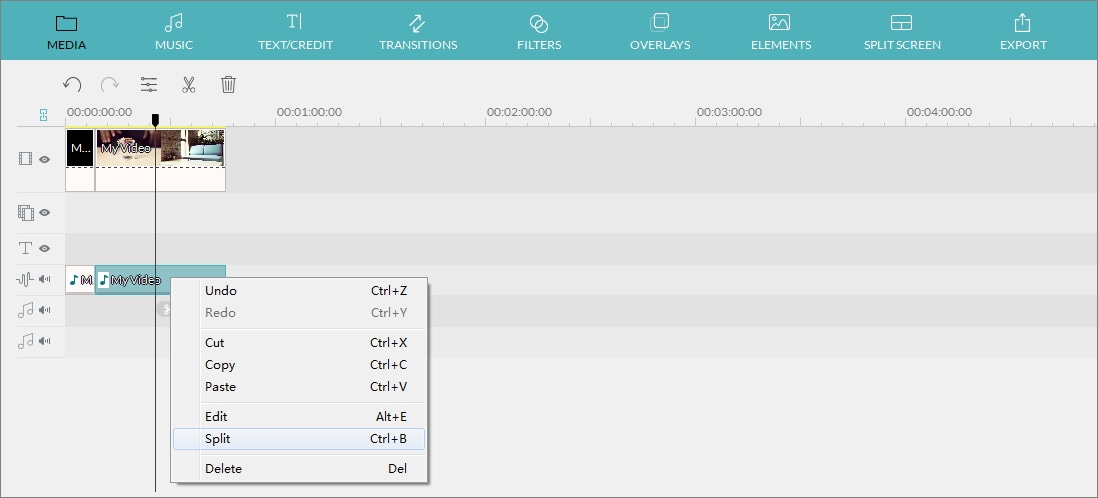
หากคุณต้องการเล่นเฉพาะส่วนใดส่วนหนึ่งของคลิปของคุณย้อนกลับ คุณสามารถซูมเข้าไทม์ไลน์เพื่อค้นหาเฟรมได้แม่นยำยิ่งขึ้น จากนั้นใช้เครื่องมือ Splitter เพื่อแบ่งวิดีโอเป็นส่วนเล็กๆ เมื่อคุณแบ่งและเลือกส่วนที่ต้องการกลับแล้ว ให้ดับเบิลคลิกเพื่อเข้าสู่แผงแก้ไข จากนั้นเลือก เล่นคลิปวิดีโอย้อนกลับ ในส่วนความเร็ว
สำหรับขั้นตอนโดยละเอียดเกี่ยวกับวิธีการใช้ Filmora Video Splitter เพื่อตัดวิดีโอ คุณสามารถดู วิธีแบ่งภาพยนตร์ขนาดใหญ่เป็นส่วนเล็กๆ อย่างไร้รอยต่อ
การเล่นวิดีโอย้อนกลับจะทำให้วิดีโอของคุณมีความคิดสร้างสรรค์มากขึ้น คุณสามารถดูวิดีโอเกี่ยวกับวิธีใช้ไอเดียวิดีโอย้อนกลับเพื่อสร้างวิดีโอวิเศษ
ส่วนที่ 2: การกลับวิดีโอใน Windows Movie Maker
ในกรณีที่คุณไม่ต้องการดาวน์โหลดซอฟต์แวร์บุคคลที่สามจากอินเทอร์เน็ต คุณสามารถสร้างวิดีโอย้อนกลับใน Windows Movie Maker โดยทำตามขั้นตอนด้านล่าง
ขั้นตอนที่ 1 นำเข้าวิดีโอและค้นหาจุดเริ่มต้นของวิดีโอย้อนกลับ
ลากและวางคลิปวิดีโอไปที่ Windows Movie Maker หรือคลิก เพิ่มวิดีโอและรูปภาพ เพื่อเลือกคลิปเป้าหมาย เมื่อคุณเลือกฟุตเทจที่ต้องการกลับแล้ว คุณจะต้องค้นหาเฟรมแรกของวิดีโอซึ่งคุณจะใช้เป็นจุดเริ่มต้นของวิดีโอย้อนกลับของคุณโดยการเลื่อนสไลเดอร์ไปทางซ้ายสุดและดูตัวอย่าง หยุดชั่วคราวและจดรหัสเวลาที่นี่ (ตัวเลขแรกที่คุณเห็นคือตำแหน่งของสไลเดอร์ของคุณในภาพยนตร์ และตัวเลขที่สองคือความยาวทั้งหมดของคลิปวิดีโอที่เลือกในปัจจุบัน)
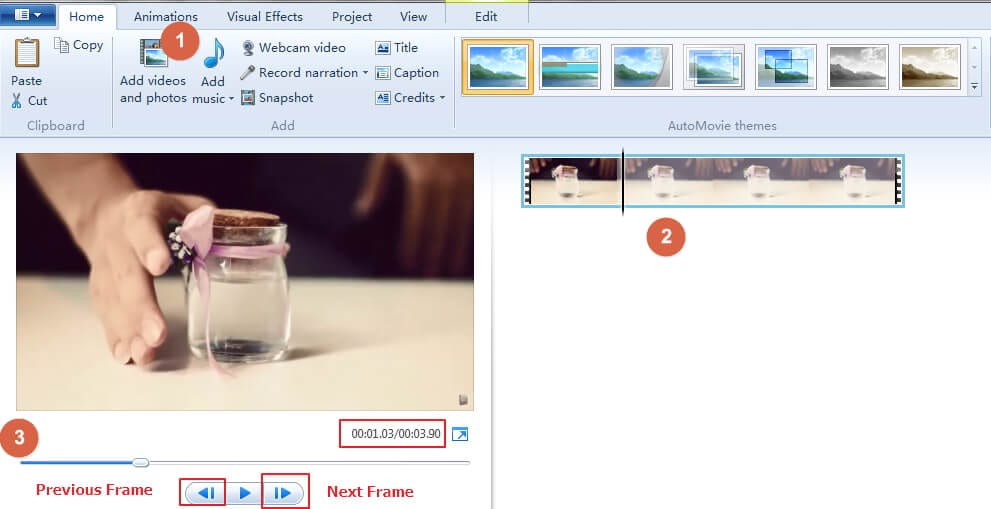
คุณยังสามารถดูตัวอย่างคลิปทีละเฟรมโดยคลิกปุ่ม เฟรมก่อนหน้า or เฟรมถัดไป
ขั้นตอนที่ 2 ถ่ายภาพหน้าจอและบันทึก
สร้างโฟลเดอร์ที่คุณจะสามารถบันทึกวัสดุวิดีโอย้อนกลับได้ และเมื่อคุณทำแล้วให้ถ่ายภาพหน้าจอโดยใช้ปุ่ม ภาพหน้าจอ บนแท็บหน้าแรกของคุณ และบันทึกภาพถ่ายไปยังไฟล์ที่คุณสร้าง ตรวจสอบให้แน่ใจว่ามีพื้นที่ในไฟล์ เพราะคุณจะบันทึกภาพถ่ายจำนวนมาก หลังจากที่คุณถ่ายภาพหน้าจอแล้ว คลิกบันทึกและภาพหน้าจอจะถูกเพิ่มลงในไทม์ไลน์ของคุณและสไลเดอร์ของคุณจะถูกย้ายไปยังตำแหน่งก่อนภาพหน้าจอใหม่
เลื่อนเคอร์เซอร์ของคุณไปยังเฟรมถัดไปและทำซ้ำกระบวนการถ่ายภาพหน้าจอเพื่อรับเฟรมทั้งหมดสำหรับการสร้างวิดีโอย้อนกลับ ดำเนินการต่อจนกว่าคุณจะถึงจุดสิ้นสุดของฟุตเทจที่คุณต้องการกลับ หมายเหตุ: เฟรมถัดไปจะถูกแทรกในภาพหน้าจอก่อนหน้า
ขั้นตอนที่ 3 ตั้งค่าระยะเวลาของภาพถ่ายย้อนกลับ
เลือกภาพถ่ายทั้งหมดที่คุณเพิ่งบันทึกและคลิกแท็บ แก้ไข ของเครื่องมือวิดีโอ ในช่องระยะเวลา ให้ป้อนระยะเวลาเป้าหมายของภาพถ่ายของคุณสำหรับวิดีโอย้อนกลับ
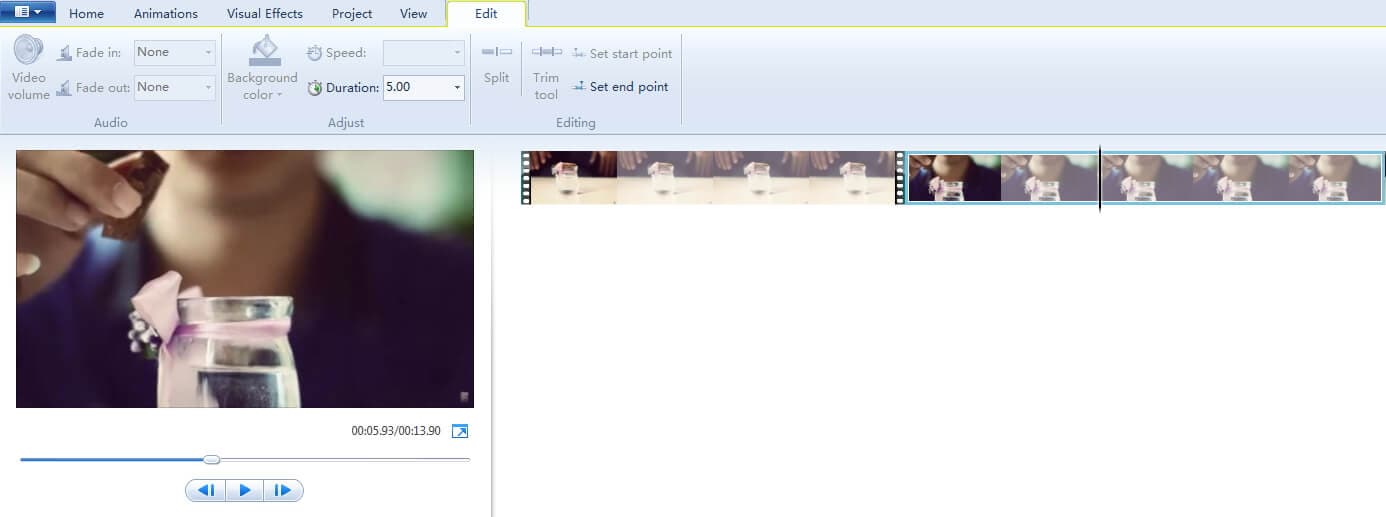
ขั้นตอนที่ 4 ประกอบวิดีโอย้อนกลับ
ลบวิดีโอต้นฉบับออกจากไทม์ไลน์วิดีโอของคุณ เหลือแต่ภาพถ่าย ตอนนี้คุณสามารถเล่นวิดีโอของคุณเพื่อให้แน่ใจว่าคุณได้อัตราส่วนเวลาที่ถูกต้อง และหากคุณทำถูกต้อง คุณจะได้วิดีโอย้อนกลับที่สมบูรณ์แบบ
หมายเหตุ: การสร้างวิดีโอย้อนกลับด้วยวิธีนี้กับ Windows Movie Maker จะใช้เวลามาก เราแนะนำให้คุณกลับวิดีโอ 2-4 วินาทีด้วยวิธีนี้จริงๆ
สรุป
แม้ว่าระบบกลับทีละเฟรมที่ต้องใช้ใน Windows Movie Maker อาจใช้เวลามาก แต่ผลลัพธ์สุดท้ายจะคุ้มค่าหากคุณยืนยันที่จะใช้ Windows Movie Maker ฟรี แต่เพื่อปรับปรุงประสิทธิภาพการตัดต่อวิดีโอ เราแนะนำให้คุณลอง Wondershare Filmora เพื่อกลับคลิปวิดีโอ นอกจากเล่นวิดีโอย้อนกลับแล้ว คุณยังสามารถเปลี่ยนความเร็วของวิดีโอได้ เช่น สร้างวิดีโอสโลว์โมชันสำหรับ YouTube ดูวิดีโอด้านล่างเพื่อเรียนรู้วิธีใช้ Filmora เพื่อเสริมพลังเรื่องราวของคุณ
Liza Brown
chief Editor