

กำลังมองหาการยกระดับโครงการวิดีโอของคุณด้วยเสียงระดับมืออาชีพอย่างแท้จริงหรือไม่Wondershare ฟิล์มโมราตอนนี้รองรับไลบรารีที่ขยายออกไปอย่างมากปลั๊กอิน VST3, รวมถึงมาตรฐานอุตสาหกรรมอย่างiZotope Ozone, FabFilter และ Valhalla. คู่มือฉบับสมบูรณ์นี้จะพาคุณผ่านสิ่งง่ายๆขั้นตอนการติดตั้งสำหรับสิ่งเหล่านี้ปลั๊กอิน Filmora VSTเคล็ดลับการแก้ไขปัญหาที่จำเป็น และแนวทางปฏิบัติที่ดีที่สุดเพื่อปลดล็อกศักยภาพเต็มรูปแบบของการออกแบบเสียงระดับไฮเอนด์ในการแก้ไขของคุณ
ปลั๊กอิน VST คืออะไร
VST (Virtual Studio Technology) เป็นมาตรฐานที่พัฒนาโดย Steinberg ในปี 1996 ซึ่งอนุญาตให้ประมวลผลเสียงโดยใช้ซอฟต์แวร์ผ่านปลั๊กอิน ปลั๊กอินเหล่านี้อาจเป็นเครื่องดนตรีเสมือน (VSTi) หรือเอฟเฟกต์เสียง เช่น เสียงก้อง คอมเพรสเซอร์ และอีควอไลเซอร์ ปลั๊กอิน VST จำลองอุปกรณ์สตูดิโอแบบดั้งเดิมโดยใช้การประมวลผลสัญญาณดิจิทัล (DSP) ทำให้เป็นเครื่องมือสำคัญในการผลิตเพลงและเสียงสมัยใหม่
ประเภทของปลั๊กอิน VST3
VST3 เป็นเวอร์ชันล่าสุดของมาตรฐาน VST และมีประสิทธิภาพและความยืดหยุ่นที่เพิ่มขึ้นเมื่อเทียบกับรุ่นก่อน ประเภทหลักของปลั๊กอิน VST3 ได้แก่:
| ประเภท | การทำงาน | กรณีการใช้งานทั่วไป | ตัวอย่างปลั๊กอิน |
| EQ (อีควอไลเซอร์) | ปรับสมดุลความถี่ | การสร้างโทนเสียง ความชัดเจนของเสียง | FabFilter Pro-Q, TDR โนวา |
| คอมเพรสเซอร์ | ควบคุมช่วงไดนามิก | การปรับระดับเสียง การบีบอัด | คลื่น SSL Comp, DC1A |
| ลิมิตเตอร์ | ระดับสูงสุดของ Caps | การเรียนรู้การป้องกันจุดสูงสุด | คลื่น L2, Ozone Maximizer |
| ประตู (Noise Gate) | ปิดเสียงส่วนพื้นหลังเงียบ | การทำความสะอาดความเงียบ การควบคุมสภาพแวดล้อม | รีเกต, FabFilter Pro-G |
| เสียงสะท้อน | จำลองการสะท้อนเชิงพื้นที่ | เพิ่มพื้นที่และความสมจริง | ห้อง Valhalla, Pro-R |
| ความล่าช้า | สร้างเอฟเฟกต์เสียงสะท้อน/ทำซ้ำ | เอฟเฟกต์จังหวะ การออกแบบเสียง | EchoBoy อมตะ 3 |
| ความอิ่มตัว / การบิดเบือน | เพิ่มความอบอุ่นหรือกรวด | การจำลองแบบอะนาล็อก/หลอด | RC-20 เครื่องตัดศีรษะ |
| เสียงรบกวน | กำจัดเสียงฟู่และเสียงรบกวนพื้นหลัง | การเพิ่มความคมชัดของเสียง | ไอโซโทป RX, Waves X-Noise |
| การแก้ไขระดับเสียง | แก้ไขหรือปรับเปลี่ยนระดับเสียง | ปรับเสียงร้องอัตโนมัติ เอฟเฟกต์ | จูนอัตโนมัติ, เมโลไดน์ |
| การวัดแสง | การตรวจสอบเสียงด้วยภาพ | การผสมและการควบคุมความดัง | SPAN, เครื่องวัดความดัง Youlean |
| ซินธ์ VSTi | สร้างเสียงสังเคราะห์ | EDM, ดนตรีแวดล้อม | เซรั่ม, Sylenth1, Massive X |
| ตัวอย่าง VSTi | เล่นไฟล์ตัวอย่างเสียง | ชุดกลอง, เสียงร้อง, การให้คะแนน | ติดต่อ, TX16Wx |
| เครื่องกลอง VSTi | เชี่ยวชาญด้านกลองและจังหวะ | การผลิตจังหวะ | กลองติด แบตเตอรี่ 4 |
| เปียโน VSTi | จำลองเปียโนอะคูสติก | ป๊อป, คลาสสิก, เดี่ยว | คีย์สเคป คีย์ติด |
| วงออเคสตรา VSTi | จำลองเครื่องดนตรีออร์เคสตรา | การให้คะแนนภาพยนตร์ เพลงเกม | บีบีซีซิมโฟนี, อีสต์เวสต์ |
| ซินธ์เสียงร้อง VSTi | สังเคราะห์เสียงร้องหรือคณะนักร้องประสานเสียง | เสียงร้องอิเล็กทรอนิกส์ คณะนักร้องประสานเสียงเสมือนจริง | โวคาลอยด์, เอ็มวอยซ์วัน |
|
แสดงเพิ่มเติม
แสดงน้อยลง
|
|||
วิธีใช้ปลั๊กอิน VST3 ใน Filmora: คู่มือฉบับสมบูรณ์ในการตั้งค่า
Wondershare ฟิล์มโมราตอนนี้นำเสนอที่แข็งแกร่งและกว้างขวางรองรับปลั๊กอินเอฟเฟกต์เสียง VST3 ของบุคคลที่สามช่วยให้ผู้สร้างสามารถบรรลุการมิกซ์และมาสเตอร์เสียงมาตรฐานอุตสาหกรรมอย่างแท้จริงภายในโปรเจ็กต์วิดีโอของตน ความเข้ากันได้ของ Filmora ขยายไปถึงชุดปลั๊กอินระดับมืออาชีพที่มีชื่อเสียง โดยก้าวไปไกลกว่าเอฟเฟกต์พื้นฐาน ซึ่งรวมถึงการสนับสนุนอย่างเต็มที่สำหรับ:
- Mastering & Mixing ชุด:iZotope Ozone 11 (โอโซน 11, Maximizer, Dynamic EQ ฯลฯ), FabFilter (Pro-Q 4, Pro-L 2, Pro-R 2 ฯลฯ)
- เสียงสะท้อนและความล่าช้า:Valhalla (ห้อง, ดีเลย์, ชิมเมอร์, ซูเปอร์แมสซิฟ)
- ลดเสียงรบกวนCrumplePop Complete Series (WindRemover, AudioDenoise, EchoRemover)
- การประมวลผลเสียง:ซีรีส์ Xvox (Comp, DS, Pro)
- สิ่งจำเป็นอื่นๆ: OTT, TDR Kotelnikov, LoudMax, และ Melodyne.
เพื่อให้คุณได้รับประสบการณ์ที่ดีที่สุดและเข้าถึงคลังปลั๊กอินทั้งหมดนี้ กรุณาใช้ Wondershare Filmora เวอร์ชันล่าสุด (เวอร์ชัน 14.7.12 ขึ้นไป) อยู่เสมอ การรองรับปลั๊กอินและ VST3 เพิ่มเติมคาดว่าจะมีในเวอร์ชันถัดไป
 ดาวน์โหลดอย่างปลอดภัย
ประกาศสำคัญเกี่ยวกับความเข้ากันได้ของปลั๊กอิน Filmora
- Filmora ไม่รองรับปลั๊กอิน VSTi (เครื่องดนตรีเสมือน) หรือเครื่องมือซินธิไซเซอร์เสมือนใดๆ
- รองรับปลั๊กอินเอฟเฟกต์เสียง VST3 ของบุคคลที่สามแบบ 64 บิตทั้งบน Windows และ macOS
- การรองรับปลั๊กอินอาจแตกต่างไปตามเวอร์ชัน Filmora และระบบปฏิบัติการ เพื่อประสบการณ์ที่ดีที่สุด กรุณาใช้เวอร์ชันล่าสุดของ Wondershare ฟิล์มโมรา (เวอร์ชัน 14.7.12 ขึ้นไป).
- Wondershare ไม่ให้บริการสนับสนุนทางเทคนิคสำหรับปัญหาปลั๊กอินของบุคคลที่สาม
วิธีติดตั้งปลั๊กอิน VST3 บนคอมพิวเตอร์: คู่มือทีละขั้นตอน
การติดตั้งปลั๊กอิน VST3 เป็นสิ่งสำคัญสำหรับการยกระดับความสามารถในการตัดต่อเสียงของคุณด้วยเอฟเฟกต์และเครื่องมือคุณภาพสูง ทำตามขั้นตอนง่ายๆ เหล่านี้เพื่อดาวน์โหลด ติดตั้ง และตรวจสอบให้แน่ใจว่าปลั๊กอิน VST3 ของคุณได้รับการตรวจพบโดยซอฟต์แวร์ของคุณอย่างถูกต้อง
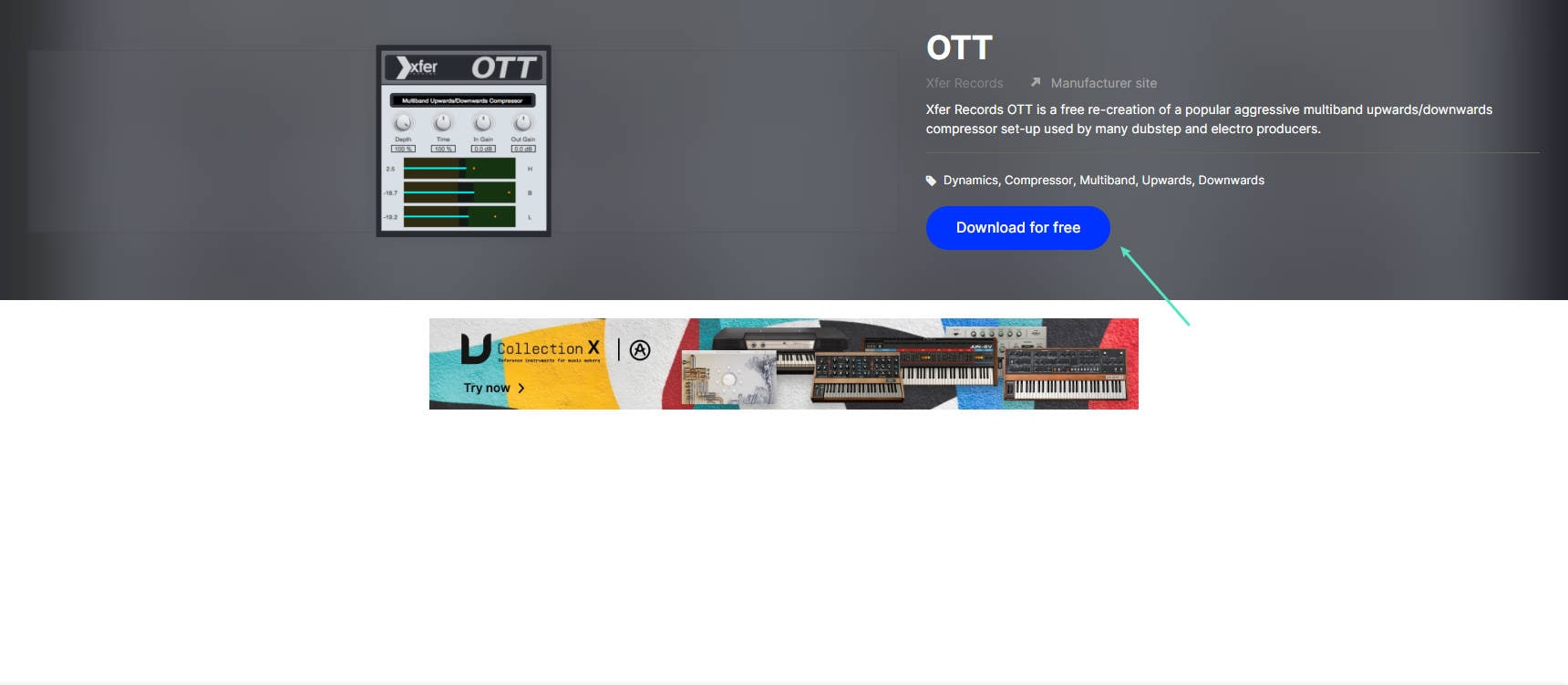
- Windows: C:\Program Files\Common Files\VST3
- macOS: /Library/Audio/Plug-Ins/VST3/
.vst3 อยู่ในไดเรกทอรีเริ่มต้น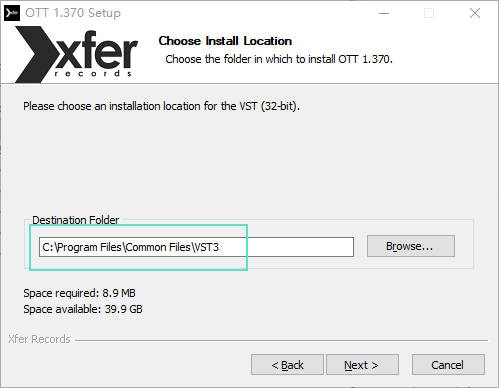
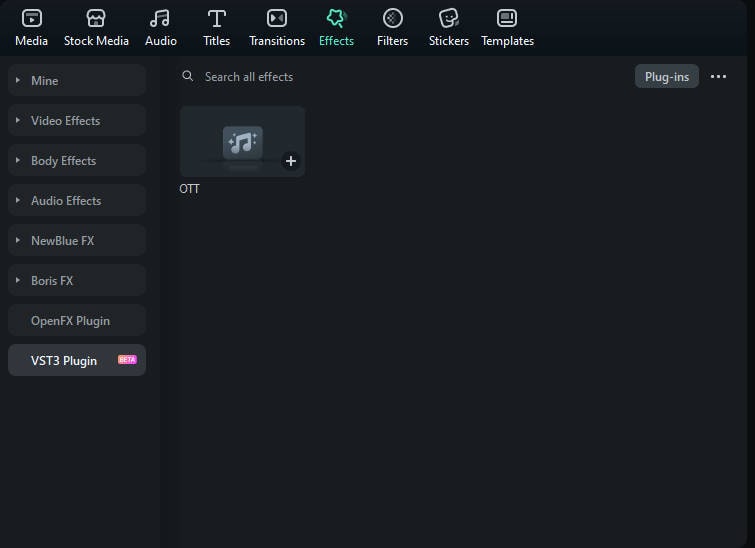
วิธีแก้ไขปัญหาปลั๊กอิน VST3
เหตุใดปลั๊กอิน VST3 จึงไม่ถูกตรวจพบหรือไม่แสดงขึ้นมา?
- ตรวจสอบว่าปลั๊กอินเป็น VST3 แบบ 64 บิต
- ยืนยันว่ามีการติดตั้งในไดเรกทอรีที่ถูกต้อง
- รีสตาร์ท Filmora เพื่อสแกนปลั๊กอินใหม่
ปลั๊กอินทำงานช้า หรือโปรแกรมค้างหรือไม่?
- นำไฟล์ปลั๊กอินออกชั่วคราวและเปิด Filmora ใหม่อีกครั้ง
- ตรวจดูว่าปลั๊กอินรองรับความถี่ตัวอย่างพื้นฐานของ Filmora (44.1kHz หรือ 48kHz) หรือไม่
- เปิดใช้งานปลั๊กอินทีละตัวเพื่อแยกหาสาเหตุความขัดแย้ง
เหตุใดปลั๊กอินจึงมีเสียงผิดปกติหรือไม่มีเสียงเลย?
- ตรวจสอบให้แน่ใจว่าปลั๊กอินถูกเปิดใช้งานอย่างถูกต้อง
- ตรวจสอบความเข้ากันได้กับแทร็กเสียง (โมโน หรือ สเตอริโอ)
- ลองใช้ปลั๊กอินอื่นเพื่อเปรียบเทียบ
เคล็ดลับการใช้งานและข้อจำกัด
- ด้วยการรองรับ VST3 ที่ขยายมากขึ้น Filmora เชื่อมต่อช่องว่างระหว่างการตัดต่อวิดีโอกับการประมวลผลเสียงแบบมืออาชีพ อย่างไรก็ตาม การมิกซ์เสียงขั้นสูงควรใช้โปรแกรมเฉพาะทางเช่น Digital Audio Workstation (DAW) อย่าง Pro Tools หรือ Ableton Live
- ใช้ VST Plugin Manager ของ Filmora เพื่อจัดการและโหลดชุดปลั๊กอินที่ซับซ้อนได้อย่างมีประสิทธิภาพ โดยเฉพาะกลุ่มปลั๊กอินจาก FabFilter และ Ozone 11.
- เพื่อประสิทธิภาพที่ราบรื่น ควรหลีกเลี่ยงการใช้ปลั๊กอินที่ใช้ CPU สูง หรือซ้อนกันหลายตัวในโปรเจกต์เดียว
สรุป
ถึงแม้การรองรับปลั๊กอิน VST3 ของ Filmora จะยังอยู่ในช่วงพัฒนา แต่ก็เป็นวิธีที่ช่วยเพิ่มคุณภาพเสียงในงานวิดีโอของคุณได้อย่างมีประโยชน์ เมื่อเข้าใจเกี่ยวกับเส้นทางติดตั้ง ฟอร์แมตรองรับ และข้อจำกัดเรื่องประสิทธิภาพแล้ว ผู้สร้างสรรค์ผลงานสามารถใช้งานปลั๊กอินได้อย่างเต็มที่ในสภาพแวดล้อมของ Filmora
