คิดให้ใหญ่ขึ้นจากคู่มือผู้ใช้ Filmora
-
ข้อกำหนดความต้องการของระบบ
-
คุณสมบัติใหม่
-
คุณสมบัติเอไอ
- AI แปลงข้อความเป็นวิดีโอสำหรับ Windows
- การแก้ไข AI Copilot สำหรับ Windows
- เครื่องมือสร้างภาพขนาดย่อ AI สำหรับ Windows
- AI ตัวกำจัดเสียงร้องสำหรับ Windows
- การแก้ไขข้อความ AI สำหรับ Windows
- การปกป้องโทนสีผิว AI สำหรับ Windows
- AI เครื่องสร้างเพลงสำหรับ Windows
- AI มาสก์อัจฉริยะสำหรับ Windows
- ไฮไลท์อัตโนมัติ
- เอฟเฟกต์ภาพบุคคล AI
- AI ลดเสียงรบกวนสำหรับ Windows
- AI การยืดเสียงสำหรับ Windows
- AI คัตเอาท์อัจฉริยะ
- ฟีเจอร์การตรวจจับฉาก
- ระบบลดเสียงอัตโนมัติ
- การลดเสียงอัตโนมัติใน Filmora X
- การทำให้เป็นมาตรฐานอัตโนมัติ
- การตรวจจับความเงียบ
- เอฟเฟกต์สติ๊กเกอร์ AR
- ซิงค์จังหวะอัตโนมัติ
- ปรับเฟรมวิดีโออัตโนมัติ
- ปลั๊กอิน ChatGPT - การเขียนคำโฆษณา AI
- รูปภาพ AI สำหรับ Windows
-
เริ่มต้นเลย
-
การสร้างโครงการ
-
การนำเข้าและการบันทึก
-
สื่อสำหรับการใช้งาน
-
คู่มือเสียง
- สื่อสำหรับการใช้งาน
-
-
การแก้ไข
-
การแก้ไขวิดีโอ
- เปิด / ปิดคลิปใน Windows
- การลบคลิปอัตโนมัติสำหรับ Windows
- การแก้ไขหลายคลิปสำหรับ Windows
- คลิปประกอบสำหรับ Windows
- ซูเปอร์สโลว์โมชันพร้อมออปติคัลโฟลว์สำหรับ Windows
- ทางลัดความเร็วในการเล่นสำหรับ Windows
- มาร์กเกอร์สำหรับ Windows
- ทำเครื่องหมายรายการโปรดสำหรับ Windows
- พื้นหลังที่ปรับแต่งได้สำหรับวิดีโอ และรูปภาพ
- การเร่งความเร็ว
- ความเร็วสม่ำเสมอ
- สร้างด้วยโหมดทันทีบน Mac
- การติดตามการเคลื่อนไหว
- เลเยอร์การปรับสำหรับ Windows
- ปุ่ม Chroma (จอเขียว)
- ระบบป้องกันภาพสั่นไหว
- คอมโพสิต
- การแปลง
- ตัวเลือกเส้นขอบ
- พรีเซตเทมเพลต
- ใช้การปรับแต่งอัตโนมัติ
- การใช้งานเงาตกกระทบ
- การใช้งานเฟรมค้าง
- เอฟเฟกต์ Face - Off
- เอฟเฟกต์ภาพเบลอแบบโมเสก
- สร้างวิดีโอแบบแยกหน้าจอ
- การสร้างเอฟเฟกต์ PIP
- การเล่นวิดีโอในแบบย้อนกลับ
- สแนปชอตวิดีโอ
- ใช้มาสก์กับวิดีโอ
- เปลี่ยนความเร็วในการเล่นวิดีโอ
- ครอบตัด แพน และซูมวิดีโอ
- แยก และตัดแต่งวิดีโอ
- การแก้ไขเลนส์
-
การแก้ไขเสียง
-
แก้ไขสี
-
-
ข้อความและคำบรรยาย
-
ภาพเคลื่อนไหวและคีย์เฟรม
-
เอฟเฟกต์และการเปลี่ยนภาพ
-
เอฟเฟกต์วิดีโอ
-
การเปลี่ยนผ่าน
-
-
สติ๊กเกอร์
-
การส่งออกและการสำรองข้อมูลบนคลาวด์
-
กำลังส่งออก
-
การสำรองข้อมูลบนคลาวด์
-
-
การทำงานร่วมกัน Win
-
การปรับปรุงประสิทธิภาพและการแก้ไขปัญหา
ตัวสร้างสติ๊กเกอร์ AI
Wondershare Filmora เป็นโปรแกรมตัดต่อวิดีโอที่ขับเคลื่อนด้วย AI ซึ่งมีฟีเจอร์มากมายที่ทำให้การปรับแต่งส่วนบุคคลของผู้ใช้มีประสิทธิภาพ ฟีเจอร์ AI Sticker ใน Filmora นำมาซึ่งขีดจำกัดใหม่ในการตัดต่อวิดีโอ ช่วยให้ผู้ใช้สามารถสร้างสติ๊กเกอร์ของตนเองและใช้งานได้ โดยไม่มีปัญหาเรื่องลิขสิทธิ์หรือความซ้ำซาก ด้วยคำสั่งที่เรียบง่าย ฟีเจอร์ AI Sticker ให้ผลลัพธ์ที่มีประสิทธิภาพซึ่งสามารถนำไปใช้ในการตัดต่อวิดีโอได้
หากคุณกำลังมองหาการสร้างสติ๊กเกอร์เฉพาะสำหรับวิดีโอของคุณด้วย AI โปรดดูคำแนะนำทีละขั้นตอน:
สารบัญ
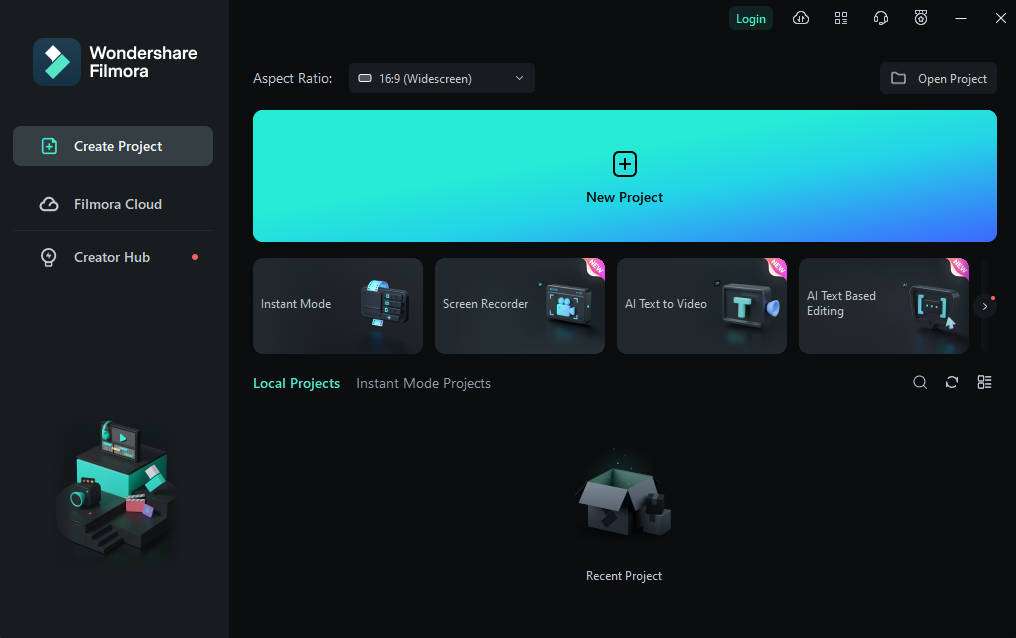
เปิด Filmora และสร้างโปรเจ็กต์ใหม่
หลังจากดาวน์โหลด Filmora สำเร็จแล้ว ให้เปิดและเข้าสู่ระบบหรือลงทะเบียนจากเมนูหลัก จากนั้นเลื่อนเคอร์เซอร์ไปที่แผงควบคุมทางด้านซ้ายและเลือก "สร้างโปรเจ็กต์" จากแท็บต่างๆ ที่ปรากฏบนเมนูหลัก ให้แตะที่แท็บ "โปรเจ็กต์ใหม่"
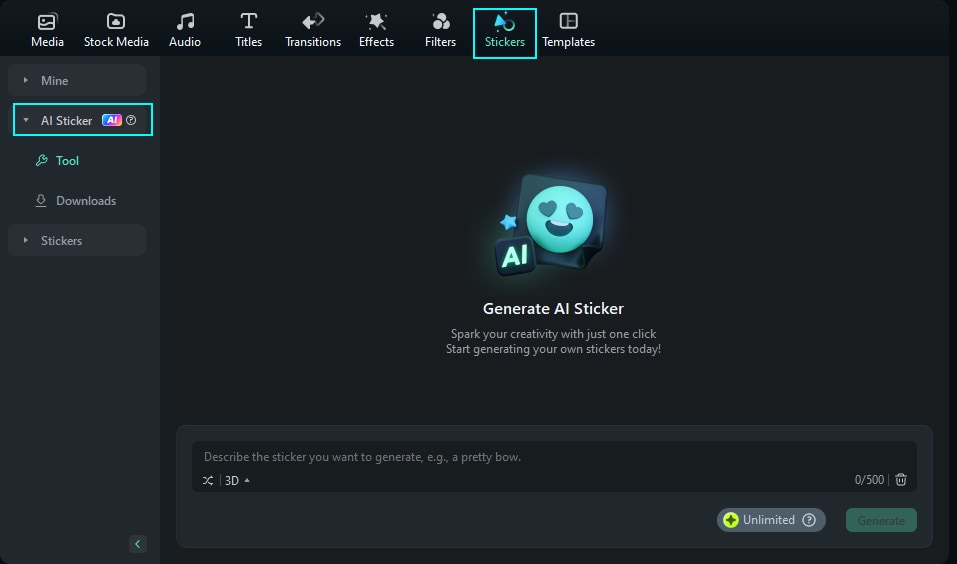
หลังจากเข้าสู่อินเทอร์เฟซแล้ว ให้มองหาแท็บ "สติ๊กเกอร์" จากแถบเครื่องมือด้านบน และไปที่แท็บ "AI Sticker" เพื่อเข้าถึงฟีเจอร์
ให้คำสั่งสำหรับสติ๊กเกอร์ที่คุณต้องการสร้างและเลือกสไตล์ที่เหมาะสมของสติ๊กเกอร์จากตัวเลือกที่มีด้านล่าง
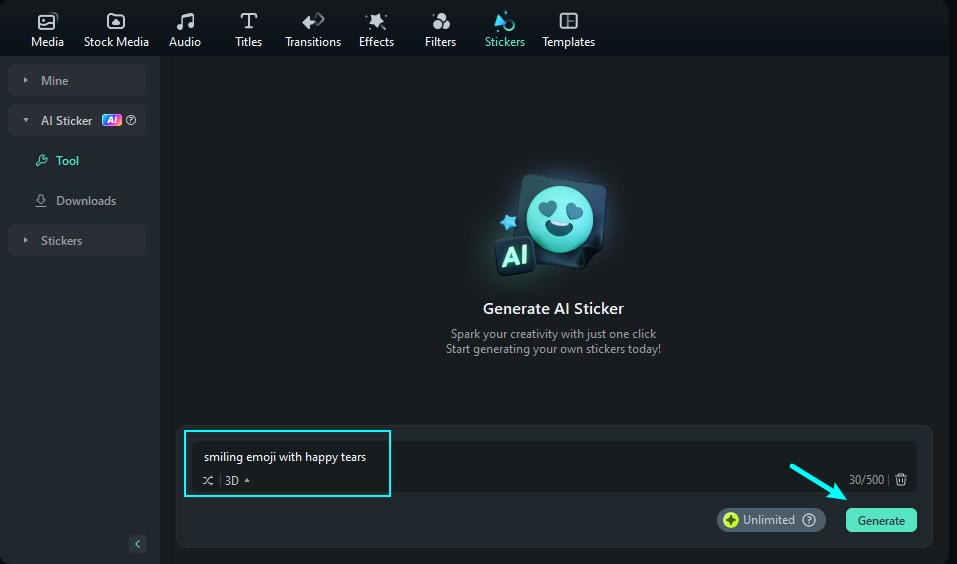
เมื่อคุณเพิ่มคำสั่งภายใน 500 ตัวอักษรแล้ว ให้คลิก "สร้าง" เพื่อสร้างสติ๊กเกอร์ 4 เวอร์ชันที่แตกต่างกัน
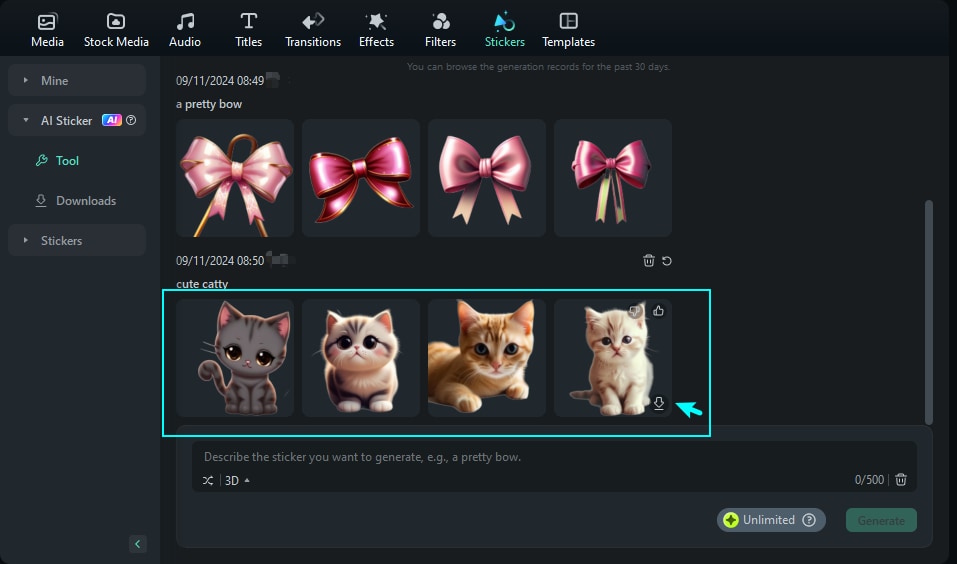
เมื่อสติ๊กเกอร์ถูกสร้างขึ้นแล้ว คุณสามารถดูได้ คลิกลูกศร "ดาวน์โหลด" เพื่อดาวน์โหลดสติ๊กเกอร์ที่สร้างขึ้น
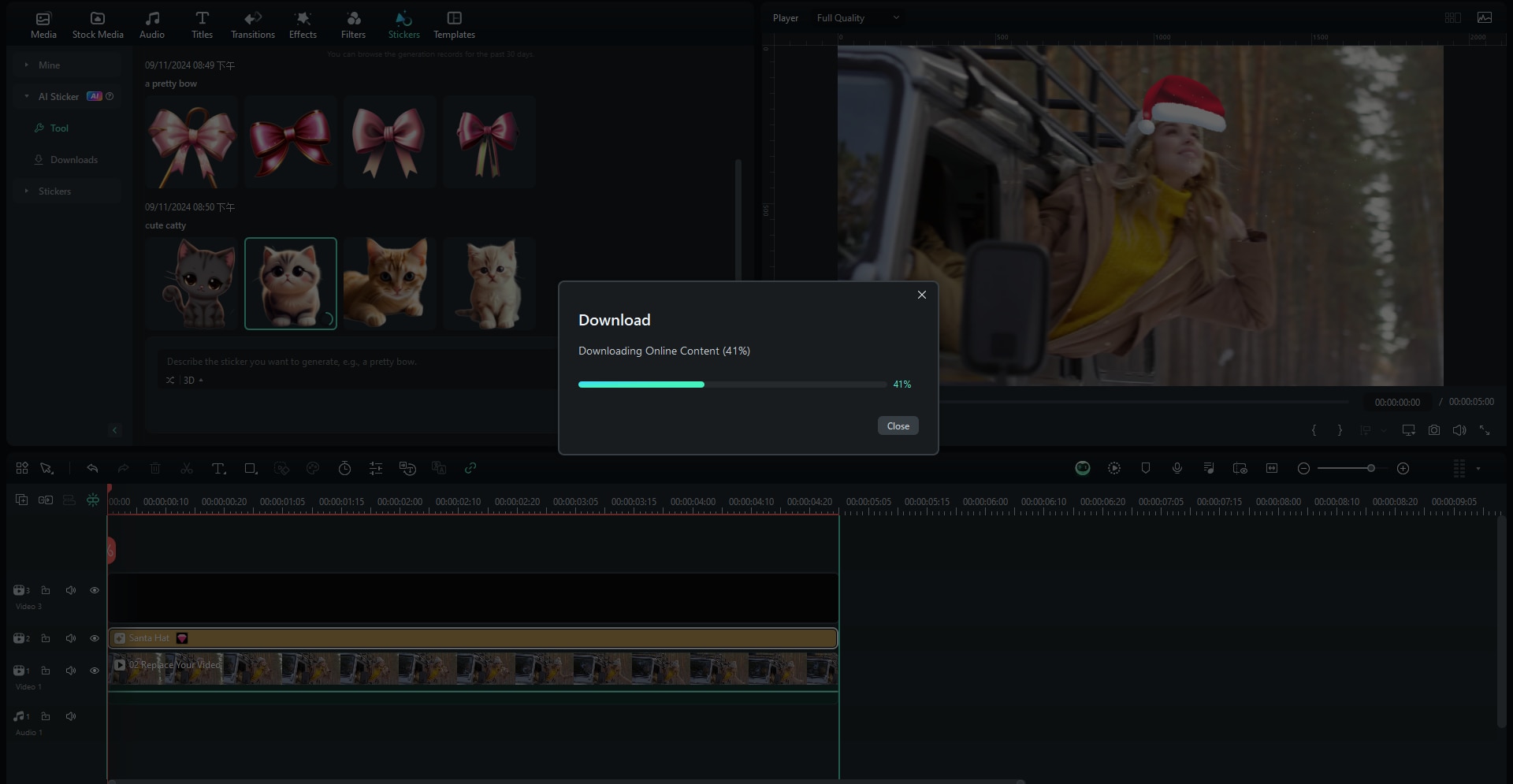
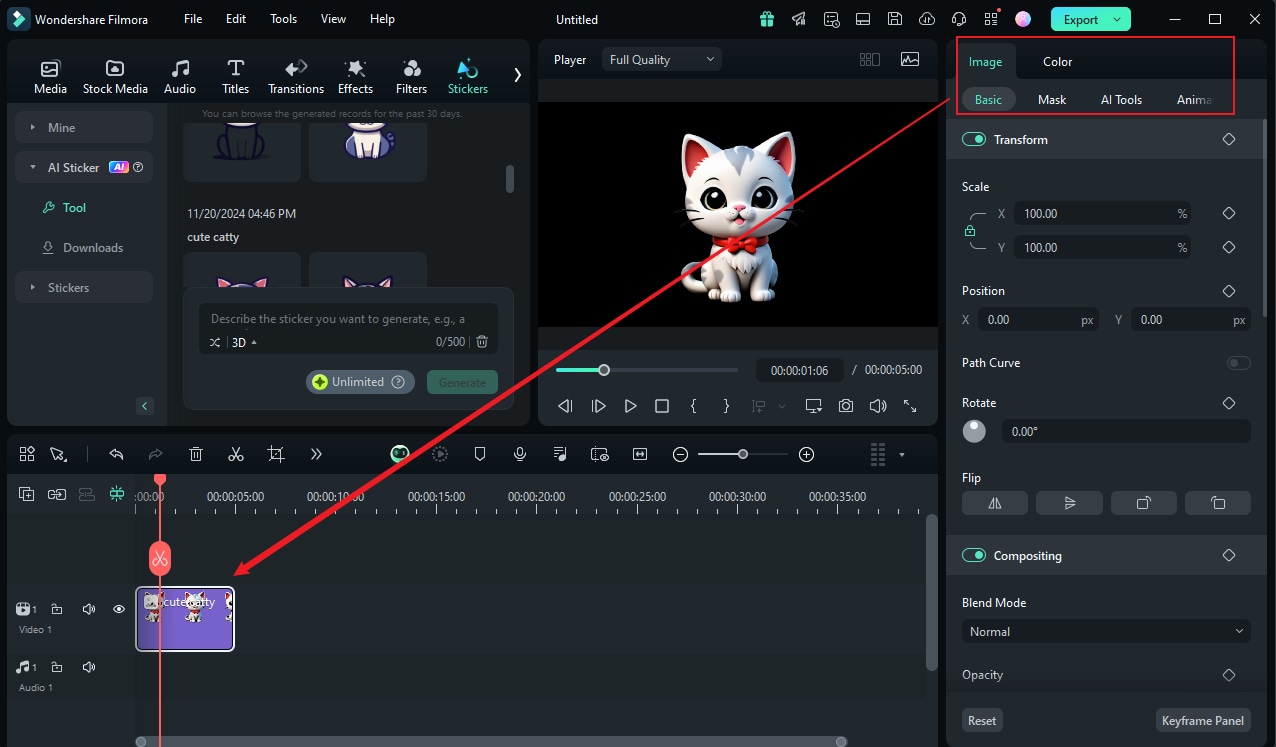
ดับเบิลคลิกที่สติ๊กเกอร์บนไทม์ไลน์ แล้วคุณจะเห็นตัวเลือกสี่ตัวสำหรับการปรับแต่ง: พื้นฐาน, มาสก์, AI Matting และ AIGC เลือกตัวที่คุณต้องการปรับแต่ง คุณสามารถคลิก OK เพื่อนำไปใช้กับวิดีโอเมื่อคุณปรับแต่งเสร็จแล้ว สำหรับสติ๊กเกอร์บน Filmora 9 และ 10 โปรด เยี่ยมชมหน้าคู่มือนี้.