คิดให้ใหญ่ขึ้นจากคู่มือผู้ใช้ Filmora
-
ข้อกำหนดความต้องการของระบบ
-
คุณสมบัติใหม่
-
คุณสมบัติเอไอ
- AI แปลงข้อความเป็นวิดีโอสำหรับ Windows
- การแก้ไข AI Copilot สำหรับ Windows
- เครื่องมือสร้างภาพขนาดย่อ AI สำหรับ Windows
- AI ตัวกำจัดเสียงร้องสำหรับ Windows
- การแก้ไขข้อความ AI สำหรับ Windows
- การปกป้องโทนสีผิว AI สำหรับ Windows
- AI เครื่องสร้างเพลงสำหรับ Windows
- AI มาสก์อัจฉริยะสำหรับ Windows
- ไฮไลท์อัตโนมัติ
- เอฟเฟกต์ภาพบุคคล AI
- AI ลดเสียงรบกวนสำหรับ Windows
- AI การยืดเสียงสำหรับ Windows
- AI คัตเอาท์อัจฉริยะ
- ฟีเจอร์การตรวจจับฉาก
- ระบบลดเสียงอัตโนมัติ
- การลดเสียงอัตโนมัติใน Filmora X
- การทำให้เป็นมาตรฐานอัตโนมัติ
- การตรวจจับความเงียบ
- เอฟเฟกต์สติ๊กเกอร์ AR
- ซิงค์จังหวะอัตโนมัติ
- ปรับเฟรมวิดีโออัตโนมัติ
- ปลั๊กอิน ChatGPT - การเขียนคำโฆษณา AI
- รูปภาพ AI สำหรับ Windows
-
เริ่มต้นเลย
-
การสร้างโครงการ
-
การนำเข้าและการบันทึก
-
สื่อสำหรับการใช้งาน
-
คู่มือเสียง
- สื่อสำหรับการใช้งาน
-
-
การแก้ไข
-
การแก้ไขวิดีโอ
- เปิด / ปิดคลิปใน Windows
- การลบคลิปอัตโนมัติสำหรับ Windows
- การแก้ไขหลายคลิปสำหรับ Windows
- คลิปประกอบสำหรับ Windows
- ซูเปอร์สโลว์โมชันพร้อมออปติคัลโฟลว์สำหรับ Windows
- ทางลัดความเร็วในการเล่นสำหรับ Windows
- มาร์กเกอร์สำหรับ Windows
- ทำเครื่องหมายรายการโปรดสำหรับ Windows
- พื้นหลังที่ปรับแต่งได้สำหรับวิดีโอ และรูปภาพ
- การเร่งความเร็ว
- ความเร็วสม่ำเสมอ
- สร้างด้วยโหมดทันทีบน Mac
- การติดตามการเคลื่อนไหว
- เลเยอร์การปรับสำหรับ Windows
- ปุ่ม Chroma (จอเขียว)
- ระบบป้องกันภาพสั่นไหว
- คอมโพสิต
- การแปลง
- ตัวเลือกเส้นขอบ
- พรีเซตเทมเพลต
- ใช้การปรับแต่งอัตโนมัติ
- การใช้งานเงาตกกระทบ
- การใช้งานเฟรมค้าง
- เอฟเฟกต์ Face - Off
- เอฟเฟกต์ภาพเบลอแบบโมเสก
- สร้างวิดีโอแบบแยกหน้าจอ
- การสร้างเอฟเฟกต์ PIP
- การเล่นวิดีโอในแบบย้อนกลับ
- สแนปชอตวิดีโอ
- ใช้มาสก์กับวิดีโอ
- เปลี่ยนความเร็วในการเล่นวิดีโอ
- ครอบตัด แพน และซูมวิดีโอ
- แยก และตัดแต่งวิดีโอ
- การแก้ไขเลนส์
-
การแก้ไขเสียง
-
แก้ไขสี
-
-
ข้อความและคำบรรยาย
-
ภาพเคลื่อนไหวและคีย์เฟรม
-
เอฟเฟกต์และการเปลี่ยนภาพ
-
เอฟเฟกต์วิดีโอ
-
การเปลี่ยนผ่าน
-
-
สติ๊กเกอร์
-
การส่งออกและการสำรองข้อมูลบนคลาวด์
-
กำลังส่งออก
-
การสำรองข้อมูลบนคลาวด์
-
-
การทำงานร่วมกัน Win
-
การปรับปรุงประสิทธิภาพและการแก้ไขปัญหา
Filmora AI Video Enhancer สำหรับ Windows
ของ FilmoraAI Video Enhancerถูกออกแบบมาเพื่อปรับคุณภาพวิดีโอโดยอัตโนมัติ ให้ภาพที่มีความละเอียดต่ำหรือค่อนข้างเบลอคมชัดและดูดีขึ้น โดยไม่ต้องปรับแต่งแบบแมนนวล ฟีเจอร์นี้ใช้โมเดล AI ขั้นสูงเพื่อวิเคราะห์ทุกเฟรม ปรับความคมชัด เนื้อผ้า และรายละเอียดของภาพให้ดีขึ้น เหมาะสำหรับการฟื้นฟูคลิปเก่าๆ ปรับปรุงวิดีโอมือถือ หรือยกระดับวิดีโอที่ถ่ายในสภาพแวดล้อมไม่เอื้ออำนวย
ด้วยโมเดล Topaz ที่เพิ่มเข้ามาใหม่ภายใต้เลือกโมเดลตัวเลือกนี้ Filmora นำเสนอเทคโนโลยียกระดับคุณภาพระดับมืออาชีพสู่กระบวนการตัดต่อของคุณ ทำง่าย เร็ว และได้ผลลัพธ์สม่ำเสมอโดยไม่เปลี่ยนแปลงจังหวะหรือความเคลื่อนไหวดั้งเดิมของวิดีโอ
จุดเด่นของ AI Video Enhancer
- ขับเคลื่อนด้วย Topaz Starlight Model:Filmora ผสานรวม Topaz Starlight AI model ขั้นสูงเพื่อยกระดับความคมชัด ลดสัญญาณรบกวนของภาพ และปรับปรุงคุณภาพโดยรวมในระดับมืออาชีพ
- การตั้งค่าผลลัพธ์ที่สม่ำเสมอ:วิดีโอที่ได้รับการยกระดับจะคงระยะเวลาและเฟรมเรตเดิมเหมือนคลิปต้นฉบับ เพื่อให้เล่นลื่นไหลและรวมกับงานที่มีอยู่ได้แบบไร้รอยต่อ
- การจัดการความละเอียดอัจฉริยะ:วิดีโอที่มีความละเอียดสูงสุด 1080p จะถูกยกระดับและส่งออกที่ 1080p ในขณะที่คลิปที่ความละเอียดสูงกว่ายังคงคุณภาพเดิม รองรับเอาต์พุตสูงสุดถึง 4K โดยไม่ขยายเกินความจำเป็น
สารบัญ
ขั้นตอนที่ 1: นำเข้าและเพิ่มไฟล์สู่ไทม์ไลน์
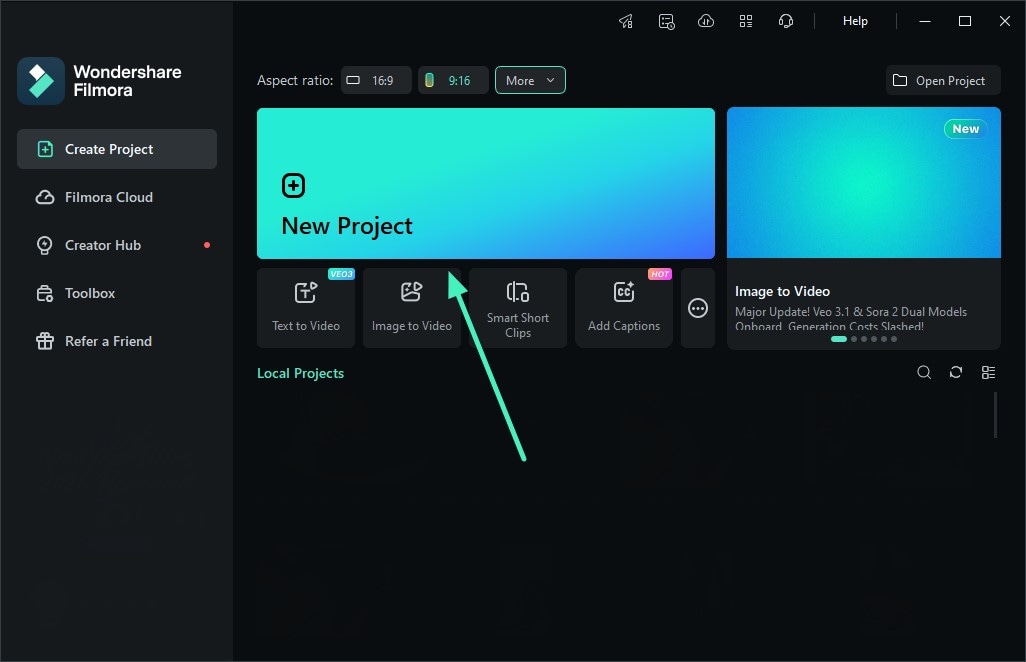
หลังจากเปิด Filmora ให้กดโปรเจกต์ใหม่เพื่อสร้างโปรเจกต์ใหม่ จากนั้นนำเข้าคลิปวิดีโอของคุณเข้าสู่ Wondershare Filmora และเพิ่มลงในไทม์ไลน์
ขั้นตอนที่ 2: เข้าสู่ AI Video Enhancer
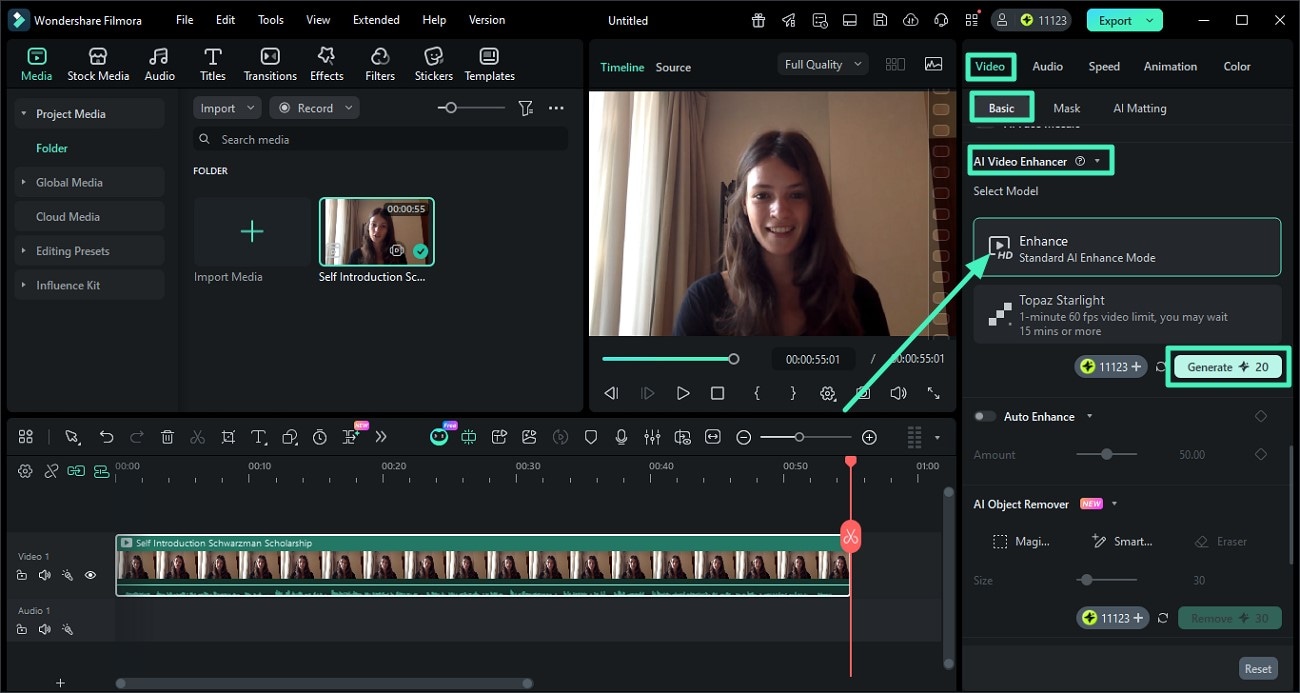
ในหน้าแก้ไข ไปที่แผงคุณสมบัติด้านขวาและแตะที่วิดีโอตอนนี้ให้เปิดใช้งานตัวเลือกพื้นฐานและเลื่อนดูเพื่อค้นหาAI Video Enhancerเลือกโมเดลมาตรฐานแล้วกดสร้างเพื่อเริ่มกระบวนการยกระดับคุณภาพ
ขั้นตอนที่ 3: เลือก Topaz Starlight Model
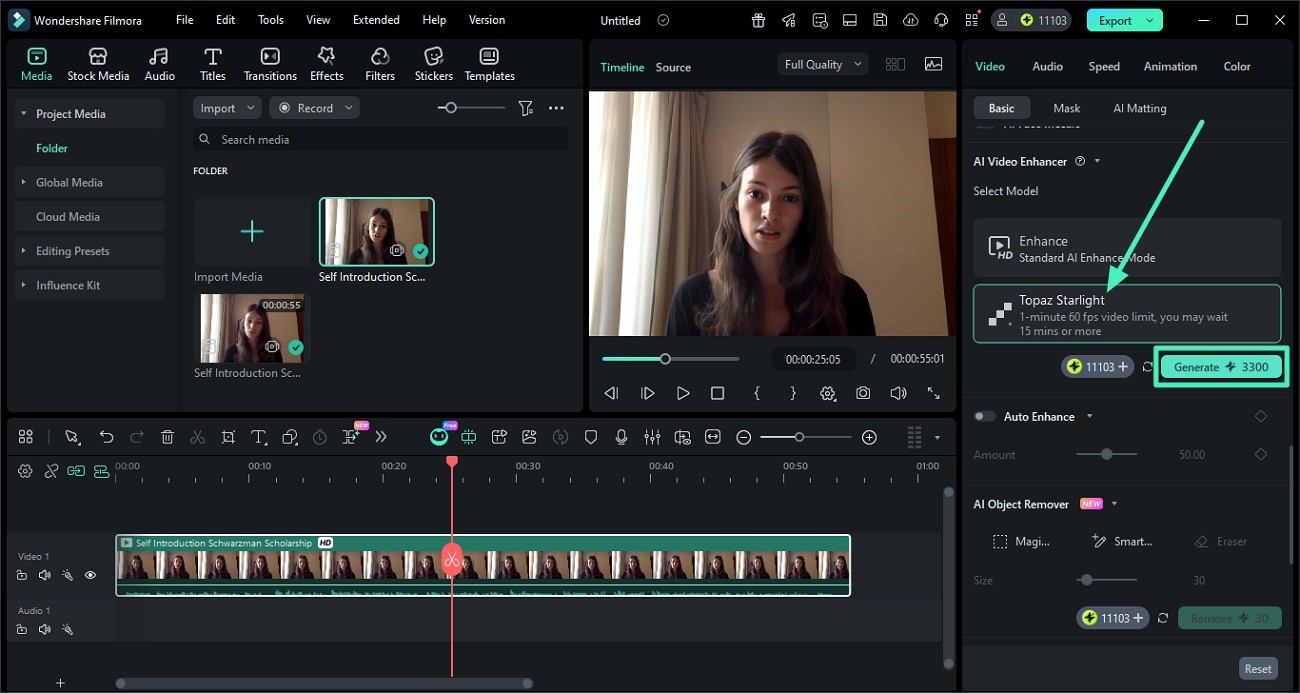
หากต้องการยกระดับวิดีโอคุณภาพสูง ให้เลือกTopaz Starlightที่อยู่ใต้โมเดลมาตรฐานแล้วกดสร้างปุ่มนี้
ขั้นตอนที่ 4: ตรวจสอบผลลัพธ์และส่งออกวิดีโอ
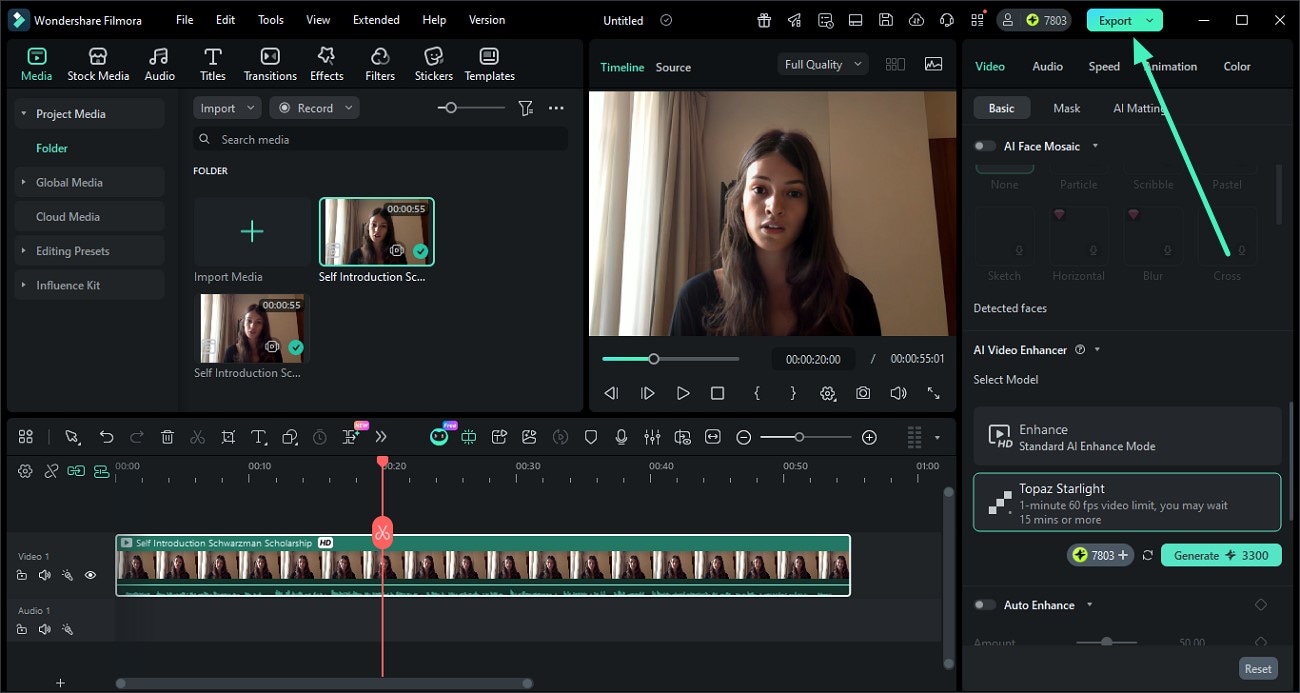
เมื่อวิดีโอยกระดับสำเร็จแล้ว ให้กดส่งออกที่มุมขวาบนเพื่อบันทึกวิดีโอลงอุปกรณ์ของคุณ