
คิดให้ใหญ่ขึ้นจากคู่มือผู้ใช้ Filmora
-
ข้อกำหนดความต้องการของระบบ
-
คุณสมบัติใหม่
-
คุณสมบัติเอไอ
- AI แปลงข้อความเป็นวิดีโอสำหรับ Windows
- การแก้ไข AI Copilot สำหรับ Windows
- เครื่องมือสร้างภาพขนาดย่อ AI สำหรับ Windows
- AI ตัวกำจัดเสียงร้องสำหรับ Windows
- การแก้ไขข้อความ AI สำหรับ Windows
- การปกป้องโทนสีผิว AI สำหรับ Windows
- AI เครื่องสร้างเพลงสำหรับ Windows
- AI มาสก์อัจฉริยะสำหรับ Windows
- ไฮไลท์อัตโนมัติ
- เอฟเฟกต์ภาพบุคคล AI
- AI ลดเสียงรบกวนสำหรับ Windows
- AI การยืดเสียงสำหรับ Windows
- AI คัตเอาท์อัจฉริยะ
- ฟีเจอร์การตรวจจับฉาก
- ระบบลดเสียงอัตโนมัติ
- การลดเสียงอัตโนมัติใน Filmora X
- การทำให้เป็นมาตรฐานอัตโนมัติ
- การตรวจจับความเงียบ
- เอฟเฟกต์สติ๊กเกอร์ AR
- ซิงค์จังหวะอัตโนมัติ
- ปรับเฟรมวิดีโออัตโนมัติ
- ปลั๊กอิน ChatGPT - การเขียนคำโฆษณา AI
- รูปภาพ AI สำหรับ Windows
-
เริ่มต้นเลย
-
การสร้างโครงการ
-
การนำเข้าและการบันทึก
-
สื่อสำหรับการใช้งาน
-
คู่มือเสียง
- สื่อสำหรับการใช้งาน
-
-
การแก้ไข
-
การแก้ไขวิดีโอ
- เปิด / ปิดคลิปใน Windows
- การลบคลิปอัตโนมัติสำหรับ Windows
- การแก้ไขหลายคลิปสำหรับ Windows
- คลิปประกอบสำหรับ Windows
- ซูเปอร์สโลว์โมชันพร้อมออปติคัลโฟลว์สำหรับ Windows
- ทางลัดความเร็วในการเล่นสำหรับ Windows
- มาร์กเกอร์สำหรับ Windows
- ทำเครื่องหมายรายการโปรดสำหรับ Windows
- พื้นหลังที่ปรับแต่งได้สำหรับวิดีโอ และรูปภาพ
- การเร่งความเร็ว
- ความเร็วสม่ำเสมอ
- สร้างด้วยโหมดทันทีบน Mac
- การติดตามการเคลื่อนไหว
- เลเยอร์การปรับสำหรับ Windows
- ปุ่ม Chroma (จอเขียว)
- ระบบป้องกันภาพสั่นไหว
- คอมโพสิต
- การแปลง
- ตัวเลือกเส้นขอบ
- พรีเซตเทมเพลต
- ใช้การปรับแต่งอัตโนมัติ
- การใช้งานเงาตกกระทบ
- การใช้งานเฟรมค้าง
- เอฟเฟกต์ Face - Off
- เอฟเฟกต์ภาพเบลอแบบโมเสก
- สร้างวิดีโอแบบแยกหน้าจอ
- การสร้างเอฟเฟกต์ PIP
- การเล่นวิดีโอในแบบย้อนกลับ
- สแนปชอตวิดีโอ
- ใช้มาสก์กับวิดีโอ
- เปลี่ยนความเร็วในการเล่นวิดีโอ
- ครอบตัด แพน และซูมวิดีโอ
- แยก และตัดแต่งวิดีโอ
- การแก้ไขเลนส์
-
การแก้ไขเสียง
-
แก้ไขสี
-
-
ข้อความและคำบรรยาย
-
ภาพเคลื่อนไหวและคีย์เฟรม
-
เอฟเฟกต์และการเปลี่ยนภาพ
-
เอฟเฟกต์วิดีโอ
-
การเปลี่ยนผ่าน
-
-
สติ๊กเกอร์
-
การส่งออกและการสำรองข้อมูลบนคลาวด์
-
กำลังส่งออก
-
การสำรองข้อมูลบนคลาวด์
-
-
การทำงานร่วมกัน Win
-
การปรับปรุงประสิทธิภาพและการแก้ไขปัญหา
วิดีโอแยกและตัดแต่ง
หากต้องการลบส่วนที่ไม่ต้องการออกจากวิดีโอ คุณสามารถแยกหรือตัดแต่งคลิปได้ คุณสามารถแบ่งวิดีโอออกเป็นสองคลิปแยกกัน ตัดจุดเริ่มต้นและ/หรือจุดสิ้นสุดของคลิปวิดีโอ
หมายเหตุ:
การตัดแต่งหรือแยกคลิปสื่อจะไม่ส่งผลกระทบต่อสื่อต้นฉบับคลิปวีดีโอแยก
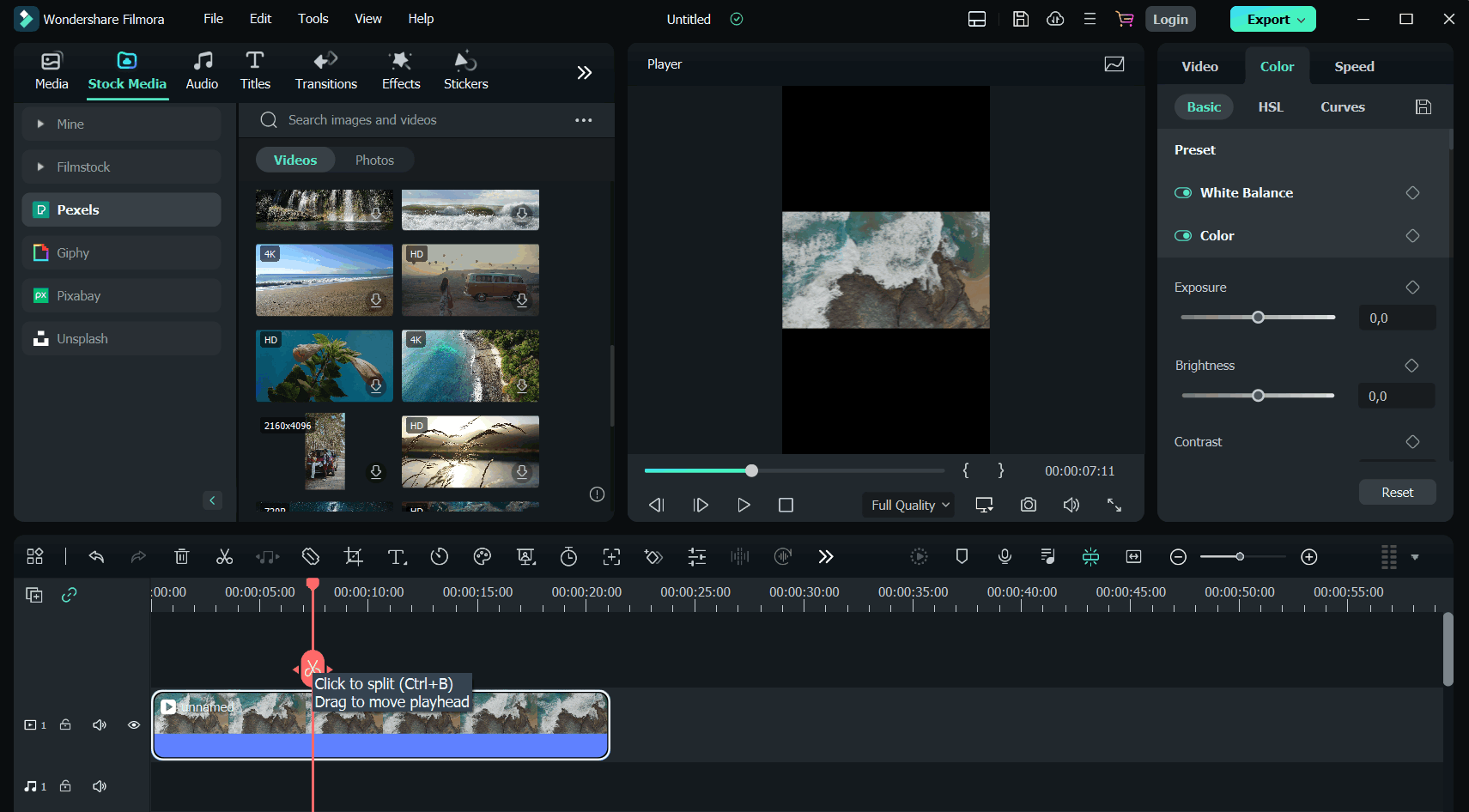
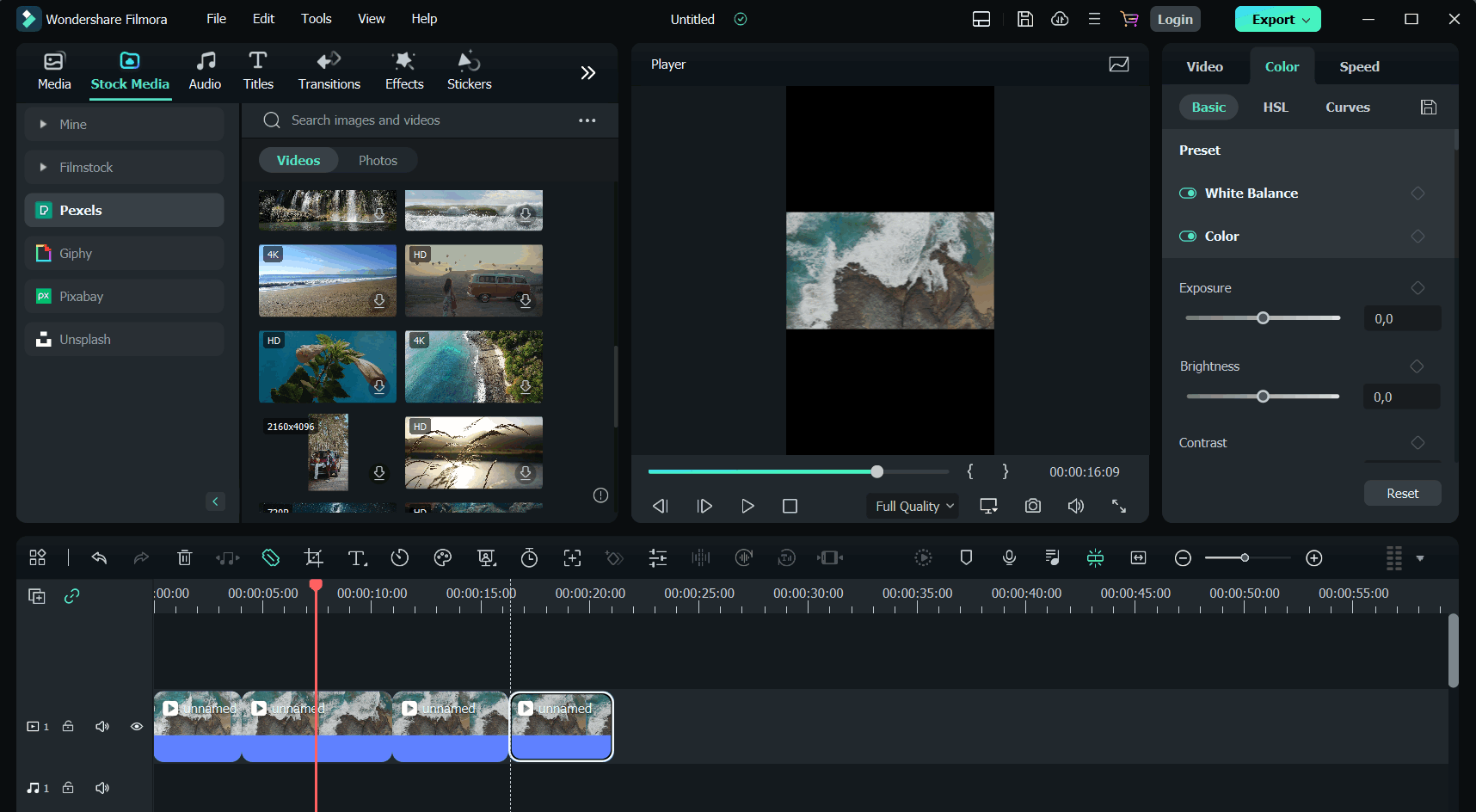
แยกคลิปที่เลือก วางเครื่องขัดในตำแหน่งที่คุณต้องการแยกคลิป จากนั้นคลิกปุ่มนี้
❶ แยกวิดีโอด้วยปุ่มแยกในไทม์ไลน์
คลิกวิดีโอในไทม์ไลน์ ลากเพลย์เฮดไปยังตำแหน่งที่คุณต้องการแยก และคลิกปุ่มแยกบนเพลย์เฮดเพื่อสร้างการแยก
หมายเหตุ:
หากคุณไม่เลือกแทร็กใดแทร็กหนึ่งในไทม์ไลน์ของคุณ คุณจะแบ่งคลิปทั้งหมดภายใต้ส่วนหัวของเพลย์เฮด หากต้องการแยกสื่อเป็นแทร็กเดียว คุณต้องเลือกแทร็กก่อน จากนั้นคลิกปุ่มแยก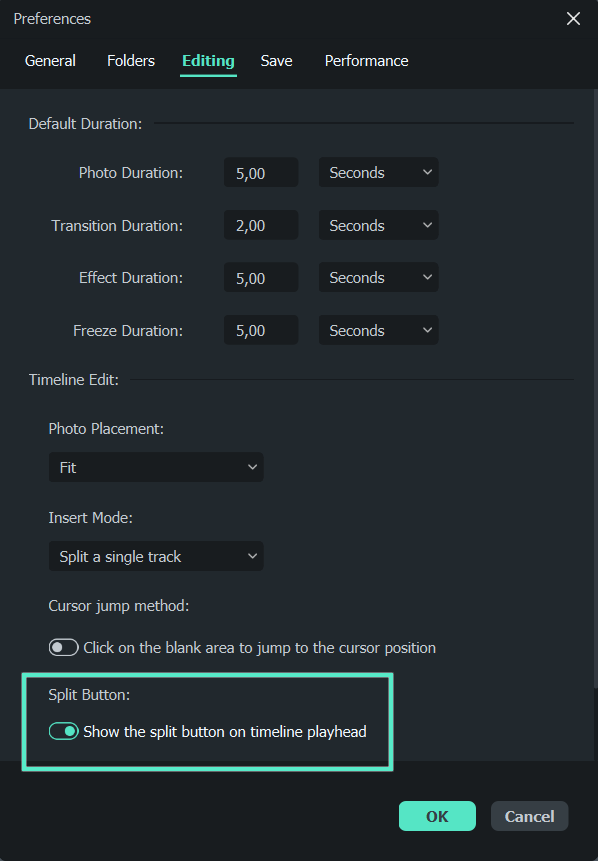
หมายเหตุ:
หากคุณไม่เห็นปุ่มแยกในไทม์ไลน์ คุณสามารถไปที่ไฟล์ -> การตั้งค่า -> การแก้ไขเพื่อแสดงมัน❷ แยกวิดีโอออกเป็นส่วนๆ ด้วยไอคอนแยก
- คลิกวิดีโอในไทม์ไลน์ และย้ายเพลย์เฮดไปยังตำแหน่งในคลิปที่คุณต้องการแยกวิดีโอ
- คลิกไอคอนกรรไกรเหนือไทม์ไลน์เพื่อแยกออกเป็นสองคลิป

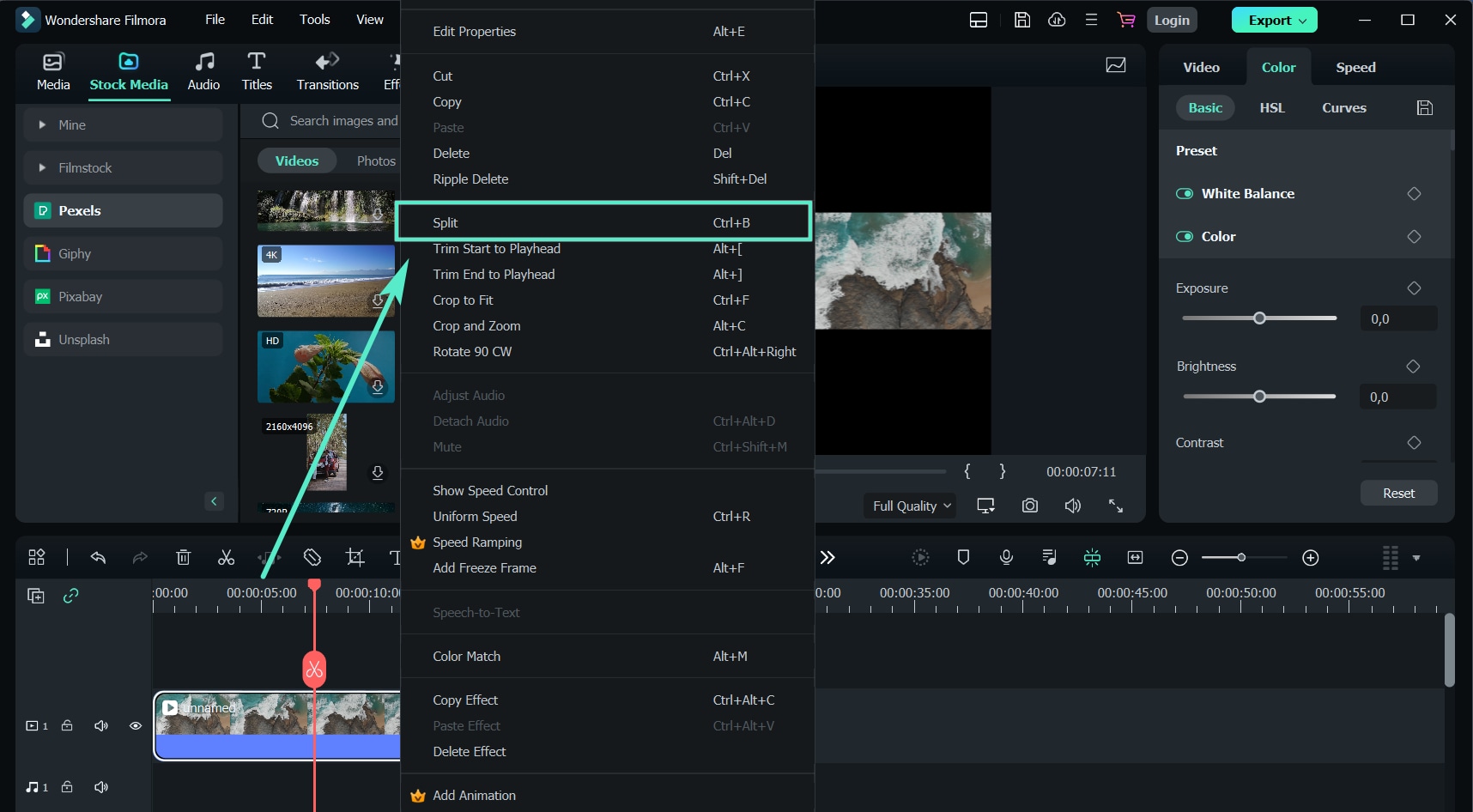
❸ แยกวิดีโอด้วยตัวเลือกแยก
เลือกวิดีโอและวางเพลย์เฮดไว้ในตำแหน่งที่คุณต้องการแยกคลิป คลิกขวาแล้วเลือกแยกจากเมนูบริบท
หมายเหตุ:
คุณยังสามารถแบ่งวิดีโอขนาดใหญ่ตามฉากได้อีกด้วย สำหรับรายละเอียดเพิ่มเติม โปรดตรวจสอบการตรวจจับที่เกิดเหตุ➍ โหมดแยกด่วน
นำเข้าวิดีโอของคุณไปยังไทม์ไลน์ เลือกไอคอน "โหมดแยกด่วน" จากนั้นคลิกที่ไทม์ไลน์เพื่อแยกวิดีโอของคุณ
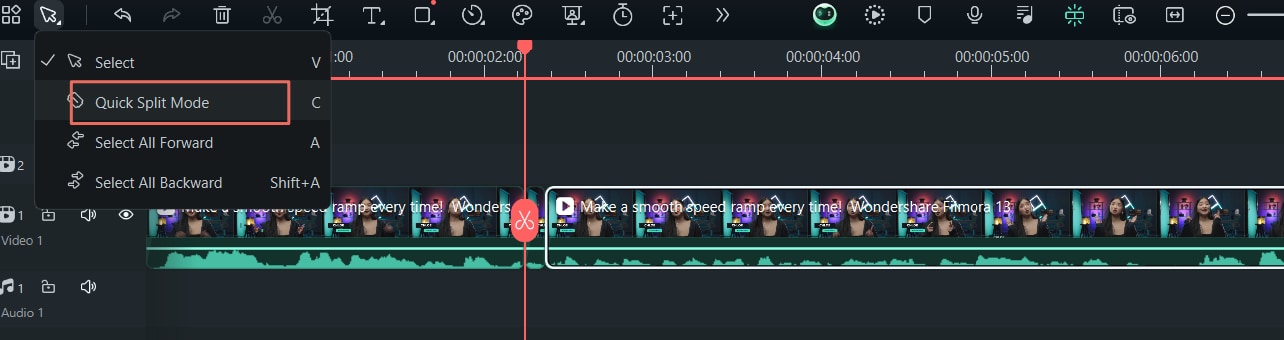
เพียงเลือกชิ้นส่วนที่คุณต้องการแยกแล้วคลิกเมาส์เพื่อแยกคลิปยาวได้อย่างรวดเร็วอย่างง่ายดาย
ตัดแต่งวิดีโอ
คุณสามารถใช้คุณสมบัติการตัดแต่งเพื่อลบส่วนที่ไม่ต้องการที่จุดเริ่มต้นหรือจุดสิ้นสุดของวิดีโอ
❶ ตัดแต่งด้วยเครื่องหมายเข้าและออกในหน้าต่างตัวอย่าง
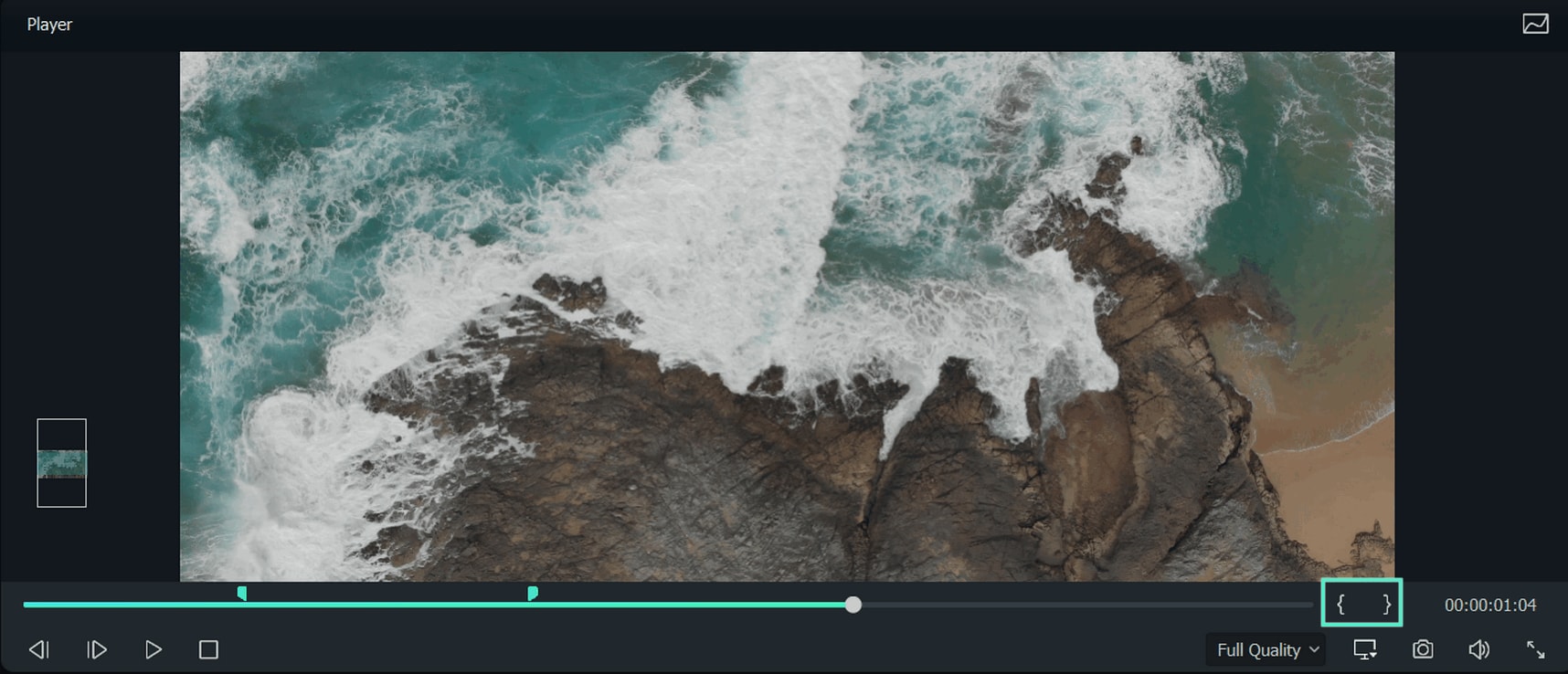
ในหน้าต่างแสดงตัวอย่าง คุณสามารถใช้ทำเครื่องหมายในและทำเครื่องหมายออกจุดเพื่อแบ่งวิดีโอออกเป็นหลายส่วนโดยไม่ต้องนำเข้าไปยังไทม์ไลน์ก่อน
- คลิกสองครั้งที่วิดีโอในไลบรารีสื่อเพื่อดูในหน้าต่างแสดงตัวอย่าง
- ใช้ตัวควบคุมเครื่องเล่นเพื่อค้นหาตำแหน่งที่คุณต้องการให้คลิปที่ตัดแต่งเริ่มต้น จากนั้นคลิกทำเครื่องหมายในปุ่มเมื่อคุณได้รับกรอบของวิดีโอที่คุณต้องการใช้เป็นจุดเริ่มต้น
- คลิกที่ทำเครื่องหมายออกปุ่มเพื่อตั้งค่าจุดที่คุณต้องการให้เป็นเฟรมสุดท้าย
- ลากคลิปจากหน้าต่างแสดงตัวอย่างไปยังไทม์ไลน์ ส่วนวิดีโอที่คุณต้องการเก็บไว้จะถูกโหลดในไทม์ไลน์
หมายเหตุ:
หลังจากที่คุณทำเครื่องหมายจุดเข้าและออกแล้ว คุณสามารถเปลี่ยนใจได้เสมอก่อนที่จะแก้ไขคลิปลงในไทม์ไลน์ เพียงลากเครื่องหมายเข้าไปและทำเครื่องหมายจุดไปยังตำแหน่งใหม่ในหน้าต่างแสดงตัวอย่าง❷ ตัดวิดีโอในไทม์ไลน์
เลือกวิดีโอบนไทม์ไลน์ที่คุณต้องการตัดแต่ง เลื่อนเมาส์ไปที่ขอบซ้ายหรือขวาของวิดีโอจนกว่าเครื่องมือตัดแต่งจะแสดง
คลิกและลากขอบคลิปของคุณไปข้างหน้าหรือข้างหลังเพื่อตัดส่วนที่ไม่ต้องการออก
