
คิดให้ใหญ่ขึ้นจากคู่มือผู้ใช้ Filmora
-
ข้อกำหนดความต้องการของระบบ
-
คุณสมบัติใหม่
-
คุณสมบัติเอไอ
- AI แปลงข้อความเป็นวิดีโอสำหรับ Windows
- การแก้ไข AI Copilot สำหรับ Windows
- เครื่องมือสร้างภาพขนาดย่อ AI สำหรับ Windows
- AI ตัวกำจัดเสียงร้องสำหรับ Windows
- การแก้ไขข้อความ AI สำหรับ Windows
- การปกป้องโทนสีผิว AI สำหรับ Windows
- AI เครื่องสร้างเพลงสำหรับ Windows
- AI มาสก์อัจฉริยะสำหรับ Windows
- ไฮไลท์อัตโนมัติ
- เอฟเฟกต์ภาพบุคคล AI
- AI ลดเสียงรบกวนสำหรับ Windows
- AI การยืดเสียงสำหรับ Windows
- AI คัตเอาท์อัจฉริยะ
- ฟีเจอร์การตรวจจับฉาก
- ระบบลดเสียงอัตโนมัติ
- การลดเสียงอัตโนมัติใน Filmora X
- การทำให้เป็นมาตรฐานอัตโนมัติ
- การตรวจจับความเงียบ
- เอฟเฟกต์สติ๊กเกอร์ AR
- ซิงค์จังหวะอัตโนมัติ
- ปรับเฟรมวิดีโออัตโนมัติ
- ปลั๊กอิน ChatGPT - การเขียนคำโฆษณา AI
- รูปภาพ AI สำหรับ Windows
-
เริ่มต้นเลย
-
การสร้างโครงการ
-
การนำเข้าและการบันทึก
-
สื่อสำหรับการใช้งาน
-
คู่มือเสียง
- สื่อสำหรับการใช้งาน
-
-
การแก้ไข
-
การแก้ไขวิดีโอ
- เปิด / ปิดคลิปใน Windows
- การลบคลิปอัตโนมัติสำหรับ Windows
- การแก้ไขหลายคลิปสำหรับ Windows
- คลิปประกอบสำหรับ Windows
- ซูเปอร์สโลว์โมชันพร้อมออปติคัลโฟลว์สำหรับ Windows
- ทางลัดความเร็วในการเล่นสำหรับ Windows
- มาร์กเกอร์สำหรับ Windows
- ทำเครื่องหมายรายการโปรดสำหรับ Windows
- พื้นหลังที่ปรับแต่งได้สำหรับวิดีโอ และรูปภาพ
- การเร่งความเร็ว
- ความเร็วสม่ำเสมอ
- สร้างด้วยโหมดทันทีบน Mac
- การติดตามการเคลื่อนไหว
- เลเยอร์การปรับสำหรับ Windows
- ปุ่ม Chroma (จอเขียว)
- ระบบป้องกันภาพสั่นไหว
- คอมโพสิต
- การแปลง
- ตัวเลือกเส้นขอบ
- พรีเซตเทมเพลต
- ใช้การปรับแต่งอัตโนมัติ
- การใช้งานเงาตกกระทบ
- การใช้งานเฟรมค้าง
- เอฟเฟกต์ Face - Off
- เอฟเฟกต์ภาพเบลอแบบโมเสก
- สร้างวิดีโอแบบแยกหน้าจอ
- การสร้างเอฟเฟกต์ PIP
- การเล่นวิดีโอในแบบย้อนกลับ
- สแนปชอตวิดีโอ
- ใช้มาสก์กับวิดีโอ
- เปลี่ยนความเร็วในการเล่นวิดีโอ
- ครอบตัด แพน และซูมวิดีโอ
- แยก และตัดแต่งวิดีโอ
- การแก้ไขเลนส์
-
การแก้ไขเสียง
-
แก้ไขสี
-
-
ข้อความและคำบรรยาย
-
ภาพเคลื่อนไหวและคีย์เฟรม
-
เอฟเฟกต์และการเปลี่ยนภาพ
-
เอฟเฟกต์วิดีโอ
-
การเปลี่ยนผ่าน
-
-
สติ๊กเกอร์
-
การส่งออกและการสำรองข้อมูลบนคลาวด์
-
กำลังส่งออก
-
การสำรองข้อมูลบนคลาวด์
-
-
การทำงานร่วมกัน Win
-
การปรับปรุงประสิทธิภาพและการแก้ไขปัญหา
โปรแกรมบีบอัดวิดีโอบน Windows
คุณกำลังมองหาวิธีแชร์วิดีโอโดยไม่ยุ่งยากใช่หรือไม่? Filmora ช่วยให้คุณลดขนาดไฟล์วิดีโอได้ถึง 90% ด้วยความเร็วที่เหนือกว่าถึง 47 เท่า เหมาะสำหรับโซเชียลมีเดียและอีเมล เพลิดเพลินกับการแปลงไฟล์เป็นรูปแบบยอดนิยมอย่าง MP4, MOV และ AVI ได้ฟรีโดยไม่มีการสูญเสียคุณภาพที่เห็นได้ชัด พร้อมทั้งได้รับประโยชน์จากโปรแกรมบีบอัดวิดีโอที่ดีที่สุดสำหรับทั้ง PC และ Mac
เรียนรู้วิธีทำให้การตัดต่อวิดีโอของคุณง่ายขึ้นด้วยความเร็วและประสิทธิภาพที่ไม่มีใครเทียบได้ในคู่มือนี้
ขั้นตอนการใช้โปรแกรมบีบอัดวิดีโอ
เพื่อบีบอัดวิดีโอของคุณด้วย Filmora อย่างมีประสิทธิภาพ ให้ทำตามขั้นตอนง่ายๆ เหล่านี้:
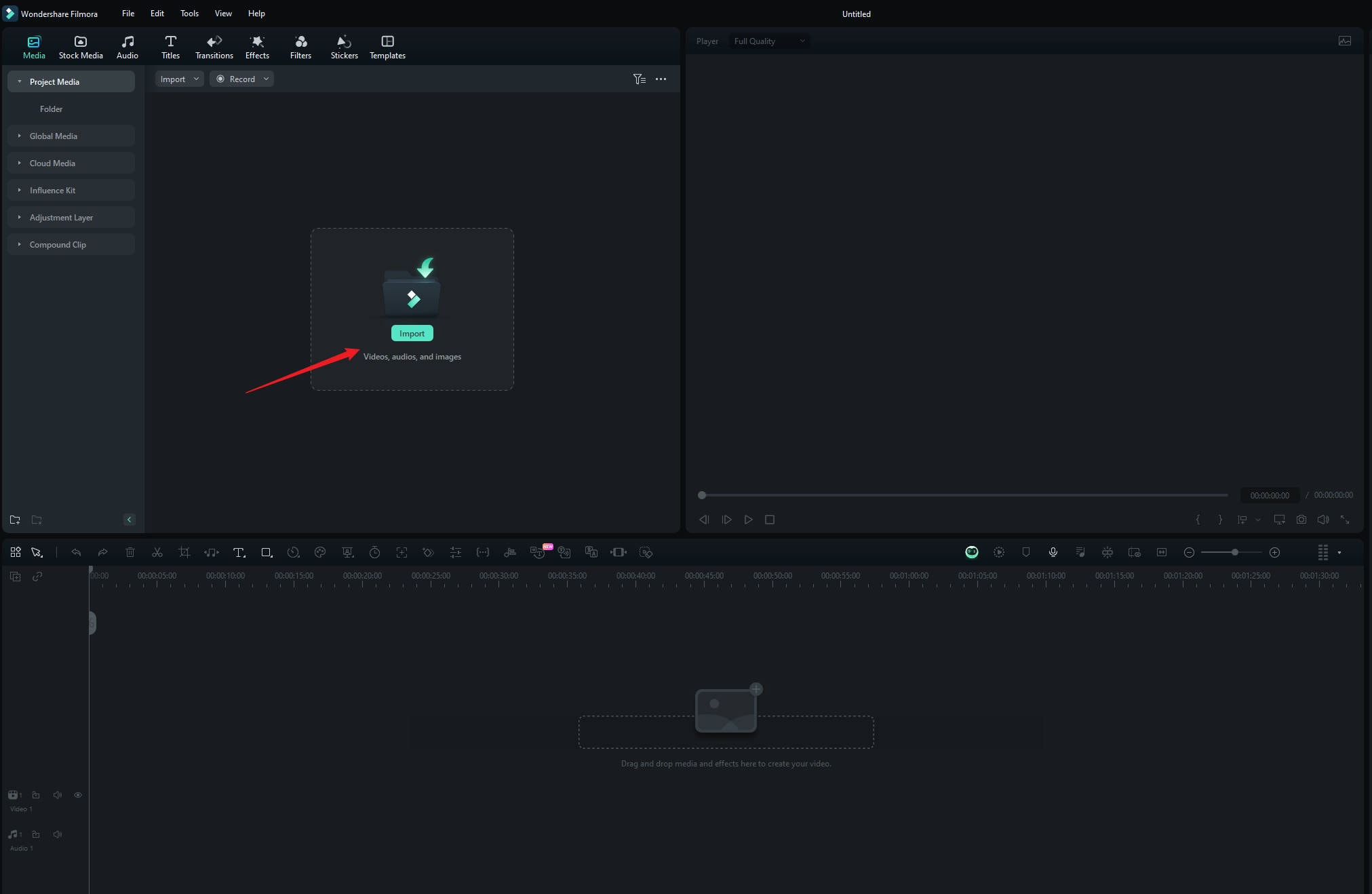
ขั้นตอนที่ 1: อัปโหลดวิดีโอของคุณ
- นำเข้าไฟล์วิดีโอของคุณจาก Google Drive หรือ Dropbox หรือลากและวางวิดีโอของคุณลงใน Filmora
ขั้นตอนที่ 2: บีบอัดวิดีโอของคุณ
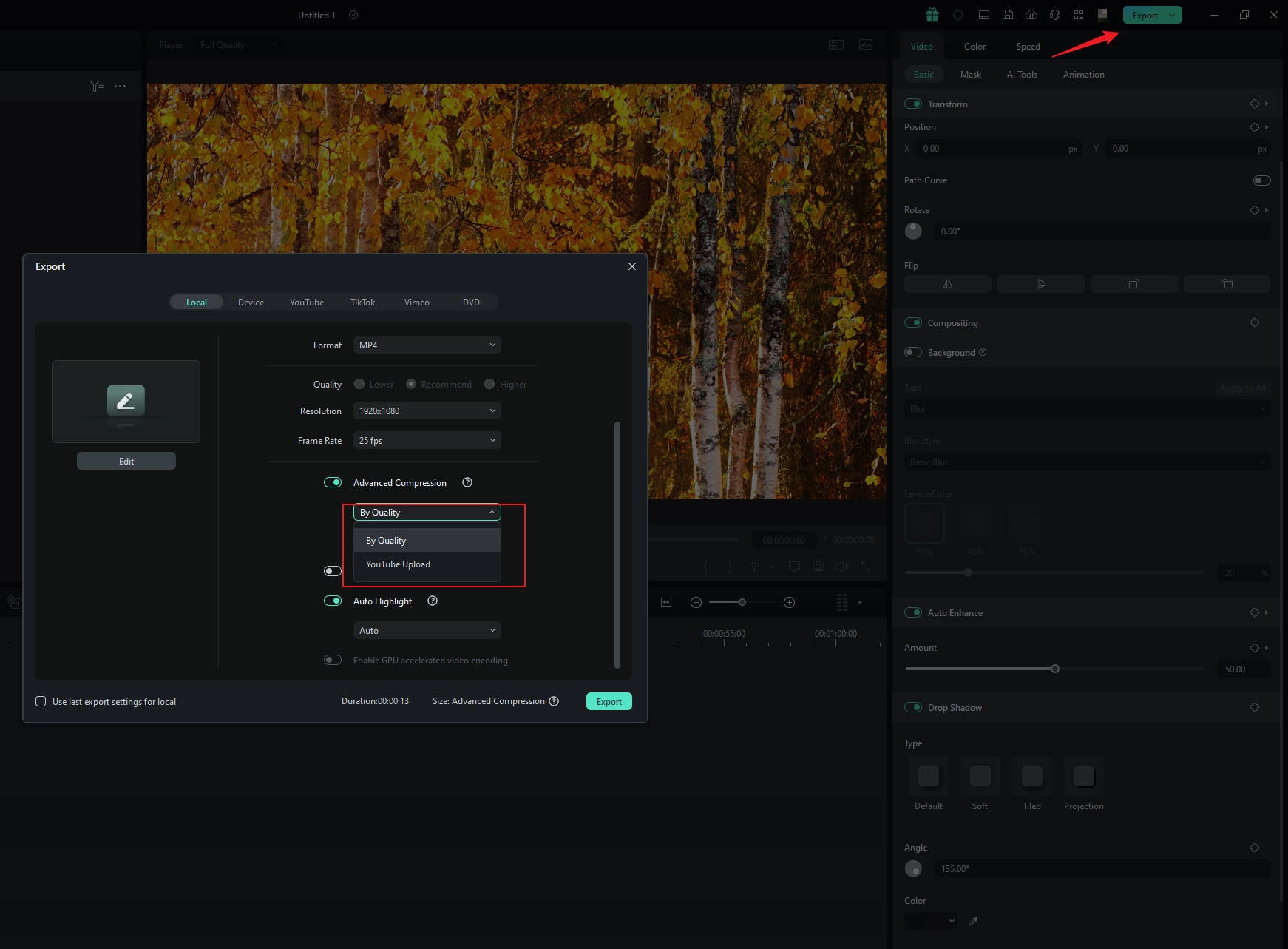
- คลิก"Export"ที่มุมขวาบน จากนั้นเลือกโหมดการบีบอัดวิดีโอ:"By Quality" or "YouTube Upload". เลือกค่าที่ตั้งไว้สำหรับการบีบอัดหนึ่งรายการและรอให้เครื่องมือบีบอัดวิดีโอของคุณโดยอัตโนมัติ
หมายเหตุ:
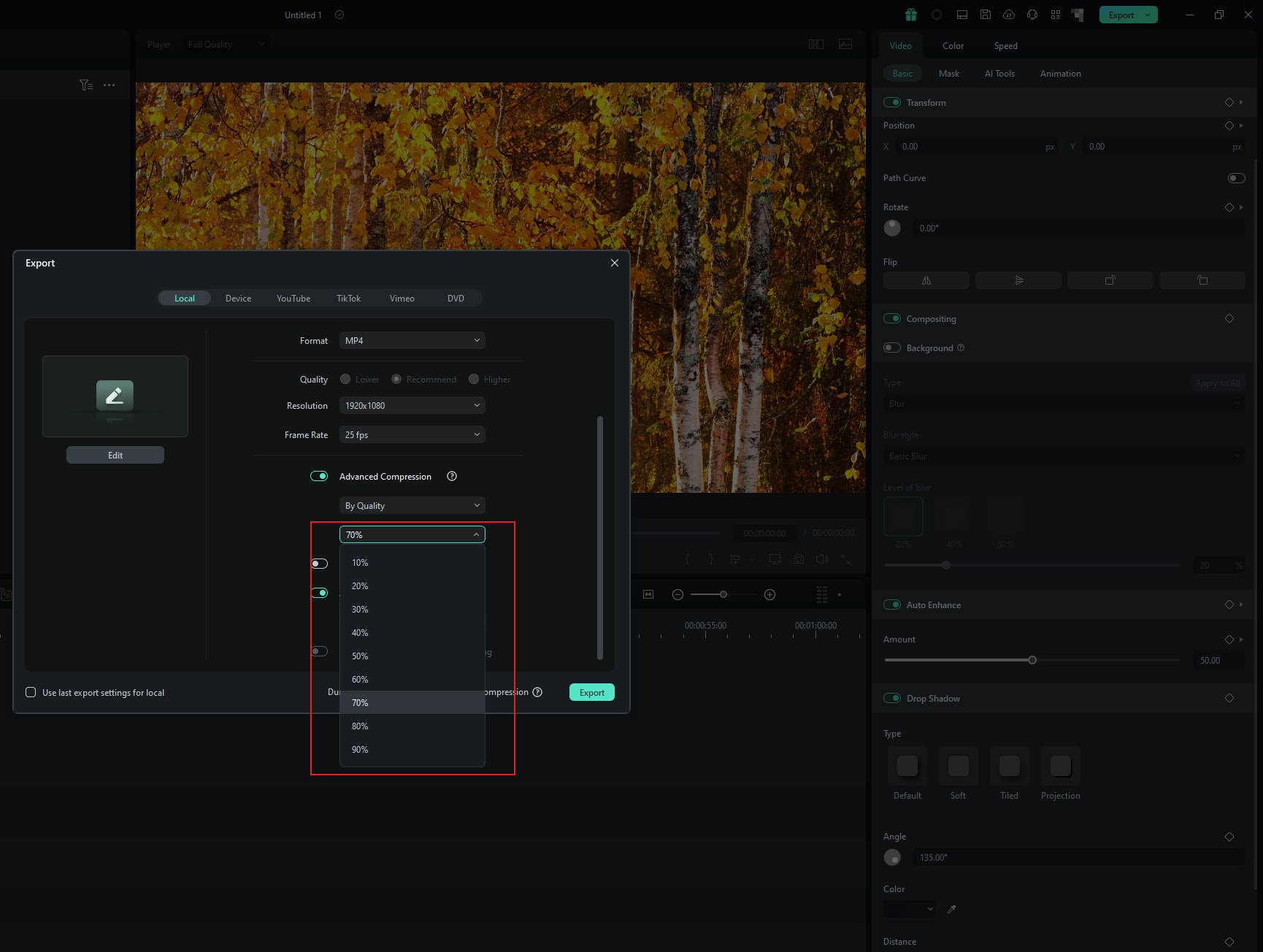
- หากคุณคลิก"By Quality", คุณสามารถเลือกระดับคุณภาพเพื่อปรับขนาดของไฟล์ที่บีบอัดได้ ตั้งแต่ 10% ถึง 90%
- หากคุณคลิก"YouTube Upload", วิดีโอจะถูกบีบอัดโดยอัตโนมัติที่อัตราบิตที่แนะนำสำหรับแพลตฟอร์ม YouTube ซึ่งจะป้องกันความเบลอที่เกิดจากการบีบอัดซ้ำเมื่ออัปโหลดไปยัง YouTube
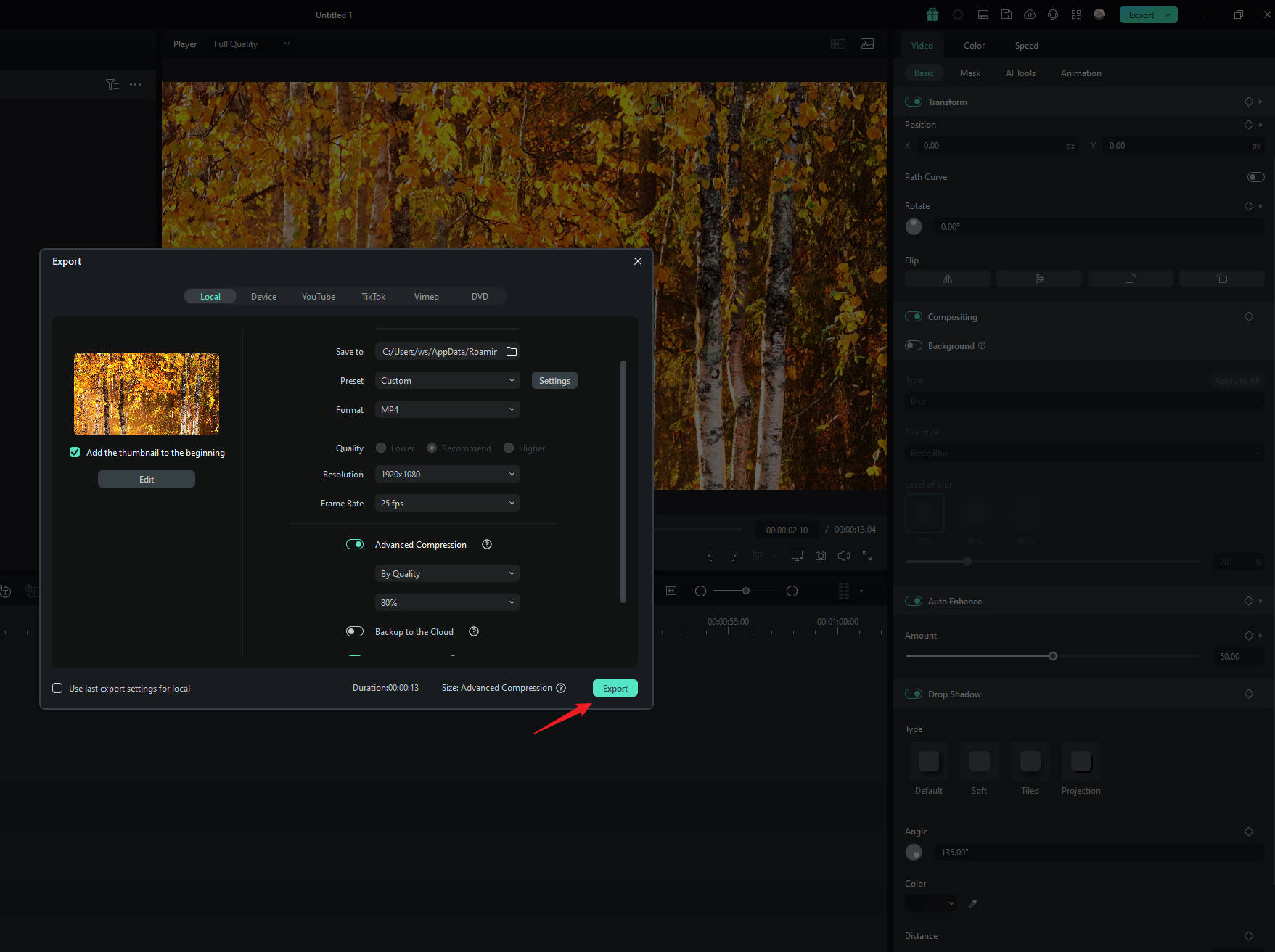
ขั้นตอนที่ 3: ส่งออกวิดีโอของคุณ
- ส่งออกวิดีโอที่บีบอัดแล้วพร้อมขนาดไฟล์ที่ลดลง
สรุป
ด้วย Filmora การบีบอัดวิดีโอของคุณเป็นเรื่องที่รวดเร็วและง่ายดาย เพลิดเพลินกับขนาดไฟล์ที่ลดลงและการแชร์ที่มีประสิทธิภาพโดยไม่กระทบต่อคุณภาพ ไม่ว่าจะเป็นโซเชียลมีเดียหรืออีเมล Filmora รับประกันว่าวิดีโอของคุณจะได้รับการปรับให้เหมาะสมและพร้อมใช้งานด้วยขั้นตอนง่ายๆ เพียงไม่กี่ขั้นตอน