การปิดบัง
เอฟเฟกต์ทรานซิชันสร้างสรรค์ด้วยการใช้การปิดบังใน Wondershare Filmora

นี่คือคู่มือโดยละเอียดเพื่อช่วยคุณสร้างเอฟเฟกต์ทรานซิชันโดยใช้เทคนิคคีย์เฟรมและการปิดบังใน Filmora คุณสามารถนำเทคนิคการตัดต่อวิดีโอไปใช้เพื่อสร้างความประทับใจให้ผู้ชมด้วยการเชื่อมต่อระหว่างวิดีโออย่างไร้รอยต่อ


Key Steps of This Video Tutorial To Follow
ในวิดีโอสอนนี้ คุณจะได้เรียนรู้วิธีการ สร้างเอฟเฟกต์การเปลี่ยนผาน ใน Wondershare Filmora ด้วยความช่วยเหลือของการตั้งคีย์เฟรมมาสก์วิดีโอ ดูรายละเอียดเพื่อเรียนรู้เพิ่มเติมเกี่ยวกับการเปลี่ยนผานด้วยมาสก์ใน Filmora
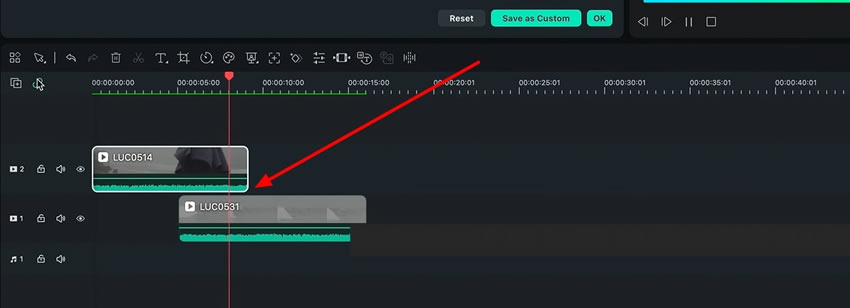
นำเข้าวิดีโอของคุณเข้าสู่ไทม์ไลน์ของ Filmora เพื่อสร้างการเปลี่ยนผานที่มีประสิทธิภาพ หลังจากนั้น วางวิดีโอแรกใน "แทร็ก 2" และวิดีโอที่สองใน "แทร็ก 1"
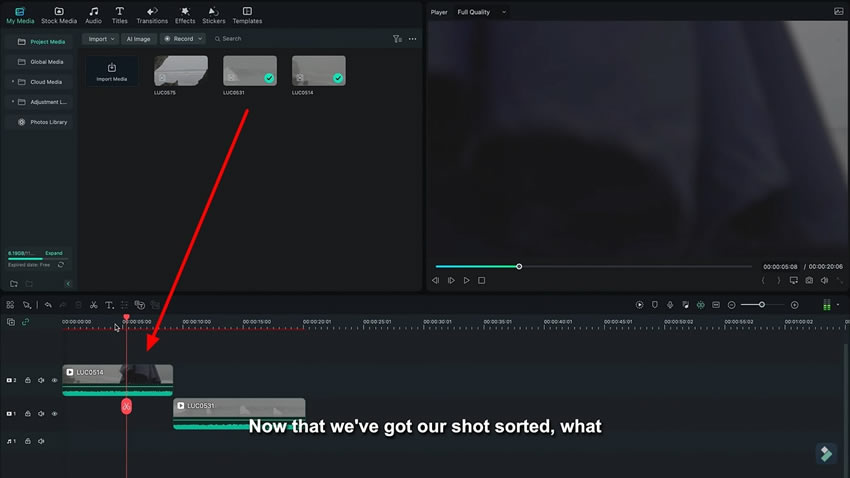
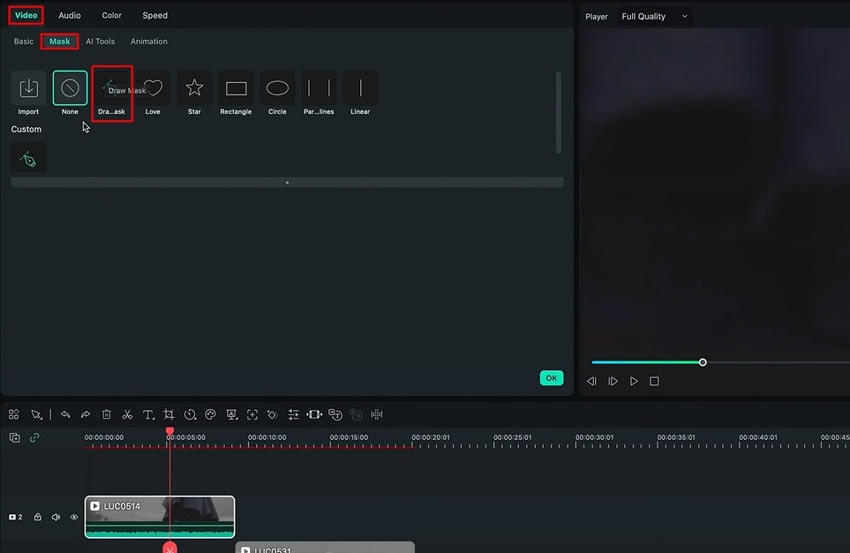
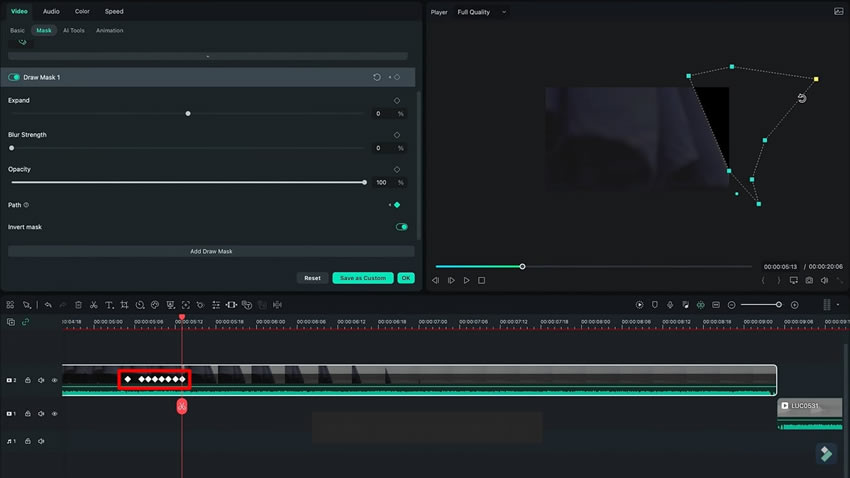
เลือกวิดีโอในแทร็ก 2 และไปที่แท็บ "Video" ในแผงที่ปรากฏบนหน้าจอ เลือกส่วน "Mask" และเลือกเครื่องมือ "Draw Mask" จากตัวเลือก
วาดมาสก์แบบสุ่มของวัตถุเมื่อมันกำลังออกจากเฟรมเพื่อสร้างเอฟเฟกต์ที่นุ่มนวล หลังจากนั้น ตั้งคีย์เฟรมมาสก์โดยคลิกที่ตัวเลือก "Path"
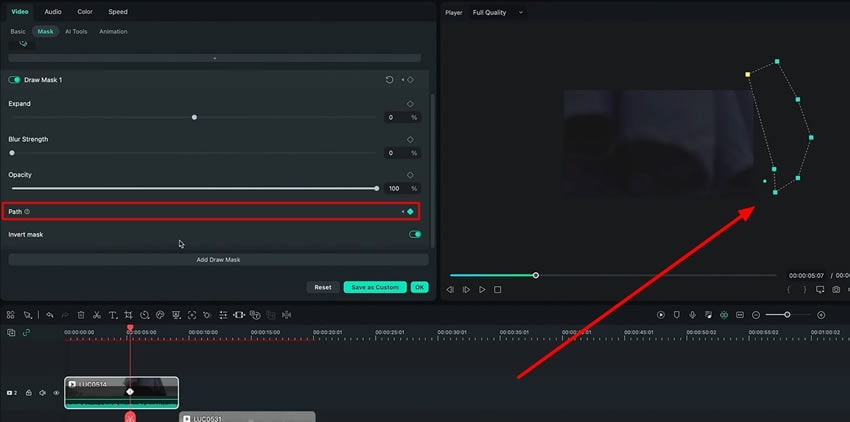
เคลื่อนที่ทีละเฟรมและปรับมาสก์ตามความเหมาะสมขณะที่วัตถุกำลังออกจากเฟรม
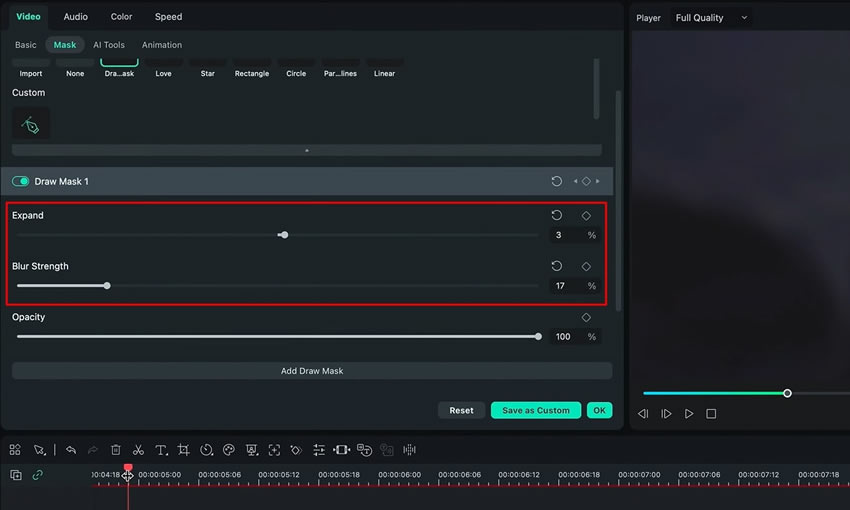
เพิ่มค่าของ "Expand" และ "Blur Strength" เพื่อให้ได้ขอบที่นุ่มนวลขึ้นในพื้นที่มาสก์
ปรับวิดีโอที่สองที่อยู่ในแทร็กแรกให้สอดคล้องกับเอฟเฟกต์การเปลี่ยนผานที่สร้างโดยคีย์เฟรมและมาสก์
การเปลี่ยนผานเหมือนประตูมิติที่สามารถพาคุณจากที่หนึ่งไปยังอีกที่หนึ่งโดยที่คุณไม่รู้สึกตัวด้วยซ้ำ คุณสามารถใช้การเปลี่ยนผานในเนื้อหาของคุณเพื่อมอบประสบการณ์ที่ราบรื่นและไร้รอยต่อให้กับผู้ชม Wondershare Filmora ได้ช่วยเหลือบรรณาธิการโดยอธิบาย วิธีเพิ่มเอฟเฟกต์การเปลี่ยนผานในรีล คู่มือที่เรียนรู้ง่ายนี้ช่วยสร้าง เอฟเฟกต์การเปลี่ยนผาน โดยใช้มาสก์และคีย์เฟรม
บทเรียนหลัก Filmora อื่นๆ ของ Luca