Filmora AI
 ค้นพบฟีเจอร์ AI ใหม่ของ Filmora และฟังก์ชันการทำงาน

ในวิดีโอนี้ คุณจะได้เรียนรู้เกี่ยวกับฟีเจอร์ AI ใหม่ทั้งหมดที่นำเสนอโดย Wondershare Filmora และวิธีการทำงานอย่างสมบูรณ์แบบ ดูรายละเอียดเพื่อเรียนรู้เพิ่มเติมเกี่ยวกับการทำงานของ AI ใน Filmora


Key Steps of This Video Tutorial To Follow

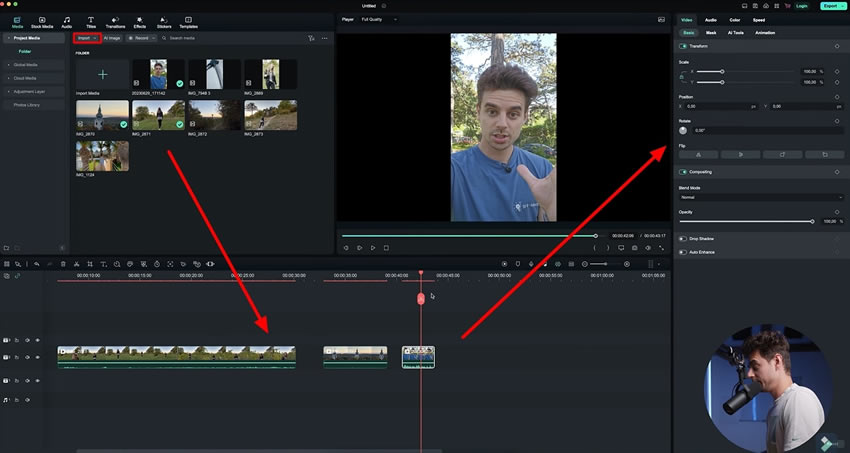
เปิดโปรเจ็กต์ใหม่ของ Filmora และนำเข้าวิดีโอของคุณไปยังแผงสื่อ เลือกวิดีโอที่คุณต้องการลองใช้ฟีเจอร์ AI และลากไปยังไทม์ไลน์ ดับเบิลคลิกที่วิดีโอที่เลือกและไปที่แผงการตั้งค่าของ Filmora
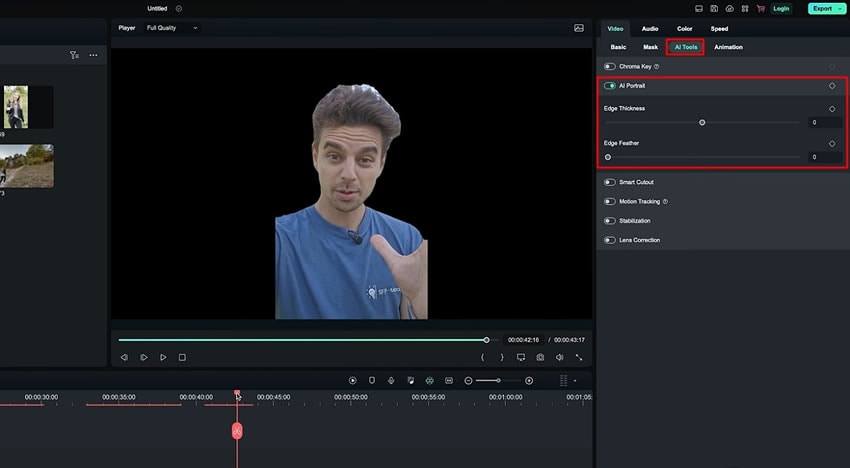
เมื่อคุณนำทางเข้าสู่การตั้งค่าวิดีโอ คุณจะเห็นส่วน "AI Tools" ในตัวเลือก เลือก "AI Tools" และเลือก "AI Portrait" จากรายการแบบเลื่อนลง หากคุณเปิดใช้งานปุ่มนี้ พื้นหลังจะหายไป คุณสามารถปรับความคมชัดของวัตถุได้โดยการปรับ "Edge Thickness" และ "Edge Feather"
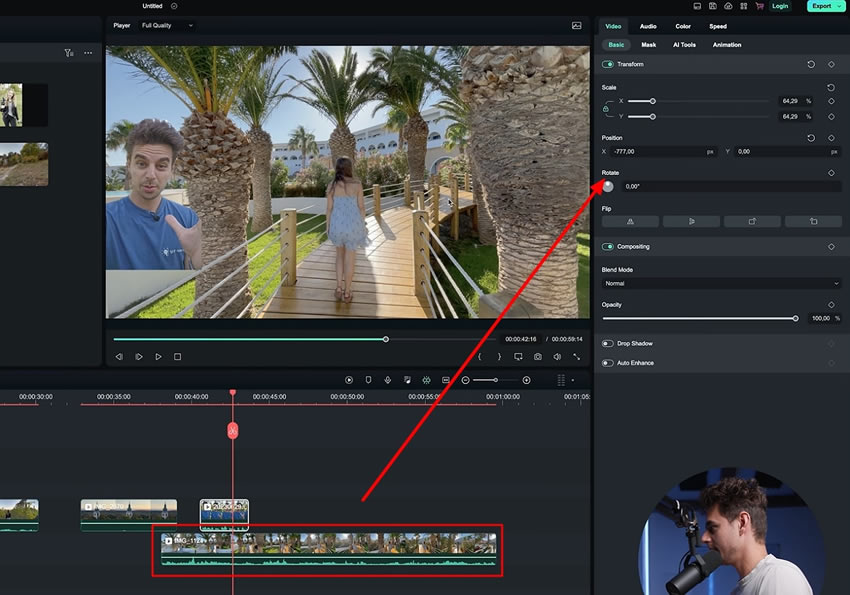
นอกจากนี้ คุณยังสามารถปรับพื้นหลังของวิดีโอได้โดยการวางเลเยอร์พื้นหลังไว้ด้านหลังวิดีโอนี้ เลือกวิดีโอพื้นหลังจากแผงสื่อและลากวางลงบนแทร็กด้านล่างของฟุตเทจของคุณ จากนั้นดับเบิลคลิกที่วิดีโอและปรับ "Scale" และ "Position" ของฟุตเทจของคุณบนพื้นหลังจากหน้าต่างการตั้งค่า
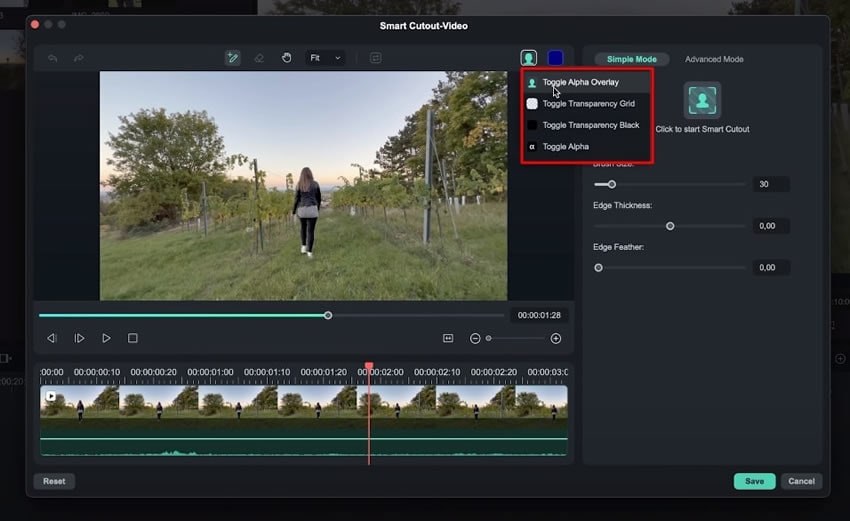
คุณสามารถตัดอะไรก็ได้จากวิดีโอและวางลงในวิดีโออื่นโดยใช้เครื่องมือ AI นี้ เลือกวิดีโอที่นำเข้าจากไทม์ไลน์และไปที่ "AI Tools" ตามที่อธิบายไว้ก่อนหน้านี้ เมื่อคุณนำทางเข้าสู่แท็บที่เกี่ยวข้อง ให้มองหาตัวเลือก "Smart Cutout" และกดปุ่ม "Click to Start Smart Cutout" หน้าต่างใหม่จะปรากฏบนหน้าจอซึ่งคุณสามารถปรับการตั้งค่าด้วยตนเองได้โดยการเลื่อนแถบเลื่อนที่มีอยู่
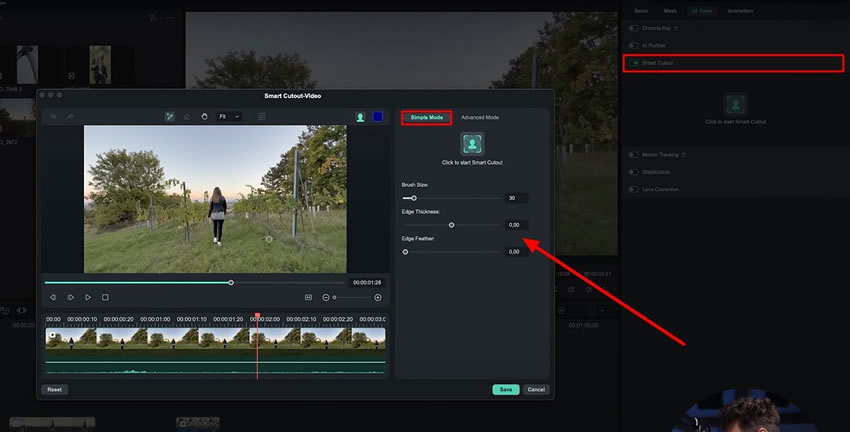
ด้วย Filmora คุณสามารถวาดมาสก์รอบวัตถุได้ ในการทำเช่นนั้น ไปที่ปุ่มที่มุมขวาบนของแผงแสดงตัวอย่างของหน้าต่างที่เปิดใหม่ เลือก "Toggle Transparency Grid" จากรายการแบบเลื่อนลงและวาดมาสก์รอบวัตถุ ปรับการตั้งค่าตามความต้องการ จากนั้นซูมเข้าและซูมออกเพื่อดูรายละเอียด
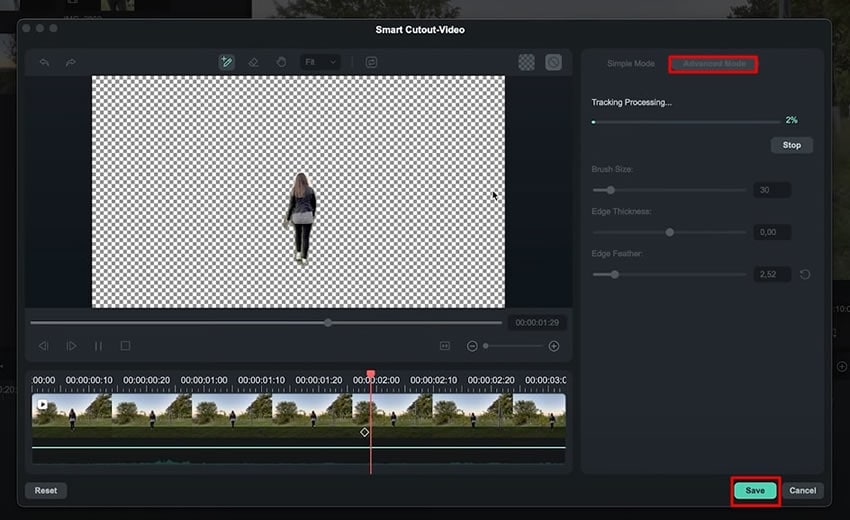
หากคุณมีวัตถุที่เคลื่อนไหว ให้ไปที่ส่วน "Advanced Mode" ของเครื่องมือ Smart Cutout และกดไอคอนเล่นเพื่อติดตามเฟรมทั้งหมด รอจนกว่าการติดตามจะเสร็จสมบูรณ์ หลังจากนั้นคุณจะได้วิดีโอของวัตถุโดยไม่มีพื้นหลัง จากนั้นกดปุ่ม "Save" จากมุมขวาล่าง คุณสามารถใส่พื้นหลังใดก็ได้สำหรับวิดีโอโดยการลากไปยังไทม์ไลน์
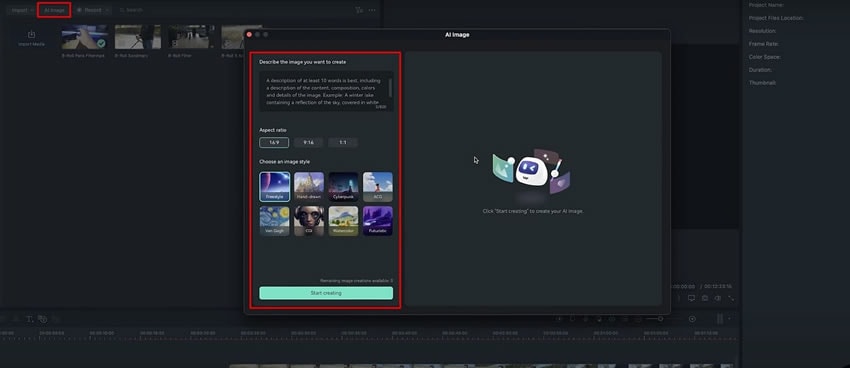
Filmora ยังมีฟีเจอร์ AI เพิ่มเติมอีกบางอย่าง เพื่อเพลิดเพลินกับฟีเจอร์เหล่านี้ ไปที่เมนู "My Media" และคุณจะเห็นตัวเลือก "AI Image" บนแผงสื่อ เมื่อเลือกมัน หน้าต่างใหม่จะเปิดขึ้นบนหน้าจอแสดงฟังก์ชัน AI Image
จากหน้าต่างนี้ คุณสามารถเขียนคำอธิบายของภาพที่คุณต้องการสร้างในช่องว่างที่กำหนด นอกจากนี้ยังมีตัวเลือกให้คุณตั้งค่า "Aspect Ratio" และ "Image Style" ของภาพ กดปุ่ม "Start Creating" และคุณจะได้ภาพที่ต้องการ
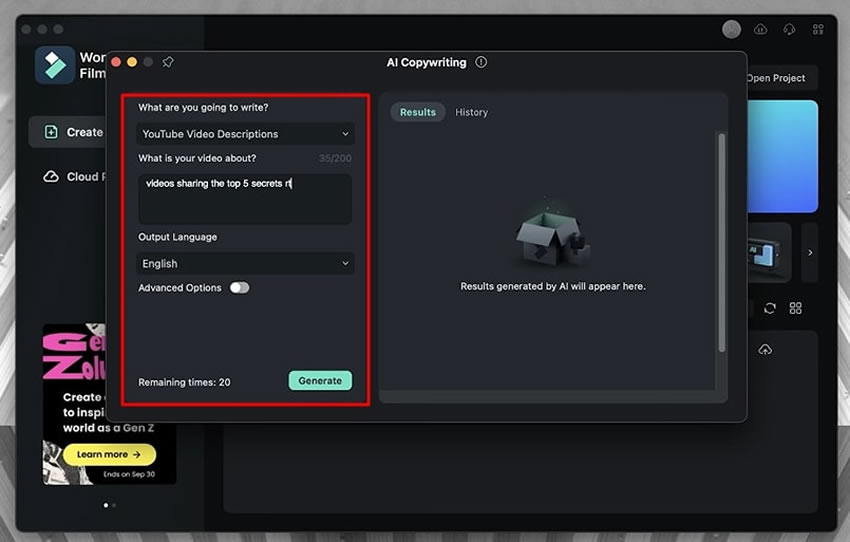
Filmora มีเครื่องมือ AI copywriting ซึ่งมีอยู่ในอินเทอร์เฟซหลักด้านล่างตัวเลือก "New Project" เมื่อคุณเลือกตัวเลือกนี้ หน้าต่างใหม่จะแสดงตัวเลือก copywriting ต่างๆ ปรากฏขึ้น คุณสามารถเลือกสิ่งที่คุณต้องการเขียนเกี่ยวกับวิดีโอของคุณได้ เลือกภาษาของเนื้อหาและจำนวนผลลัพธ์ที่คาดหวัง และสร้างไอเดียเนื้อหาสคริปต์วิดีโอที่ชัดเจน
นอกจากการตัดต่อวิดีโอแล้ว เครื่องมือ AI ของ Filmora ยังทำให้งานของคุณง่ายขึ้นในหลายๆ ด้าน ในฐานะผู้สร้างเนื้อหา คุณสามารถทำงานที่ยุ่งยากและซับซ้อนได้อย่างสะดวกด้วยการคลิกเพียงครั้งเดียว บทความนี้ได้ให้ภาพรวมของฟังก์ชันการทำงานของ ฟีเจอร์ AI ของ Filmora ที่คุณสามารถใช้เพื่อทำให้การตัดต่อวิดีโอง่ายขึ้น
บทเรียนขั้นสูงอื่นๆ ของ Filmora จาก Julian