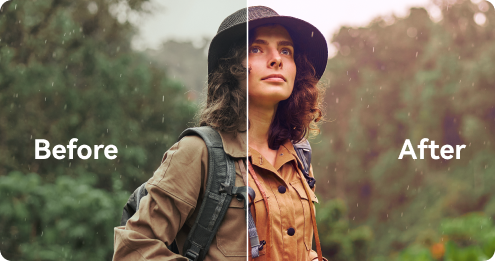
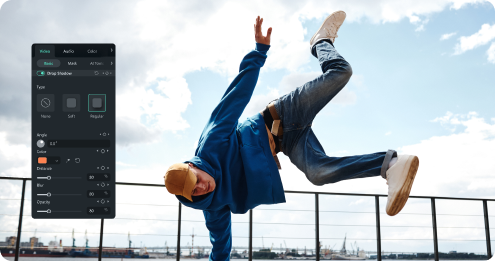
การปรับแต่งสี
 คำแนะนำในการปรับแต่งสีวิดีโอด้วยมาสก์

ในวิดีโอนี้ เรียนรู้วิธีการใช้การปรับแต่งสีกับวัตถุที่เคลื่อนไหว ติดตามรายละเอียดเกี่ยวกับการใช้เครื่องมือมาสก์และคีย์เฟรมของ Filmora เพื่อปรับคุณภาพวิดีโอดังกล่าว


Key Steps of This Video Tutorial To Follow
เปิด Wondershare Filmora สร้างโปรเจ็กต์ใหม่ และนำเข้าวิดีโอของคุณลงในไทม์ไลน์ จากนั้นทำซ้ำไฟล์วิดีโอของคุณและวางไว้ในแทร็กอื่นในไทม์ไลน์
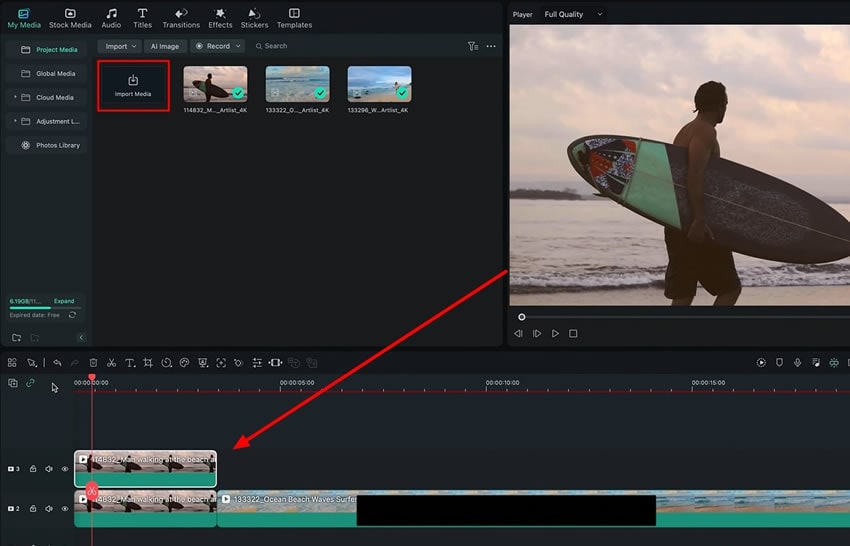
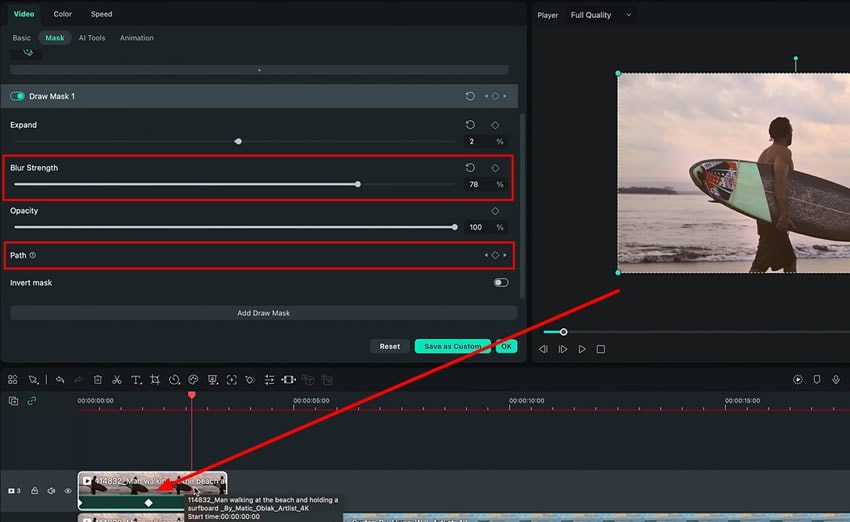
ดำเนินการต่อโดยคลิกที่วิดีโอที่ทำซ้ำไว้ ไปที่แท็บ "วิดีโอ" และกดปุ่ม "มาสก์" จากนั้นเลือกเครื่องมือ "วาดมาสก์" จากตัวเลือกที่มีในแผงควบคุม ใช้เมาส์ของคุณวาดมาสก์รอบวัตถุของคุณในวิดีโอ ปรับ "ขนาด" และ "ตำแหน่ง" ของมาสก์ตามต้องการ
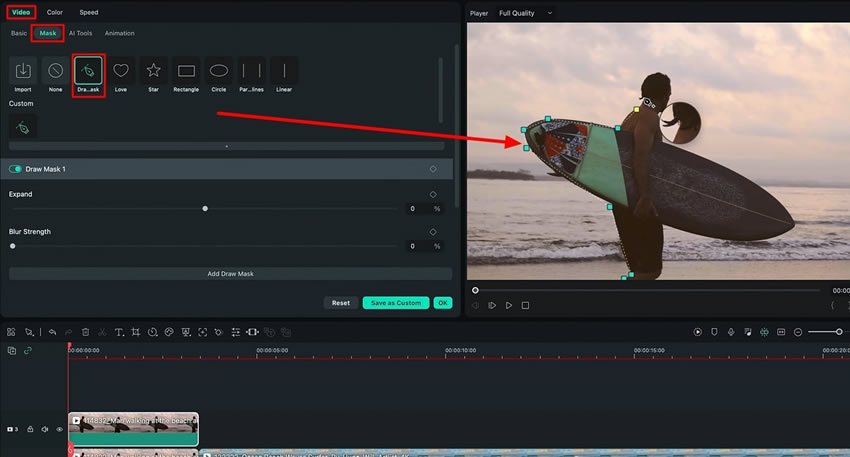
กดปุ่มคีย์เฟรม "เส้นทาง" และเลื่อน "Playhead" ในไทม์ไลน์ไปอีกเล็กน้อยและปรับมาสก์วัตถุตามตำแหน่งใหม่ของวัตถุ เพิ่ม "ความเข้มของความเบลอ" โดยใช้แถบเลื่อนเพื่อสร้างเอฟเฟกต์เบลอ ทำซ้ำขั้นตอนนี้หลายครั้งเพื่อให้เส้นทางของฟุตเทจวิดีโอของคุณสมบูรณ์
หลังจากนั้นให้เลือกตัวเลือก "สี" จากแผงเดียวกัน ปรับแต่งการตั้งค่าในแท็บ "พื้นฐาน" เพื่อปรับสีโดยรวมของวิดีโอของคุณ ดำเนินการต่อโดยเลือกแท็บ "เส้นโค้ง" และปรับเส้นโค้งสีเพื่อปรับแต่งรูปลักษณ์ของวิดีโอของคุณให้ละเอียดยิ่งขึ้น
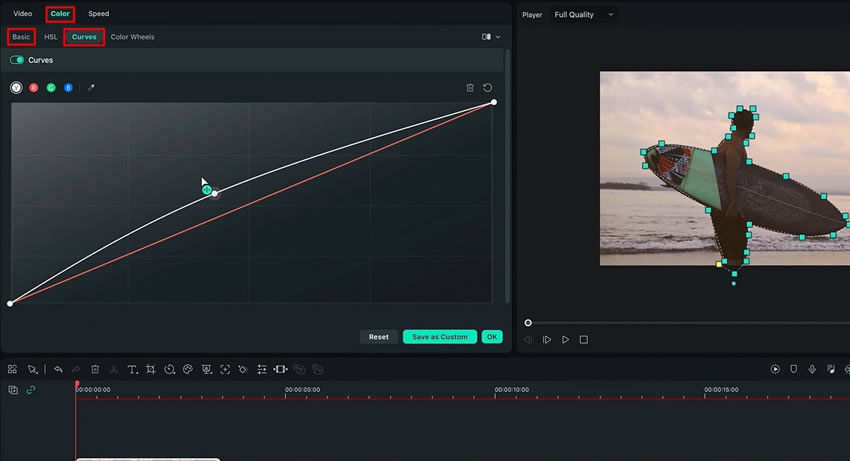
สำรวจตัวเลือกมาสก์อื่นๆ เช่น "เส้นขนาน" หรือ "สี่เหลี่ยมผืนผ้า" หากจำเป็นสำหรับวิดีโอของคุณ ทำซ้ำและใส่มาสก์วิดีโอเพื่อสร้างเงาโดยใช้เอฟเฟกต์ "เงา" ในการตั้งค่า "สี" เมื่อเสร็จแล้วคุณสามารถตรวจสอบวิดีโอของคุณและทำการเปลี่ยนแปลงตามความต้องการ สุดท้ายส่งออกไฟล์วิดีโอของคุณด้วยการตั้งค่าที่ต้องการ
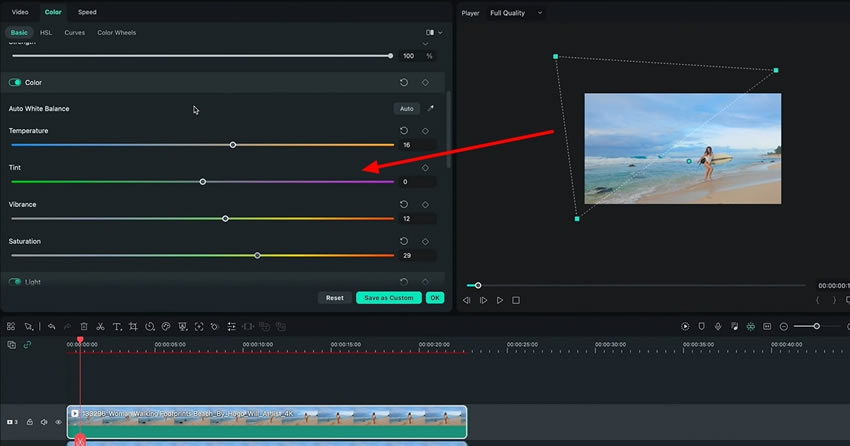
มาสก์การแต่งสี เป็นเรื่องง่ายและไม่ซับซ้อนเมื่อคุณเรียนรู้วิธีและที่ที่จะแก้ไขสีฟุตเทจวิดีโอของคุณ ด้วย Wondershare Filmora คุณไม่จำเป็นต้องใช้การซ้อนทับกับคลิปวิดีโอทั้งหมด คุณยังสามารถปรับสีกับวัตถุเฉพาะได้ เทคนิคนี้ช่วยให้คุณสามารถแต่งสีวิดีโอทั้งหมดหรือส่วนใดส่วนหนึ่งของวิดีโอของคุณได้อย่างสมบูรณ์
บทเรียนการใช้ Filmora ขั้นสูงอื่นๆ ของ Luca